Tutorial Stok Opname dengan Metoda Scan Barcode
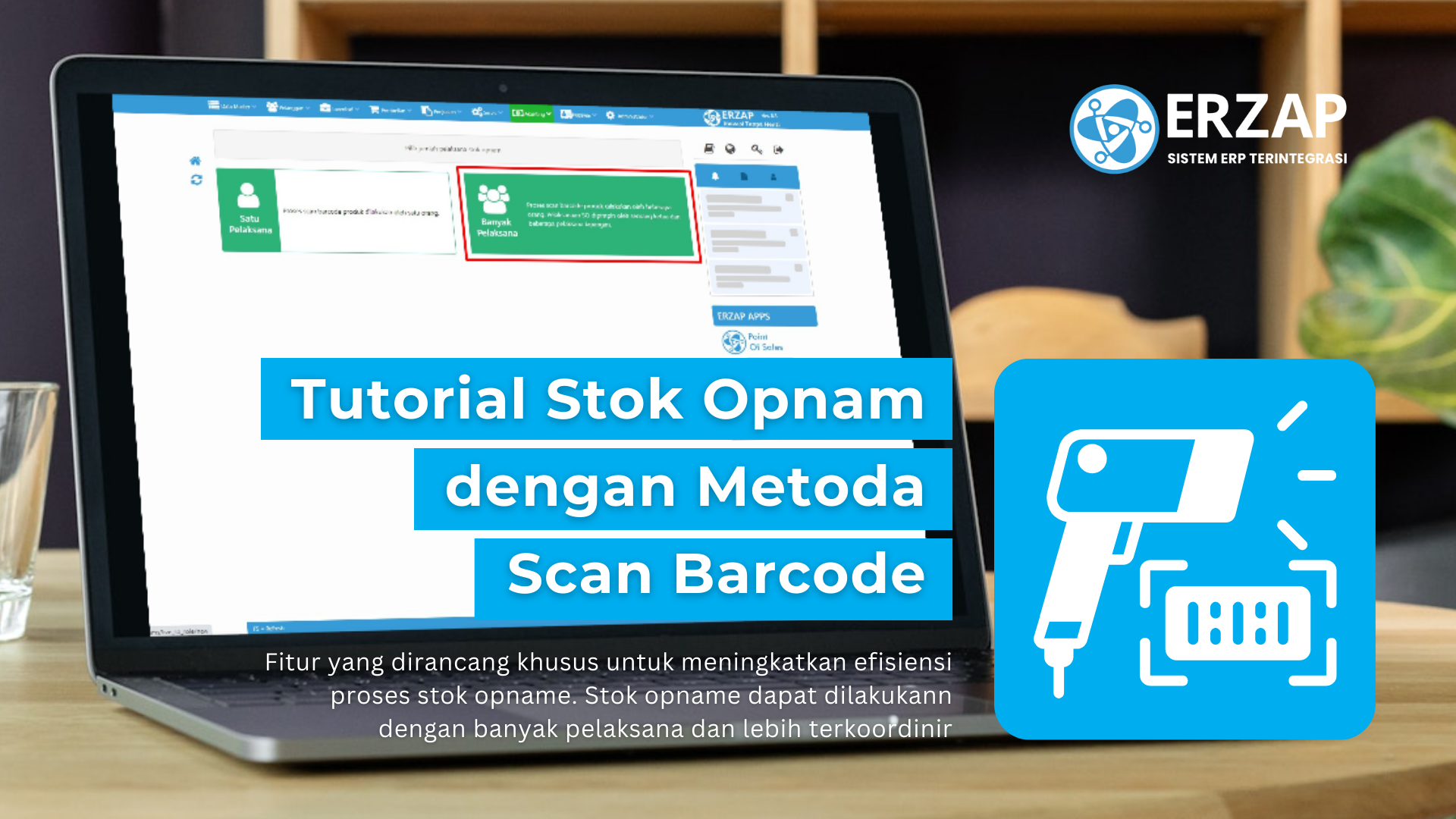
Memastikan ketersediaan stok yang akurat dalam bisnis Anda sangatlah penting. Dalam tutorial ini, kita akan membahas metode yang efektif untuk melakukan stok opname menggunakan metode teknologi scan barcode. Proses ini membantu mengurangi kesalahan manusia dan meningkatkan efisiensi dalam memantau inventaris.
Dengan mengikuti tutorial ini, Anda akan menguasai cara melakukan stok opname yang akurat dan efisien menggunakan metode scan barcode. Fitur ini dirancang khusus untuk meningkatkan efisiensi proses stok opname. Stok opname dapat dilakukann dengan banyak pelaksana dan lebih terkoordinir.
Adapun isi tutorial sebagai berikut :
1. Menu Stok Opname
2. Memilih Jumlah Pelaksana Stok Opname
2.1. Satu Pelaksana
2.2. Banyak Pelaksana
2.2.1. Ketua
2.2.2. Pelaksana
3. Proses Finalisasi Hasil SO (jika Banyak Pelaksana)
4. Koreksi Hasil Stok Opname
1. Menu Stok Opname
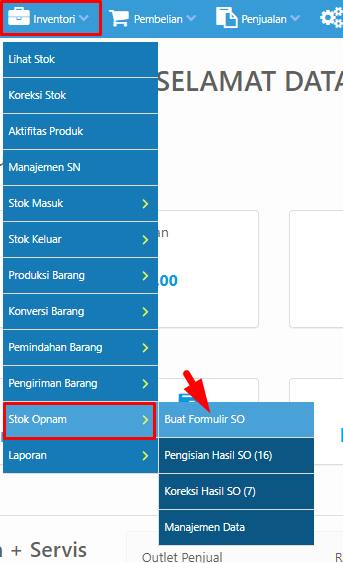
Anda dapat melakukan Stok Opname, dengan mengakses menu Inventori, pilih Stok Opname, dan klik Buat Formulir SO.
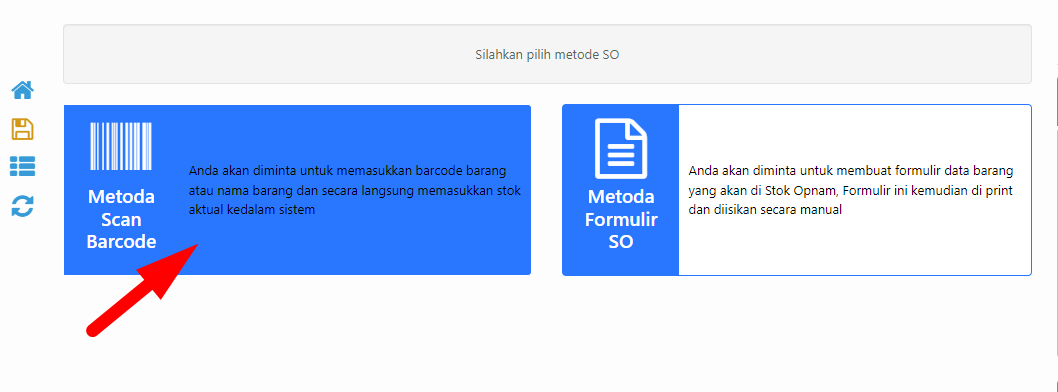
Selanjutnya Anda akan memilih Metode SO, dan pilihlah Metoda Scan Barcode.
2. Memilih Jumlah Pelaksana Stok Opname
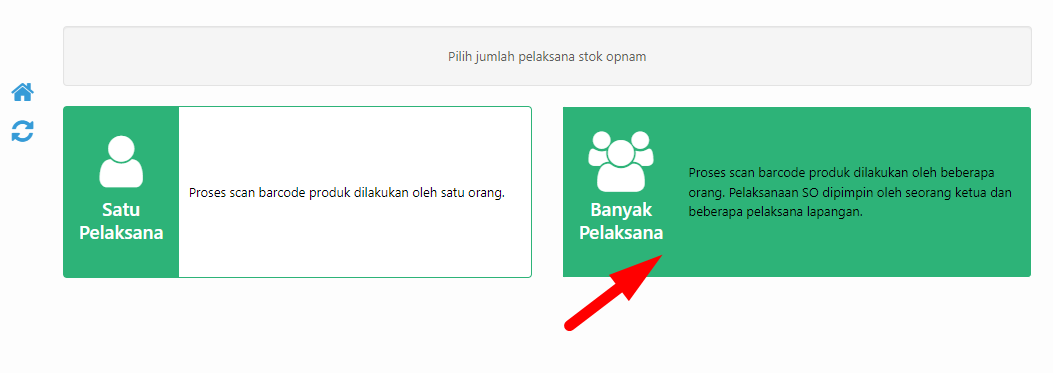
Setelah Anda memilih Metoda Scan Barcode, Anda akan diarahkan ke halaman Jumlah Pelaksana Stok Opname.
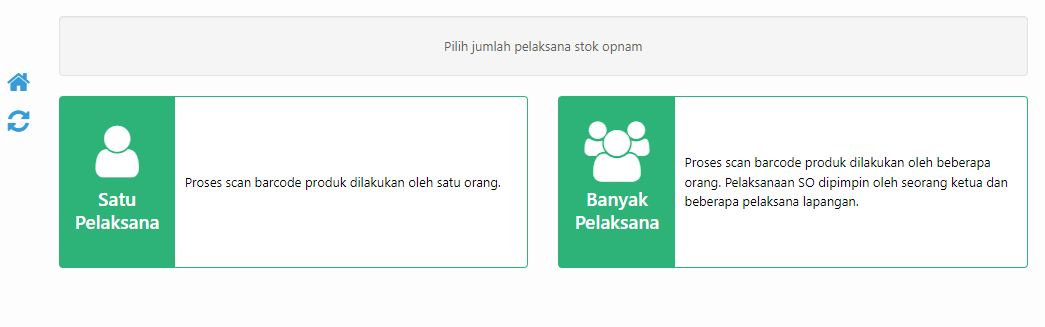
Pada Halaman ini Anda dapat memilih Jumlah Pelaksana :
- Satu Pelaksana : Proses scan barcode produk dilakukan oleh 1 (satu) orang.
- Banyak Pelaksana : Proses scan barcode produk dilakukan oleh beberapa orang. Pelaksanaan SO akan dipimpin oleh seorang ketua dan beberapa pelaksana lapangan.
2.1 Satu Pelaksana
Jika pada bisnis atau usaha Anda hanya ada 1(satu) orang yang akan melakukan proses Stok Opname, klik Satu Pelaksana.
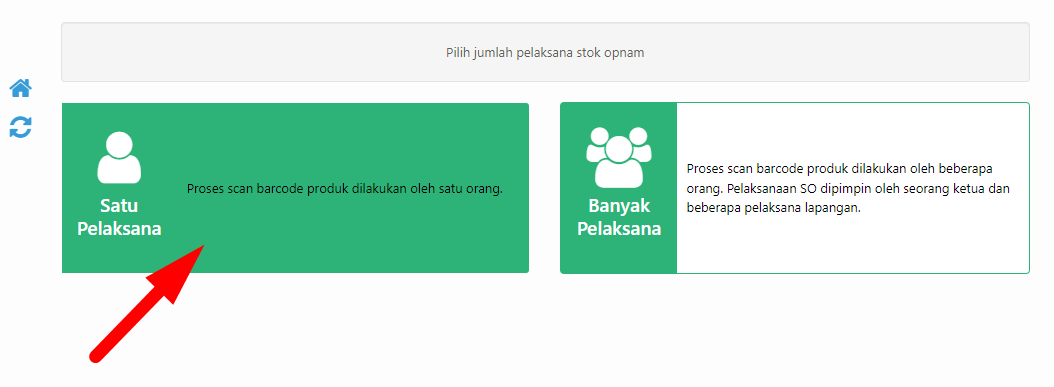
Anda akan masuk ke halaman Perhitungan Stok Opname, di halaman ini Anda dapat memilih Gudang yang akan di Stok Opname. Inputkan Nama Pelaksana, dan inputkan barang dengan scan barcode produk tersebut untuk keperluan stok opname, pada halaman Perhitungan Stok Opname.
Lalu pada kolom Stok Aktual, inputkan jumlah stok produk tersebut yang berada di lapangan.
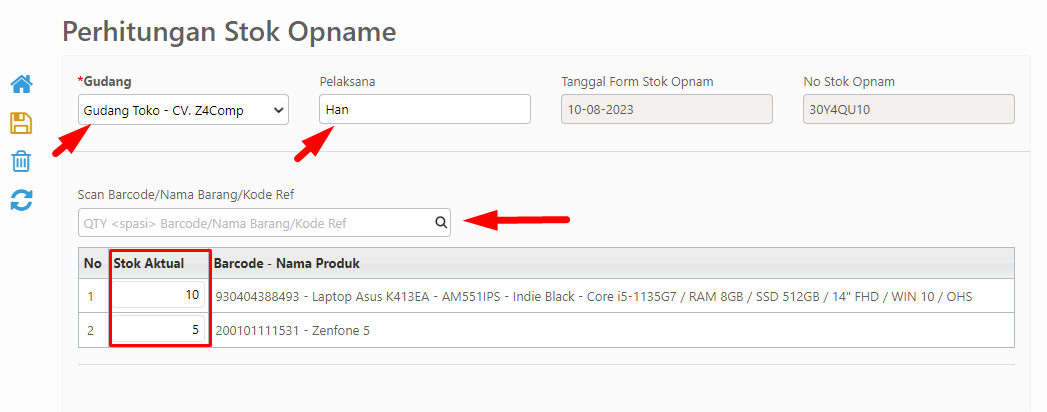
Cara lain untuk menginputkan Stok Aktual adalah inputkan jumlah stok aktual pada kolom Scan Barcode kemudian dilanjutkan dengan <spasi> lalu barcode dari produk.

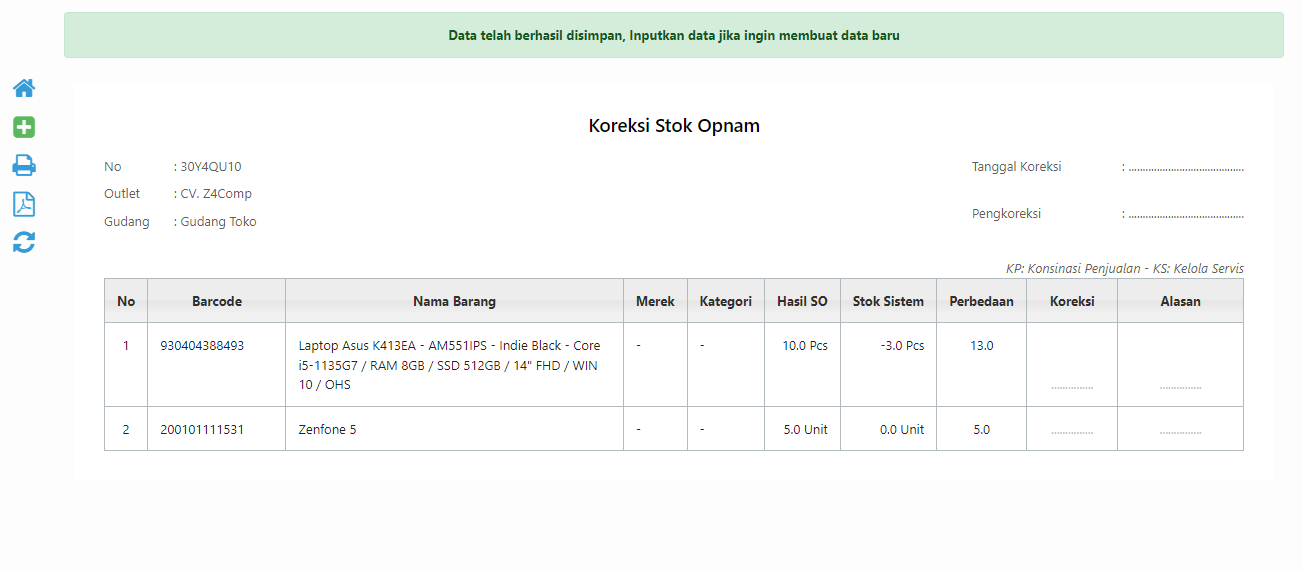
Ketika sudah selesai melakukan proses Stok Opname, klik icon Simpan.

Lalu akan muncul Formulir Koreksi Stok Opname, di halaman ini tertera Hasil SO, Stok yang tercatat pada sistem sebelum SO, dan Perbedaan antara Hasil SO dan Stok Sistem.
2.2 Banyak Pelaksana
Jika proses Stok Opname pada bisnis atau usaha Anda dilakukan lebih dari 1 (satu) orang, maka klik Banyak Pelaksana.
Anda akan diarahkan ke halaman pemilihan tugas dalam proses stok opname.
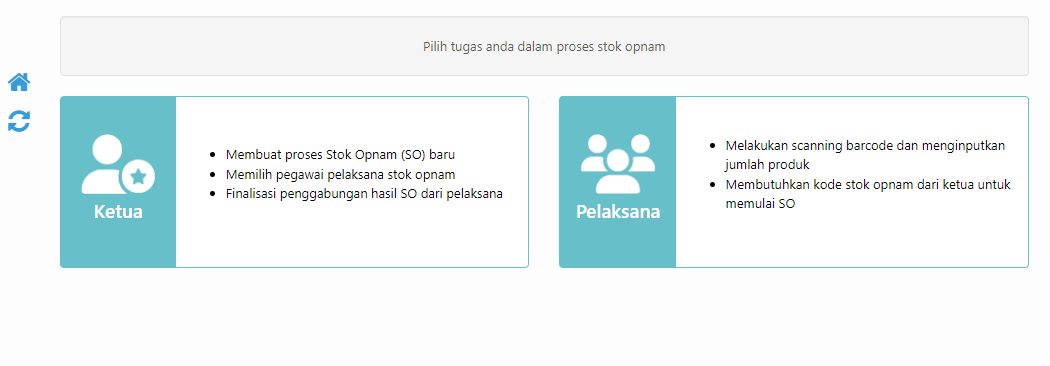
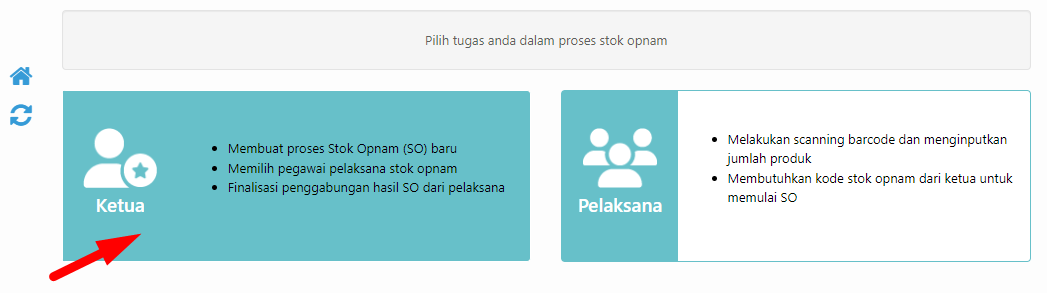
Pada halaman ini, Anda dapat memilih role atau tugas sebagai berikut :
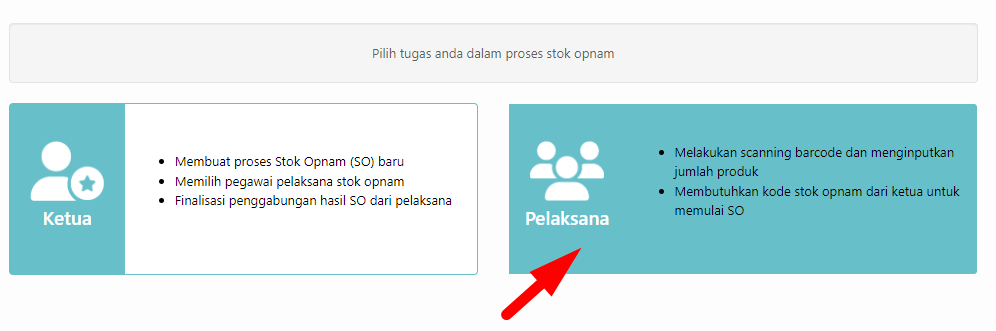
- Ketua : Ketua dapat membuat proses Stok Opname (SO) baru, Memilih pegawai pelaksana stok opname sesuai pegawai yang sudah terdaftar pada ERZAP, dan melakukan finalisasi penggabungan hasil SO dari pelaksana.
- Pelaksana : Pelaksana dapat melakukan scanning barcode dan menginputkan jumlah produk. Pelaksana akan membutuhkan kode stok opname dari ketua terlebih dahulu sebelum dapat memulai proses Stok Opname (SO)
2.2.1. Ketua
Jika Anda bertugas sebagai Ketua Pelaksana Stok Opname, klik Ketua.
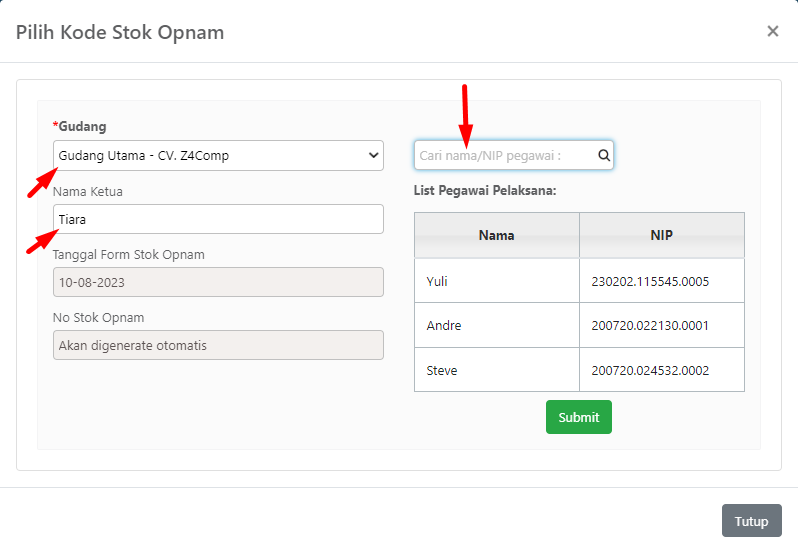
Lalu akan muncul pop-up halaman Pilih Kode Stok Opname, di halaman ini Anda dapat memilih Gudang yang akan dilakukan proses Stok Opname, inputkan Nama dari Ketua Pelaksana, dan Nama ataupun Nomor Induk Pegawai (NIP) pada kolom Cari Nama/NIP Pegawai.
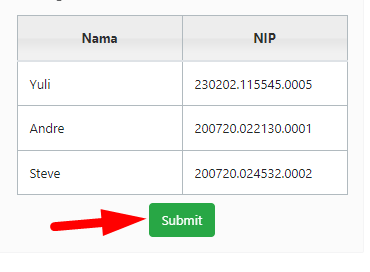
Ketika sudah selesai, klik tombol Submit.
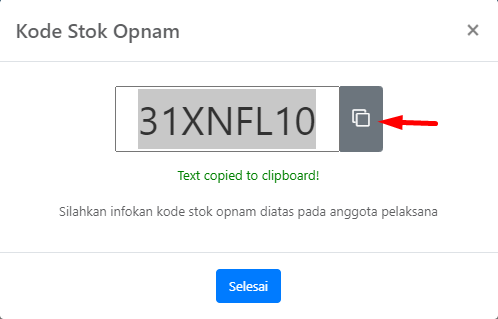
Lalu akan muncul pop-up Kode Stok Opname seperti gambar dibawah ini. Anda dapat menginformasikan kode stok opname berikut kepada anggota pelaksana yang sudah Anda daftarkan.
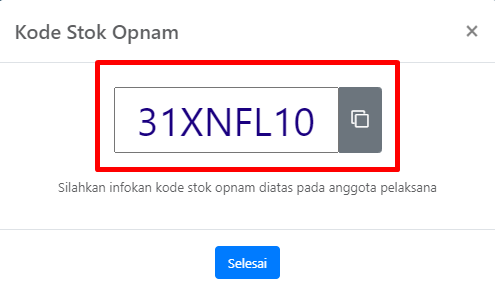
Anda dapat Copy kode stok opname tersebut dengan klik tombol Copy dan akan muncul notifikasi Text copied to clipboard! jika sudah berhasil, kemudian Anda dapat membagikan Kode Stok Opname melalui messenger app seperti WhatsApp dan Email.
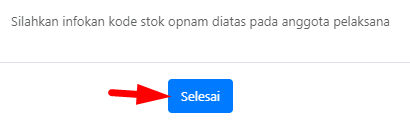
Lalu klik Selesai untuk menutup pop up Kode Stok Opname.
2.2.2. Pelaksana
Jika Anda bertugas sebagai salah satu dari pelaksana Stok Opname, klik Pelaksana.
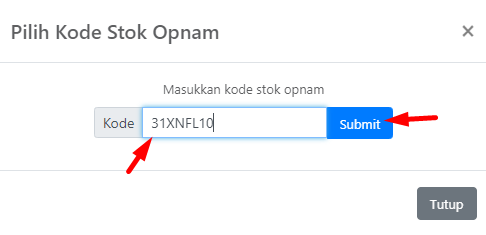
Akan muncul pop-up Pilih Kode Stok Opname, dan Anda akan menginput kode stok opname yang Anda dapatkan dari Ketua Pelaksana. Kemudian klik Submit.
Lalu akan muncul kolom pegawai, dan pastikan memilih nama Anda sebagai pelaksana atau yang sesuai pada kolom pegawai.
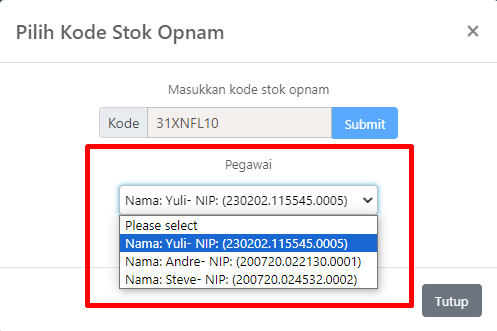
Ketika sudah sesuai memilih nama, klik tombol Submit.
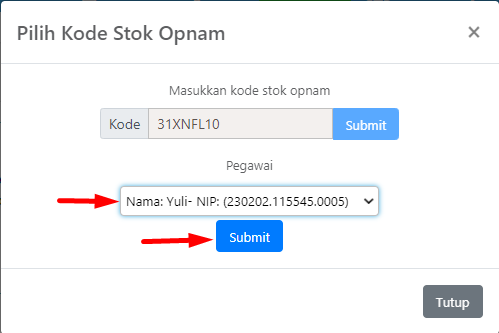
Pada tutorial ini, hanya mencontohkan 1 (satu) pegawai saja, untuk pegawai lain yang terdaftar untuk melakukan proses Stok Opname, dapat melakukan proses yang sama seperti yang diatas.
Anda akan masuk ke halaman Perhitungan Stok Opname. Pada halaman ini Gudang dan Pelaksana akan terisi otomatis sesuai dengan formulir yang dibuat oleh Ketua sebelumnya dan tugas pelaksana hanya meng-inputkan barang melalui scan barcode tersebut untuk keperluan stok opname.
Lalu pada kolom Stok Aktual, inputkan jumlah stok produk tersebut yang berada di lapangan.
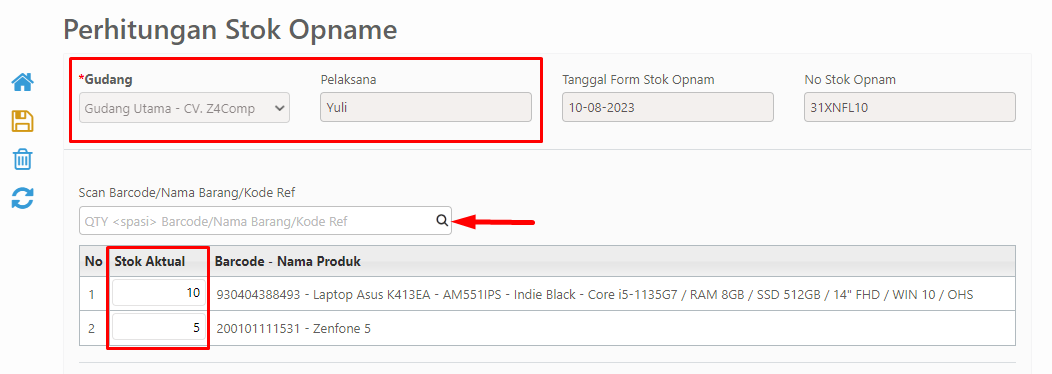
Semua pelaksana yang terdaftar, dapat melakukan proses Stok Opname secara BERSAMAAN.
Ketika sudah selesai melakukan proses Stok Opname, klik icon Simpan.

3. Proses Finalisasi Hasil SO (jika Banyak Pelaksana)
Proses Finalisasi Hasil SO ini hanya berlaku jika proses Stok Opname dilakukan oleh Banyak Pelaksana,serta secara default, Ketua dapat mem-finalisasi hasil SO tersebut. Proses finalisasi ini juga dapat dilakukan oleh pelaksana dengan catatan user dari pelaksana tersebut sudah diberikan Hak Akses untuk melakukan proses finalisasi, untuk Pengaturan Tipe User dan Hak Akses bisa check di tutorial berikut : Pengaturan Tipe User dan Hak Akses
Untuk mem-finalisasi hasil SO, Anda dapat akses menu Inventori, pilih Stok Opname, dan klik Pengisian Hasil SO.
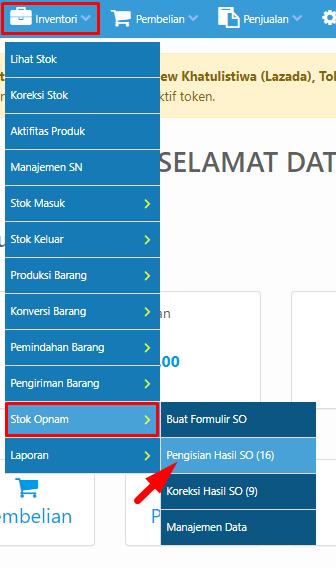
Anda akan masuk ke halaman Daftar Pengisian Stok Opname, Anda dapat mencari Kode Formulir Stok Opname, Tanggal Stok Opname dan Gudang pada filter pencarian di bagian kanan halaman, dan Anda dapat melakukan finalisasi dengan klik Proses.
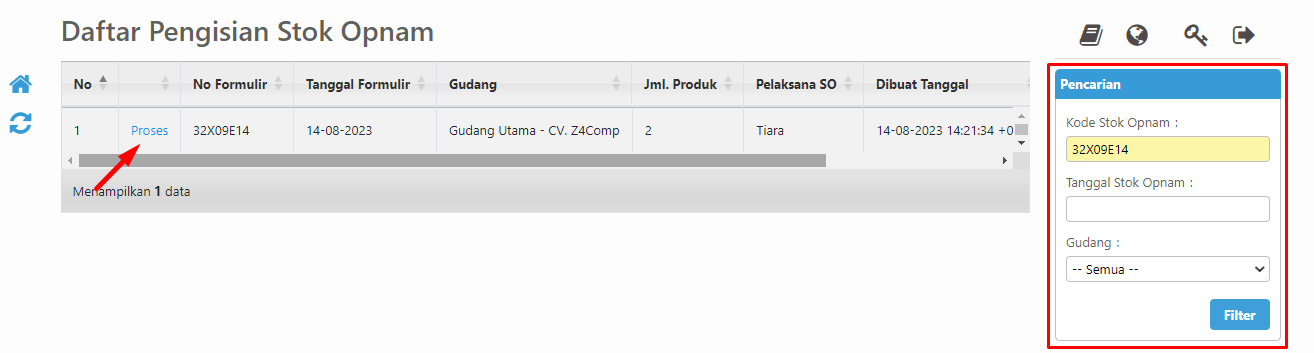
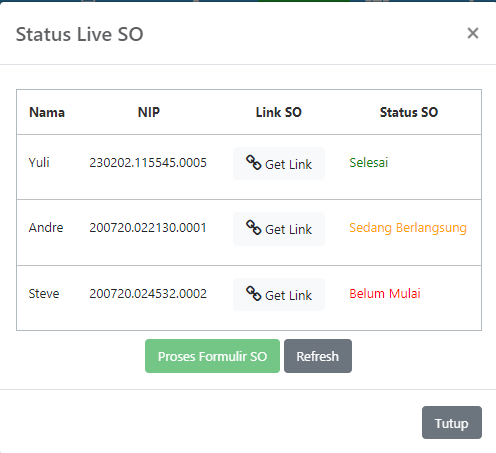
Ketika klik Proses, akan muncul pop-up halaman Status Live SO, di halaman ini Ketua dapat melihat progress dari para pelaksana SO dan ada 3 (tiga) macam Status SO yaitu:
- Belum Mulai : Dimana pelaksana tersebut belum memulai proses SO
- Sedang Berlangsung : Dimana pelaksana tersebut sedang melakukan proses SO namun belum disimpan
- Selesai : Dimana pelaksana tersebut sudah selesai melakukan proses SO
Anda juga dapat membagikan Link SO kepada para pelaksana untuk melakukan proses SO
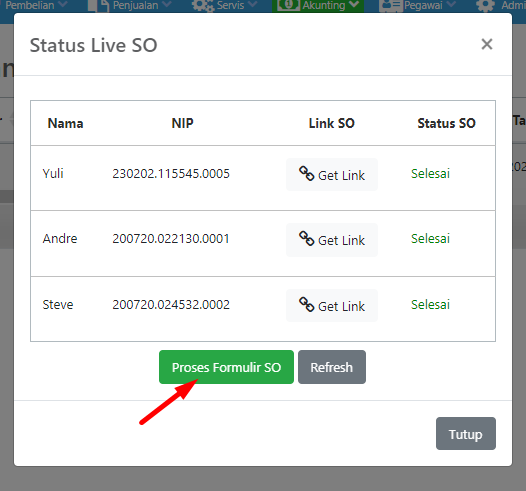
Ketika Status SO dari para pelaksana sudah berstatus Selesai , Anda dapat klik tombol Proses Formulir SO.
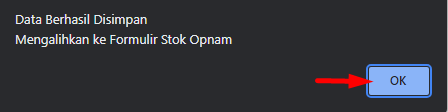
Maka akan muncul notifikasi bahwa "Data Berhasil Disimpan" dan akan di-alihkan ke Formulir Stok Opname.
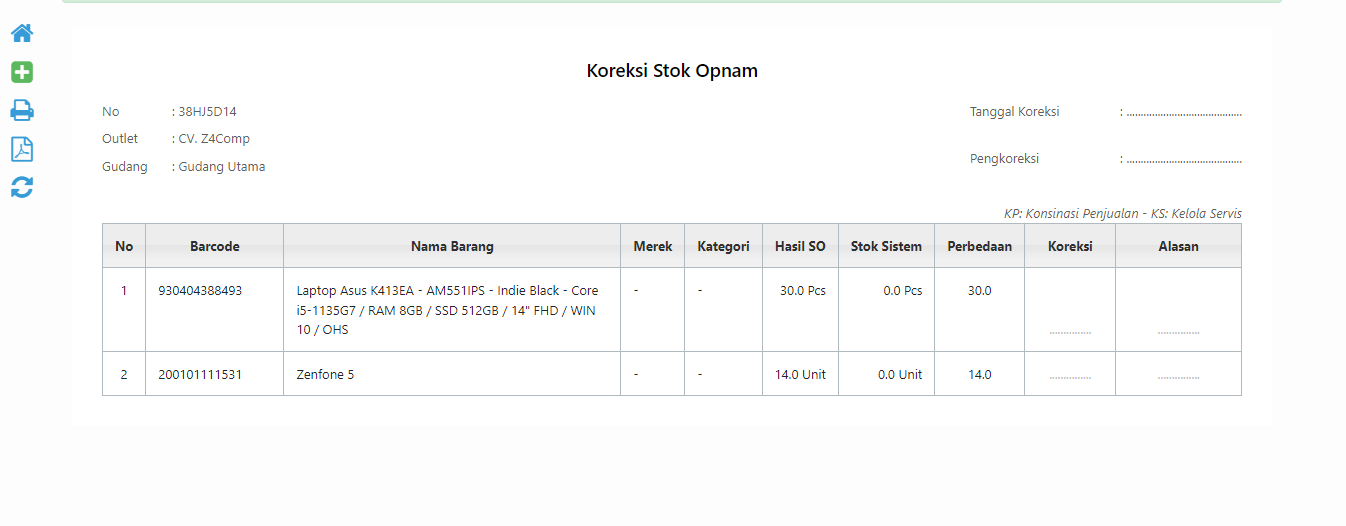
Berikutnya Anda akan disajikan Formulir Koreksi Stok Opname, di halaman ini tertera Hasil SO, Stok yang tercatat pada sistem sebelum SO, dan Perbedaan antara Hasil SO dan Stok Sistem.
4. Koreksi Hasil Stok Opname
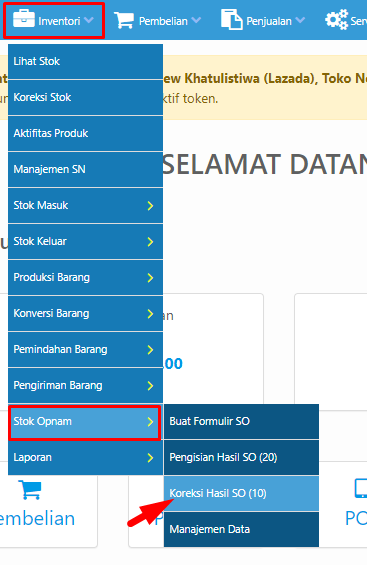
Untuk mengkoreksi hasil dari proses stok opname, Anda dapat akses menu Inventori, pilih Stok Opname, dan klik Koreksi Hasil SO.
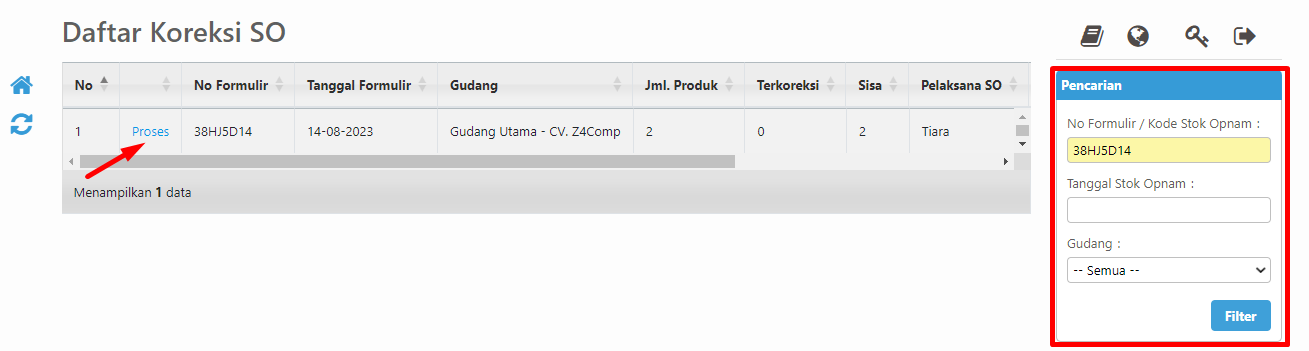
Anda akan masuk ke halaman Daftar Koreksi SO, Anda dapat mencari Kode Formulir Stok Opname, Tanggal Stok Opname dan Gudang pada filter pencarian di bagian kanan halaman, dan Anda dapat melakukan koreksi SO dengan klik Proses.
Anda akan masuk ke halaman Koreksi Stok Opname, Anda dapat meng-inputkan Nama Pengoreksi dan Tanggal Koreksi tersebut, lalu inputkan Jumlah Stok yang benar pada kolom Jumlah Koreksi.
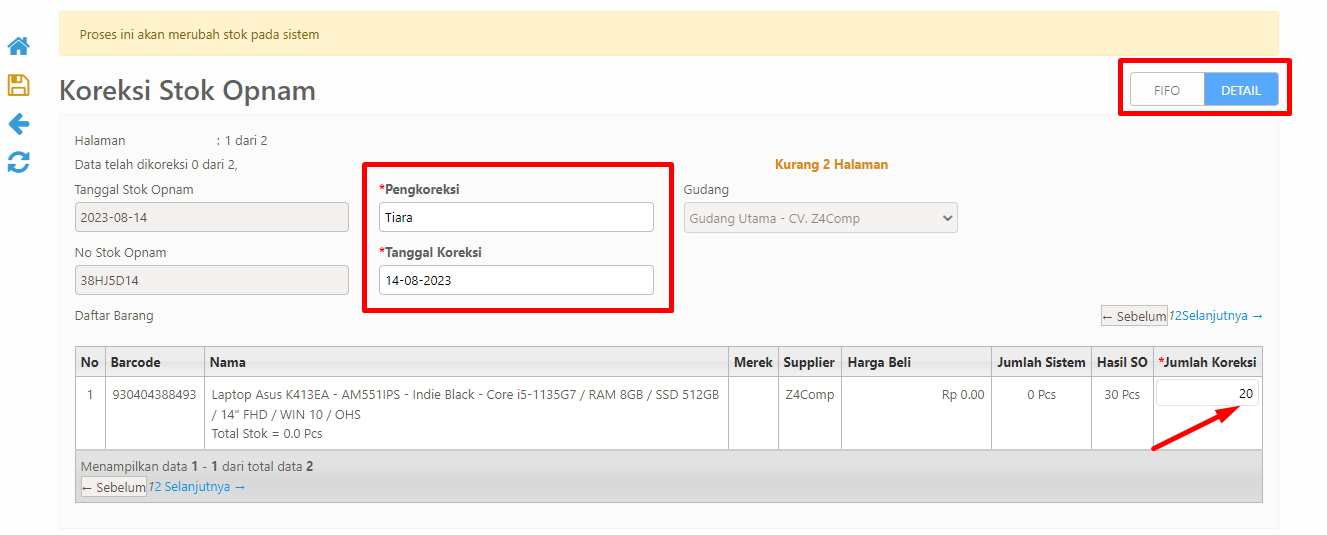
Proses Koreksi Stok Opname bisa dilakukan oleh Ketua maupun pelaksana yang melakukan Stok Opname.
Untuk Metode FIFO dan Detail, Anda bisa check tutorial berikut : Tutorial Stok Opname dengan Metode FIFO
Ketika sudah selesai mengkoreksi stok dari seluruh halaman, klik icon Simpan.

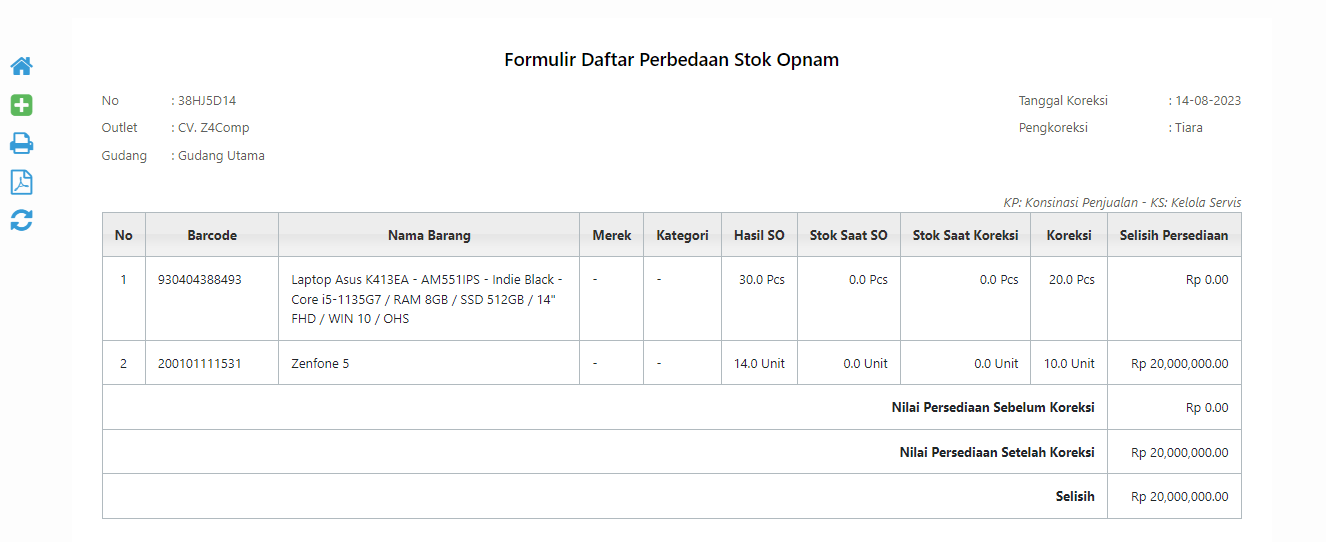
Anda akan diarahkan ke halaman Formulir Daftar Perbedaan Stok Opname, di halaman ini tertera informasi formulir tersebut dengan Nilai Persediaan Sebelum dan Sesudah Koreksi serta Selisih hasil dari Nilai Persediaan tersebut. Anda dapat print formulir ini dengan klik tombol Print maupun Download via PDF dengan klik tombol Document.
Sekian artikel untuk Tutorial Stok Opname dengan Metode Scan Barcode, Selamat mencoba! Gunakan fitur ini untuk memaksimalkan Efisiensi dan Efektifitas Bisnis anda!
Belum dapat bantuan Sistem yang Cerdas? Klik tombol dibawah untuk Registrasi.
Free Trial 14 Hari tanpa Kartu Kredit