
Membuat Akun Beban pada Sistem Erzap

23-07-2018 16:58:03, Dibaca: 12711


Beban merupakan bentuk pengurang dari pendapatan yang akan menghasilkan laba bersih sebelum pajak pada laporan laba/rugi. Untuk melakukan proses membuat akun beban pada Erzap maka ikutilah langkah - langkah berikut ini :

  1. Membuat Akun Beban Baru
  2. Manajemen Data Akun Beban
  3. Penerapan Akun Beban Pada Akunting

Membuat Akun Beban Baru


Berikut adalah langkah-langkah membuat akun beban baru :

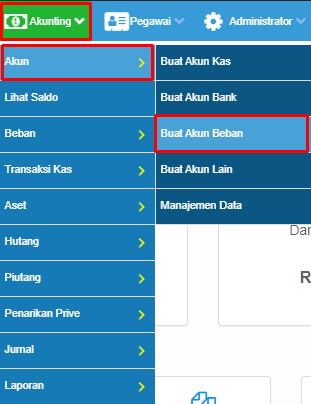
  1. Akses Menu Akunting > Akun > Buat Akun Beban


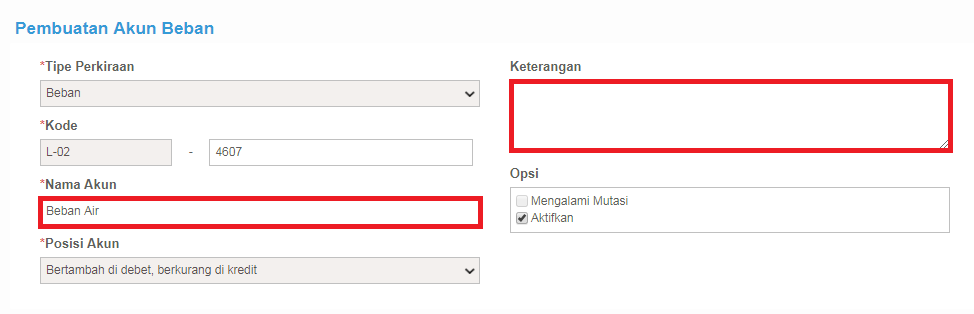
  2. Selanjutnya pada halaman ini, inputkanlah data yang dibutuhkan mulai dari *Nama Akun dan *Keterangan (bila perlu). Seperti gambar berikut ini.

     
  3. Setelah itu simpanlah proses pembuatan data akun kas dengan mengklik ikon disket pada bagian sebelah kiri.



Manajemen Data Akun Beban


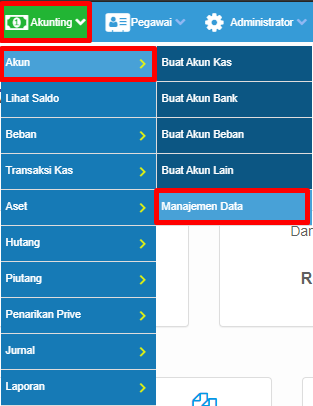
  1. Akseslah menu Data Master > Akun > Manajemen Data

     
  2. Berikut adalah tampilan awal daftar perkiraan akun pada Erzap.
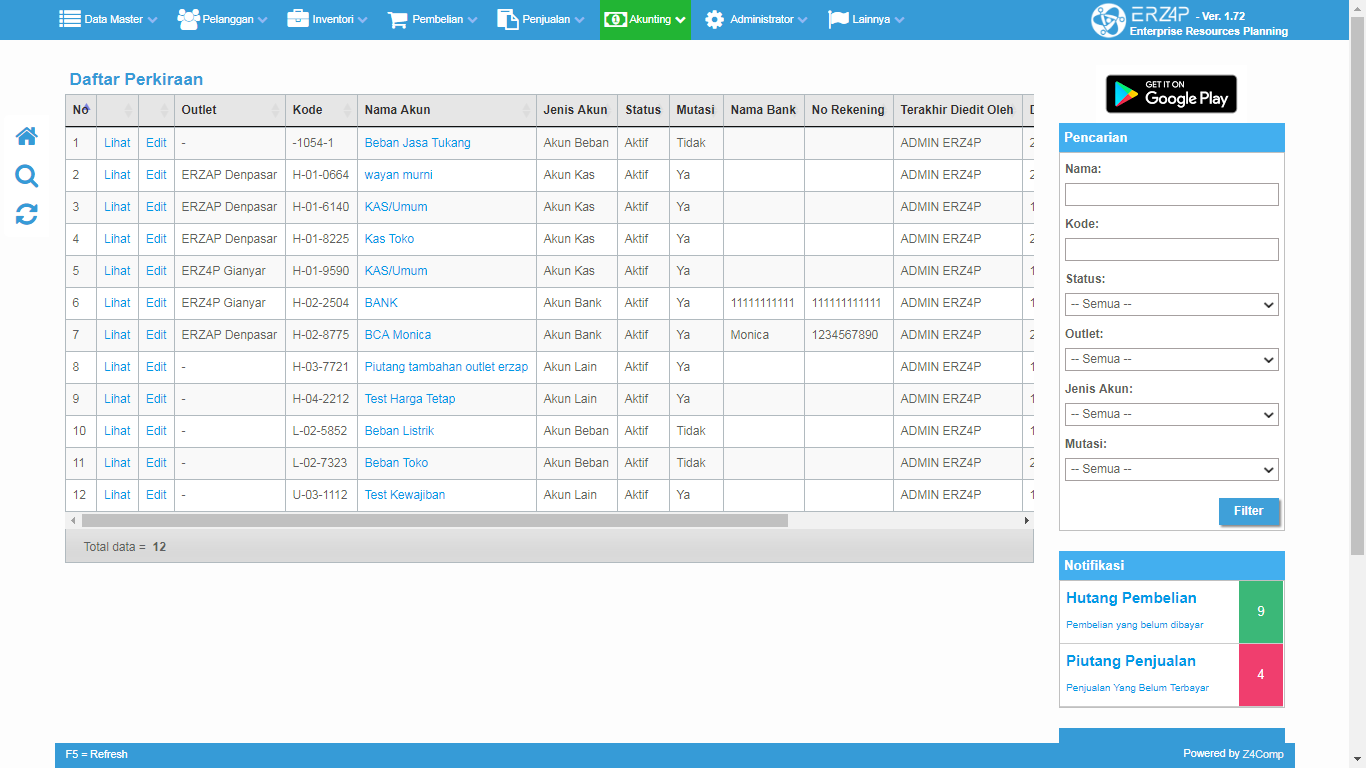


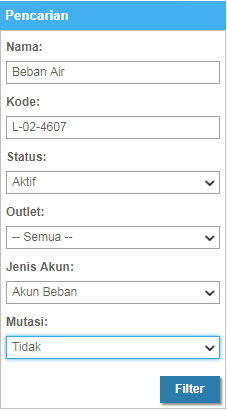
  3. Selanjutnya,inputkan data mulai dari *Nama, *Kode, pilihlah *Status,*Jenis Akun dan *Mutasi. Sebagai contoh seperti gambar dibawah ini, Bila semua data sudah terisi klik Filter
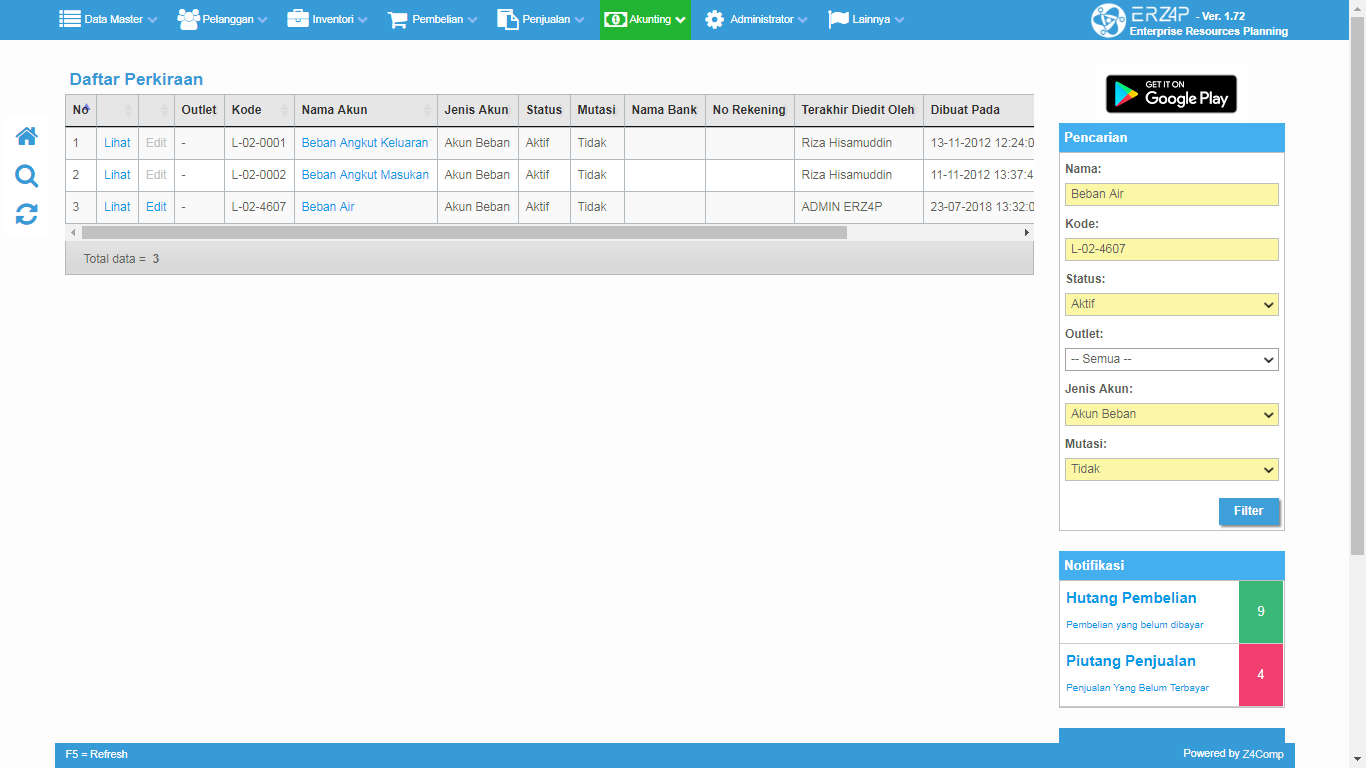
  4. Setelah itu Erzap akan menampilkan data perkiraan yang ingin anda lihat. Dibawah ini merupakan data perkiraan Akun Beban Air yang ditampilkan Erzap.
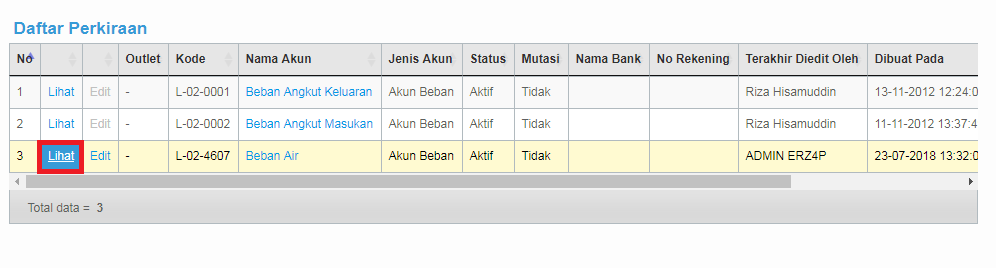
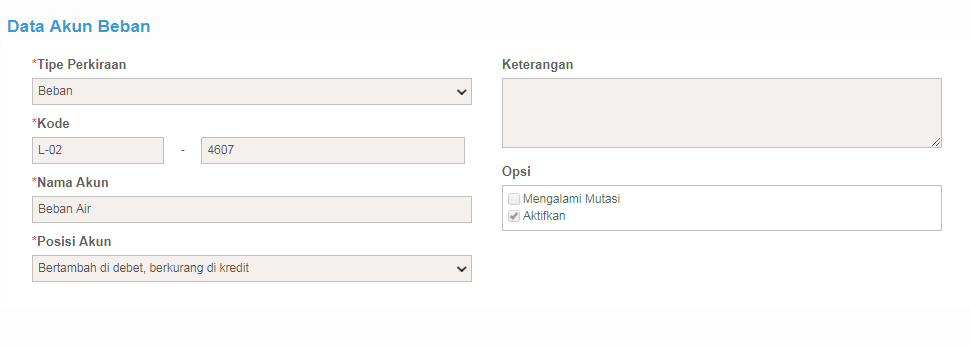
  5. Kemudian bila anda ingin melihat data tersebut lebih detail anda bisa pilih 'Lihat'
  6. Maka Erzap akan menampilkan data Akun Beban secara detail seperti gambar berikut
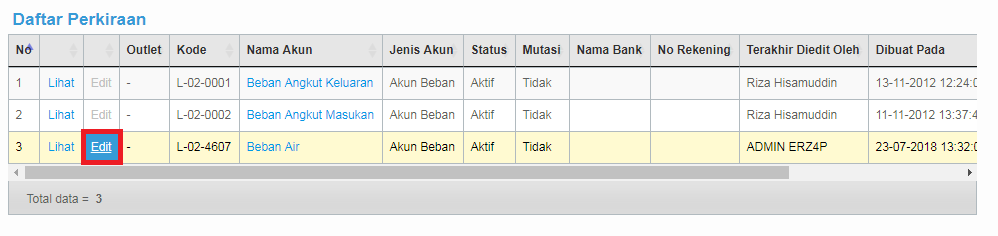
  7. Setelah itu bila anda ingin mengedit data Akun Beban anda bisa pilih 'Edit'
  8. Kemudian, Erzap akan menampilkan data Akun Beban yang akan anda edit, Selanjutnya anda dapat melakukan perubahan data.
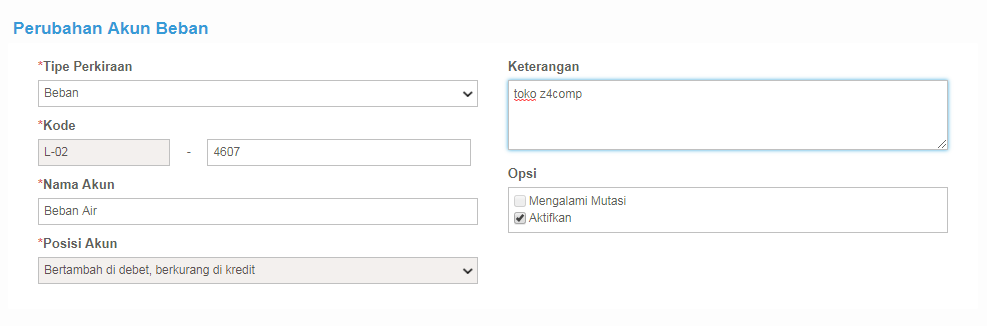
  9. Bila perubahan data akun sudah selesai klik Simpan.

  10. Maka Erzap akan memberikan pemberitahuan bila data berhasil diperbarui.



Penerapan Akun Beban Pada Akunting


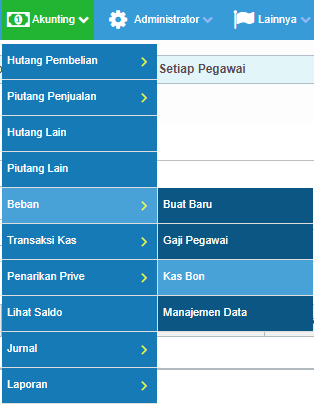
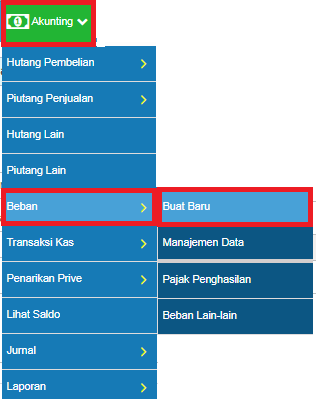
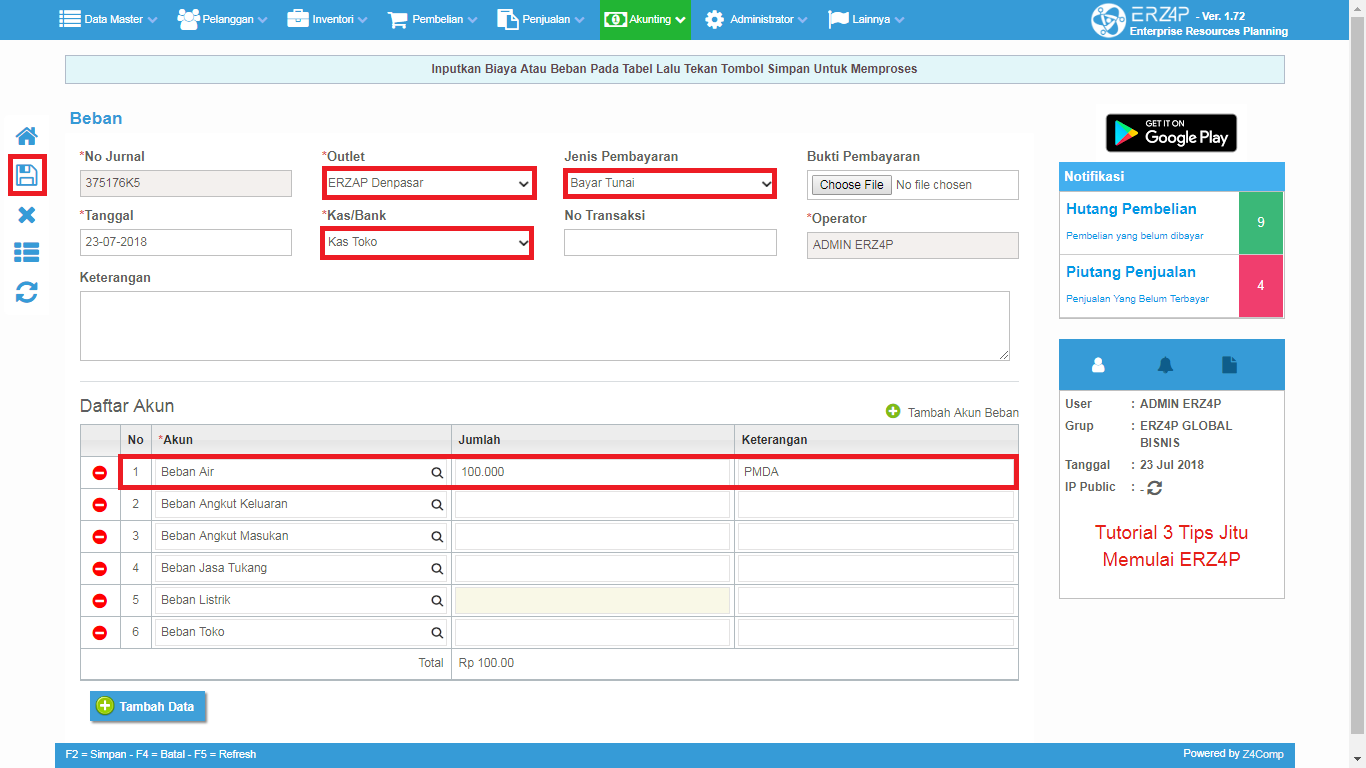
  1. Akseslah menu Akunting > Beban > Buat Baru

     
  2. Kemudian pada halaman ini, inputkanlah data yang dibutuhkan mulai dari *Outlet, *Kas/Bank, *Jenis Pembayaran dan *Keterangan (bila perlu). Setelah itu masukkan nominal jumlah beban dan keterangan, Seperti gambar berikut ini. Terakhir simpanlah proses pembuatan data akun kas dengan mengklik ikon disket pada bagian sebelah kiri.

Sekian tutorial "Membuat Akun Beban pada Sistem Erzap " dari kami, dan jika dirasa ada pertanyaan lebih lanjut anda bisa langsung menghubungi kami pada kontak yang telah disediakan pada halaman Erzap , Terima Kasih.

Belum dapat bantuan Sistem yang Cerdas? Klik tombol dibawah untuk Registrasi ke Erzap.

Coba Gratis Sekarang!

PEMBUATAN PRODUK BERUPA KOMPOSISI PAKET/MENU

18-04-2018 - Dibaca: 8768 kali.
Paket komposisi merupakan suatu bentuk gabungan beberapa produk yang disatukan menjadi sebuah produk dengan penamaan tertentu. Contoh pada umunya seperti : "parsel" atau "paket computer" atau "Paket Menu" dan banyak lagi. Anda dapat menjual barang yang berisikan barang-barang yang berbeda, sesuai dengan pilihan paket yang anda miliki.
Baca selengkapnya...

Fitur Deposit Pelanggan

31-07-2020 - Dibaca: 7049 kali.
Melancarakan Inovasi Tanpa Henti ! Kini Erzap telah mengembangkan Modul CRM dengan menambahkan fitur Deposit Pelanggan. Fitur ini berfungsi untuk menginputkan nilai deposit yang dapat diakumulasi dan digunakan oleh Pelanggan anda untuk bertransaksi.
Baca selengkapnya...

Omnichannel Erzap ERP Kelola 7 Marketplace dari Satu Dasbor

21-04-2026 - Dibaca: 158 kali.
Erzap ERP menghubungkan Shopee, Tokopedia, TikTok Shop, Lazada, Blibli, GrabMart, dan Zalora ke dalam satu sistem. Stok, pesanan, harga, hingga fee marketplace tercatat otomatis — tanpa input manual, tanpa buka banyak tab.
Baca selengkapnya...

Tutorial Purchase Order (PO) pada ERZAP

19-11-2019 - Dibaca: 15307 kali.
Dalam Bisnis yang terbilang menengah keatas, pencatatan PO bisa menjadi kegiatan yag krusial. Karena pada pasalnya, pencatatan PO pada Bisnis anda akan menentukan persediaan penjualan untuk waktu mendatang. Ribuan jumlah barang dan ratusan jenis barang dapat menyita waktu bila dikerjakan secara manual tanpa bantuan Sistem, ditambah lagi dokumen fisik yang berisi informasi PO rentan tidak terarsip dengan baik. Untuk meningkatkan efisiensi kerja, ERZAP menyediakan fitur PO yang dapat membantu pencatatan pemesanan barang dari Supplier. Bagaimana cara kerja dan penggunaan fitur tersebut akan kami bahas pada Tutorial berikut. 
Baca selengkapnya...

Tutorial Setting Printer Dot Matrix Kasir dan Printer Dot Matrix LX

30-05-2022 - Dibaca: 16902 kali.
Tutorial setting Printer Dot Matrix Kasir dan Printer Dot Matrix LX untuk keperluan mencetak print melalui Back Office dan POS Web Erzap.
Baca selengkapnya...