Tutorial Fitur Pembatasan Penjualan Di Bawah Harga Modal Rata-Rata
Definisi Fitur Pembatasan Penjualan Di Bawah Harga Modal Rata-Rata
Fitur Pembatasan Penjualan Di Bawah Harga Modal Rata-Rata adalah fungsi keamanan dalam sistem Erzap yang mencegah pengguna melakukan transaksi penjualan dengan harga yang lebih rendah dari rata-rata harga modal produk. Fitur ini dirancang untuk mengantisipasi dan menghindari kerugian finansial yang tidak disengaja, terutama pada produk dengan multiple harga modal. Dengan mengaktifkan fitur ini pada pengaturan hak akses user, Anda dapat memastikan setiap transaksi penjualan tidak mengakibatkan kerugian karena pricing yang tidak sesuai.
Fitur ini dikembangkan dengan harapan dapat mengantisipasi dan menghindari kerugian dalam penjualan karena menjual dengan harga di bawah harga modal, terutama jika sebuah produk memiliki beberapa harga modal yang berbeda. Serta untuk mencegah kelalaian saat mengubah harga jual sebuah produk menjadi di bawah harga modal yang tentu saja akan mengakibatkan kerugian.
1. Pengaturan Tipe User dan Hak Akses
2. Fungsi Pembatasan Penjualan Di Bawah Harga Modal Rata-Rata
2.1. Mengatur Pembatasan Penjualan pada POS Web dan POS Android
2.2. Mengatur Pembatasan Penjualan pada Faktur Penjualan
2.3. Mengatur Pembatasan Penjualan pada Manajemen Servis
3. Frequently Asked Questions (FAQ)
1. Pengaturan Tipe User dan Hak Akses
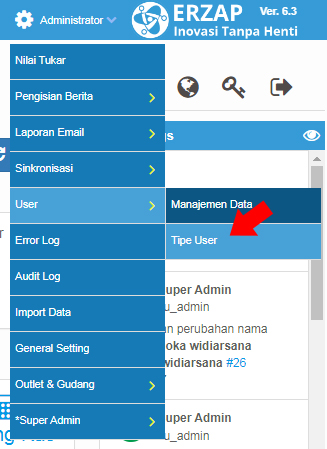
Pengaturan pembatasan penjualan di bawah harga modal rata-rata dapat dilakukan pada Pengaturan Hak Akses. Langkah pertama adalah dengan mengakses menu Administrator, kemudian User, pilih menu Tipe User.
Lihat juga Tutorial Menambahkan User Erzap.
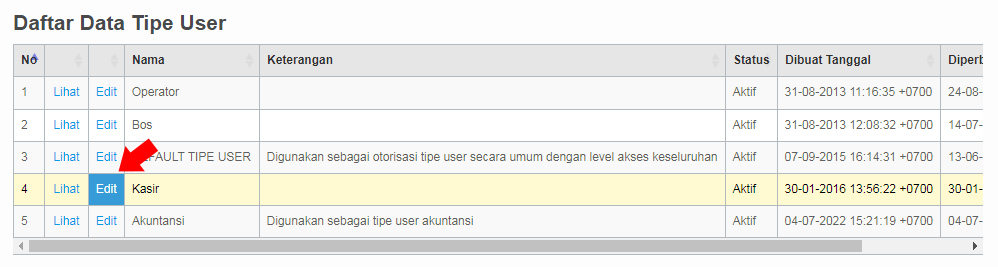
Kemudian Anda dapat mengatur Tipe User mana yang akan dibatasi penjualan di bawah harga modal rata-ratanya pada halaman Daftar Data Tipe User, seperti contoh berikut yang akan diatur tipe usernya adalah Kasir. Klik menu Edit untuk menambahkan hak akses untuk tipe user Kasir.
Lihat juga Tutorial Tipe User dan Pengaturan Hak Akses.
Berikutnya Anda akan masuk pada halaman Perubahan Data Tipe User. Anda dapat mengatur User mana yang akan mendapatkan Hak Akses tersebut dan apa saja Hak Akses yang akan diberikan, seperti pada contoh berikut.
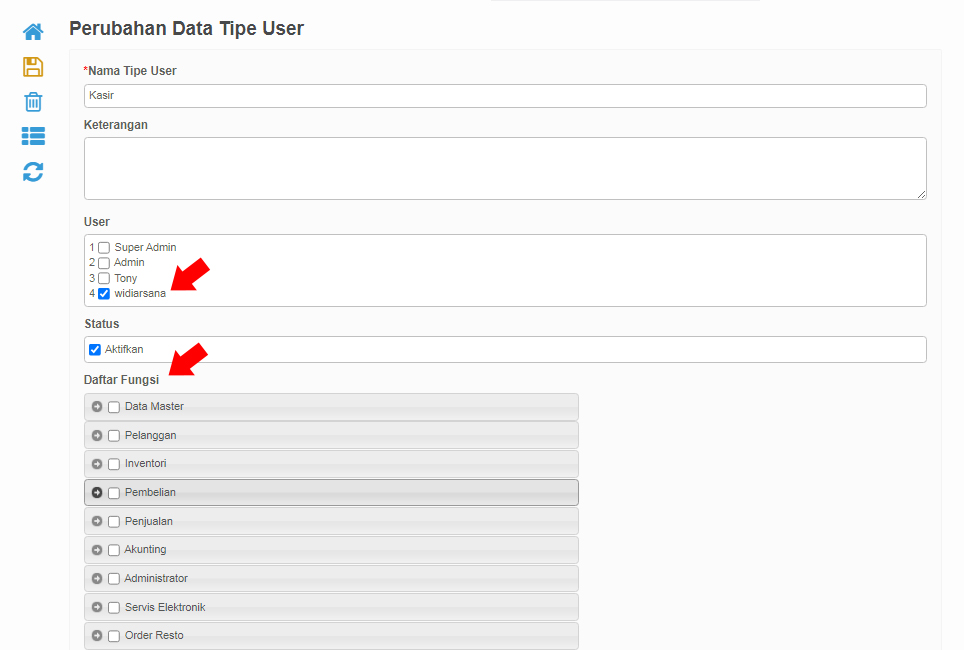
Untuk mengatur Pembatasan Penjualan Di Bawah Harga Modal Rata-Rata, klik pada Fungsi Penjualan seperti pada gambar berikut.
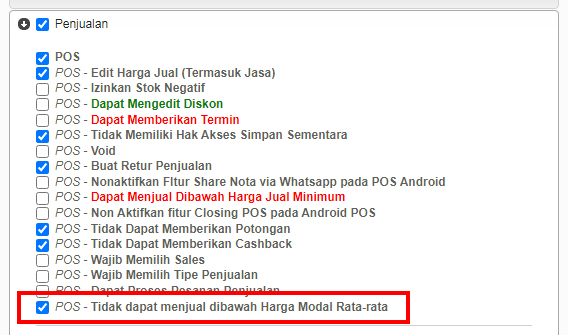
Tandai pilihan "POS - Tidak dapat menjual di bawah Harga Modal Rata-Rata" untuk mengaktifkan fitur tersebut. Kemudian tekan tombol Simpan yang berada di sebelah kiri untuk menyimpan pengaturan yang dilakukan.
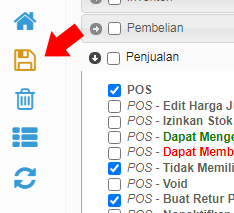
Dengan demikian User tersebut sudah diberikan Hak Akses sebagai Kasir dengan pembatasan Tidak Dapat Menjual dengan Harga Modal Rata-Rata.
2. Fungsi Pembatasan Penjualan Di Bawah Harga Modal Rata-Rata
Pembatasan penjualan di bawah harga modal rata-rata terdapat pada tiga fungsi penjualan Erzap yang semuanya dapat diatur pada halaman Pengaturan Data Tipe User.
2.1. Mengatur Pembatasan Penjualan pada POS Web dan POS Android
Berikut adalah produk dengan harga modal yang berbeda sebagai contoh kasus agar lebih mudah memahami Fitur Pembatasan Penjualan Di Bawah Harga Modal Rata-Rata.
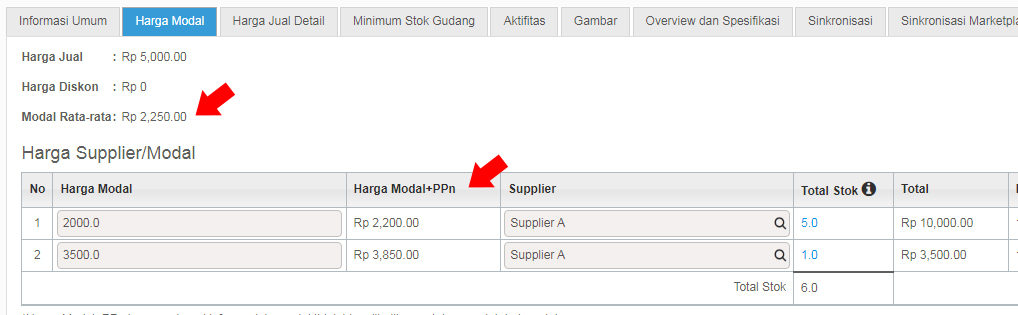
Produk Wafer Cokelat memiliki dua harga modal yaitu Rp2.200 dan Rp3.850, dengan total stok keseluruhan 6 pcs. Produk tersebut memiliki Modal Rata-Rata senilai Rp2.250. Sedangkan Harga Jual produk tersebut adalah Rp5.000.
Pilih fungsi Penjualan pada halaman Pengaturan Tipe User, kemudian tandai pada Fungsi "POS - Tidak dapat menjual di bawah Harga Modal Rata-Rata", seperti gambar berikut.
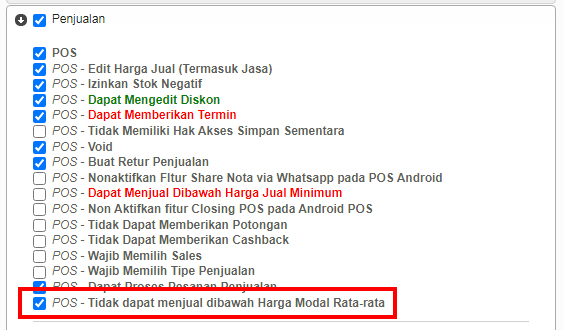
Jika fungsi tersebut ditandai, maka akan mengaktifkan fitur pembatasan penjualan harga modal rata-rata pada POS Web dan POS Android.
2.1.1. POS Web Erzap
Berikut adalah contoh tampilan pembatasan penjualan tersebut berdasarkan contoh produk di atas pada POS Web Erzap.
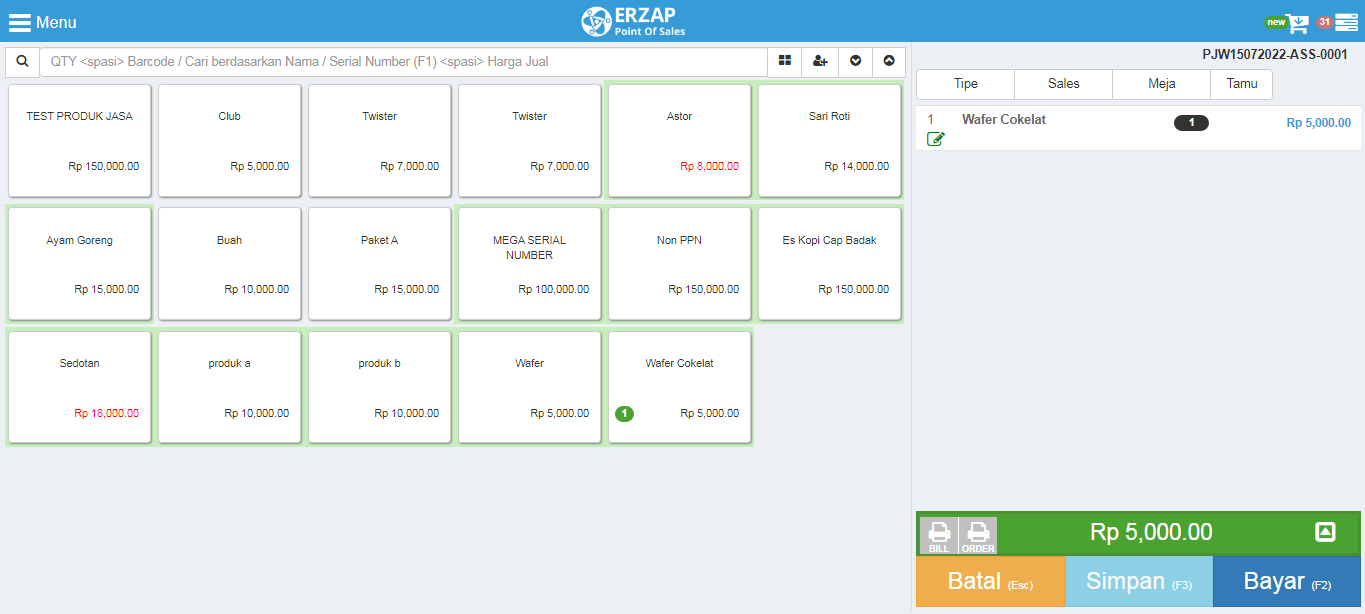
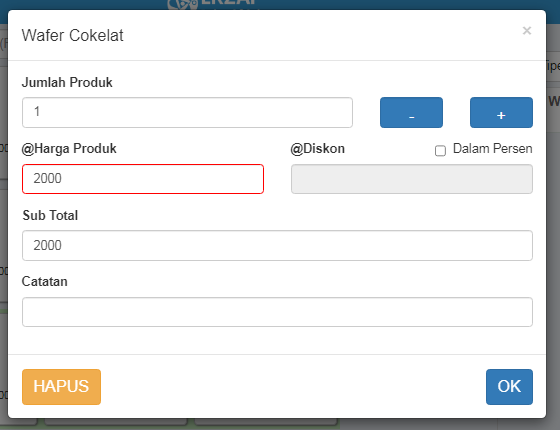
Pembelian 1 Wafer Cokelat dengan harga Rp5.000, kemudian harga tersebut diubah menjadi Rp2.000, yang mana nominal ini di bawah nilai Harga Modal Rata-Rata yaitu Rp2.250. Perhatikan Harga Produk pada gambar di bawah—sistem sudah mendeteksi harga tersebut di bawah harga modal rata-rata sehingga dipertegas dengan stroke merah.
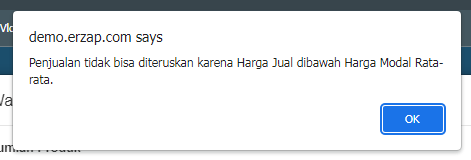
Kemudian jika OK diklik, sistem akan memberikan notifikasi "Penjualan tidak bisa diteruskan karena Harga Jual di bawah Harga Modal Rata-Rata", seperti berikut:
2.1.2. POS Android Erzap
Berikut adalah contoh tampilan pembatasan penjualan tersebut berdasarkan contoh produk di atas pada POS Android Erzap.
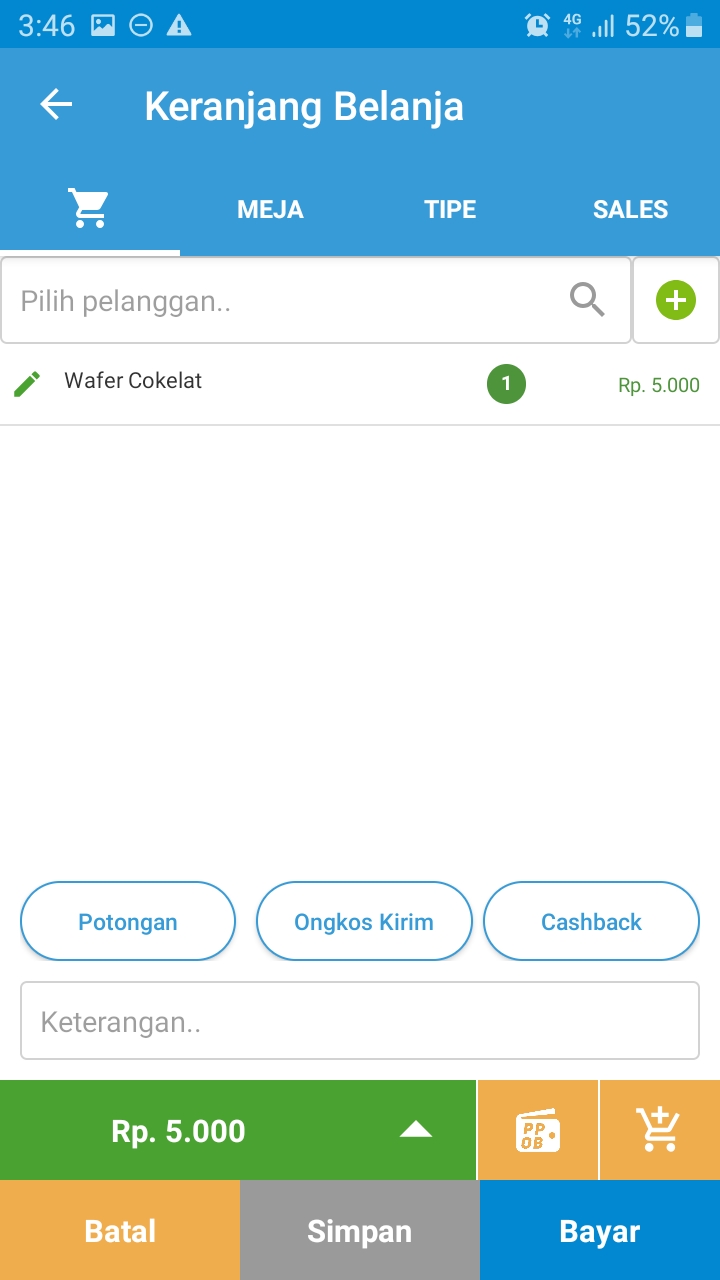
Penjualan 1 Wafer Cokelat dengan harga Rp5.000, kemudian harga tersebut diubah menjadi Rp2.000, yang mana nominal ini di bawah nilai Harga Modal Rata-Rata yaitu Rp2.250, seperti gambar berikut.
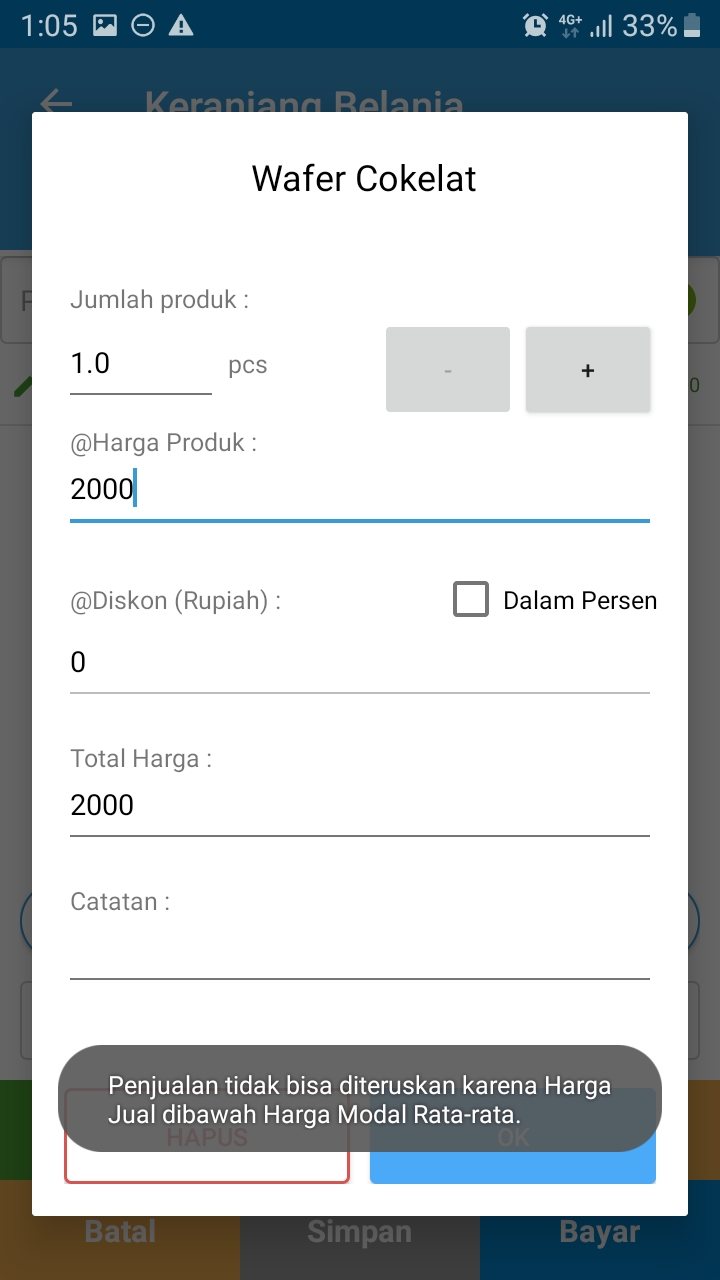
Seperti gambar di atas, setelah mengganti harga menjadi di bawah Harga Modal Rata-Rata kemudian klik OK. Sistem akan mendeteksi apakah harga tersebut sesuai atau tidak. Jika harga yang dimasukkan di bawah harga modal rata-rata, maka sistem akan memberikan notifikasi "Penjualan tidak bisa diteruskan karena Harga Jual di bawah Harga Modal Rata-Rata".
2.2. Mengatur Pembatasan Penjualan pada Faktur Penjualan
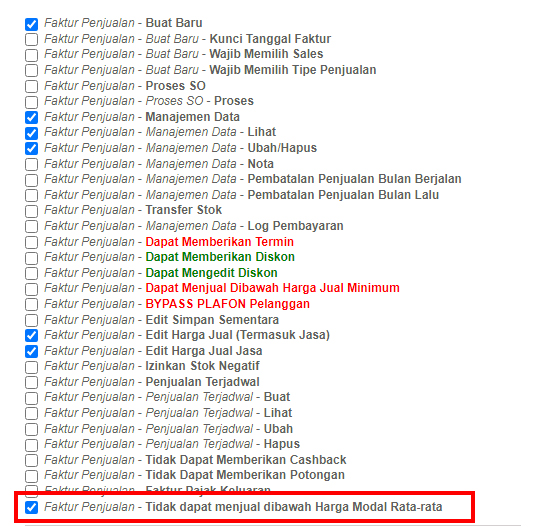
Pilih fungsi Penjualan pada halaman Pengaturan Tipe User, kemudian tandai pada Fungsi Faktur Penjualan - Tidak dapat menjual di bawah Harga Modal Rata-Rata, seperti gambar berikut.
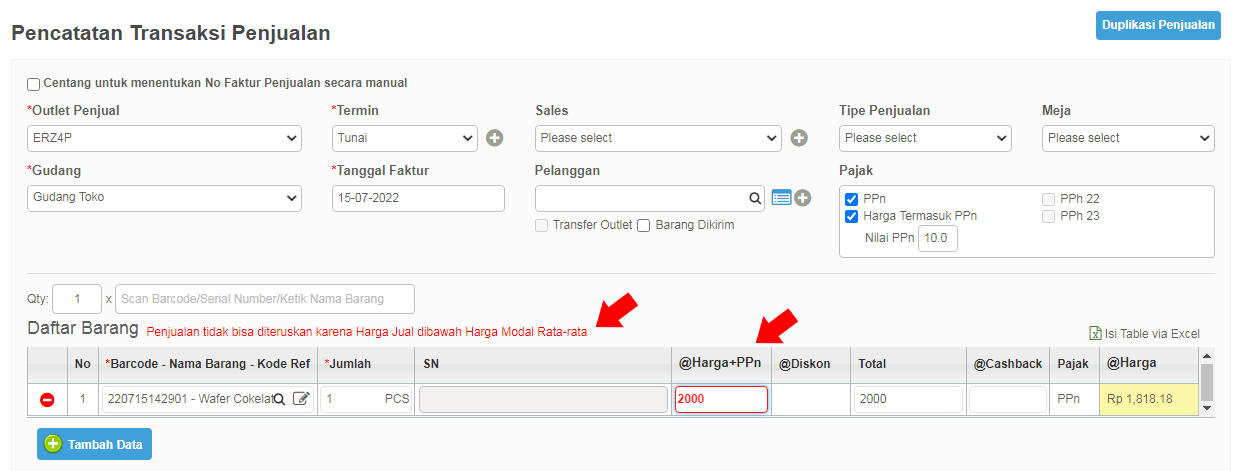
Berikut adalah contoh notifikasi pada Faktur Penjualan ketika pada Harga Jual diberikan nominal di bawah Harga Modal Rata-Rata.
Perhatikan Fungsi Edit Harga Jual (Termasuk Jasa). Jika fitur ini Aktif, maka User dapat mengubah Harga Jual pada POS Web dan POS Android.

Jika Anda tidak mengaktifkan Fungsi Edit Harga Jual, namun hanya mengaktifkan Fungsi "POS - Tidak Dapat Menjual Di Bawah Harga Modal Rata-Rata", maka user tersebut secara default tidak dapat mengubah Harga Jual pada POS Web dan POS Android.
2.3. Mengatur Pembatasan Penjualan pada Manajemen Servis
Berikut adalah produk dengan harga modal yang berbeda sebagai contoh kasus agar lebih mudah memahami Fitur Pembatasan Penjualan Di Bawah Harga Modal Rata-Rata untuk Servis Elektronik.
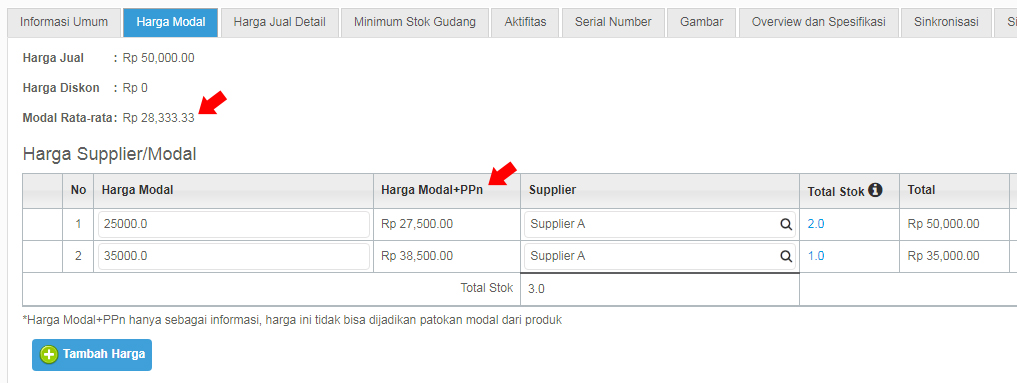
Produk Baterai memiliki dua harga modal yaitu Rp27.500 dan Rp38.500, dengan total stok keseluruhan 3 pcs. Produk tersebut memiliki Modal Rata-Rata senilai Rp28.333,33. Sedangkan Harga Jual produk tersebut adalah Rp50.000.
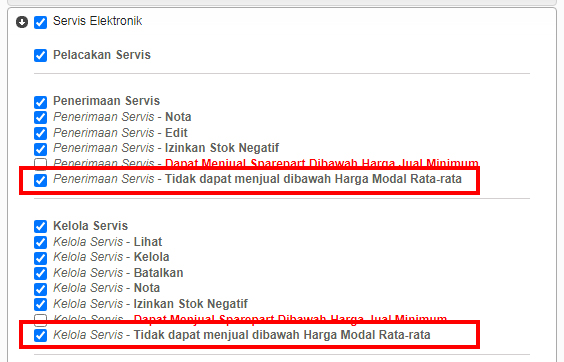
Pilih fungsi Servis Elektronik pada halaman Pengaturan Tipe User, kemudian tandai pada kedua opsi berikut:
- Fungsi Penerimaan Servis - Tidak dapat menjual di bawah Harga Modal Rata-Rata untuk Quick Service
- Fungsi Kelola Servis - Tidak dapat menjual di bawah Harga Modal Rata-Rata untuk Servis Rawat Inap
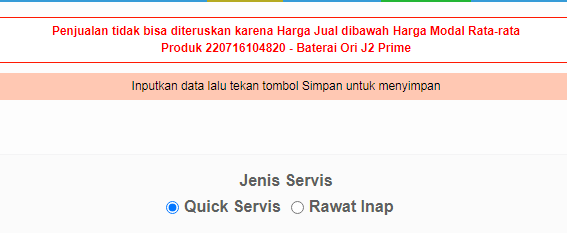
Quick Servis
Berikut adalah notifikasi yang muncul pada Quick Servis ketika user mencoba melakukan penjualan di bawah harga modal rata-rata. Terdapat informasi mengenai barcode dan nama produk yang digunakan pada saat memproses Quick Servis.
Servis Rawat Inap
Berikut adalah notifikasi yang muncul pada saat melakukan penjualan dengan harga di bawah harga modal rata-rata pada Kelola Servis, seperti gambar berikut:
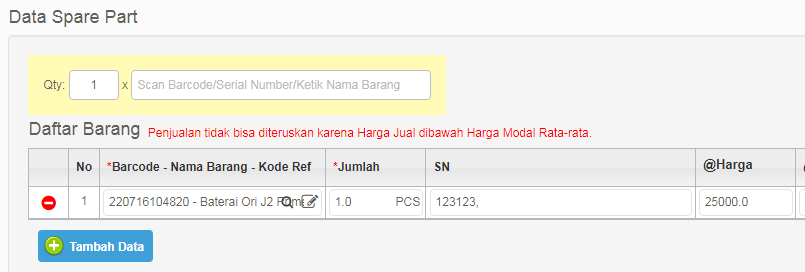
Penjualan pada Data Spare Part yaitu 1 Baterai dengan harga jual Rp50.000, kemudian harga tersebut diubah menjadi Rp25.000, yang mana nominal ini di bawah nilai Harga Modal Rata-Rata yaitu Rp28.333,33.
3. Frequently Asked Questions (FAQ)
Berikut adalah beberapa pertanyaan yang umum ditanyakan mengenai Fitur Pembatasan Penjualan Di Bawah Harga Modal Rata-Rata.
Q: Kenapa di Laporan Rekap Penjualan dan Laba masih minus/rugi meski harga sudah tidak di bawah harga modal rata-rata?
Contoh: Produk Wafer Cokelat memiliki Modal Rata-Rata Rp2.833 dan dijual dengan harga Rp3.500.
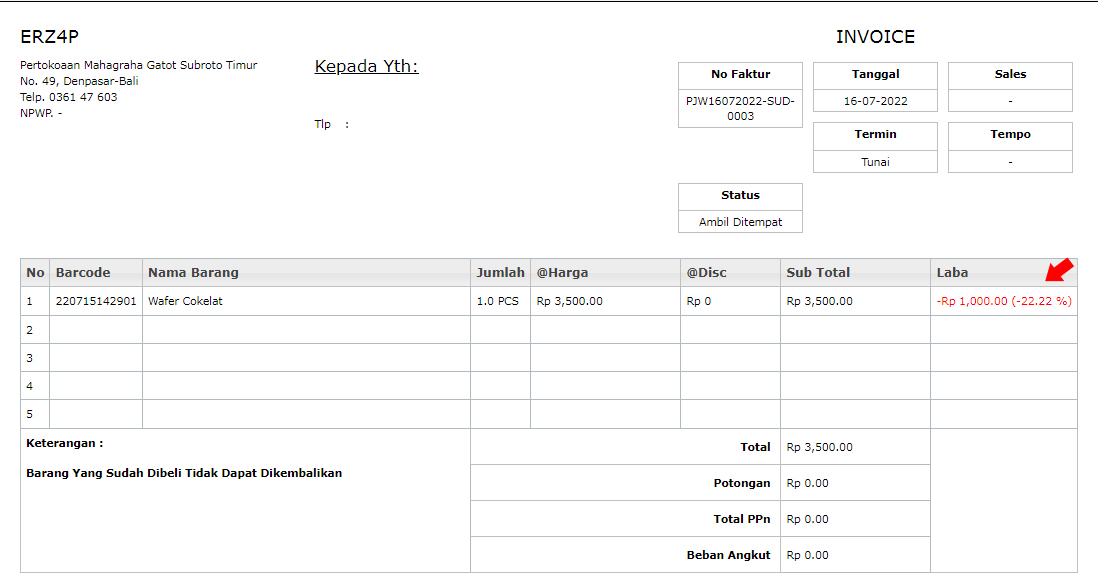
A: Klik pada tulisan merah di kolom Laba untuk melihat Rincian Laba Penjualan.
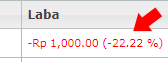
Perhitungan detail terhadap transaksi yang terjadi adalah sebagai berikut:
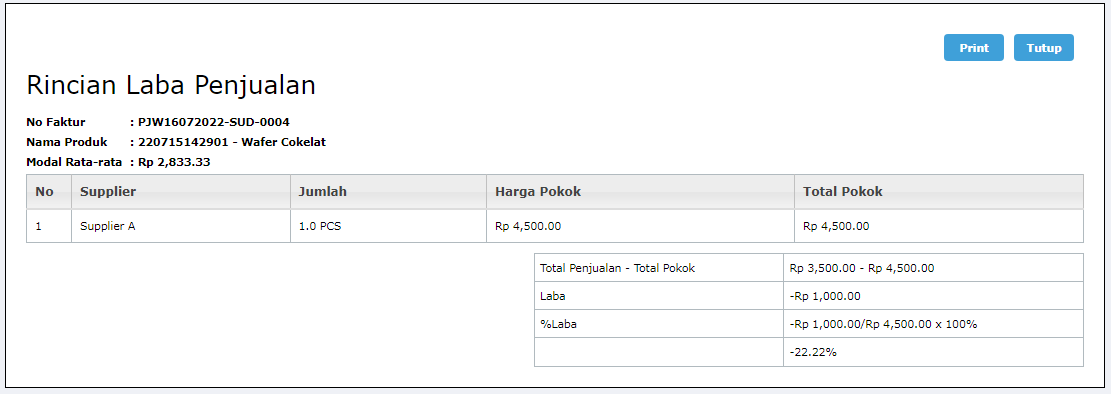
Penjelasan: Produk tersebut ternyata memiliki Harga Pokok Rp4.500 yang kemudian dijual dengan harga Rp3.500. Maka perhitungannya adalah:
Rp3.500 - Rp4.500 = -Rp1.000 (merupakan Laba/Rugi dari transaksi tersebut)
Harga Modal dapat diperiksa pada Data Produk > menu Harga Modal. Terlihat seperti pada gambar di bawah terdapat harga modal Rp4.500.
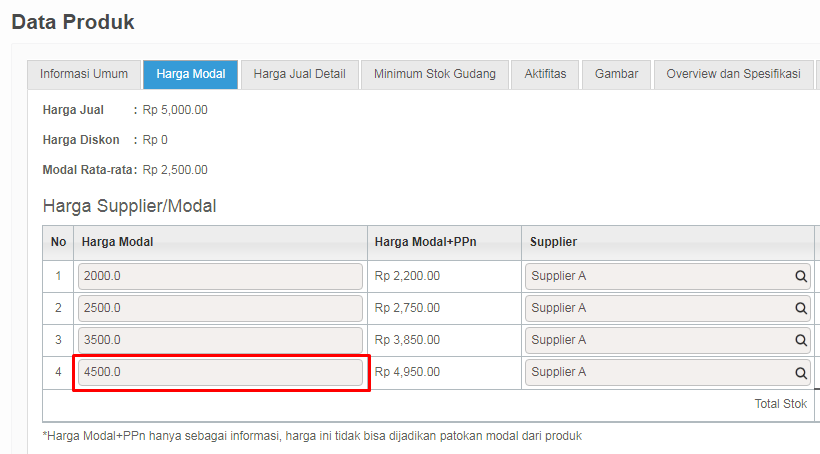
Penjelasan Sistem FIFO: Produk dengan Harga Modal Rp4.500 adalah produk yang dibeli lebih dulu, maka sesuai dengan sistem FIFO (First In First Out) yang berlaku, produk tersebut akan terjual lebih dahulu dibandingkan stok berikutnya (yang memiliki harga modal lebih kecil). Kerugian Penjualan akan tertutupi ketika Produk yang memiliki Harga Modal Rp2.500 mulai terjual. Perusahaan tidak mengalami kerugian dengan asumsi semua produk tersebut habis terjual.
Q: Sudah mengaktifkan Fitur Pembatasan Penjualan Di Bawah Harga Modal Rata-Rata, namun User masih BISA melakukan penjualan di bawah harga Modal Rata-Rata?
A: Pastikan bahwa pengaturan Hak Akses pada user tersebut sudah sesuai. Periksa kembali hak akses user tersebut pada Manajemen Data User
Sekian penjelasan terkait Tutorial Fitur Pembatasan Penjualan Di Bawah Harga Modal Rata-Rata. Untuk pertanyaan lebih lanjut, silakan menghubungi kami melalui kontak yang tersedia di halaman ERZAP. Terima kasih.
Siap mengelola produksi dengan lebih efisien? Mulai sekarang dengan ERZAP ERP.
Coba Gratis 14 Hari — Tanpa Kartu Kredit