Stock Opnam Dengan Metode Formulir
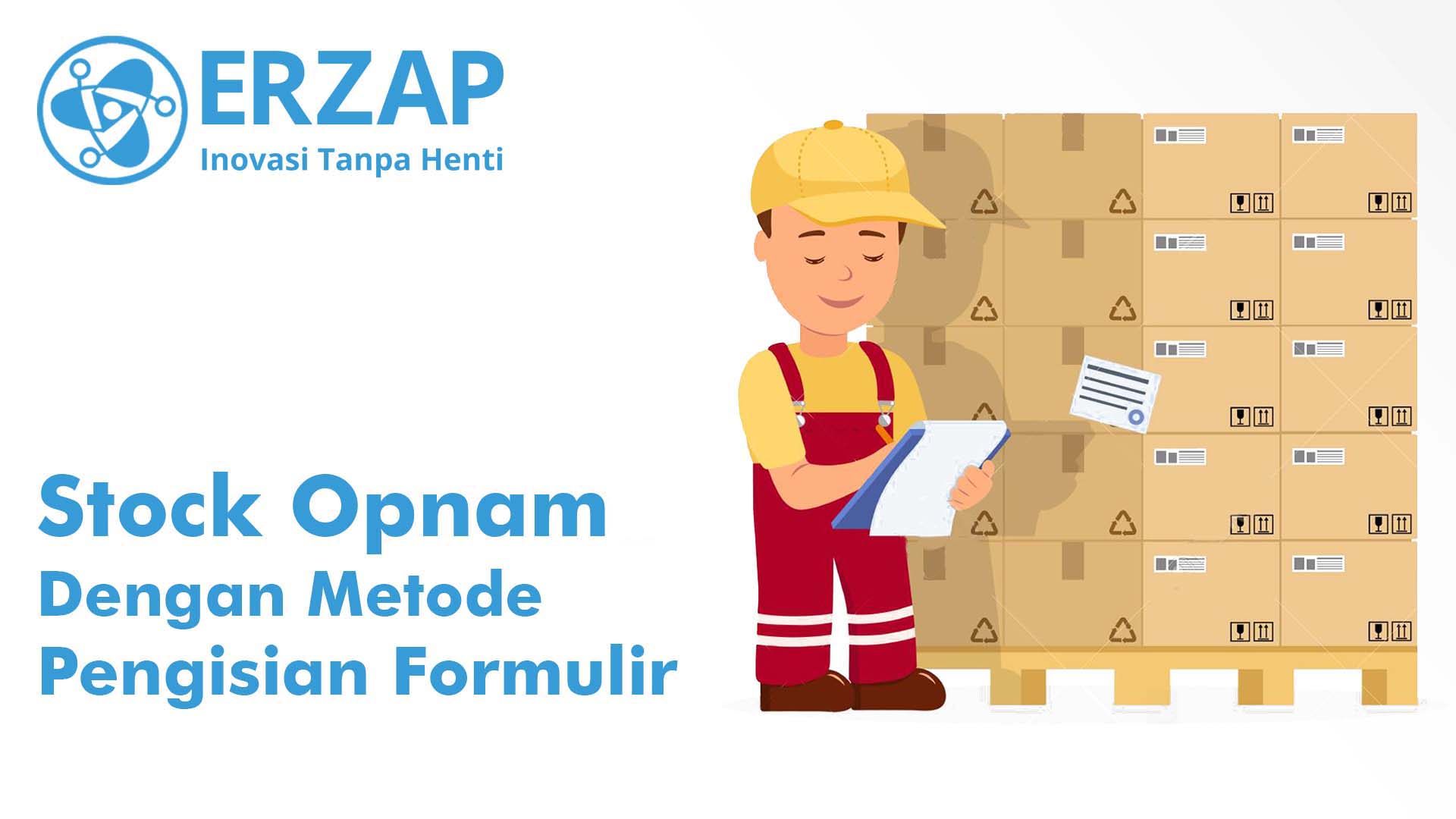
Stok opnam adalah proses untuk mengecek jumlah fisik barang yang ada di toko atau gudang dengan catatan yang ada di sistem Erzap. Tujuannya adalah untuk mengetahui seberapa akurat catatan tersebut dan untuk mencari tahu apakah ada barang yang hilang atau tidak sesuai dengan kondisi di lapangan.
Melakukan stok opnam memiliki beberapa alasan penting, diantaranya:
-
Mengetahui seberapa akurat catatan pada sistem.
-
Mengetahui apakah ada stok barang yang hilang.
-
Mengetahui barang yang tidak laku dan mengambil tindakan yang tepat untuk mengatasinya.
-
Mengoptimalkan persediaan dengan menghindari overstock atau stock out.
-
Membantu dalam perencanaan pembelian dengan mengetahui jumlah yang dibutuhkan dari suatu barang.
Kegiatan stock Opnam merupakan kegiatan yang cukup menyita waktu karena pengguna akan benar-benar terjun secara langsung memeriksa keadaan serta kondisi persediaan barang perusahaan Anda. Namun Anda tidak perlu khawatir karena Erzap meyediakan Fitur Stock Opnam yang dapat membantu penyesuaian antara stok fisik dan stok sistem.
Langkah-Langkahnya adalah sebagai Berikut :
Buat Formulir Stock Opnam
Sebelum memulai pencatatan Stock Opnam, pihak Admin Anda harus membuat Formulir SO terlebih dahulu untuk nantinya akan diserahkan kepada karyawan yang bertugas melakukan pemeriksaan langsung.
Formulir SO berfungsi sebagai form untuk mengisi informasi Stok Fisik yang selanjutnya akan digunakan pada Tahap Pengisian Formulir SO.
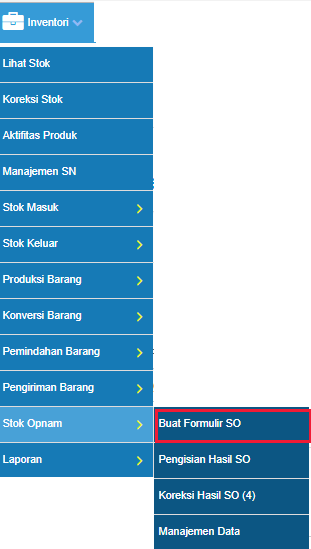
- Akses Inventory > Stock Opnam > Buat Formulir SO
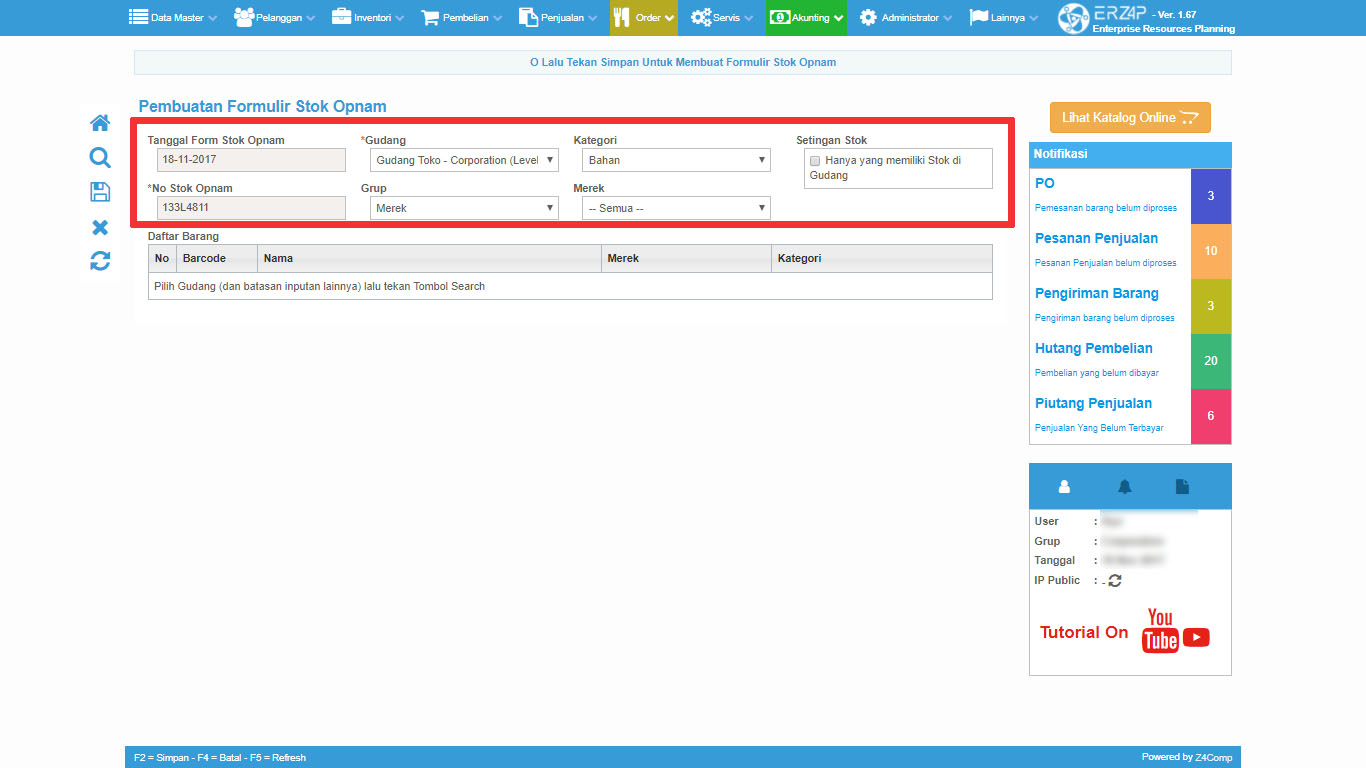
- Isi informasi yang di butuhkan mulai dari Gudang, Grup, Kategori, dan Merk, kemudian bila Anda ingin menghitung barang yang hanya memiliki stok saja pada gudang tersebut maka tandai opsi Hanya yang memiliki stok di gudang.
Bila pengaturan sudah lengkap, klik ikon cari (kaca pembesar). Produk-produk Anda akan muncul sesuai dengan pengaturan yang sudah Anda pilih pada Kolom Daftar Barang
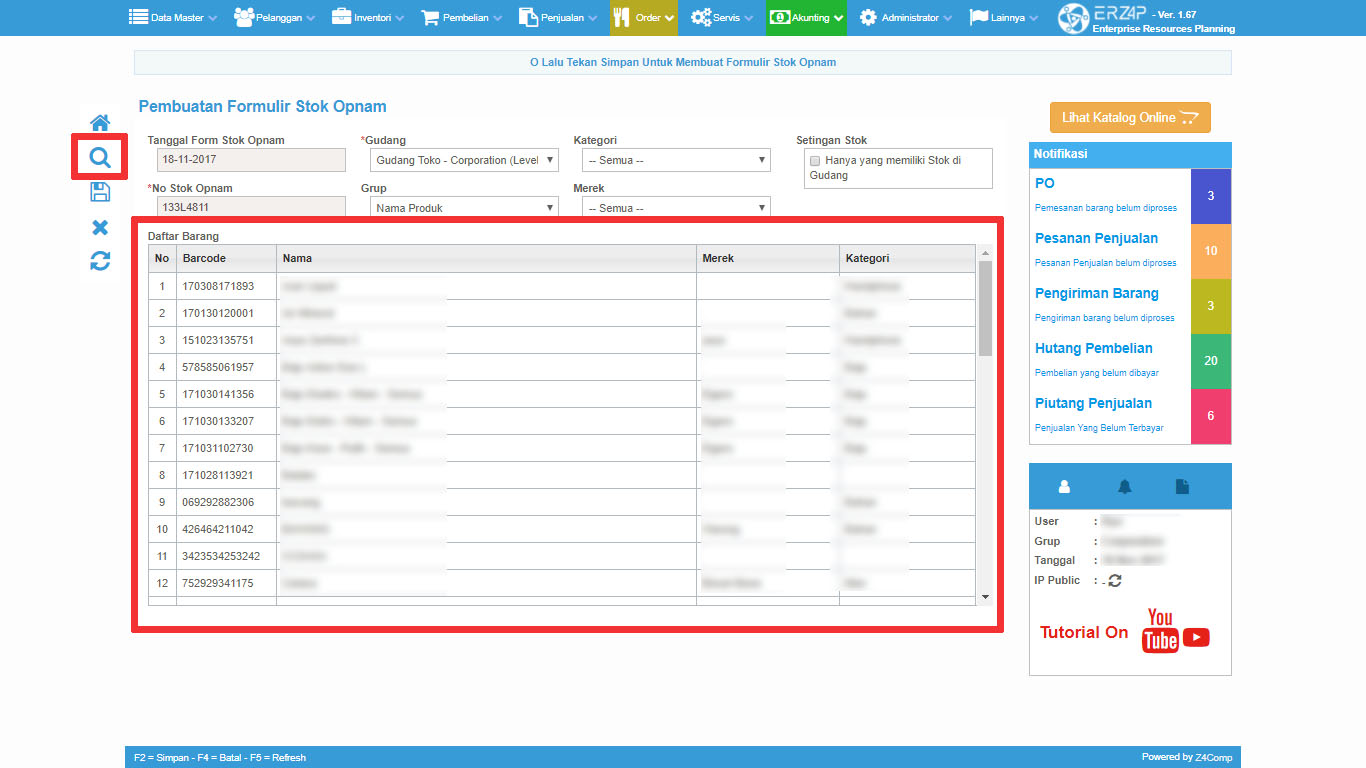
Klik Ikon Disket pada bagian kiri untuk menyimpan Formulir SO yang sudah Anda rancang.

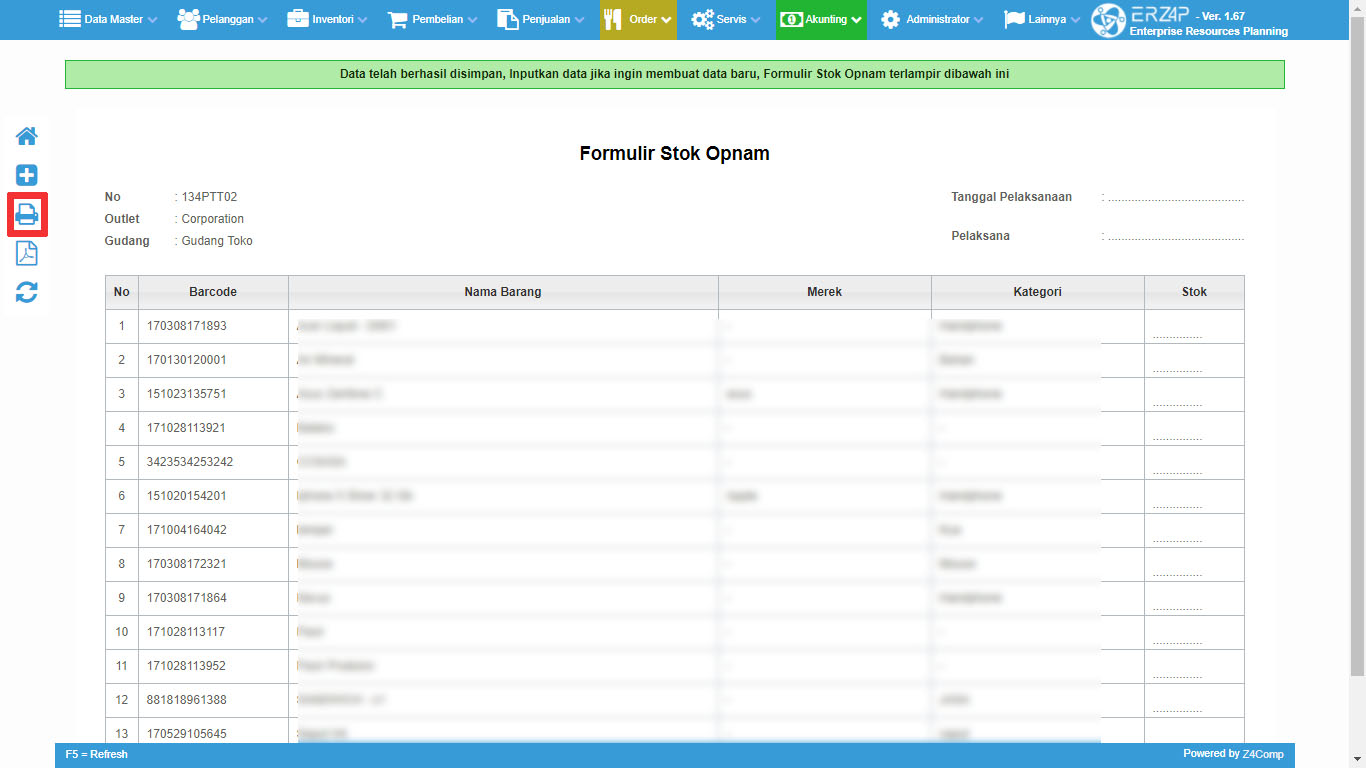
- Bila penyimpanan berhasil, maka Formulir SO akan muncul. Anda dapat mencetak Formulir SO ini dengan mengklik Icon Print pada bagian kiri dan menyerahkan Formulir SO tersebut kepada pihak yang mencatat persediaan stok fisik.
Pengisian Hasil Stock Opnam
Setelah karyawan Anda selesai melakukan melakukan pemeriksaan dan pengisian formulir secara fisik maka langkah selanjutnya yaitu menginputkan data Stock Opnam tersebut ke sistem yang dilakukan oleh admin Anda, dengan menggunakan menu Pengisian Hasil SO.
Seperti yang sudah dijelaskan sebelumnya, tahap ini berfungsi untuk menginputkan informasi stok produk yang sebelumnya sudah diperiksa secara fisik.
Langkah - Langkahnya sebagai berikut :
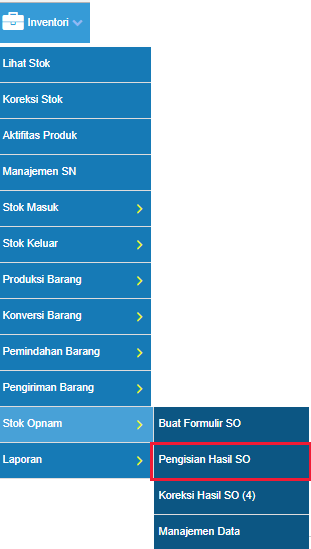
- Akses Inventory > Stock opnam > Pengisian Hasil (SO)
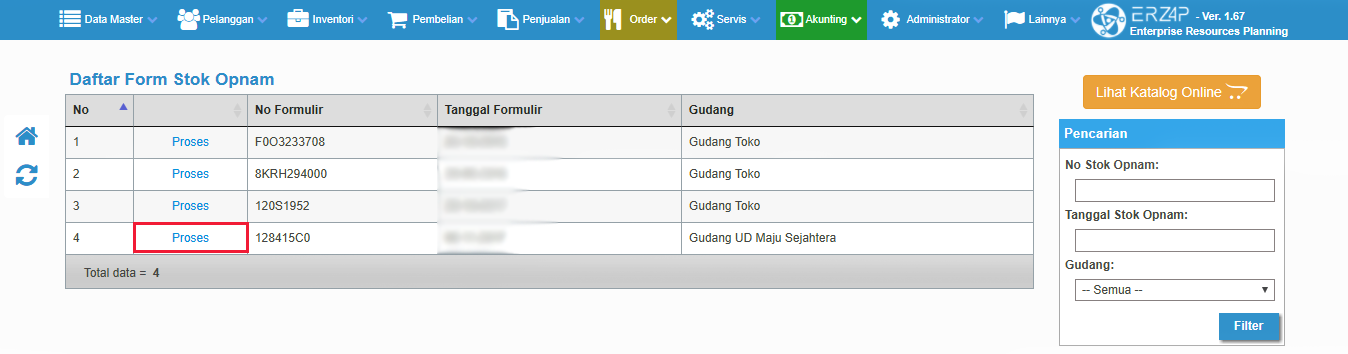
- Anda akan diarahkan ke menu 'Daftar form stock opnam', menu ini menampilkan data - data formulir SO yang belum diproses. Pilihlah data yang Anda buat sebelumnya lalu klik 'Proses'. Contoh seperti gambar di bawah ini
- Selanjutnya, isi informasi yang dibutuhkan seperti pelaksana dan tanggal pelaksanaan pada bagian atas, lalu berlanjut dengan menginputkan 'Stok Aktual' ( stok yang telah dihitung secara fisik ) pada tabel Daftar Barang.
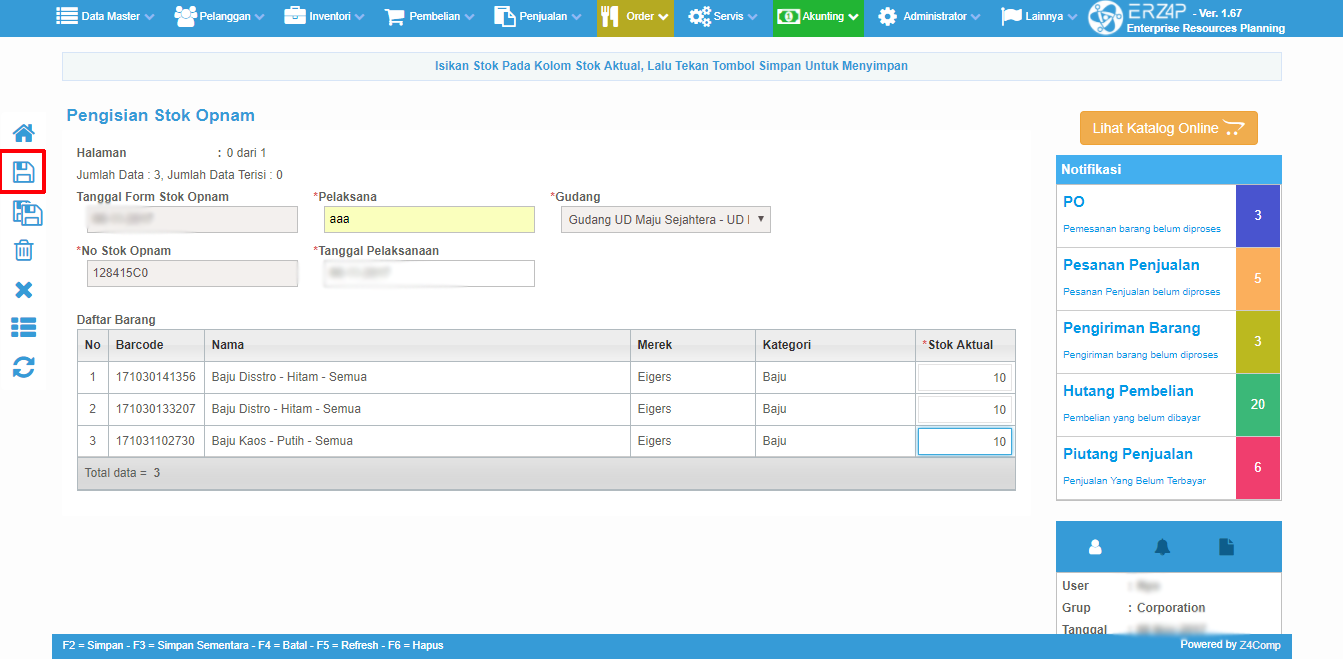
pada list Daftar Barang ini sistem akan menampilkan 100 list data kebawah, maka jika data SO tersebut ada ribuan data, Erzap akan menampilkan 100 data per 1 halaman, jika Anda menyelesaikan 1 halaman klik simpan sementara dengan ikon dua buah disket disebelah kiri.
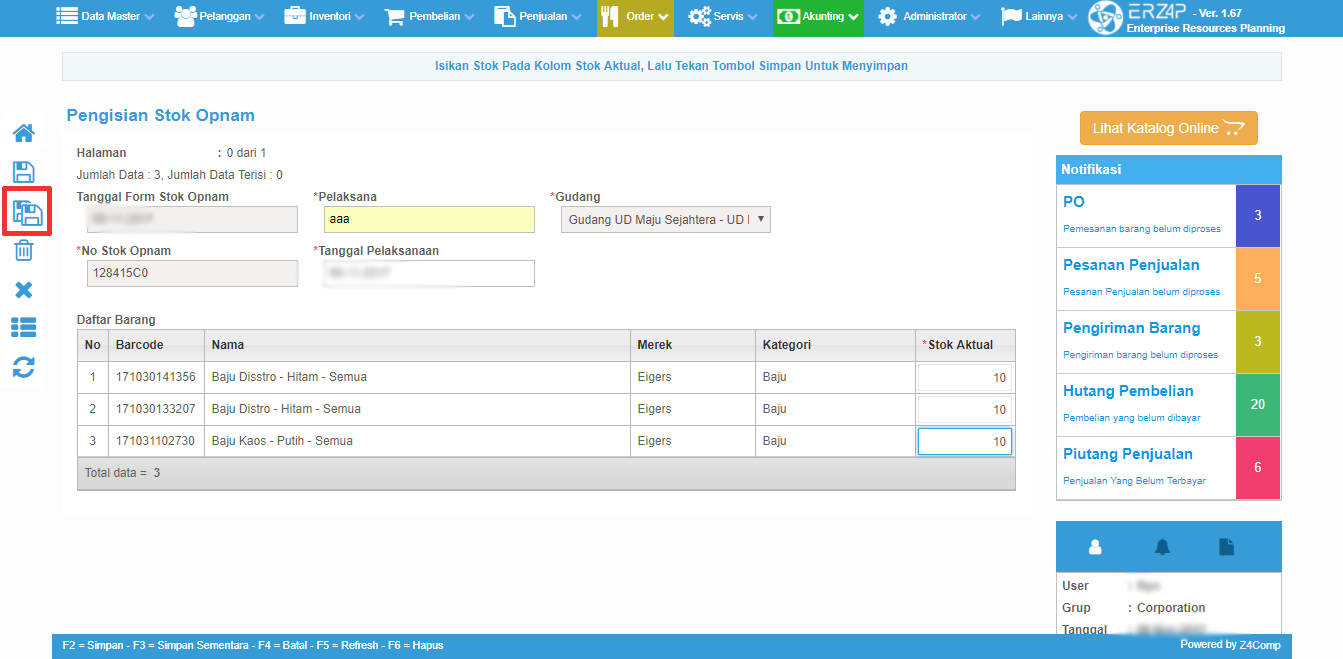
dan jika semua data telah terinput di setiap halaman maka klik simpan dengan ikon disket (disket tunggal) pada bagian sebelah kiri. - Jika sudah melakukan proses 'Simpan' pada modul 'Pengisian Hasil SO', maka akan muncul kembali formulir baru yaitu formulir baru yaitu formulir 'Koreksi Stok Opnam'. Pada Formulir Koreksi Stok Opnam, Sistem akan menampilkan perbedaan data stok antara stok fisik dan stok sistem. Koreksi Formulir SO ini berfungsi untuk mengkonfirmasi stok fisik yang tidak cocok dengan stok pada Sistem. Stok fisik yang cocok dengan stok Sistem tidak akan ditampilkan pada Form Koreksi SO.
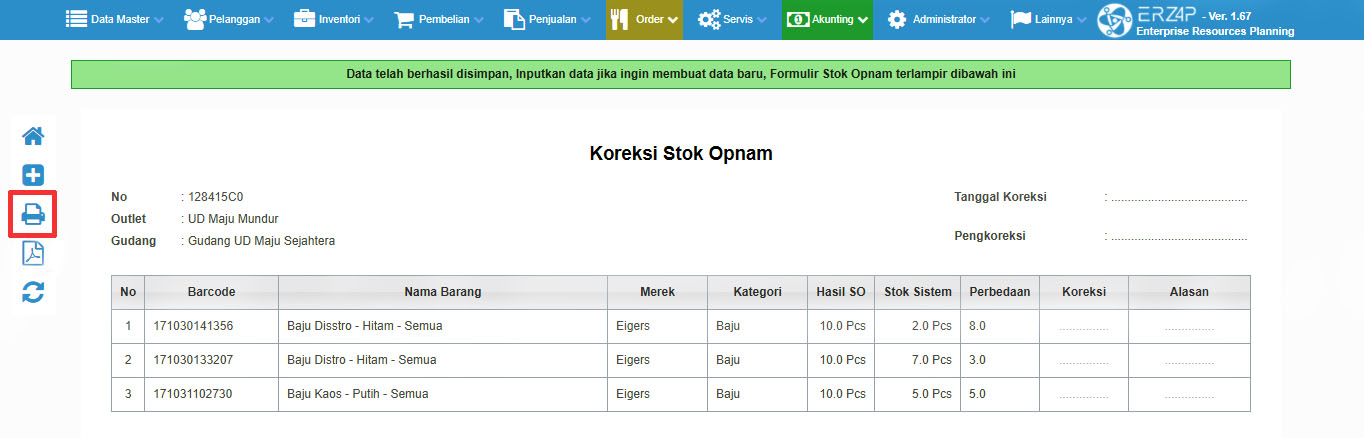
- Anda dapat mencetak Form Koreksi SO dengan mengklik icon Printer seperti pada gambar diatas. Anda dapat memberikan Form ini kepada petugas yang bertanggung jawab atas konfirmasi stok yang tidak cocok tersebut.
Koreksi Hasil Stock Opnam
Setelah pengisian Formullir Hasil SO, Anda akan mengisi form terakhir, yaitu form Koreksi Hasil SO.
Perlu diketahui bahwa Koreksi Hasil SO memiliki fungsi mengkonfirmasi hasil akhir dari SO dan data stok pada Koreksi Hasil SO ini akan merubah Stok Produk Anda pada Sistem.
Koreksi Stock dapat dilakukan jika stock barang pada sistem tidak sama dengan jumlah yang ditulis pada Formulir Stock Opnam (tidak sesuai secara fisik).
Admin dapat mencetak formulir Koreksi Stock Opnam tersebut dan memberikannya kepada pihak yang bertanggung jawab seperti misalnya Kepala Gudang untuk kemudian dapat melakukan pengecekan kembali secara fisik dan melakukan koreksi secara langsung menggunakan smartphone.
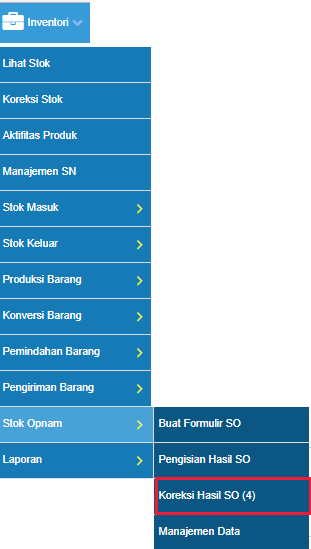
- Akses Inventory > Stock Opnam > Koreksi Stock Opnam
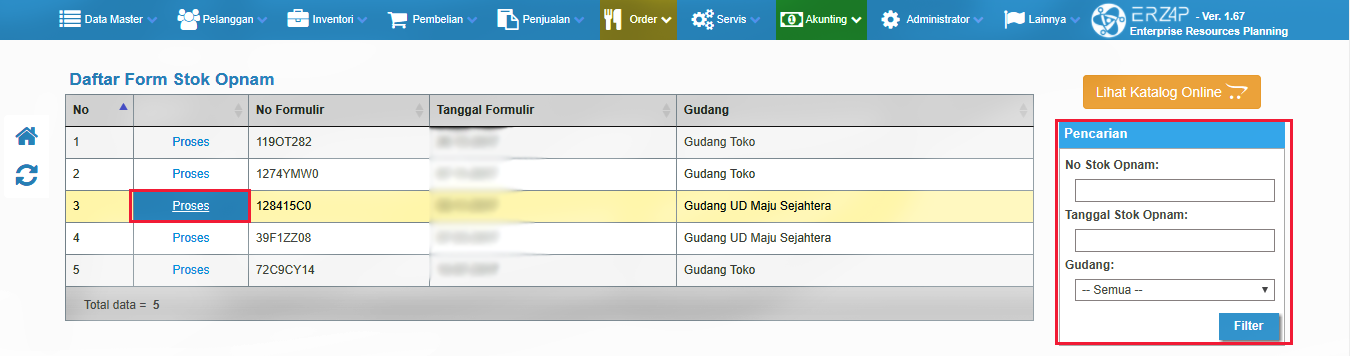
- Setelah itu Anda akan diarahkan kehalaman 'Daftar form Stock Opnam' lalu pilihlah data yang sesuai kemudian klik 'proses', dan bila ada banyak data pada menu ini sehingga Anda tidak dapat menemukan hasil yang diinginkan, Anda dapat mencarinya dengan menggunakan tabel pencarian pada bagian kanan, seperti gambar dibawah ini
- Kemudian isilah informasi yang dibutuhkan seperti pengkoreksi dan tanggal koreksi, kemudian isilah jumlah koreksi pada tabel 'Daftar barang' untuk menentukan jumlah barang yang akan dicatat oleh sistem. Lalu klik simpan dengan ikon disket disebelah kiri seperti yang kami tandai apabila Anda sudah selesai mengisi semuanya.
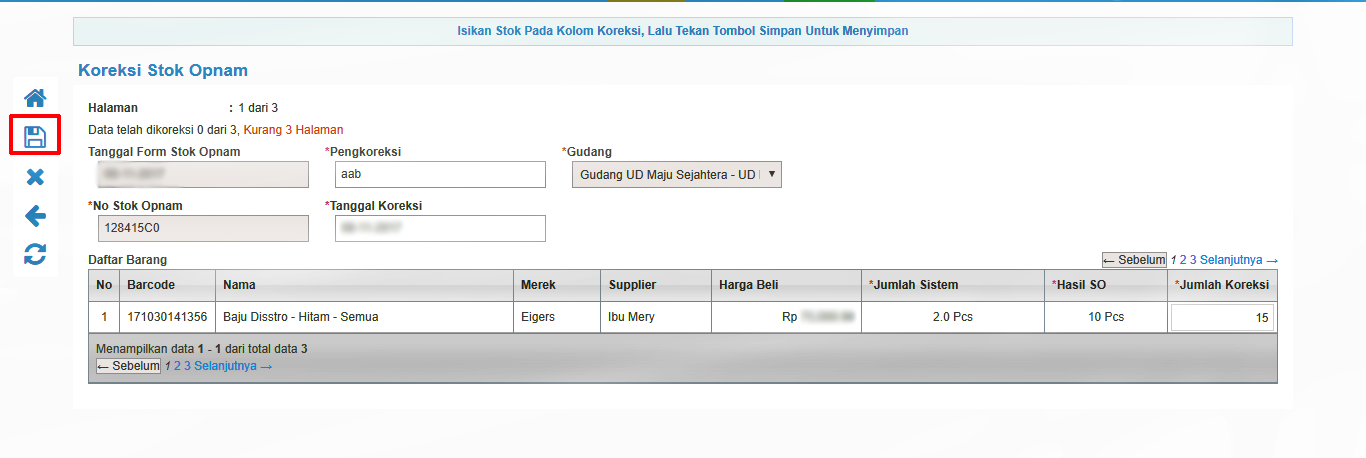
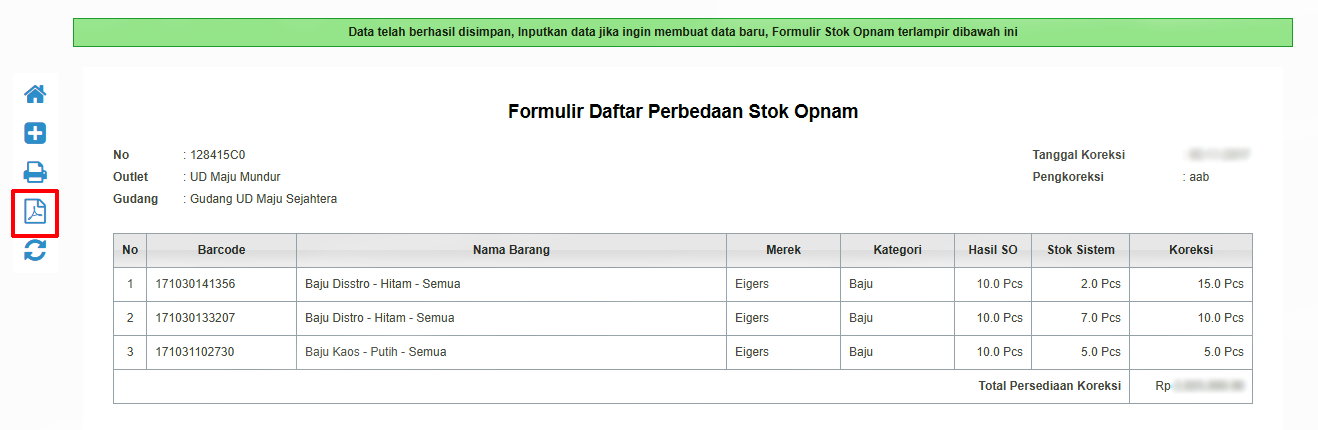
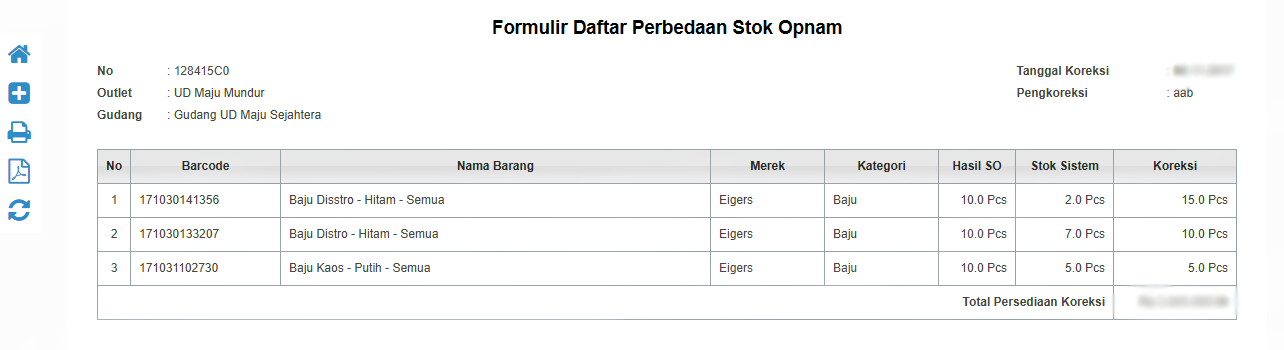
*NOTE : Apabila dalam satu barang terdapat dua list jumlah koreksi, artinya barang tersebut memiliki lebih dari satu suplier yang memiliki harga modal yang berbeda, sehingga masukanlah stok tersebut sesuai dengan suplier yang diinginkan. - Sehingga akan muncul formulir yang menampilkan informasi 'Hasil SO, Stok pada Sistem, dan produk yang telah di Koreksi'. Apabila Anda ingin mengunduhnya Anda bisa klik icon pdf yang berada di sebelah kiri
Melihat Hasil Formulir Stock Opnam
Langkah - langkah yang Anda lakukan sebelumnya semua tercatat pada Erzap, dan hasil tersebut dapat ditampilkan pada modul 'Manajemen Data'. untuk mengakses menu tersebut ikutilah langkah - langkah berikut ini :
- Akseslah menu Inventory > Stock Opnam > Manajemen Data
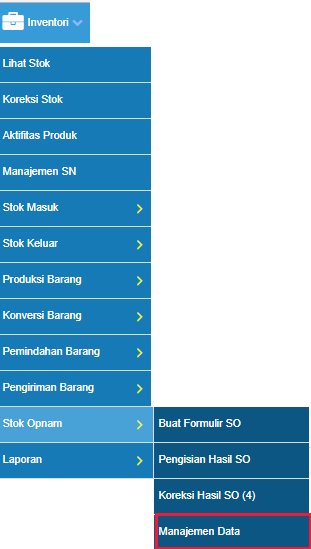
- Anda akan diarahkan ke 'Daftar Form Stock Opnam' dan pada menu ini Anda dapat melihat data - data yang telah dibuat. Dibagian kolom 'Formulir' Anda pun dapat mengkliknya untuk menampilkan formulir yang telah dibuat sehingga Anda dapat mencetak dan mengunduh kedalam format pdf. Jika terdapat banyak list sehingga Anda tidak menemukannya, Anda dapat memanfaatkan kolom pencarian yang berada di sebelah kanan tabel.
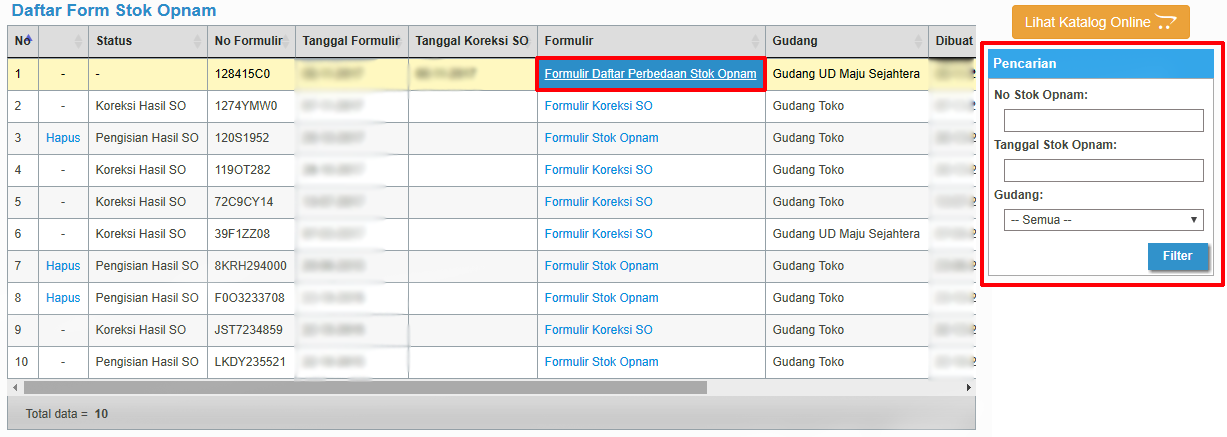
- Berikut adalah hasil salah satu form yang telah di klik pada menu manajemen data, yaitu 'Formulir Daftar Perbedaan Stok Opnam'
Sekian tutorial "Penghitungan fisik persediaan atau stock dengan modul Stok Opnam" dan jika dirasa ada pertanyaan lebih lanjut Anda bisa langsung menghubungi kami pada kontak yang telah disediakan pada halaman Erzap, Terima Kasih.
Belum punya akun Erzap? daftarkan usaha Anda sekarang juga.