Tutorial Pengaturan Expired Date Produk di Erzap ERP
Apa itu Expired Date?
Expired date (tanggal kadaluwarsa) adalah tanggal batas terakhir ketika suatu produk dianggap aman atau efektif untuk dikonsumsi, digunakan, atau dijual. Tanggal ini biasanya dicantumkan pada kemasan produk dan dapat berlaku untuk berbagai jenis barang, mulai dari makanan dan minuman hingga obat-obatan dan produk kecantikan. Fungsi utama dari expired date adalah memberikan panduan kepada konsumen dan pelaku bisnis mengenai masa penggunaan atau konsumsi produk tersebut.
Mengapa Expired Date Penting untuk Bisnis?
Dalam konteks bisnis atau usaha retail dan distributor produk, expired date menjadi faktor kritis yang mempengaruhi keberhasilan operasional dan reputasi perusahaan. Pemantauan dan manajemen expired date menjadi suatu keharusan untuk menghindari kerugian finansial dan menjaga kepercayaan pelanggan.
Pentingnya untuk Bisnis Retail
Bagi bisnis retail, menjaga stok produk yang segar dan tidak melewati batas kadaluwarsa merupakan strategi penting untuk memastikan kepuasan pelanggan dan mencegah kerugian akibat barang tidak terjual atau harus dikembalikan.
Pentingnya untuk Distributor
Di sisi distributor, efisiensi manajemen rantai pasok menjadi kunci, dengan pemantauan yang cermat terhadap expired date guna mengoptimalkan rotasi stok dan memastikan distribusi produk yang berkualitas tinggi. Kesadaran terhadap expired date juga berkontribusi pada citra merek dan kredibilitas bisnis dalam membangun hubungan jangka panjang dengan mitra dan pelanggan.
Risiko Jika Expired Date Tidak Terdata dengan Baik
Ketika expired date produk tidak terdata dengan baik atau masih tercatat secara manual, bisnis dapat menghadapi beberapa kesulitan serius:
- Manajemen Stok yang Buruk
Kurangnya pencatatan yang akurat dapat mengarah pada manajemen stok yang buruk. Ini dapat menyebabkan produk kadaluwarsa tetap berada di rak toko atau gudang, meningkatkan risiko penjualan produk yang sudah tidak layak konsumsi, yang pada gilirannya dapat merugikan reputasi bisnis dan menyebabkan kerugian finansial. - Ketidakseimbangan Rantai Pasok
Ketidakakuratan dalam mencatat expired date juga dapat mengakibatkan ketidakseimbangan dalam rantai pasok, dengan distributor dan produsen menghadapi tantangan dalam merencanakan produksi dan distribusi yang efisien. Kurangnya data yang akurat juga dapat berdampak negatif pada hubungan bisnis dengan mitra dan pemasok, karena dapat menciptakan ketidakpercayaan dan ketidakpastian. - Risiko Hukum dan Administratif
Secara hukum, produk kadaluwarsa yang tidak terdata dengan baik dapat menimbulkan risiko tinggi, terutama jika ada konsekuensi kesehatan atau keamanan yang terkait. Kesulitan administratif dan legal dapat muncul ketika bisnis tidak dapat memberikan dokumentasi yang memadai terkait expired date kepada otoritas yang berwenang atau konsumen.
Solusi: Erzap ERP untuk Manajemen Expired Date
Kurangnya pencatatan yang baik terkait expired date dapat membawa dampak serius pada operasional, reputasi, dan keberlanjutan bisnis secara keseluruhan. Oleh karena itu, otomatisasi dan penggunaan sistem ERP terintegrasi dengan sistem manajemen stok yang canggih yang dilengkapi dengan fitur pengaturan expired date seperti Erzap ERP dapat menjadi solusi untuk mengatasi masalah ini dan memastikan kepatuhan terhadap standar keamanan dan kualitas produk.
Berikut adalah tutorial lengkap penggunaan fitur Pengaturan Expired Date Produk di Erzap ERP.
1. Pemberian Hak Akses Fitur Expired Date Produk
2. Pengaturan Expired Date Produk di Data Master
3. Pembelian Produk dengan Expired Date
4. Purchase Order Produk dengan Expired Date
4.1 Pemesanan Barang PO
4.2 Penerimaan Barang
5. Daftar Produk dengan Expired Date
1. Pemberian Hak Akses Fitur Expired Date Produk
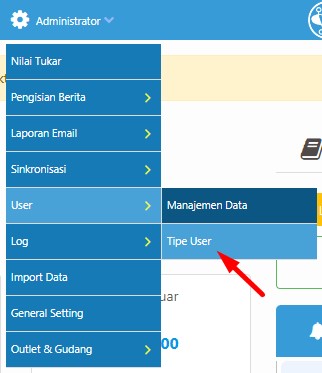
Hak akses untuk fitur expired date produk Erzap ERP dapat diberikan melalui menu Administrator, pilih menu User, lalu klik menu Tipe User.
Klik Edit pada tipe user yang ingin diberikan hak akses.

Baca juga: Tutorial Menambahkan User Erzap
Pilih Data Master pada Daftar Fungsi.
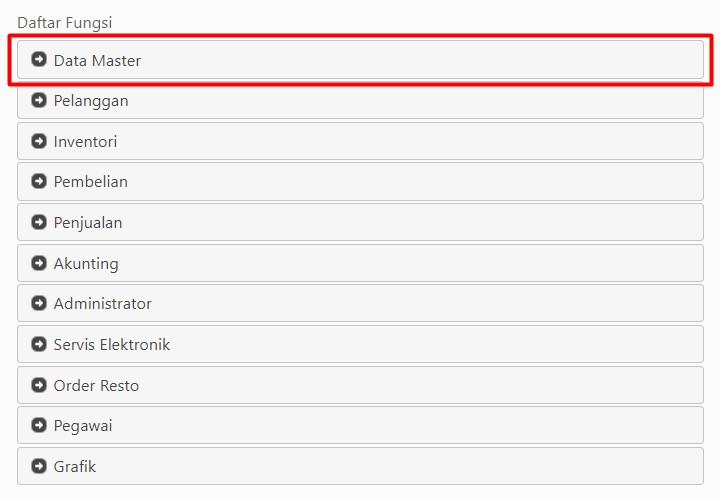
Kemudian tandai hak akses Produk - Expired Date.
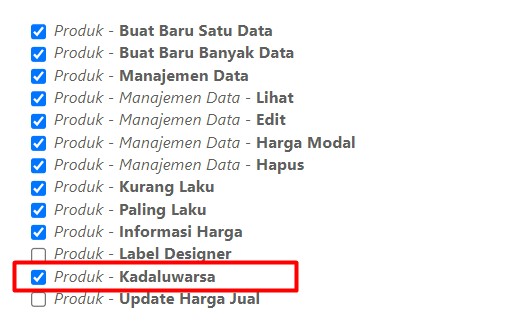
Klik Simpan untuk menyimpan pengaturan.

Baca juga: Tutorial Tipe User dan Pengaturan Hak Akses
2. Pengaturan Expired Date Produk di Data Master
Pengaturan expired date produk dapat dilakukan melalui menu Data Master, pilih menu Produk, kemudian klik Manajemen Data.
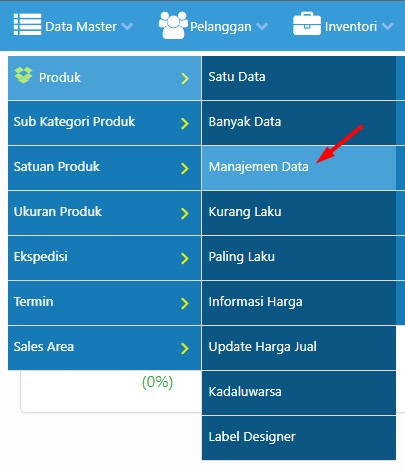
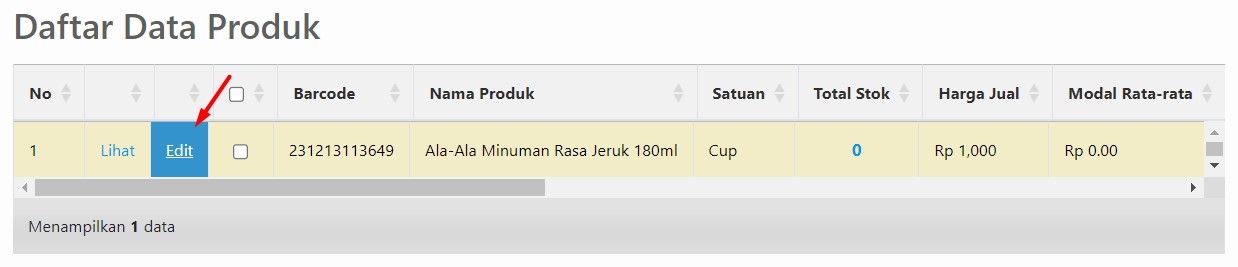
Klik Edit pada produk yang ingin dikelola.
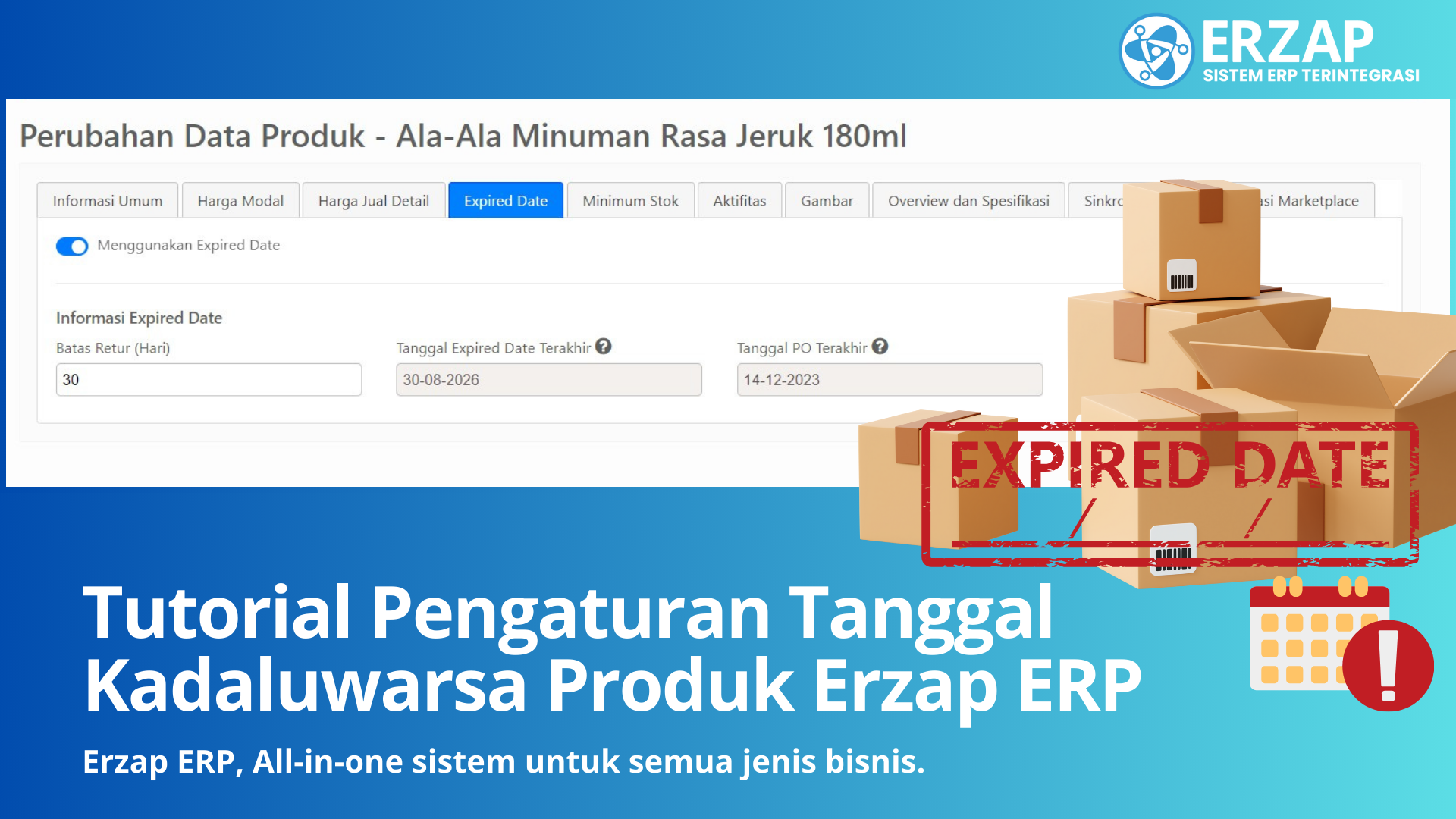
Klik tab Expired Date pada halaman Perubahan Data Produk.
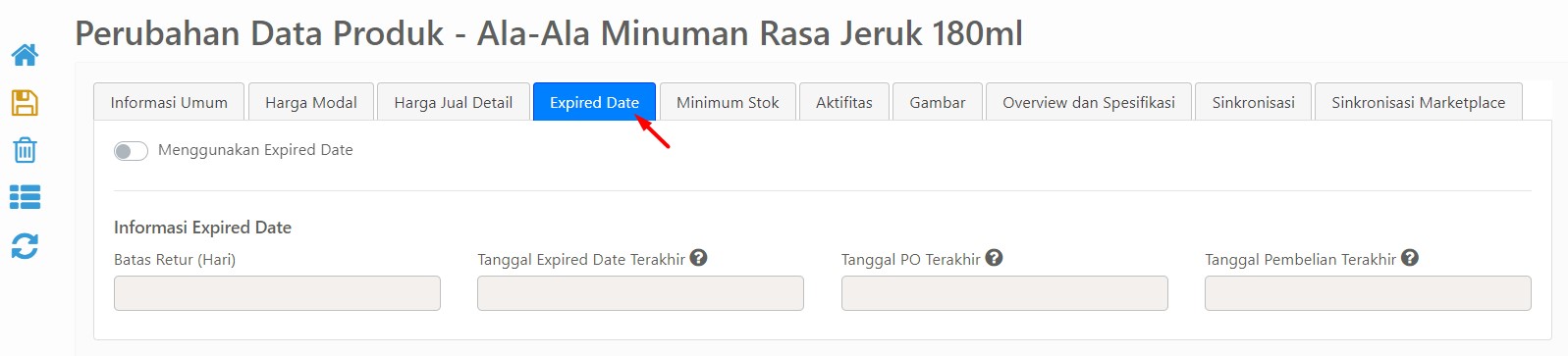
Untuk mengaktifkan pengaturan, klik switch Menggunakan Expired Date.
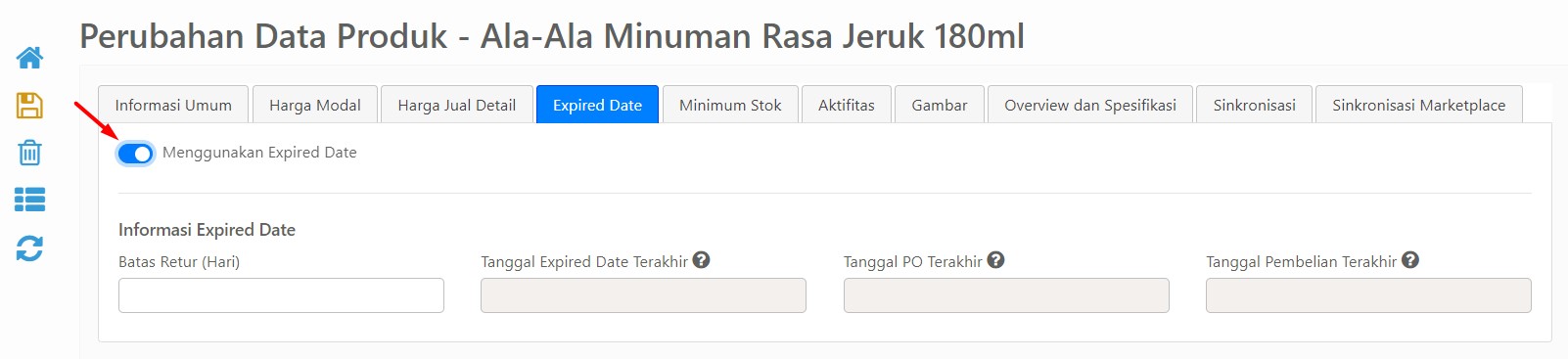
Kemudian pada Informasi Expired Date, inputkan batas pengembalian barang pada kolom Batas Retur (Hari) sesuai ketentuan. Berikut adalah penjelasan kolom-kolom dalam Informasi Expired Date:
- Batas Retur (Hari): Merupakan batas pengembalian produk kepada supplier sebelum produk tersebut kadaluwarsa.
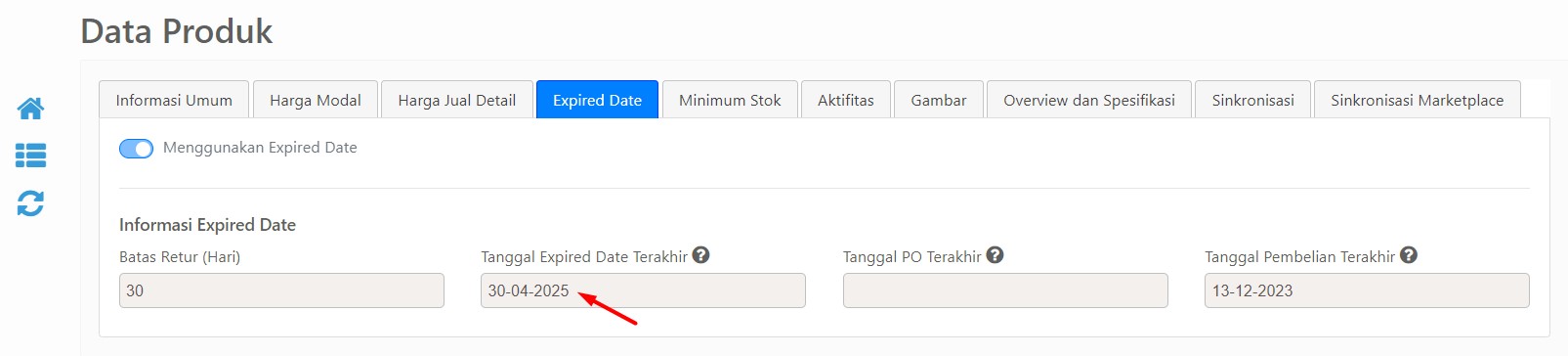
- Tanggal Expired Date Terakhir: Keterangan tanggal kadaluwarsa terakhir dari produk tersebut. Ini akan terisi ketika Faktur Pembelian dibuat dan jika Tanggal Expired ditentukan. Tanggal Expired yang lebih baru akan mengubah tanggal lama.
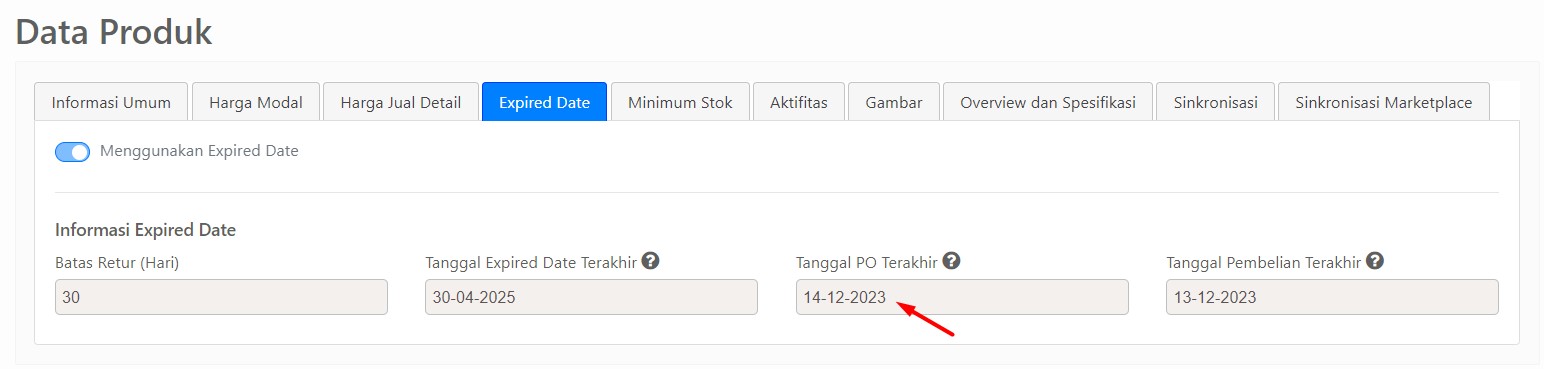
- Tanggal PO Terakhir: Keterangan tanggal kadaluwarsa terakhir dari produk tersebut. Tanggal PO akan terisi ketika PO dibuat dan jika Tanggal Expired ditentukan.
- Tanggal Pembelian Terakhir: Tanggal Pembelian Terakhir akan terisi ketika Faktur Pembelian dibuat dan Tanggal Expired ditentukan.
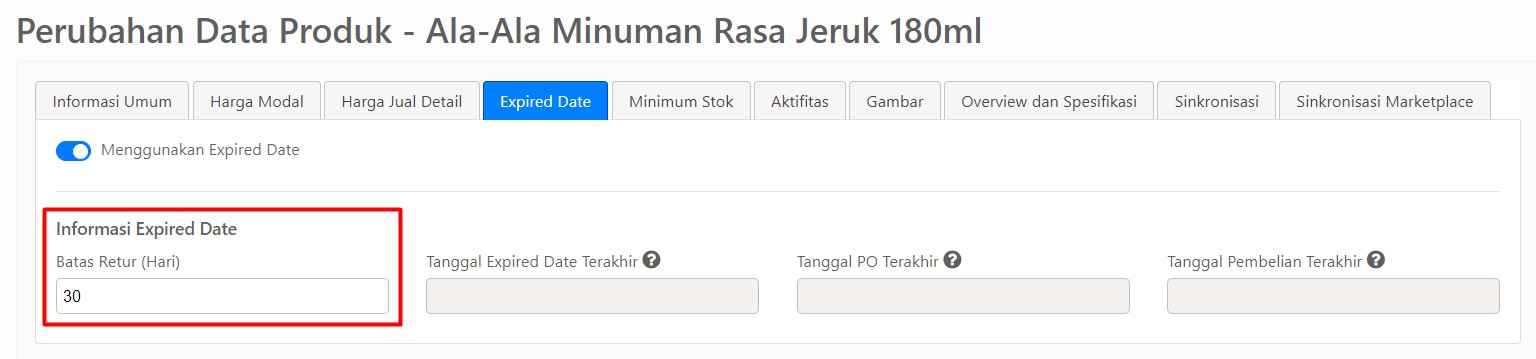
Klik Simpan untuk menyimpan pengaturan.

3. Pembelian Produk dengan Expired Date
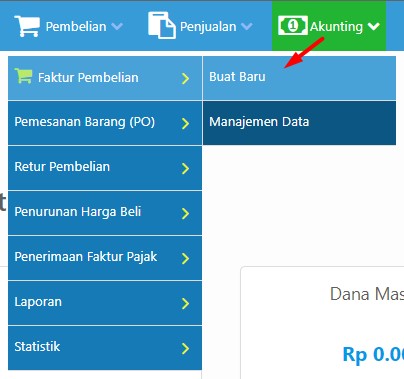
Berikutnya adalah melakukan pembelian dari produk yang sudah diaktifkan pengaturan expired date-nya. Untuk melakukan pembelian produk, klik menu Pembelian, pilih menu Faktur Pembelian, lalu klik Buat Baru.
Berikut adalah halaman Pencatatan Transaksi Pembelian. Lengkapi data-data pembelian seperti berikut.
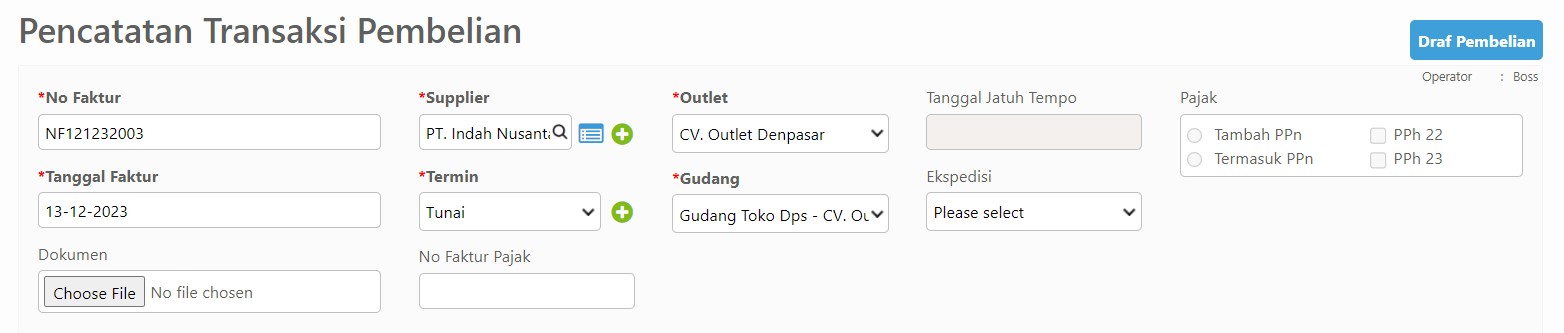
Input produk pada tabel Daftar Barang. Dapat diperhatikan terdapat kolom Tgl Expired Date.
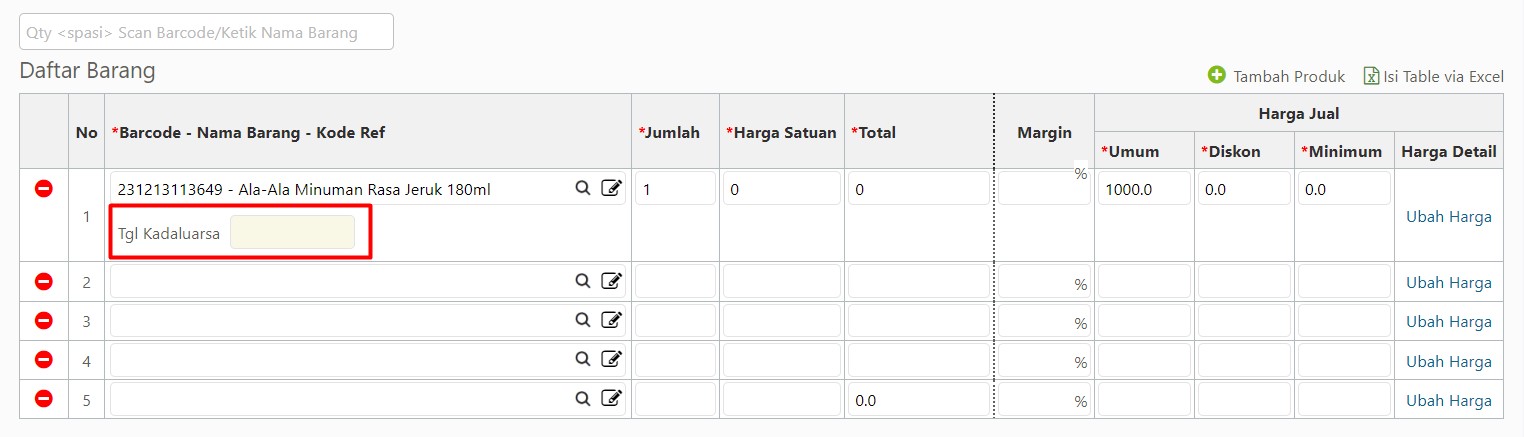
Klik kolom Tgl Expired Date untuk menentukan tanggal kadaluwarsa produk seperti berikut.
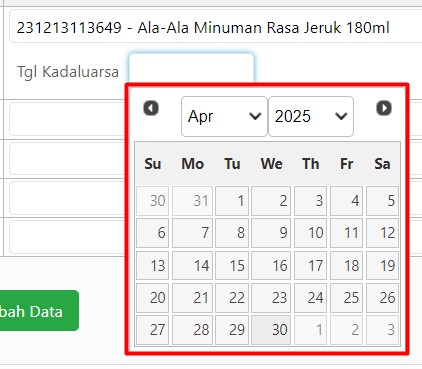
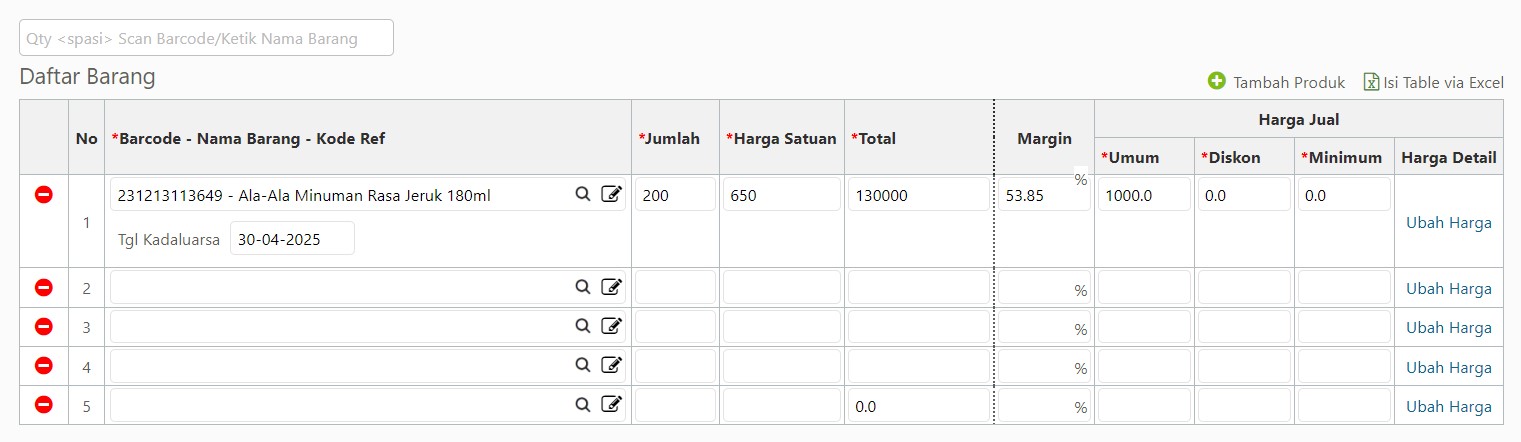
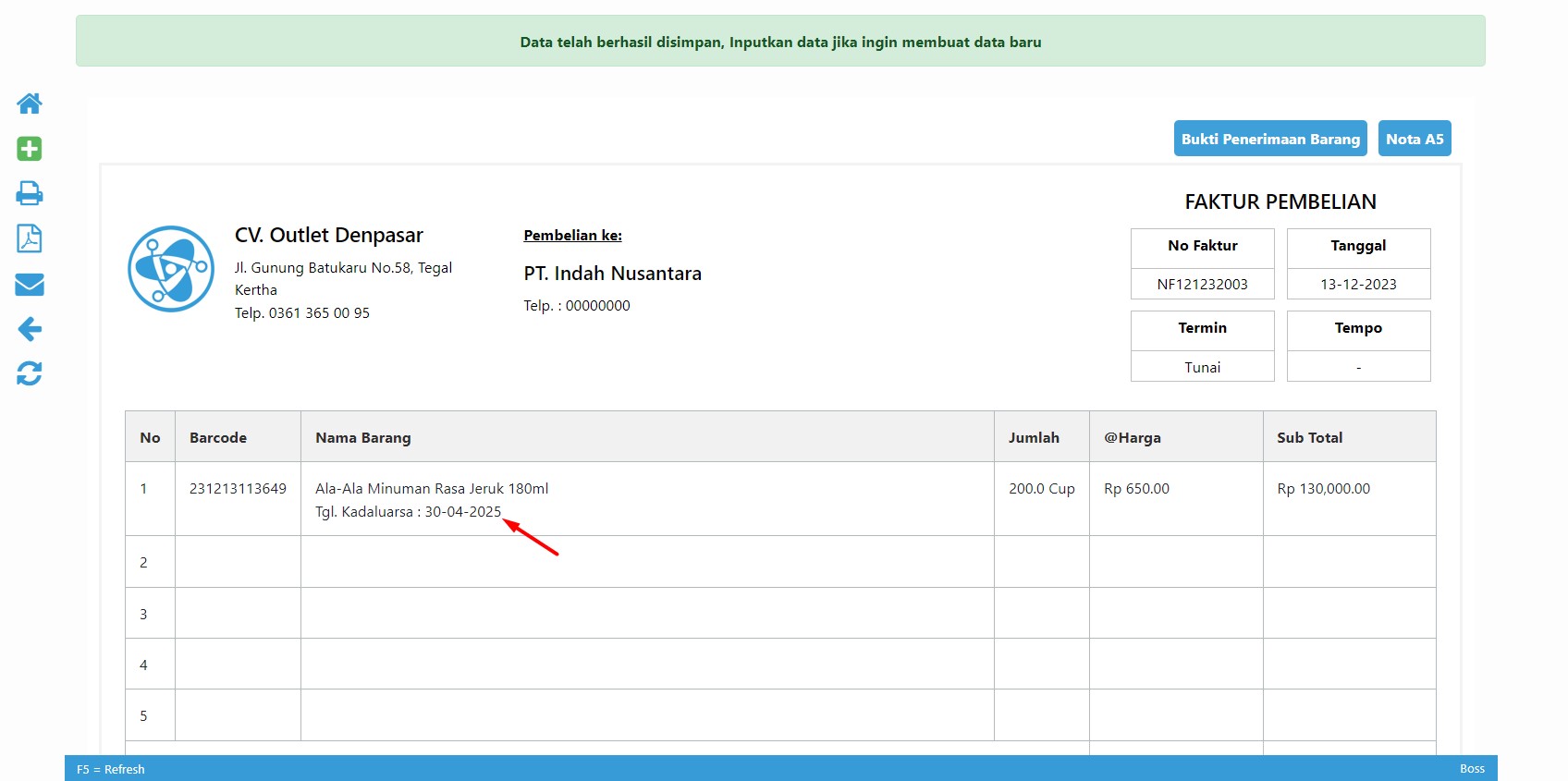
Kemudian lengkapi data-data lain seperti Jumlah dan Harga Satuan produk. Pada contoh ini, tanggal expired date produk adalah tanggal 30-04-2025.
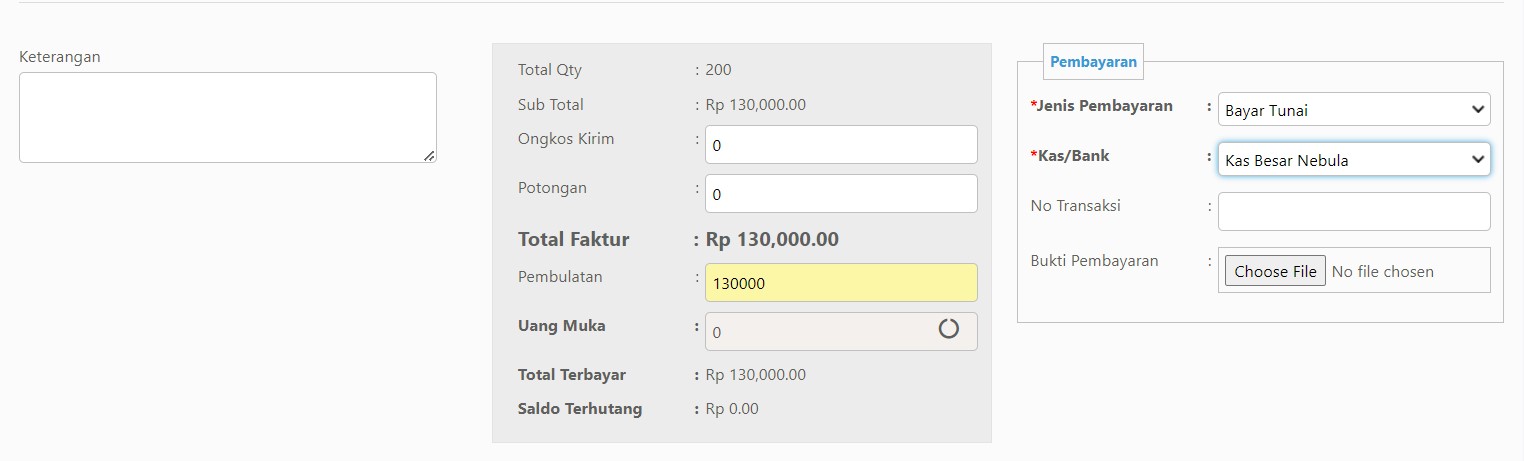
Lengkapi kolom pembayaran seperti berikut.
Kemudian klik Simpan untuk menyimpan pembelian.

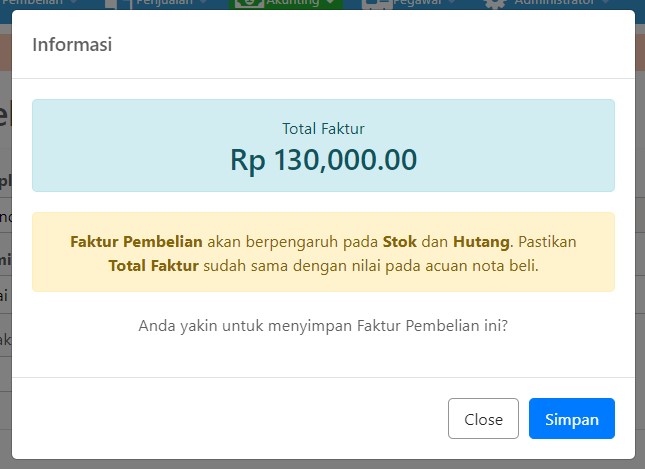
Sistem akan memberikan notifikasi informasi seperti berikut. Klik Simpan.
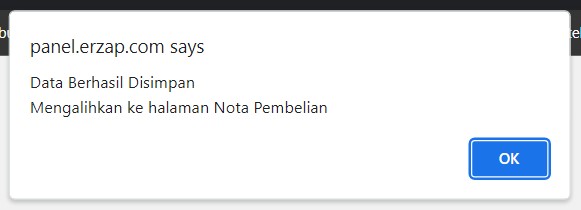
Berikut adalah notifikasi bahwa "Data Berhasil Disimpan".
Berikut adalah Faktur Pembelian, dapat diperhatikan terdapat keterangan Tanggal Expired Date di bawah Nama Barang.
Jika dilihat melalui Data Produk pada Data Master, Tanggal Expired Date Terakhir akan terisi sesuai dengan Tanggal Expired Date saat pembelian. Tanggal Expired Date yang lebih baru akan mengubah tanggal lama.
4. Purchase Order Produk dengan Expired Date
Berikutnya adalah melakukan Purchase Order (PO) dengan produk yang memiliki pengaturan expired date. Berbeda dengan Faktur Pembelian, expired date akan dicatat saat penerimaan PO. Berikut adalah langkah-langkahnya:
4.1 Pemesanan Barang PO
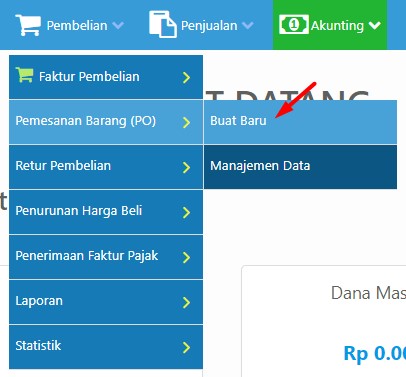
Pemesanan Barang PO dapat dilakukan melalui menu Pembelian, kemudian pilih menu Pemesanan Barang (PO), kemudian klik menu Buat Baru.
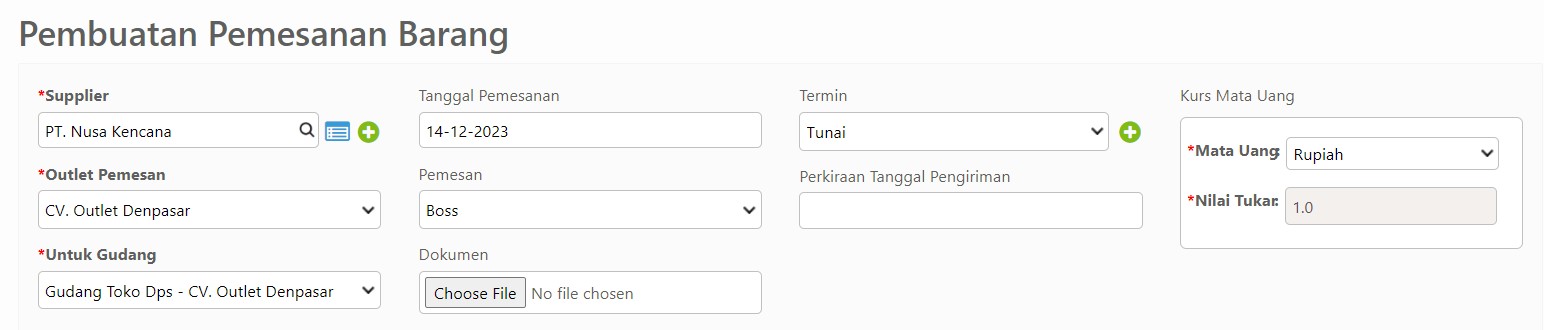
Lengkapi data pemesanan barang pada halaman Pembuatan Pemesanan Barang seperti berikut.
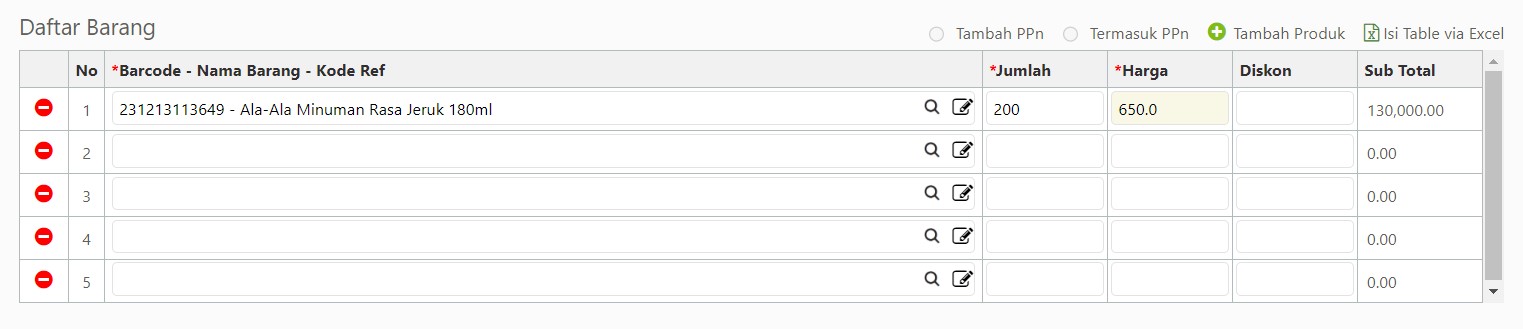
Inputkan Nama Barang dan Jumlah Pemesanan pada tabel Daftar Barang.
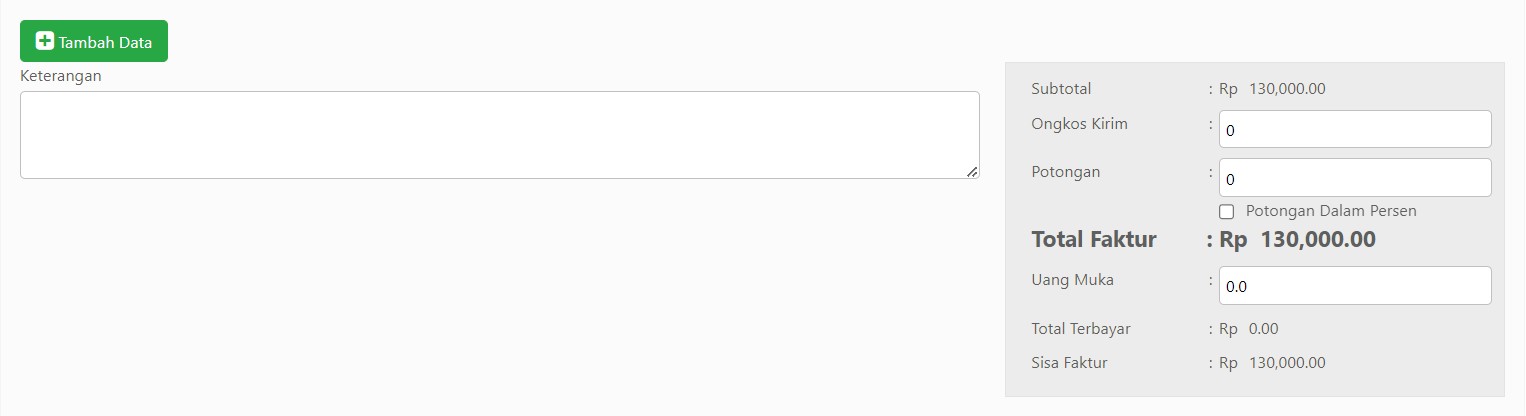
Lengkapi Keterangan, Ongkos Kirim, Potongan, dan Uang Muka jika ada.
Kemudian klik Simpan untuk menyimpan data.

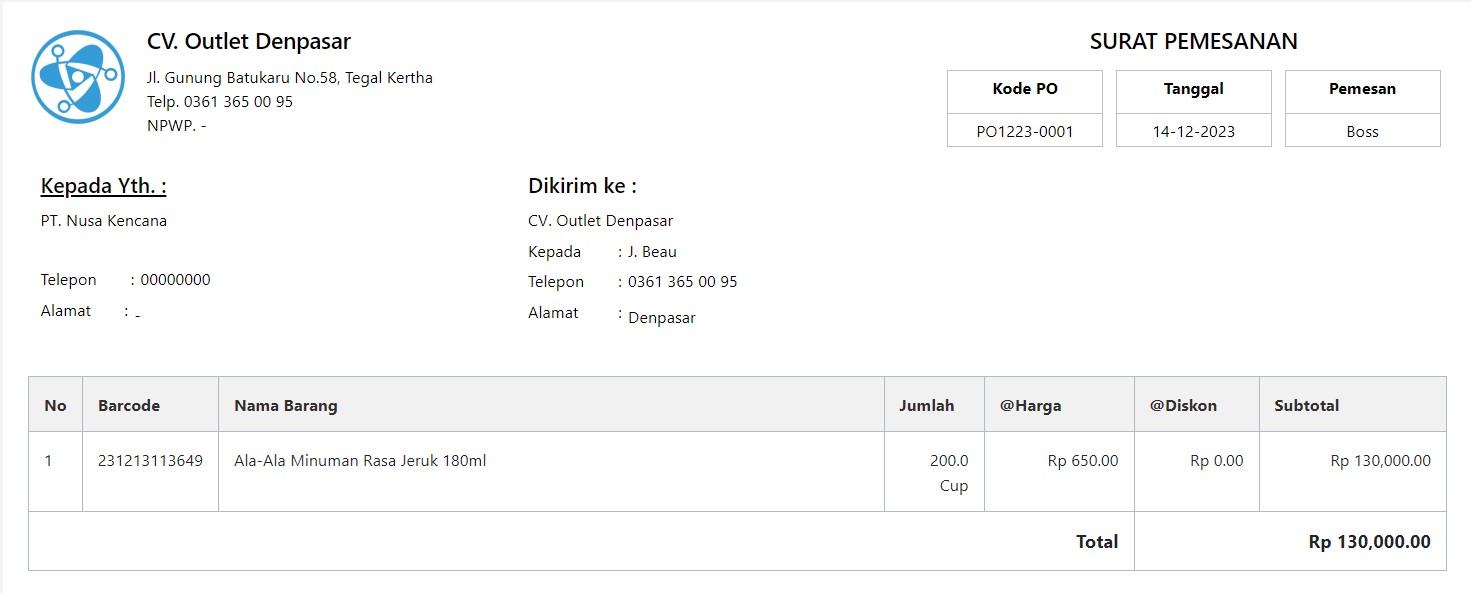
Berikut adalah Surat Pemesanan dari pesanan yang baru saja dibuat.
Dapat diperhatikan pada Data Produk di Data Master, kolom Tanggal PO Terakhir sudah terisi sesuai dengan tanggal PO yang dibuat.
4.2 Penerimaan Barang
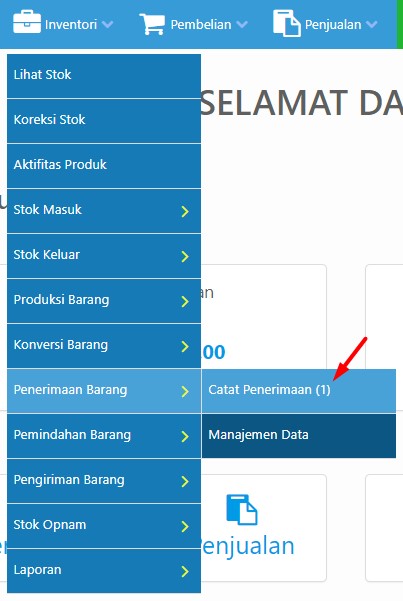
Setelah pembuatan pesanan atau PO, berikutnya adalah proses Penerimaan Barang. Klik menu Inventori, kemudian menu Penerimaan Barang, lalu klik menu Catat Penerimaan.
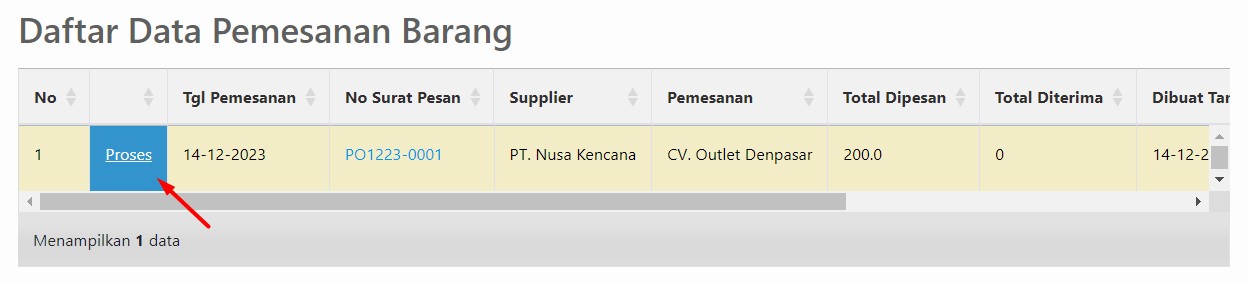
Klik Proses pada data pesanan yang ingin diproses.
Lengkapi data pada halaman Penerimaan Barang PO. Dapat diperhatikan terdapat kolom Tgl Expired Date pada nama barang.
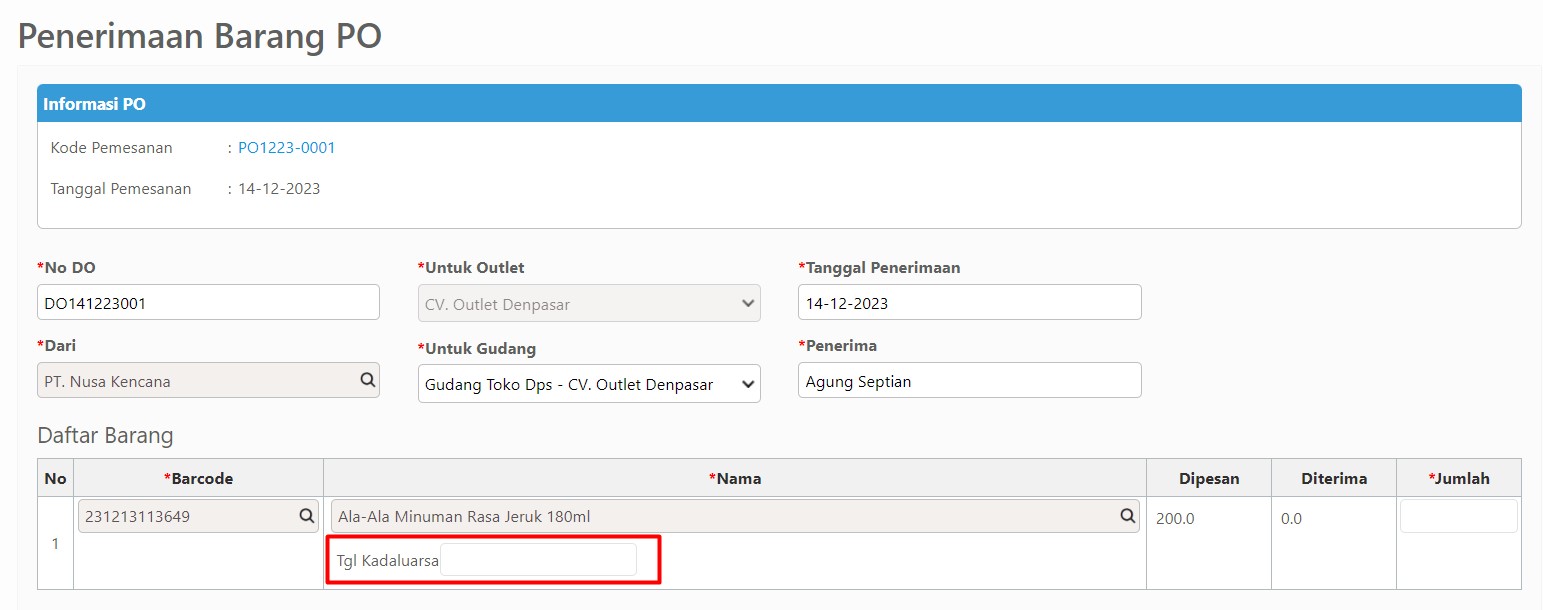
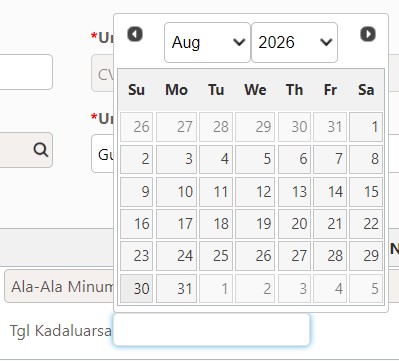
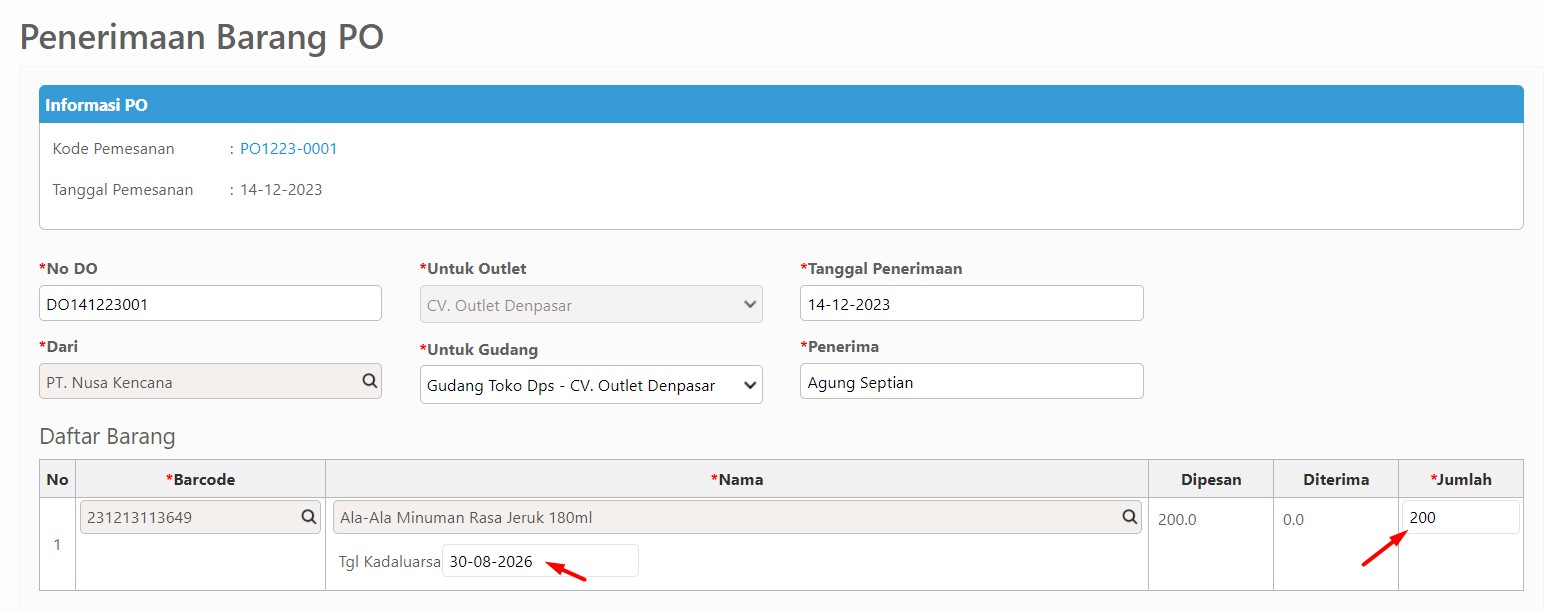
Input tanggal expired date sesuai ketentuan.
Kemudian input Jumlah barang yang diterima.
Klik Simpan untuk menyimpan data.

5. Daftar Produk dengan Expired Date
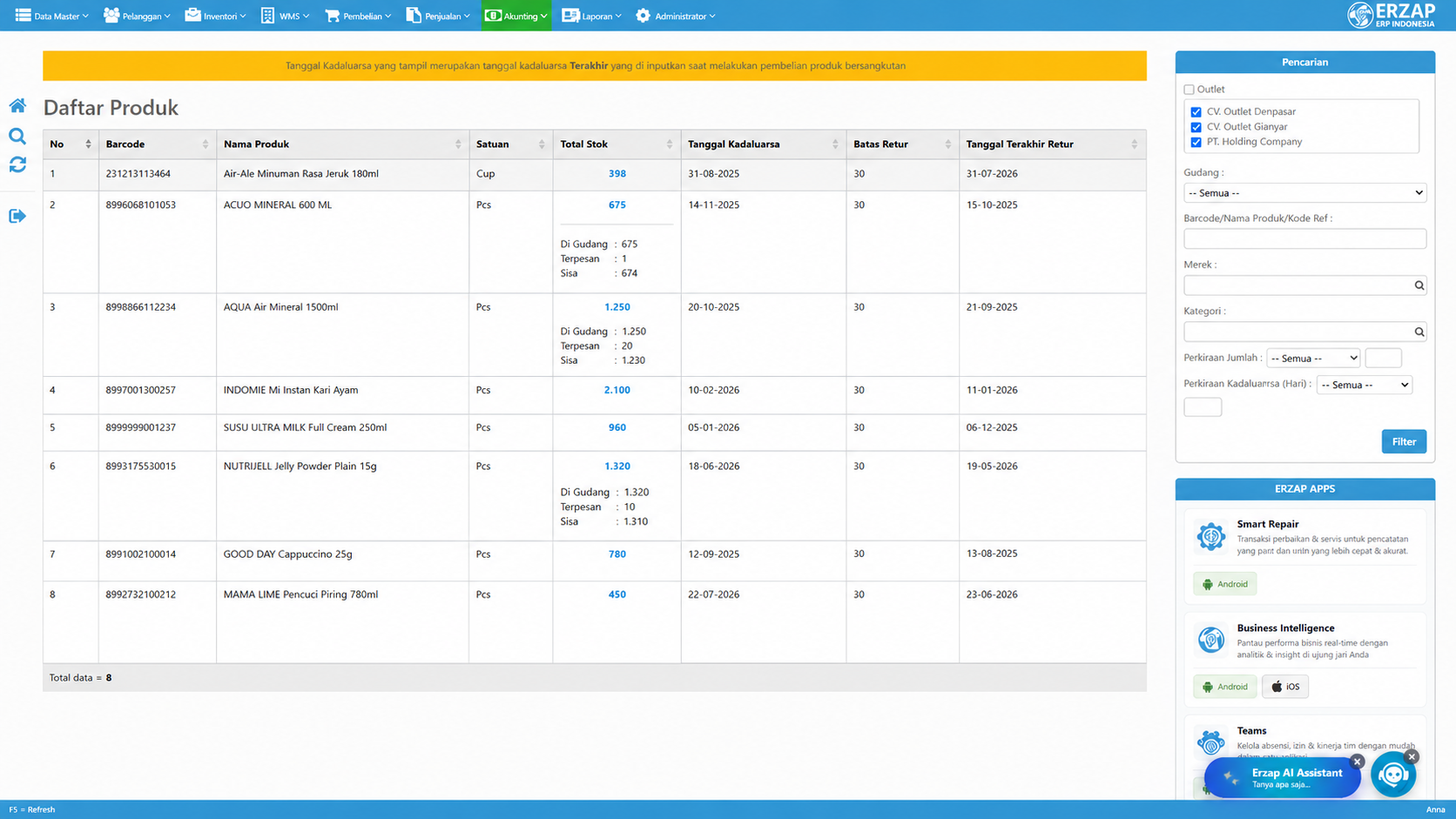
Anda dapat melihat daftar produk dengan Expired Date melalui menu Data Master > Produk > Kadaluarsa. Berikut adalah contoh tampilannya:
FAQ
Q: Bagaimana cara mengaktifkan fitur expired date untuk produk di Erzap ERP?
A: Buka menu Data Master > Produk > Manajemen Data, pilih Edit pada produk yang diinginkan, buka tab Expired Date, lalu klik switch 'Menggunakan Expired Date' untuk mengaktifkannya. Inputkan Batas Retur (Hari) sesuai ketentuan dan klik Simpan.
Q: Di mana mencatat tanggal expired date saat melakukan pembelian produk?
A: Saat membuat Faktur Pembelian di menu Pembelian > Faktur Pembelian > Buat Baru, klik kolom 'Tgl Expired Date' pada tabel Daftar Barang untuk menentukan tanggal kadaluwarsa produk sebelum menyimpan transaksi.
Q: Kapan tanggal expired date dicatat dalam proses Purchase Order (PO)?
A: Pada PO, tanggal expired date dicatat saat proses Penerimaan Barang, bukan saat pemesanan. Klik menu Inventori > Penerimaan Barang > Catat Penerimaan, lalu input tanggal expired date pada kolom 'Tgl Expired Date' sesuai ketentuan.
Q: Apa itu Batas Retur (Hari) dalam pengaturan expired date produk?
A: Batas Retur (Hari) adalah batas pengembalian produk kepada supplier sebelum produk tersebut kadaluwarsa, yang dapat diinputkan dalam tab Expired Date pada pengaturan Data Master Produk.
Q: Bagaimana memberikan hak akses fitur expired date kepada user di Erzap ERP?
A: Masuk menu Administrator > User > Tipe User, klik Edit pada tipe user yang dituju, pilih 'Data Master' pada Daftar Fungsi, tandai hak akses 'Produk - Expired Date', lalu klik Simpan.
Sekian penjelasan terkait Tutorial Pengaturan Expired Date Produk di Erzap ERP. Untuk pertanyaan lebih lanjut, silakan menghubungi kami melalui kontak yang tersedia di halaman ERZAP. Terima kasih.
Siap mengelola produksi dengan lebih efisien? Mulai sekarang dengan ERZAP ERP.
Coba Gratis 14 Hari — Tanpa Kartu Kredit