Tutorial Tipe User dan Pengaturan Hak Akses
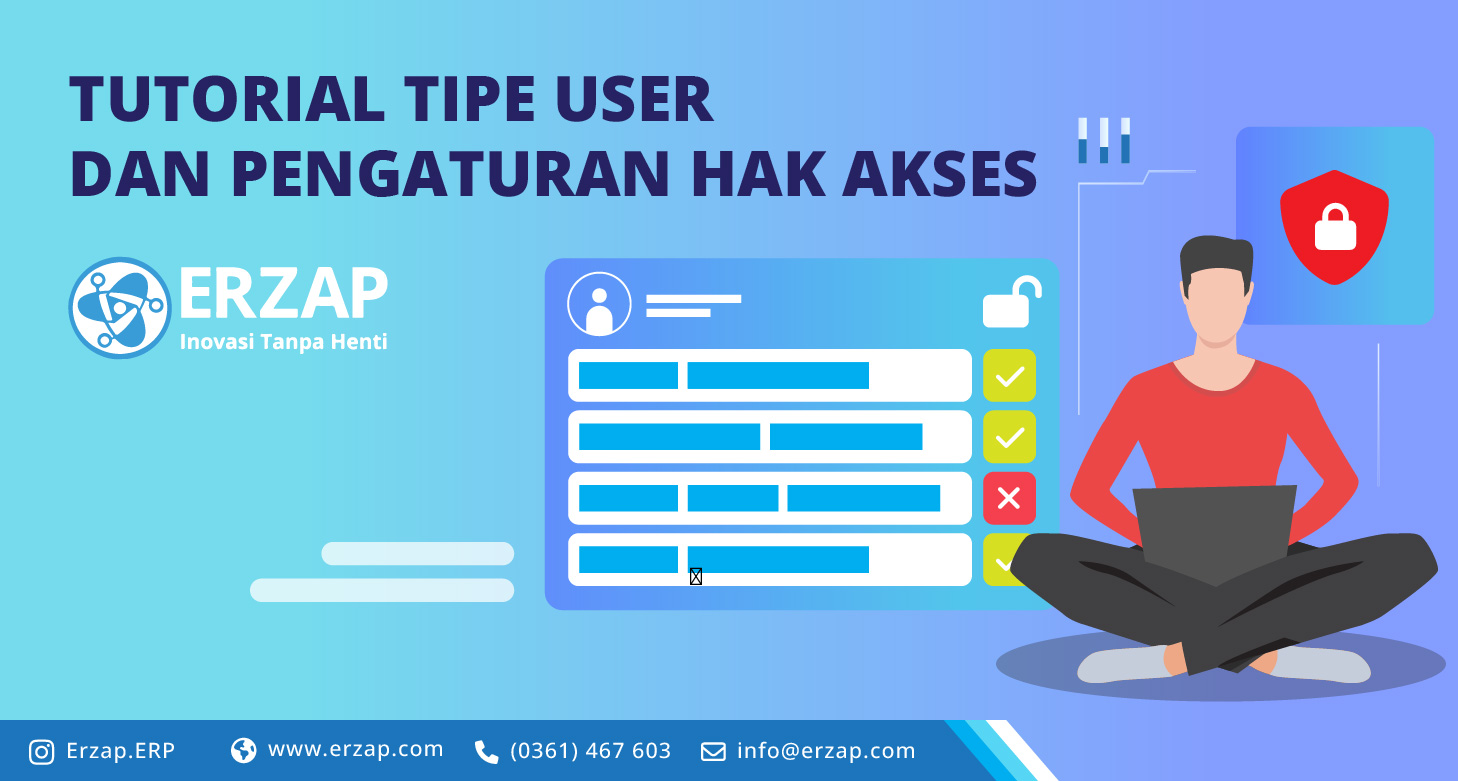
Salah satu fitur unggulan ERZAP adalah pengaturan hak akses untuk setiap user, jadi dengan adanya pengaturan hak akses kita dapat membatasi dan membagi user yang ada, sesuai dengan bidangnya masing - masing. Untuk mengatur hak akses user, anda dapat mengikuti tutorial berikut :
1. Membuat Tipe User Baru
2. Edit Tipe User
3. Menghapus Tipe User
4. Manajemen Data User
5. New Update Tipe User - Hak Akses Baru NEW UPDATE!
1. Membuat Tipe User Baru
Tipe user adalah kumpulan - kumpulan dari hak akses yang diberikan maupun tidak, sehingga Tipe User ini nantinya akan muncul pada bagian edit user di manajemen data user, dengan adanya tipe user maka kita akan dipermudah dalam memberikan hak akses yang sesuai dengan bidangnya nanti kepada user baru.
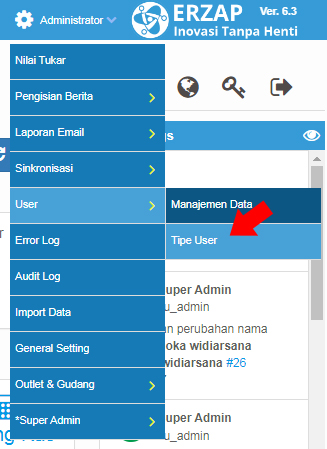
Akses menu Administrator pada back office Erzap, kemudian pilih menu User, lalu klik menu Tipe User.
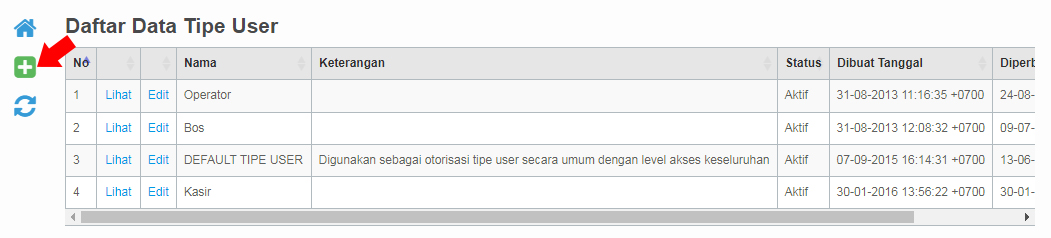
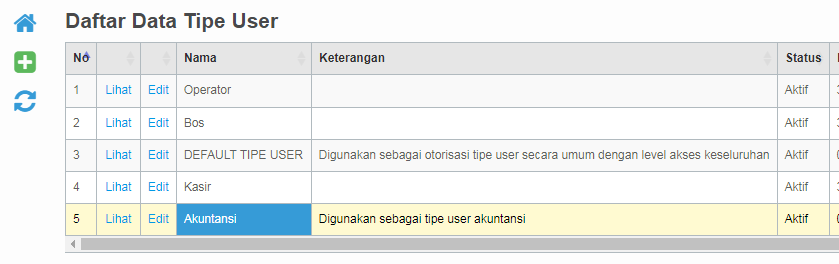
Berikut adalah halaman Daftar Data Tipe User. Untuk membuat Data Tipe User Baru, klik tombol Tambah ( + ) yang berada disebelah kiri.
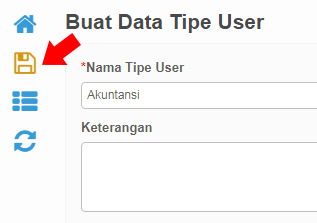
Isikan data-data yang diminta pada halaman Buat Data Tipe User seperti gambar berikut.
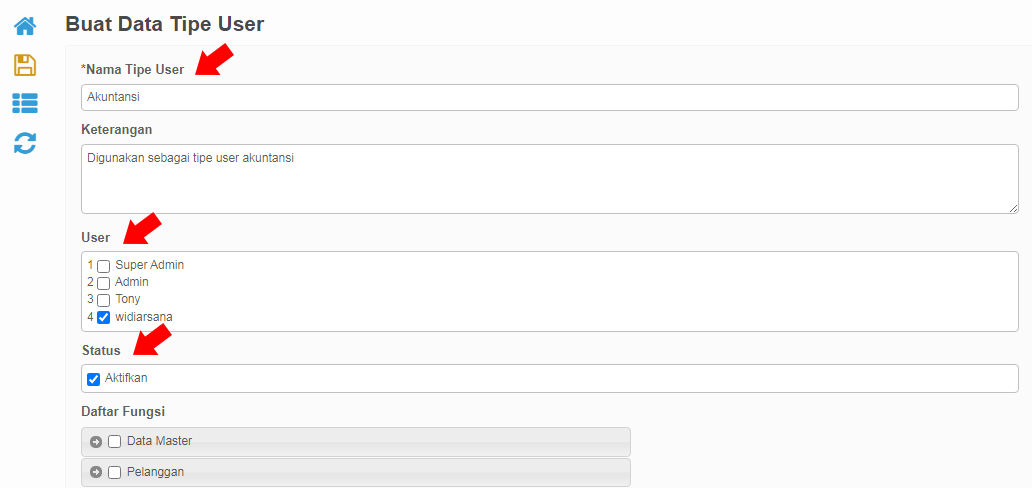
- Nama Tipe User, berikan nama Tipe User yang sesuai dengan fungsi dari tipe user tersebut. Wajib diisi.
- Keterangan, dapat diisi untuk memberikan deskripsi mengenai tipe user baru yang akan dibuat.
- User, pilih user yang akan diberikan Hak Akses. Jika user belum ada maka dapat dibiarkan kosong untuk nanti di proses melalui Manajemen Data User.
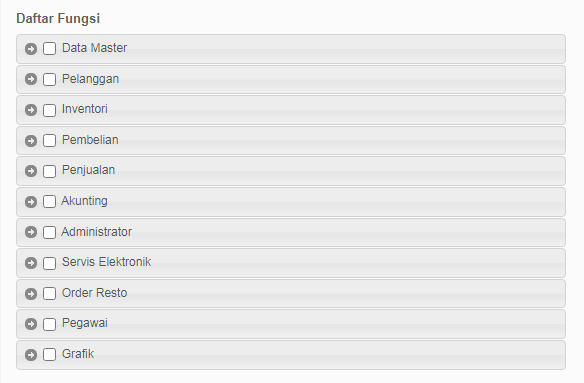
- Daftar Fungsi, untuk menentukan Hak Akses yang diberikan kepada Tipe User tersebut. Berikut adalah tampilan Daftar Fungsi.
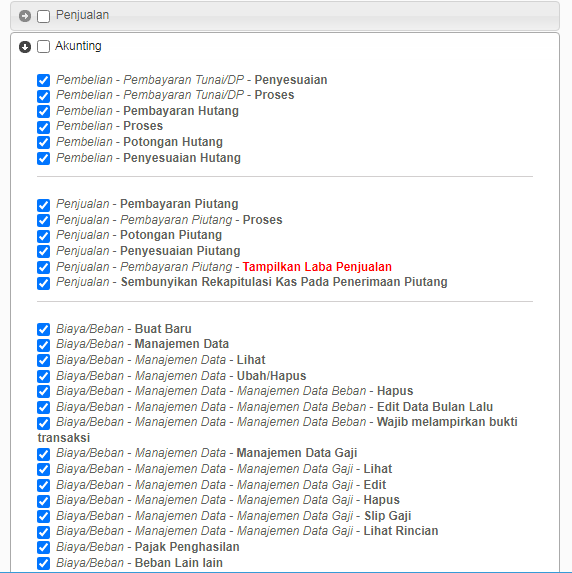
Silahkan tandai fungsi-fungsi yang ingin digunakan pada bagian Daftar Fungsi. Berikut adalah contoh pengisian Daftar Fungsi pada bagian fungsi Akunting.
Setelah data-data diatas terisi dan dipastikan sesuai, klik tombol Simpan.
Berikut adalah tampilan Tipe User baru yang dibuat seperti contoh diatas.
Harap perhatikan Deskripsi Daftar Fungsi untuk memberikan hak akses. Hal ini dikarenakan ada beberapa pilihan yang digunakan untuk membatasi hak akses, contohnya seperti gambar berikut.

Dengan menandai pilihan diatas berarti membatasi hak akses untuk Memberikan Potongan dan Memberikan Cashback.
2. Edit Tipe User
Edit Tipe User dapat dilakukan dari back office Erzap, melalui menu Administrator, lalu pilih menu User, kemudian pilih Tipe User.
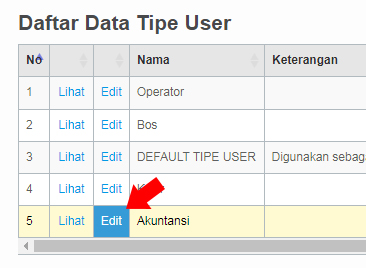
Klik Edit pada Tipe user yang akan diubah.
Berikut adalah halaman Perubahan Data Tipe User. Perubahan terhadap Data Tipe User dapat dilakukan pada halaman ini.
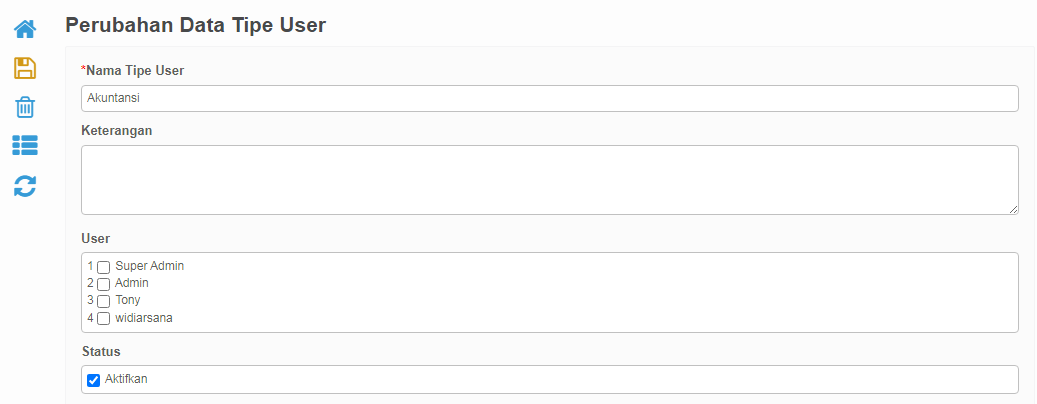
Klik menu Simpan yang berada disebelah kiri untuk menyimpan perubahan yang dilakukan.
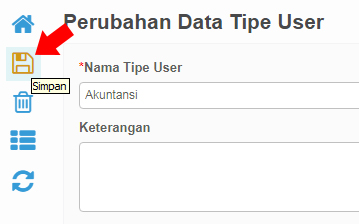
Berikut adalah nofitikasi yang muncul ketika berhasil menyimpan perubahan Data Tipe User.

3. Menghapus Tipe User
Untuk menghapus Tipe User, dapat dilakukan dari back office Erzap, melalui menu Administrator, lalu pilih menu User, kemudian pilih Tipe User.
Klik Edit pada Tipe User yang akan Dihapus.
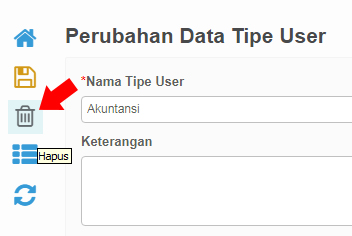
Kemudian pilih menu Hapus yang berada disebelah kiri pada halaman Perubahan Data Tipe User.
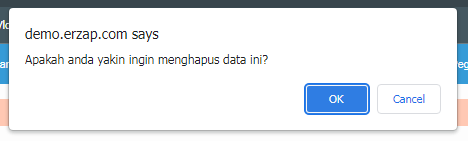
Kemudian akan muncul notifikasi seperti gambar berikut, klik Ok jika anda yakin untuk menghapus Tipe Data tersebut.
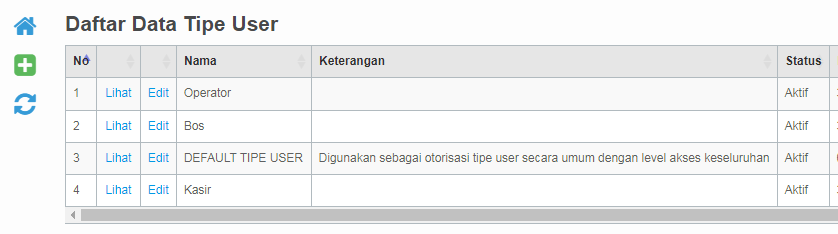
Kemudian sistem akan kembali pada halaman Daftar Data Tipe User, dapat diperhatikan bahwa contoh Tipe Data Akuntansi sudah tidak ada pada daftar dan berhasil dihapus.
4. Manajemen Data User
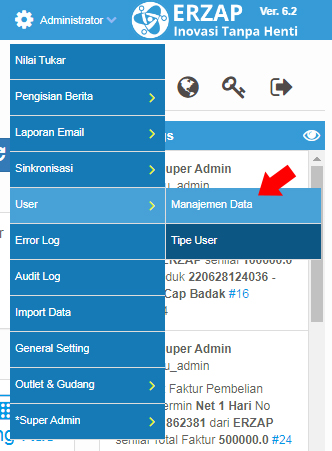
Setelah selesai membuat Tipe User maka selanjutnya adalah mengaktifkan tipe user tersebut ke user yang di inginkan, caranya dengan mengakses menu Administrator, kemudian pilih User, lalu klik Manajemen Data.
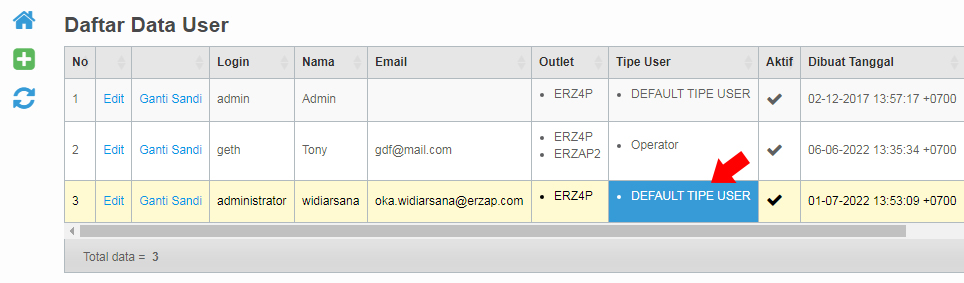
Berikut adalah tampilan Daftar Data User. Perhatikan pada baris Tipe User, user tersebut memiliki Tipe User: DEFAULT TIPE USER.
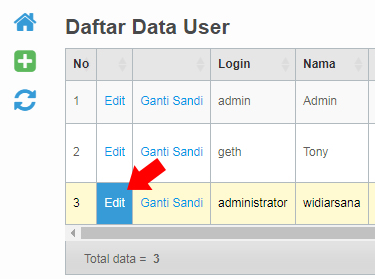
Untuk memberikan atau menambah Tipe User kepada user tersebut klik Edit.
Tandai Tipe User yang ingin diberikan pada bagian Tipe User seperti gambar berikut.
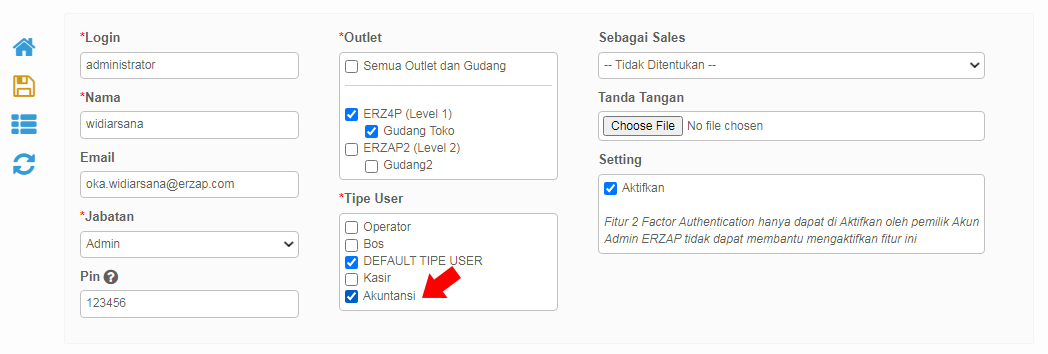
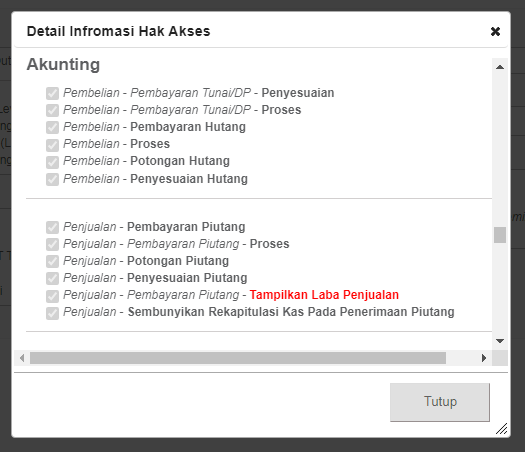
Klik pada nama Tipe User untuk menampilkan Detail Informasi Hak Akses pada Tipe User tersebut.
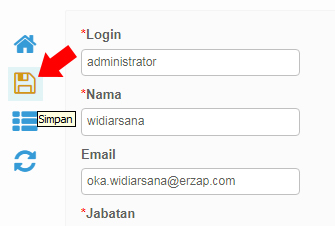
Setelah selesai, klik tombol Simpan yang berada disebelah kiri untuk menyimpan pengaturan yang dilakukan.
Berikut adalah notifikasi yang muncul apabila perubahan berhasil diperbaharui.
Kembali pada halaman Daftar Data User untuk memastikan apakah Tipe User berhasil diberikan / ditambahkan.
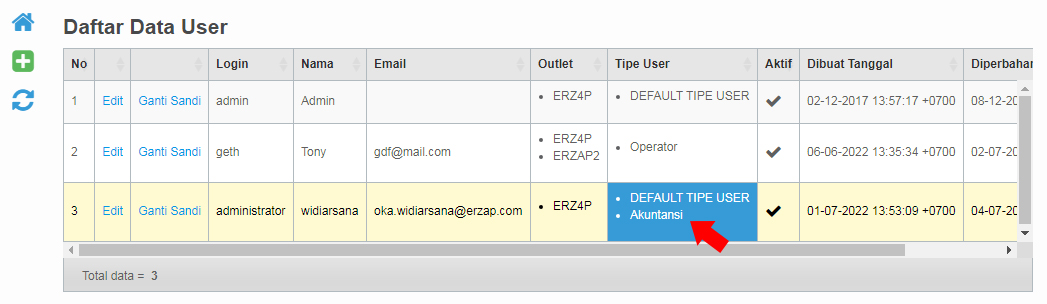
Seperti gambar diatas, Tipe User untuk User tersebut sudah bertambah sehingga User tersebut memiliki dua Tipe User yaitu Default Tipe User dan Akuntansi.
5. New Update Tipe User - Hak Akses Baru
Hak Akses pada Daftar Fungsi Inventori, Pemindahan Barang - Buat Baru - Izinkan Transfer ke Semua Gudang Outlet (Mengabaikan Hak Akses User pada Gudang.
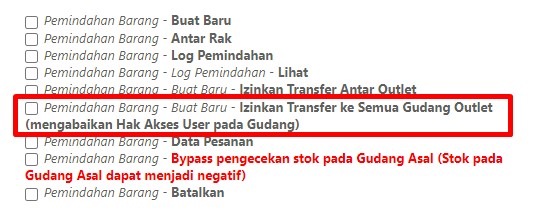
Contoh Kasus Penggunaan Hak Akses Pemindahan Barang - Buat Baru - Izinkan Transfer ke Semua Gudang Outlet (Mengabaikan Hak Akses User pada Gudang:
Outlet A memiliki 3 Gudang yaitu, gudang 1,2, dan 3.
User X hanya diberikan akaes pemindahan ke gudang 1 dan 2 saja, namun karena situasi tertentu user X perlu melakukan pemindahan barang ke gudang 3.
Agar proses pemindahan barang tersebut dapat dilakukan, hak akaes baru tersebut diatas perlu di aktifkan.
Demikian Tutorial Tipe User dan Pengaturan Hak Akses. Silahkan hubungi PIC Anda masing-masing untuk informasi lebih lanjut mengenai Tipe User dan Pengaturan Hak Akses Erzap ERP.
Simak video Verifikasi Dua Langkah Erzap
Sekian Tutorial dari kami, Selamat mencoba! Gunakan fitur ini untuk memaksimalkan Efisiensi dan Efektifitas Bisnis anda!
Belum dapat bantuan Sistem yang Cerdas? Klik tombol dibawah untuk Registrasi.
Free Trial 14 Hari tanpa Kartu Kredit