Cara Mengaktifkan Verifikasi Dua Langkah
Verifikasi Dua Langkah adalah metode keamanan yang digunakan user untuk mengantisipasi kebocoran data. User akan diminta untuk memasukan Kode OTP jika hendak login ke Sistem Erzap. Kode OTP akan dikirimkan ke alamat email pihak yang berwenang atau yang bertanggung jawab atas Kode OTP tersebut.
Pentingnya Verifikasi Dua Langkah Erzap
Metode Verifikasi Dua Langkah pada Erzap dapat diaktifkan untuk meningkatkan keamanan Sistem dengan mencegah terjadinya kebocoran data.
Simak Artikel ini untuk mempelajari aktivasi Verifikasi Dua Langkah pada Sistem Erzap
A. Mengaktifkan Verifikasi Dua Langkah Erzap
C. Mengubah Email Penerima Kode OTP
Video Tutorial
A. Mengaktifkan Verifikasi Dua Langkah Erzap
Verifikasi Dua Langkah harus diaktifkan terlebih dahulu sebelum dapat berfungsi. Verifikasi akan melibatkan pengiriman Kode OTP ke alamat email pihak terpilih yang bertugas untuk menerima Kode OTP tersebut.
Pada tahap ini, kami akan menjelaskan cara mengaktifkan Verifikasi Dua Langkah agar Kode OTP dapat terkirim secara otomatis ke alamat email pihak yang telah dijelaskan sebelumnya.
Berikut langkah-langkahnya:
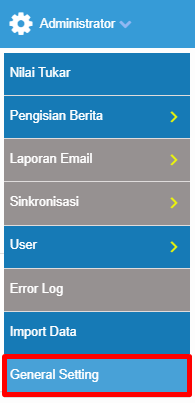
- Akses Administrator > General Setting.
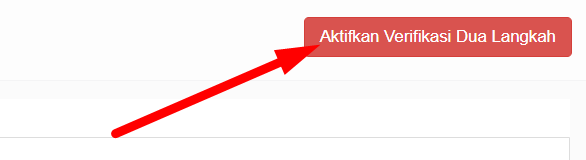
- Klik Tombol Aktifkan Verifikasi Dua Langkah.
(Terletak pada kanan atas halaman)
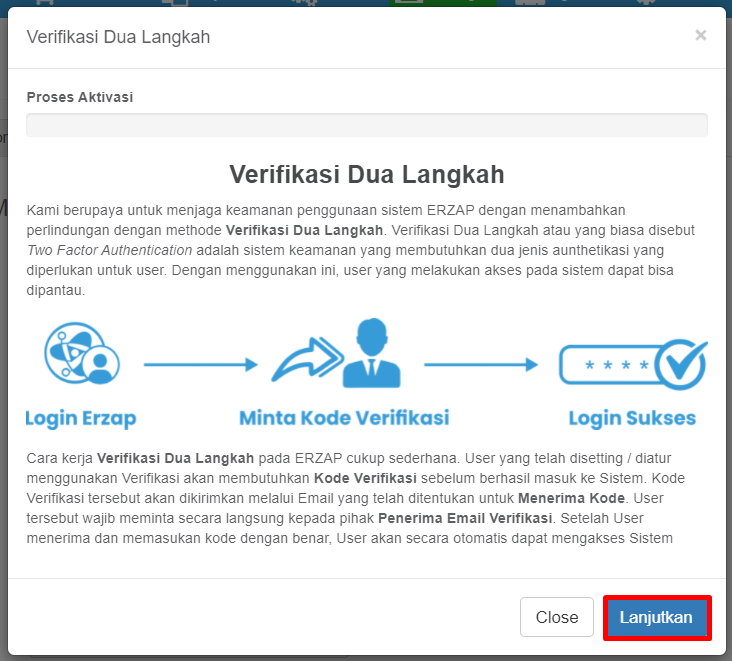
- Panduan akan muncul.
Setelah membaca panduan tentang Verifikasi Dua Langkah, silahkan klik Lanjutkan.
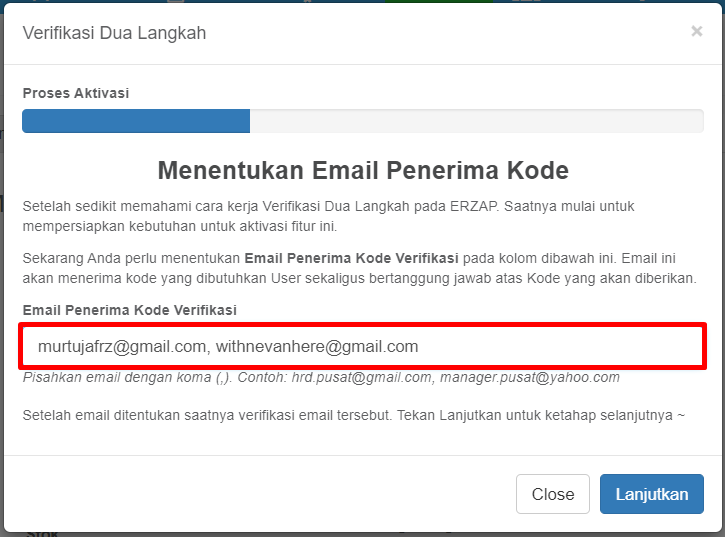
- Inputkan email Penerima Kode OTP. Penerima Kode OTP akan bertanggung jawab atas Kode OTP yang dibutuhkan user anda untuk login ke Erzap.
Email Penerima dapat lebih dari satu alamat. Gunakan koma diikuti dengan spasi untuk memisahkan masing-masing email.
Bila sudah menginputkan email, silahkan klik Lanjutkan
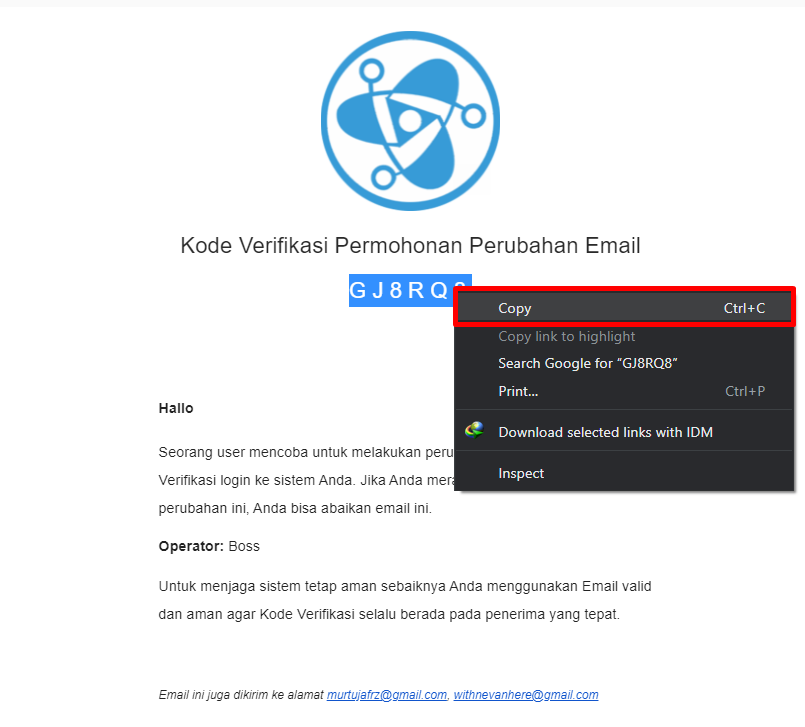
- Kode Verifikasi akan dikirimkan ke email-email yang telah dicantumkan.
Copy kode tersebut.
(Kode Verifikasi untuk masing-masing email akan sama persis)
- Paste kembali Kode Verifikasi tersebut ke Erzap.
(Bila Kode belum diterima pada email, silahkan klik Kirim Ulang)
Bila sudah diinputkan silahkan klik Lanjutkan.
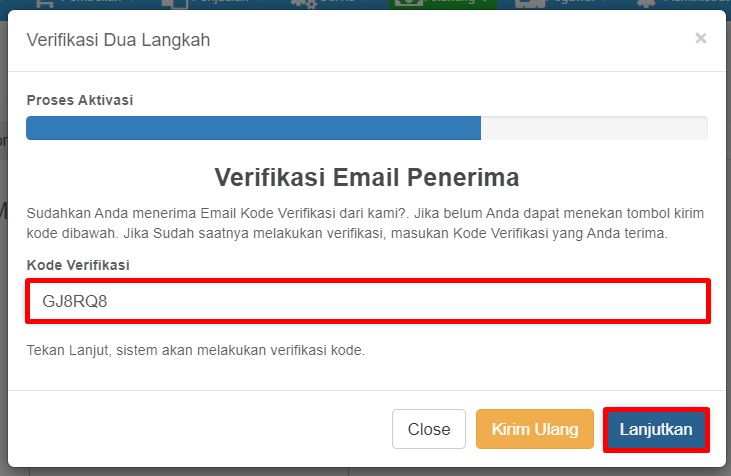
- Bila Kode Verifikasi yang diinputkan sudah sesuai, maka Erzap akan memberi informasi bahwa Aktivasi sudah berhasil
Silahkan klik Close.
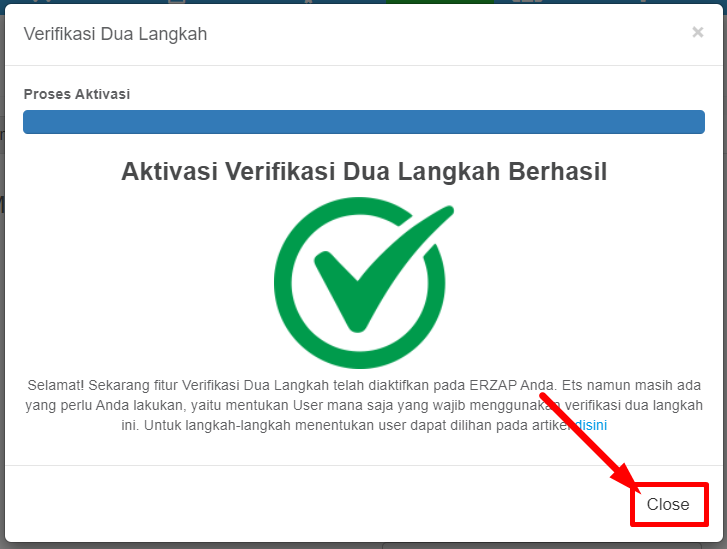
- Dengan ini, Verifikasi Dua Langkah sudah dapat aktif.
B. Pengaturan User
Selanjutnya anda dapat melakukan pengaturan pada user-user yang perlu untuk melakukan Verifikasi Dua Langkah saat hendak login ke Sistem. Lakukan pengaturan sesuai dengan kebutuhan anda.
Berikut langkah-langkahnya:
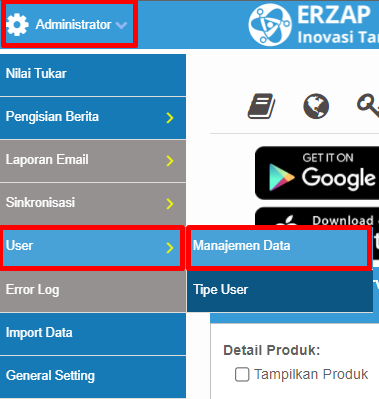
- Akses Administrator > User > Manajemen Data User
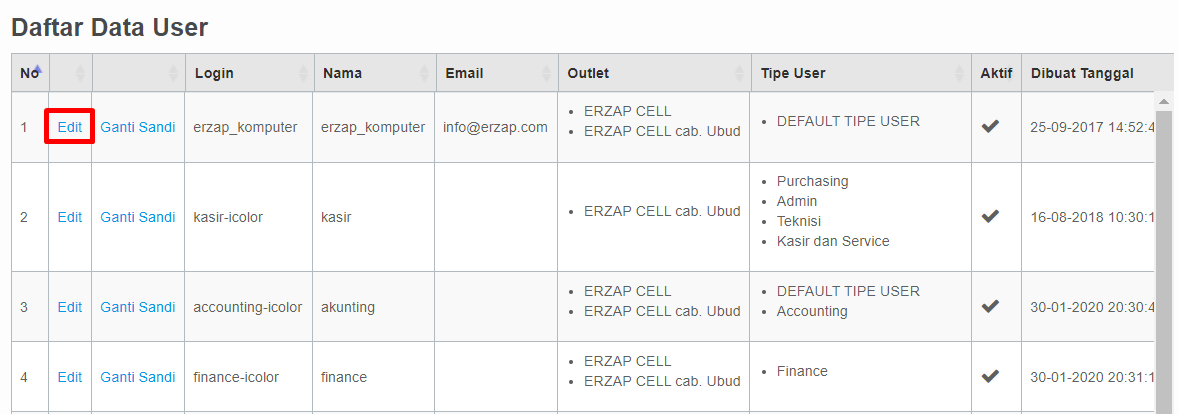
- Klik Edit pada data user yang akan diberlakukan Verifikasi Dua Langkah.
- Centang opsi Aktifkan Verifikasi Dua Langkah.
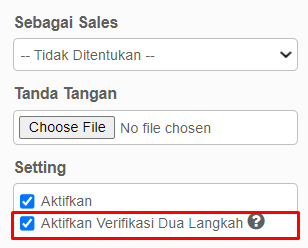
- Klik Ikon Disket untuk menyimpan pengaturan

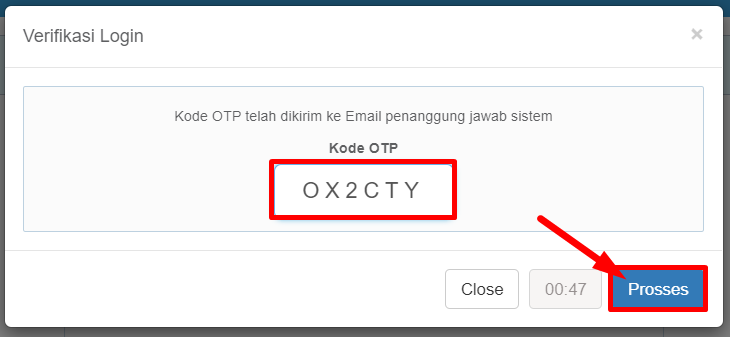
- User tersebut wajib untuk memasukan Kode OTP meminta Kode OTP ketika akan login ke Sistem Erzap.
User tersebut dapat meminta Kode OTP ke pihak Penerima Kode OTP.
C. Mengubah Email Penerima Kode OTP
Email Penerima Kode OTP dapat diubah bila dibutuhkan. Misal seperti pihak tersebut telah berhenti bekerja di perusahaan anda atau wewenang atas penerimaan OTP telah dicabut.
Berikut langkah-langkahnya:
- Akses Administrator > General Setting.
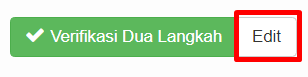
- Klik Tombol Edit
(Terletak pada kanan atas halaman)
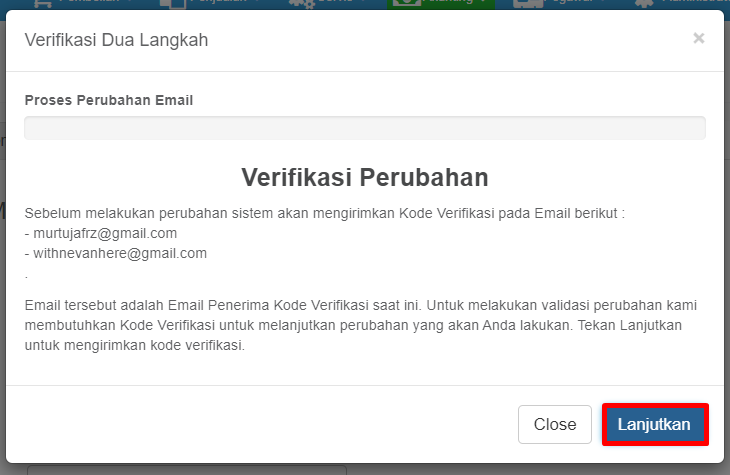
- Pop up penjelasan akan muncul. Setelah membaca anda bisa klik Lanjutkan.
- Silahkan copy Kode Verifikasi dari Email yang sebelumnya sudah didaftarkan sebagai Penerima Kode OTP.
Paste Kode Verifikasi yang didapat dari email tersebut. Lalu klik Lanjutkan
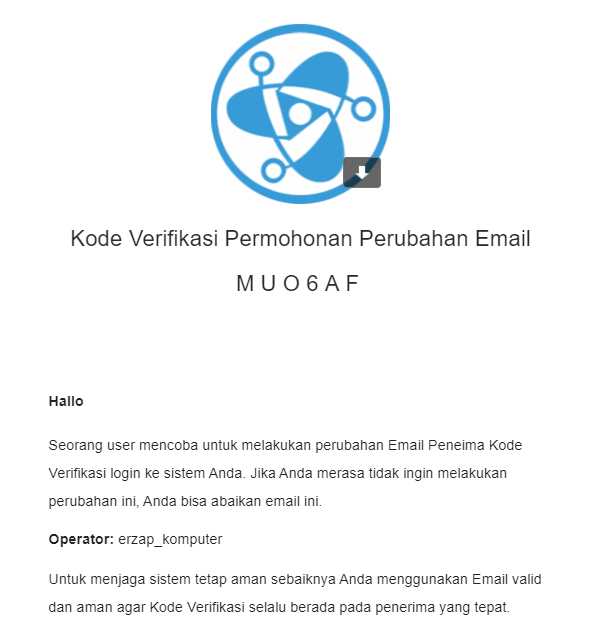
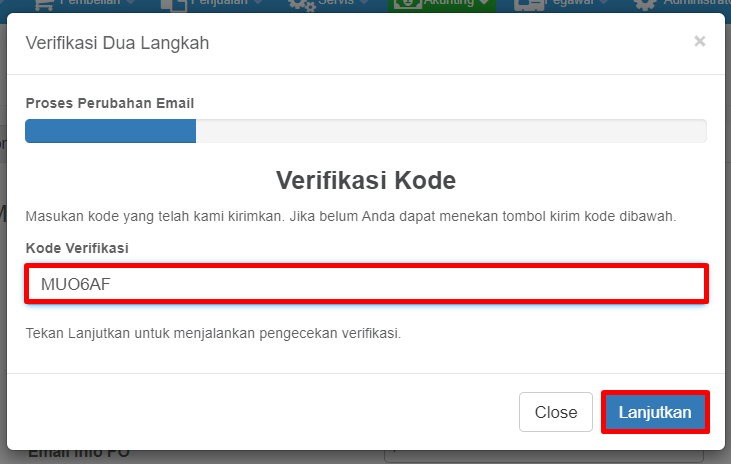
- Selanjutnya ubah email Penerima Kode OTP.
Email Penerima dapat lebih dari satu alamat. Gunakan koma diikuti dengan spasi untuk memisahkan masing-masing email.
Bila sudah menginputkan email, silahkan klik Lanjutkan.
- Kode Verifikasi akan dikirimkan ke email-email yang telah dicantumkan.
Copy kode tersebut.
(Kode Verifikasi untuk masing-masing email akan sama persis)
- Paste kembali Kode Verifikasi tersebut ke Erzap.
(Bila Kode belum diterima pada email, silahkan klik Kirim Ulang)
Bila sudah diinputkan silahkan klik Lanjutkan.
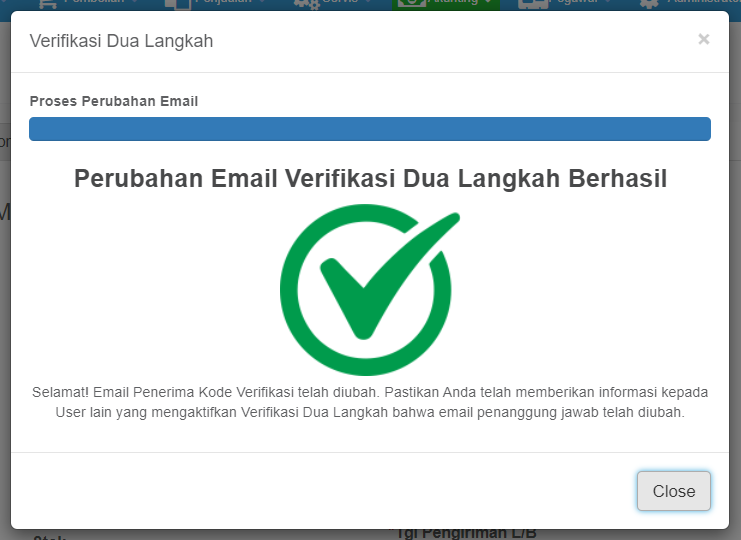
- Sistem akan memberikan informasi bila perubahan telah berhasil dilakukan.
Selesai!
Sekian Artikel Verifikasi Dua Langkah dari kami. Selamat mencoba! Gunakan fitur ini untuk memaksimalkan Efisiensi dan Efektifitas Bisnis anda!
Belum dapat bantuan Sistem yang Cerdas? Klik tombol dibawah untuk Registrasi ke Erzap.
Coba Gratis Sekarang!