
Tutorial Membuat Tipe Penjualan Pada Erzap ERP
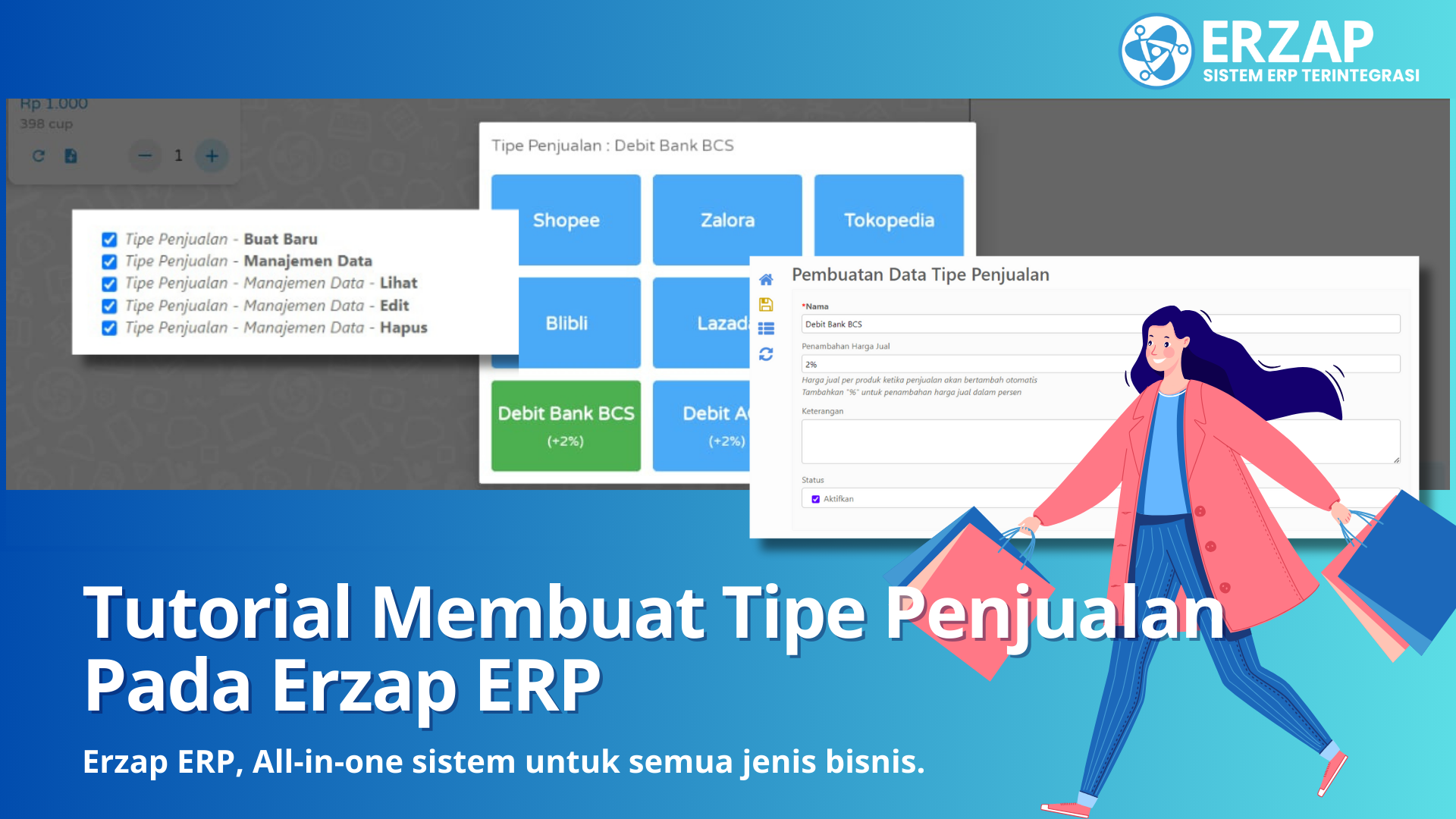
Penjualan adalah aktivitas atau bisnis menjual produk atau jasa. Dalam proses penjualan, penjual atau penyedia barang dan jasa memberikan kepemilikan suatu komoditas kepada pembeli untuk suatu harga tertentu. Penjualan dapat dilakukan melalui berbagai metode atau tipe. Erzap ERP memiliki fitur di dalam membuat tipe-tipe penjualan produk yaitu :
1. Memberikan Hak Akses Tipe Penjualan
2. Membuat Tipe Penjualan
3. Manajemen Data Tipe Penjualan
4. Penerapan Tipe Penjualan
4.1 Faktur Penjualan
4.2 POS Web
4.3 POS Android
1. Memberikan Hak Akses Tipe Penjualan
Hak akses untuk Tipe Penjualan dapat diberikan melalui menu Administrator, pilih menu User, lalu klik menu Tipe User.
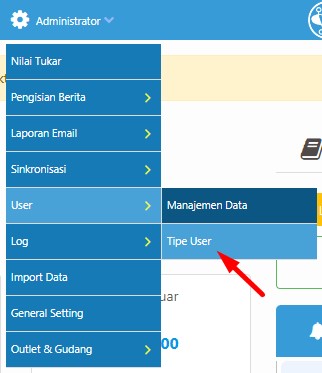
Klik Edit pada tipe user yang ingin diberikan hak akses.

Baca juga Tutorial Menambahkan User Erzap
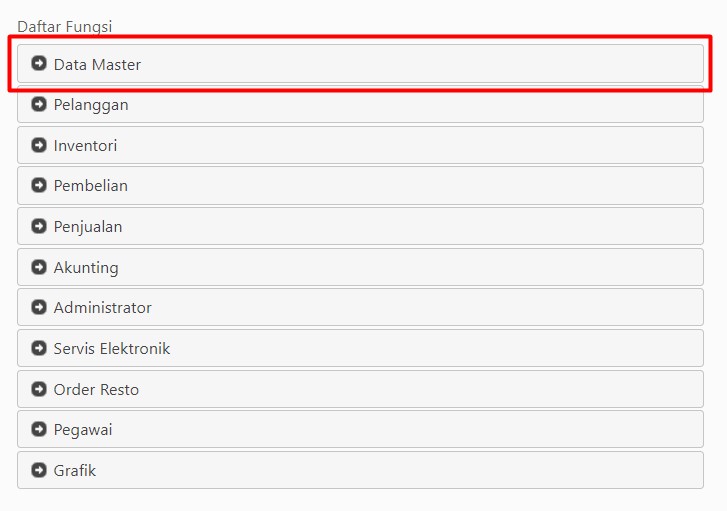
Pilih Data Master pada Daftar Fungsi.
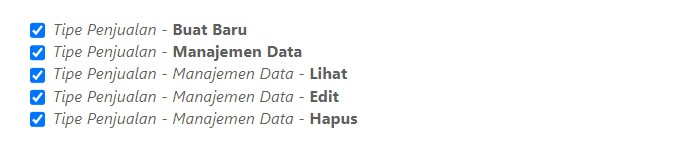
Kemudian tandai hak akses apa saja yang ingin diberikan kepada tipe user tersebut.
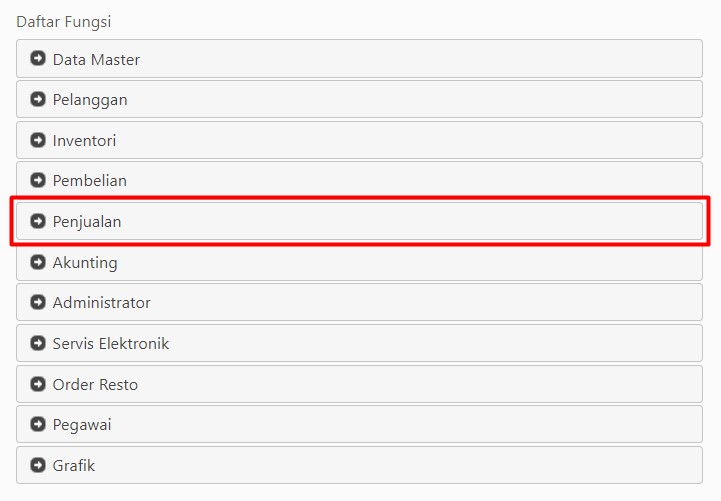
Jika saat melakukan penjualan diwajibkan untuk memilih tipe penjualan, pilih Daftar Fungsi Penjualan.
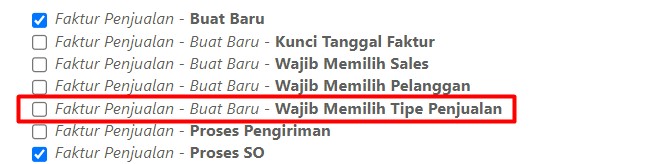
Tandai hak akses Faktur Penjualan - Buat Baru - Wajib Memilih Tipe Penjualan untuk mewajibkan memilih tipe penjualan saat membuat faktur penjualan.
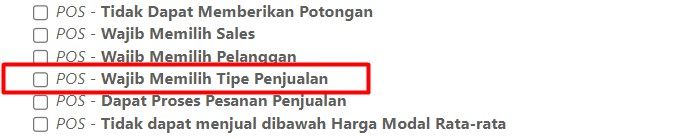
Tandai hak akses POS - Wajib Memilih Tipe Penjualan, untuk mewajibkan memilih tipe penjualan saat melakukan penjualan melalui POS.
Klik Simpan untuk menyimpan pengaturan.

Baca juga Tutorial Tipe User dan Pengaturan Hak Akses
2. Membuat Tipe Penjualan
Berikut ini adalah cara membuat tipe penjualan dalam sistem Erzap ERP.
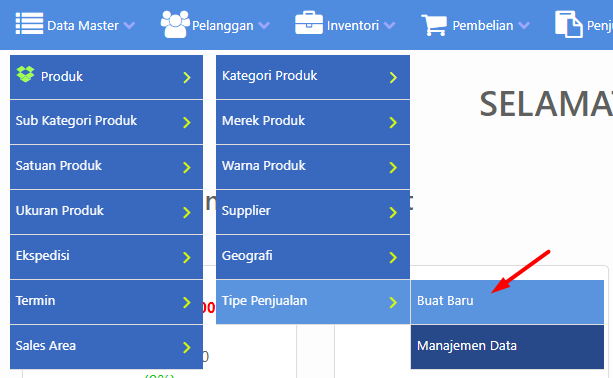
Langkah-langkahnya adalah sebagai berikut, akses menu Data Master > Tipe Penjualan > Buat Baru.
Selanjutnya inputkan Nama dan Penambahan Harga Jual. Kolom Keterangan dapat diisi jika diperlukan.
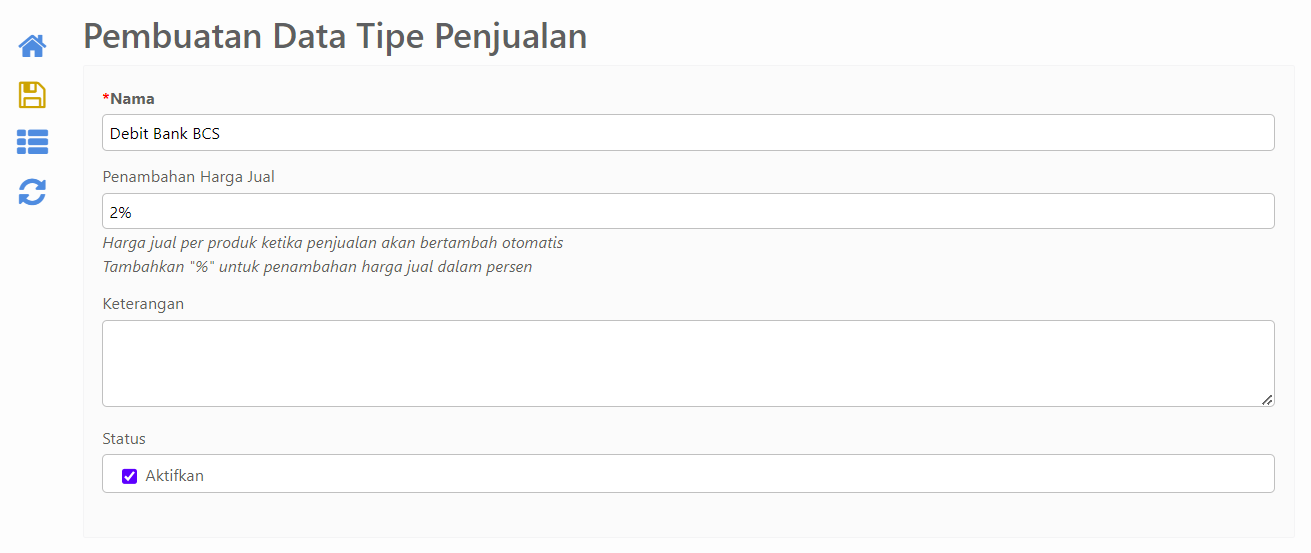
Harga jual per produk ketika penjualan akan bertambah otomatis.Tambahkan "%" untuk penambahan harga jual dalam persen
Kemudian bila semua data sudah terisi, klik Simpan.

3. Manajemen Data Tipe Penjualan
Berikut ini adalah cara melihat manajemen data tipe penjualan dalam sistem Erzap ERP.
Langkah-langkahnya adalah sebagai berikut, akses menu Data Master > Tipe Penjualan > Manajemen Data.
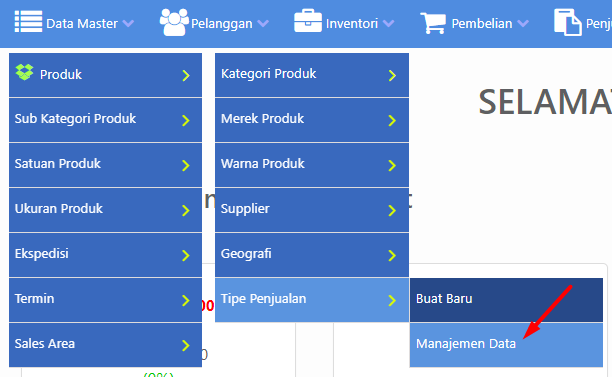
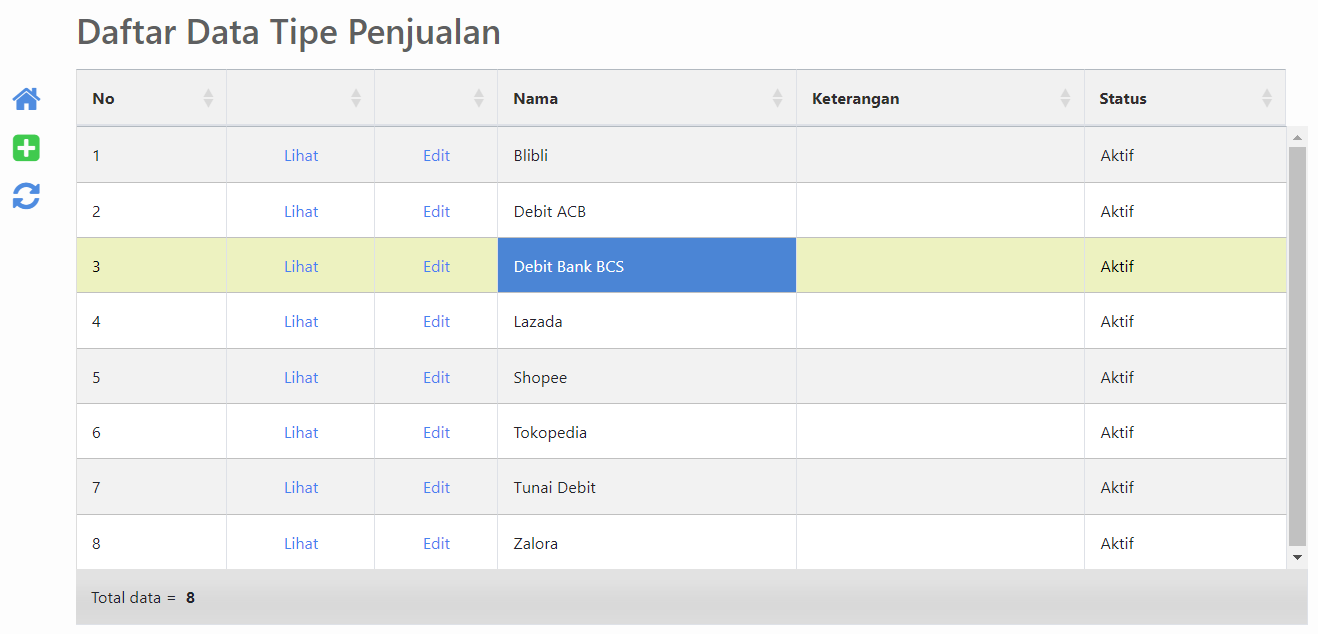
Maka akan terlihat Daftar Data Tipe Penjualan seperti dibawah ini.
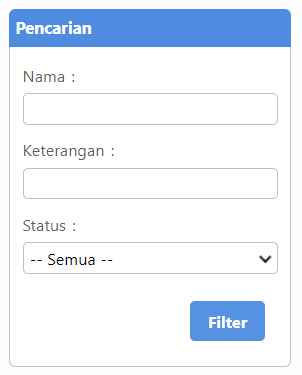
Gunakan fitur Pencarian untuk membantu mencari data Tipe Penjualan. Pencarian data dapat berdasarkan Nama, Keterangan, serta Status Aktif Data.
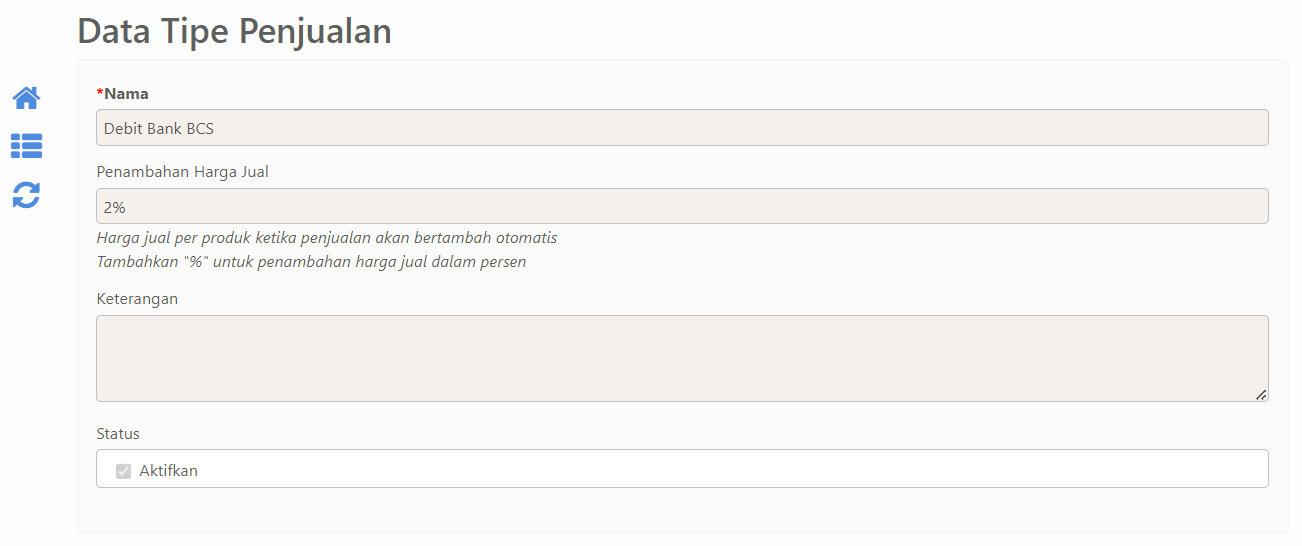
Klik Lihat untuk menampilkan detail data Tipe Penjualan.

Berikut adalah detail data Tipe Penjualan, halaman ini hanya akan menampilkan data. Perubahan data tidak dapat dilakukan pada halaman ini.
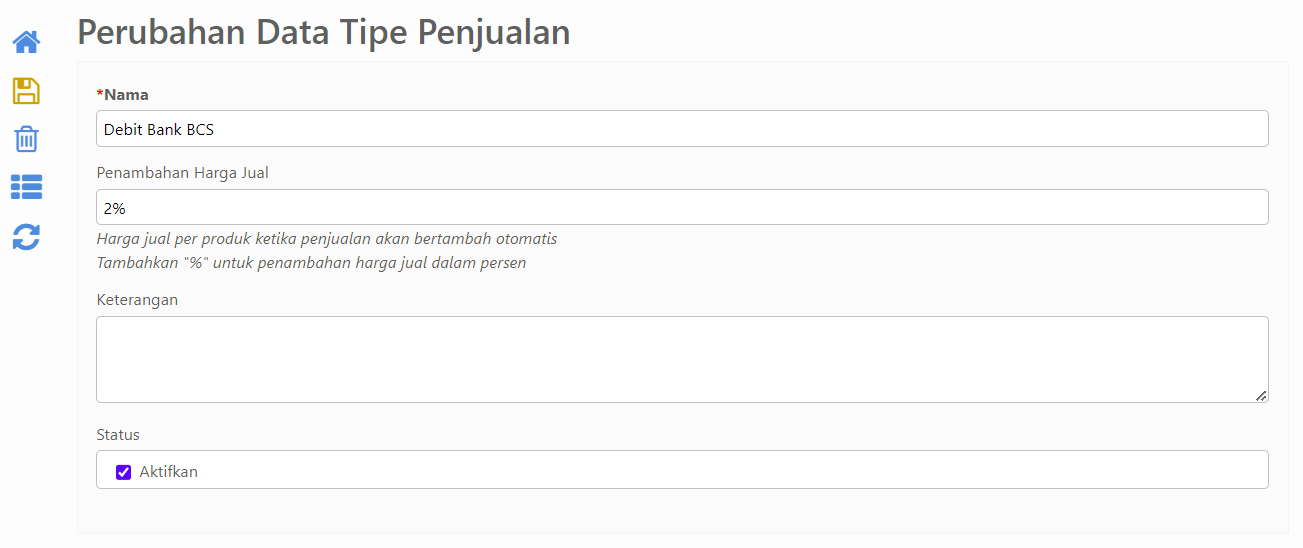
Klik Edit jika ingin mengubah data TIpe Penjualan.

Berikut adalah halaman Perubahan Data Tipe Penjualan. Data dapat diubah pada halaman ini. Klik Simpan untuk menyimpan pengaturan.
4. Penerapan Tipe Penjualan Pada Erzap
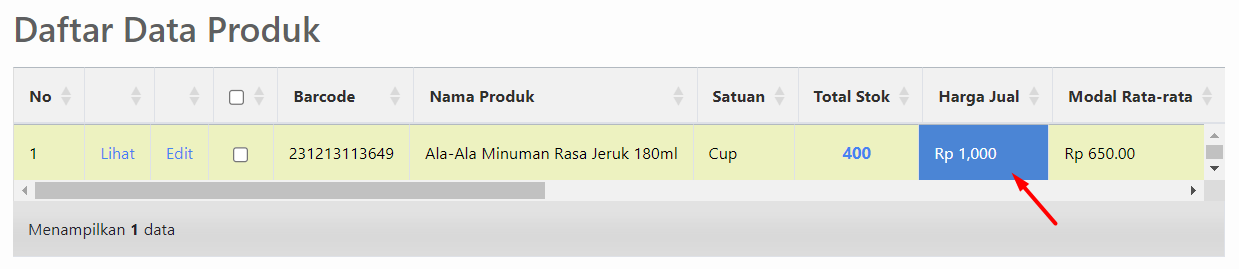
Berikut adalah penerapan Tipe Penjualan pada Erzap. Sebagai contoh kita akan menggunakan produk berikut saat melakukan penjualan. Dapat diperhatikan Harga Jual produk tersebut adalah Rp.1000.
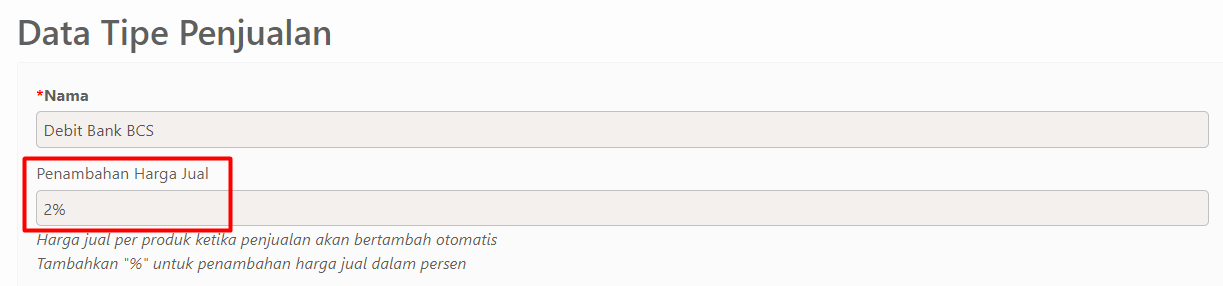
Sedangkan data Tipe Penjualan yang akan digunakan adalah sebagai berikut. Dapat diperhatikan terdapat Penambahan Harga Jual sebesar 2% pada tipe penjualan ini.
Berikutnya kita akan gunakan data produk dan data tipe penjualan tersebut pada tiga jenis penjualan pada Erzap yaitu, Faktur Penjualan, POS Web, dan POS Android.
4.1 Faktur Penjualan
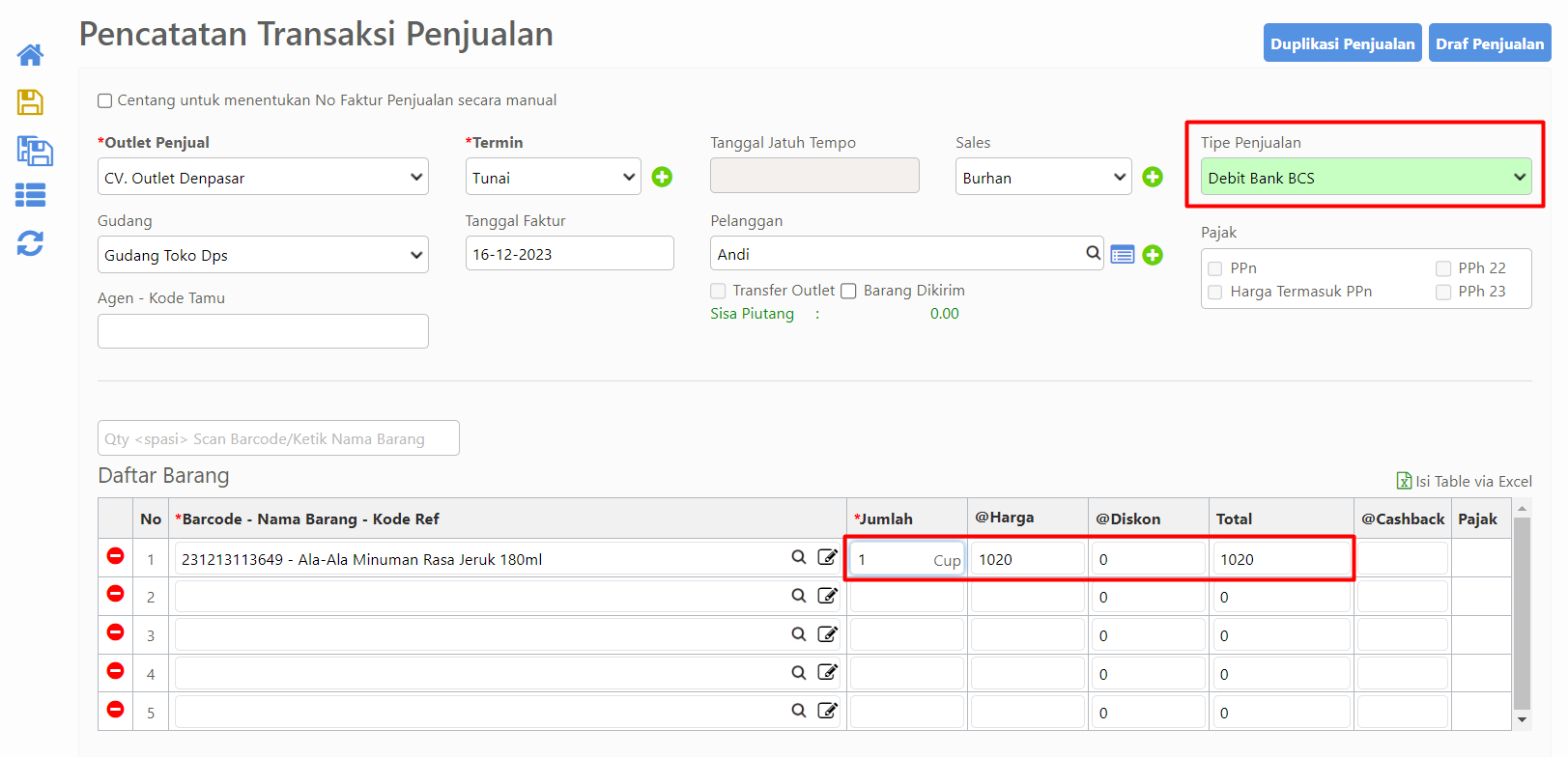
Berikut adalah penggunaan Tipe Penjualan pada Faktur Penjualan. Dapat diperhatikan disebelah kanan atas terdapat pilihan Tipe Penjualan, silahkan dipilih sesuai dengan tipe penjualan yang akan digunakan. Kemudian tambahkan Produk pada tabel Daftar Barang. Dapat diperhatikan harga produk menjadi Rp.1020, harga produk sudah bertambah 2%, dari sebelumnya Rp.1000.
4.2 POS Web
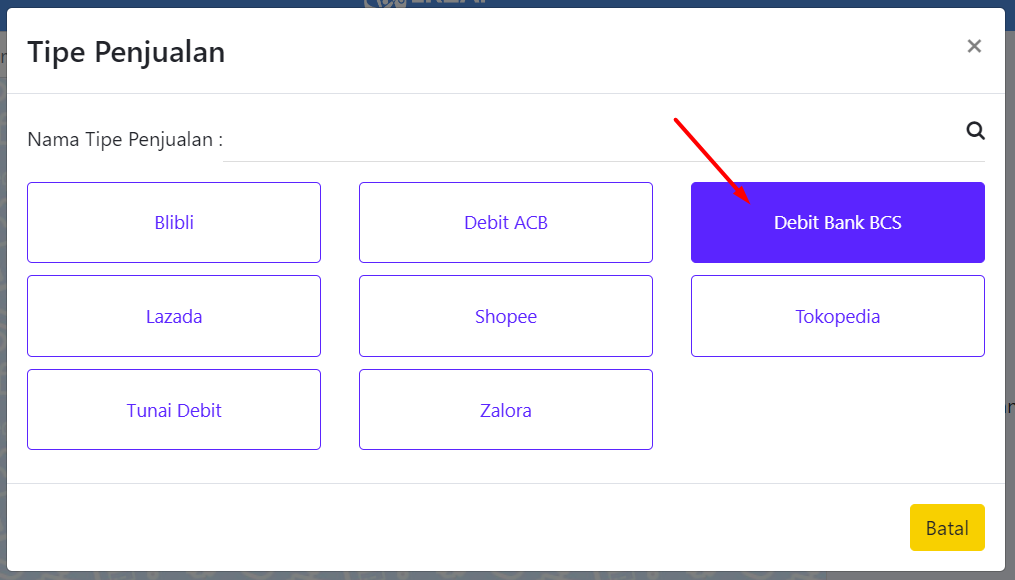
Berikutnya adalah penggunaan Tipe Penjualan pada POS Web. Pilih Tipe Penjualan terlebih dahulu sebelum memasukkan barang ke keranjang.
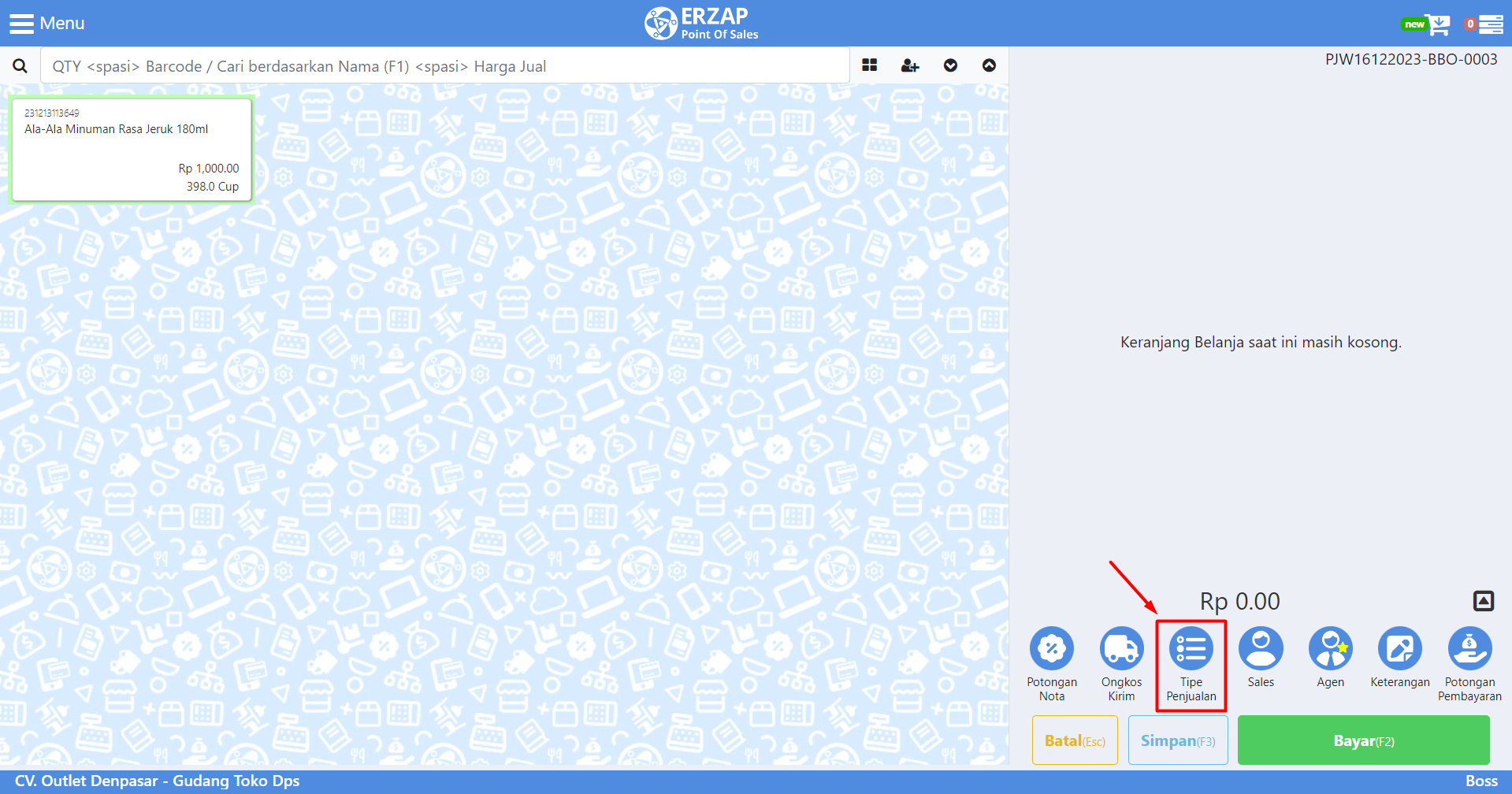
Pilih Tipe Penjualan yang akan digunakan.
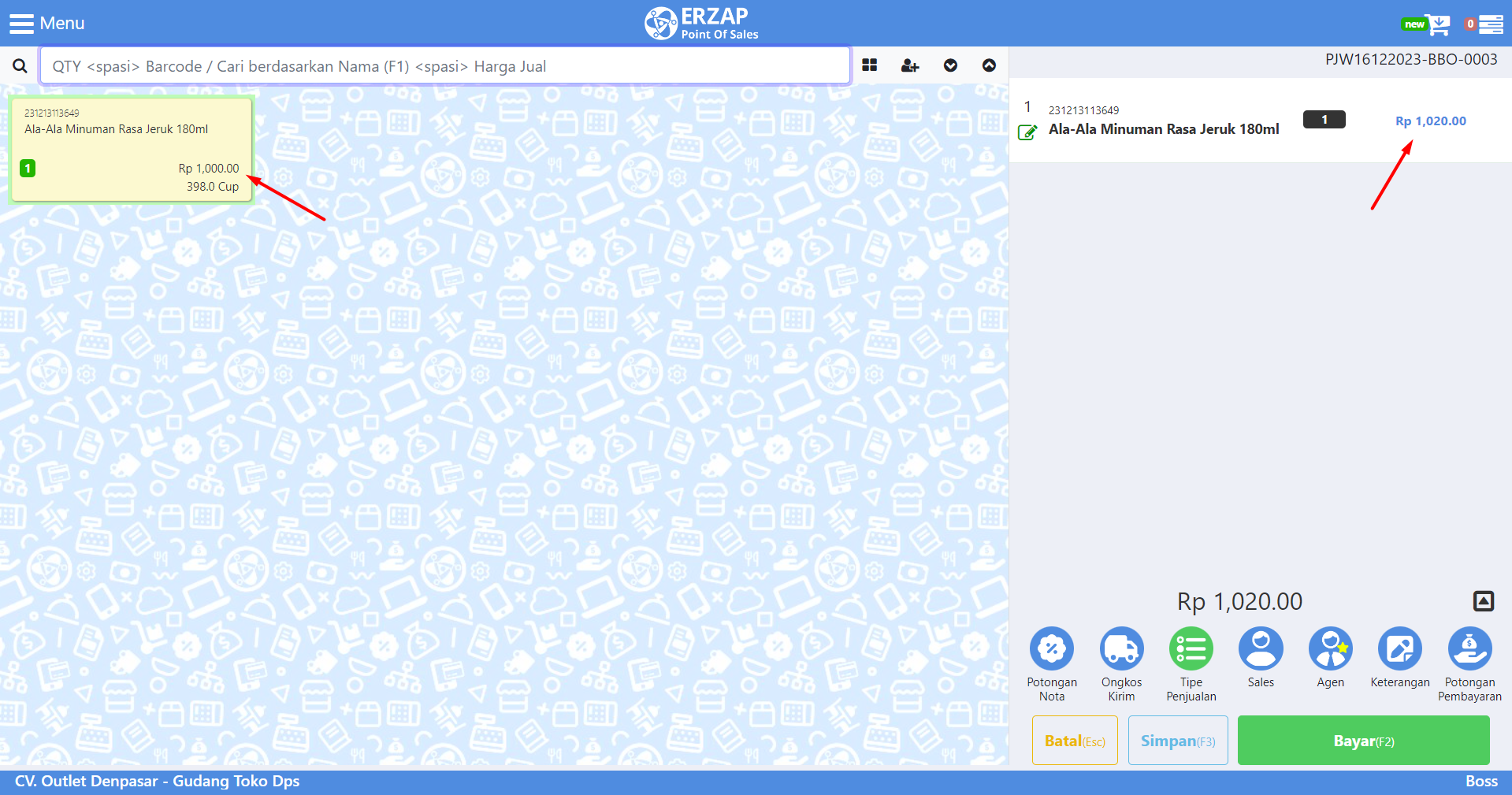
Kemudian pilih produk, dapat diperhatikan harga produk menjadi Rp.1020 di keranjang belanja.
4.3 POS Android
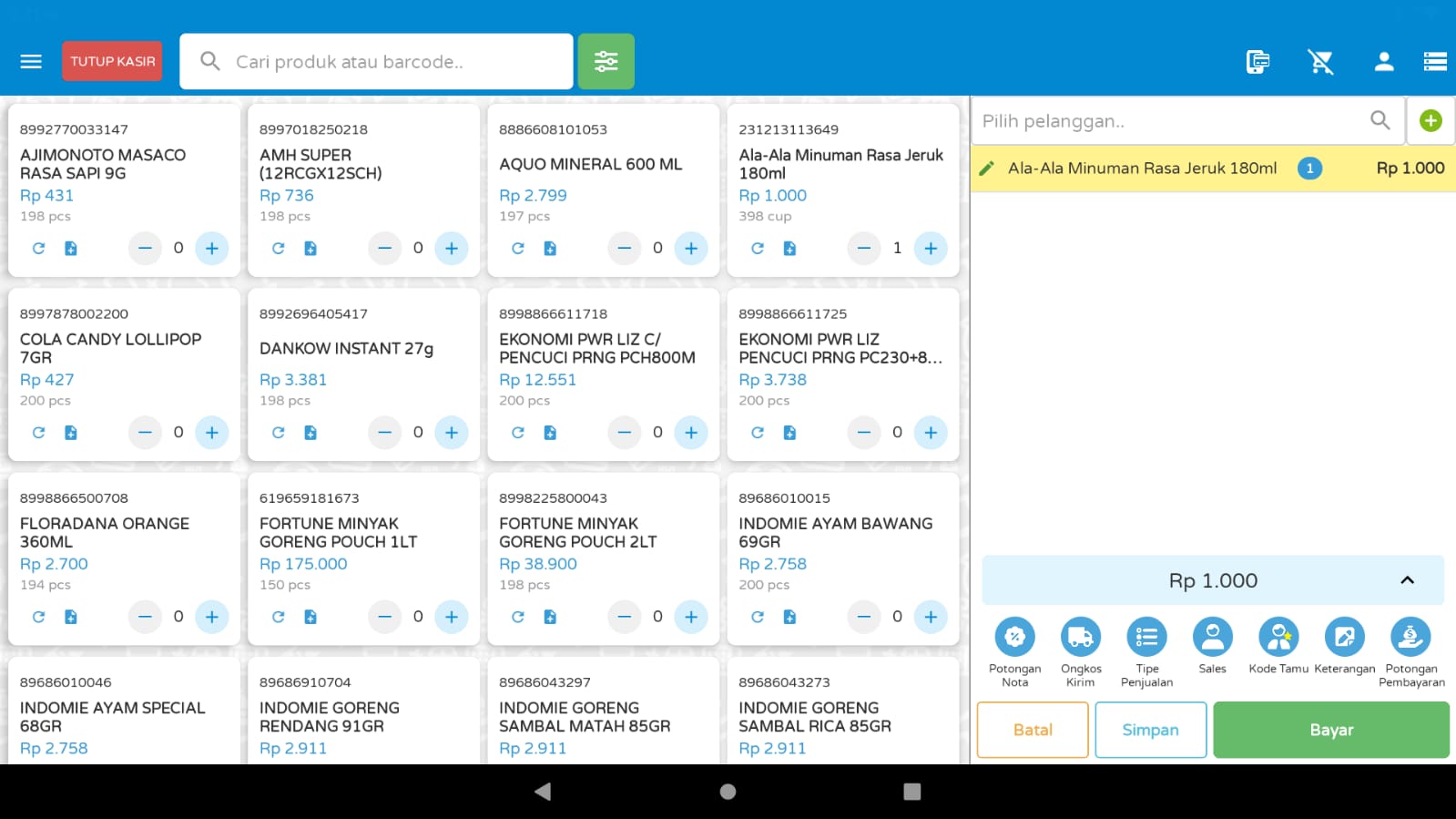
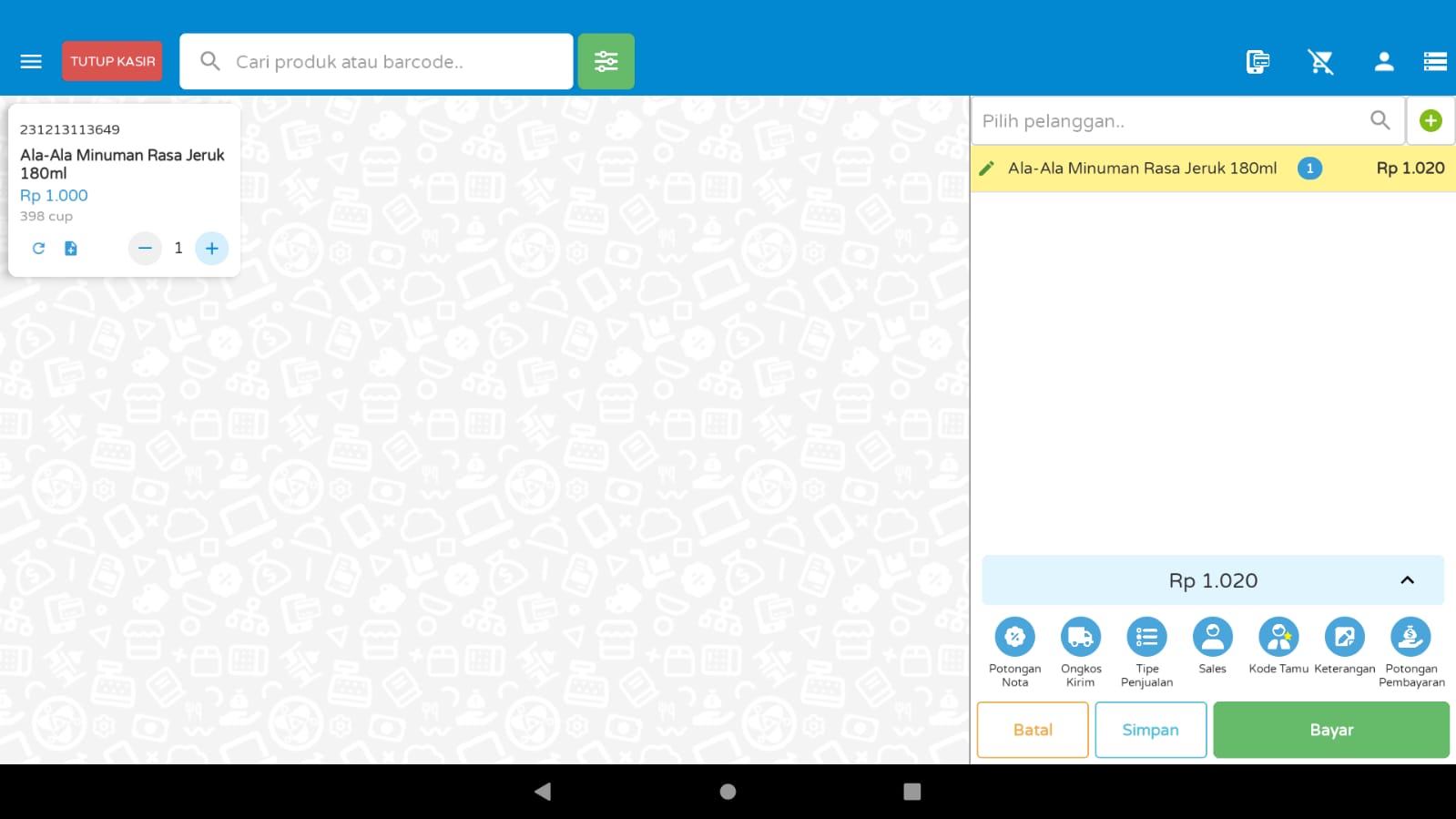
Berikutnya adalah penggunaan Tipe Penjualan pada POS Android. Silahkan pilih produk untuk dimasukkan ke keranjang belanja.
Kemudian pilih Tipe Penjualan yang ingin digunakan.
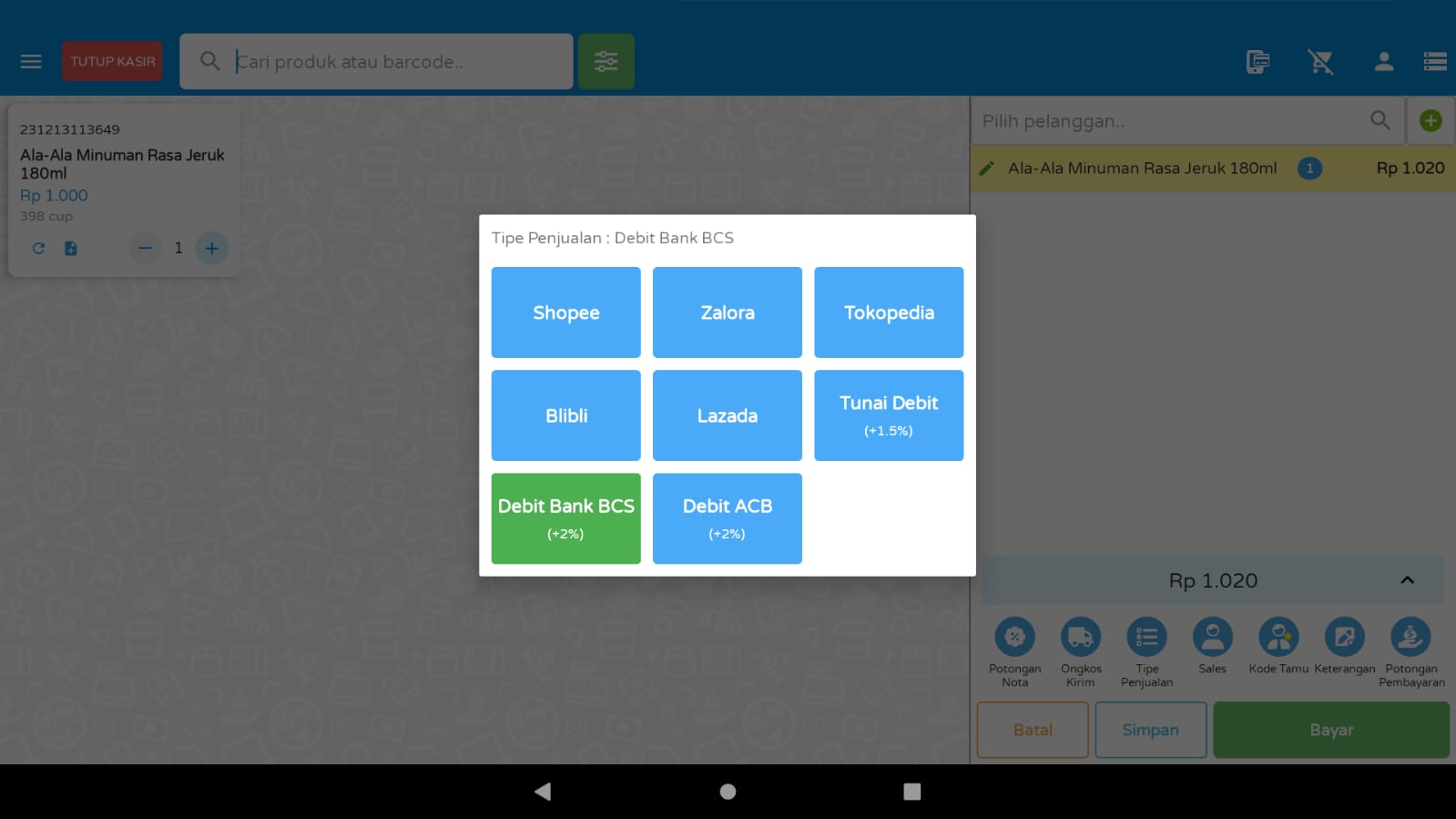
Dapat diperhatikan harga produk menjadi Rp.1020.
Sekian Tutorial Membuat Tipe Penjualan Pada Erzap ERP. Silahkan hubungi PIC Anda masing-masing untuk informasi lebih lanjut. Selamat mencoba! Gunakan fitur ini untuk memaksimalkan Efisiensi dan Efektifitas Bisnis anda!
Belum dapat bantuan Sistem yang Cerdas? Klik tombol dibawah untuk Registrasi.
Free Trial 14 Hari tanpa Kartu Kredit