
Tutorial Integrasi AI dengan ERZAP ERP menggunakan External MCP Access
Fitur External MCP Access dibuat agar pengguna ERZAP dapat menghubungkan AI assistant (seperti Claude) langsung ke ekosistem data ERP mereka secara aman dan personal. Dengan fitur ini, setiap pengguna bisa:
- Mengakses data bisnis secara real-time melalui percakapan natural dengan AI, tanpa perlu membuka banyak menu atau laporan manual.
- Menganalisis data langsung — seperti pencarian produk, laporan penjualan, atau data inventori — cukup dengan bertanya ke AI assistant.
- Menjaga keamanan dan kontrol akses, karena setiap token bersifat personal dan mengikuti hak akses akun user yang bersangkutan, sehingga data yang bisa diakses AI tetap sesuai batasan masing-masing pengguna.
- Mempercepat pengambilan keputusan, karena pemilik atau staf bisnis bisa langsung mendapatkan insight dari data ERP tanpa harus menunggu laporan disusun secara manual.
Singkatnya, fitur ini menjembatani sistem ERZAP dengan teknologi AI modern, sehingga proses bisnis jadi lebih cepat, efisien, dan berbasis data.
Berikut langkah-langkah penggunaan External MCP Access di ERZAP ERP agar bisa terhubung dengan Claude:
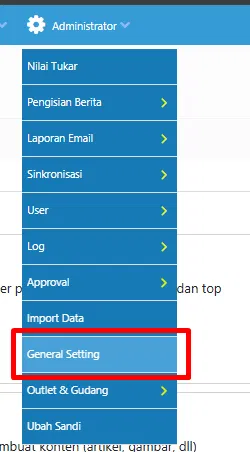
Langkah 1 — Buka General Setting
Klik menu Administrator di kanan atas, lalu pilih General Setting dari dropdown yang muncul.
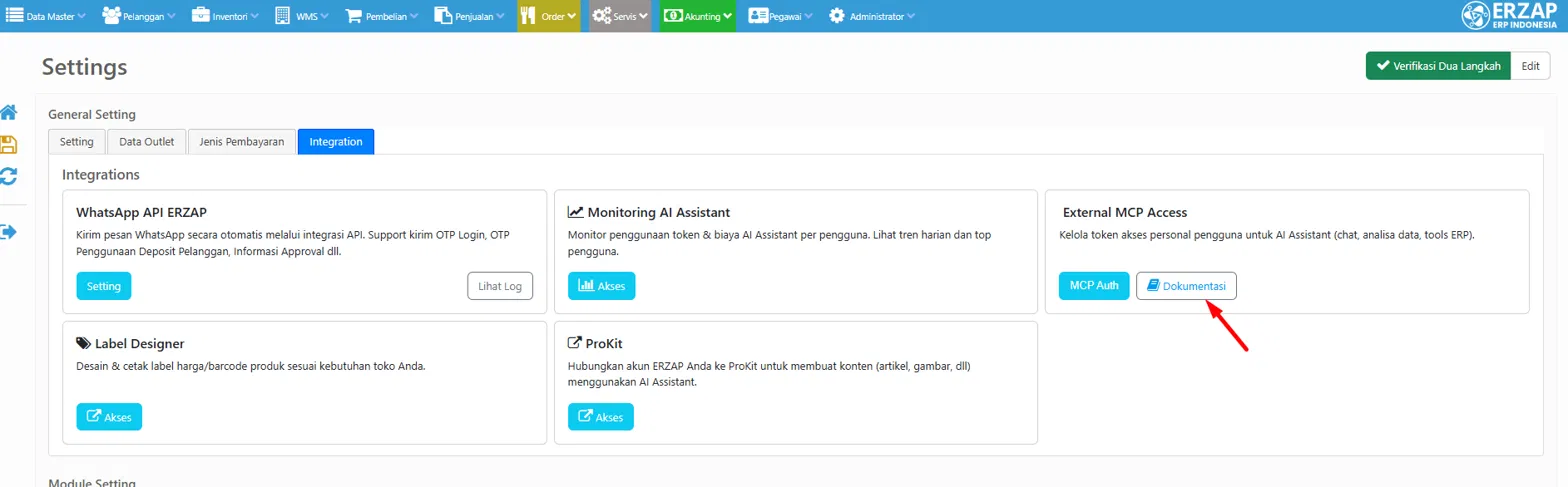
Langkah 2 — Masuk ke tab Integration
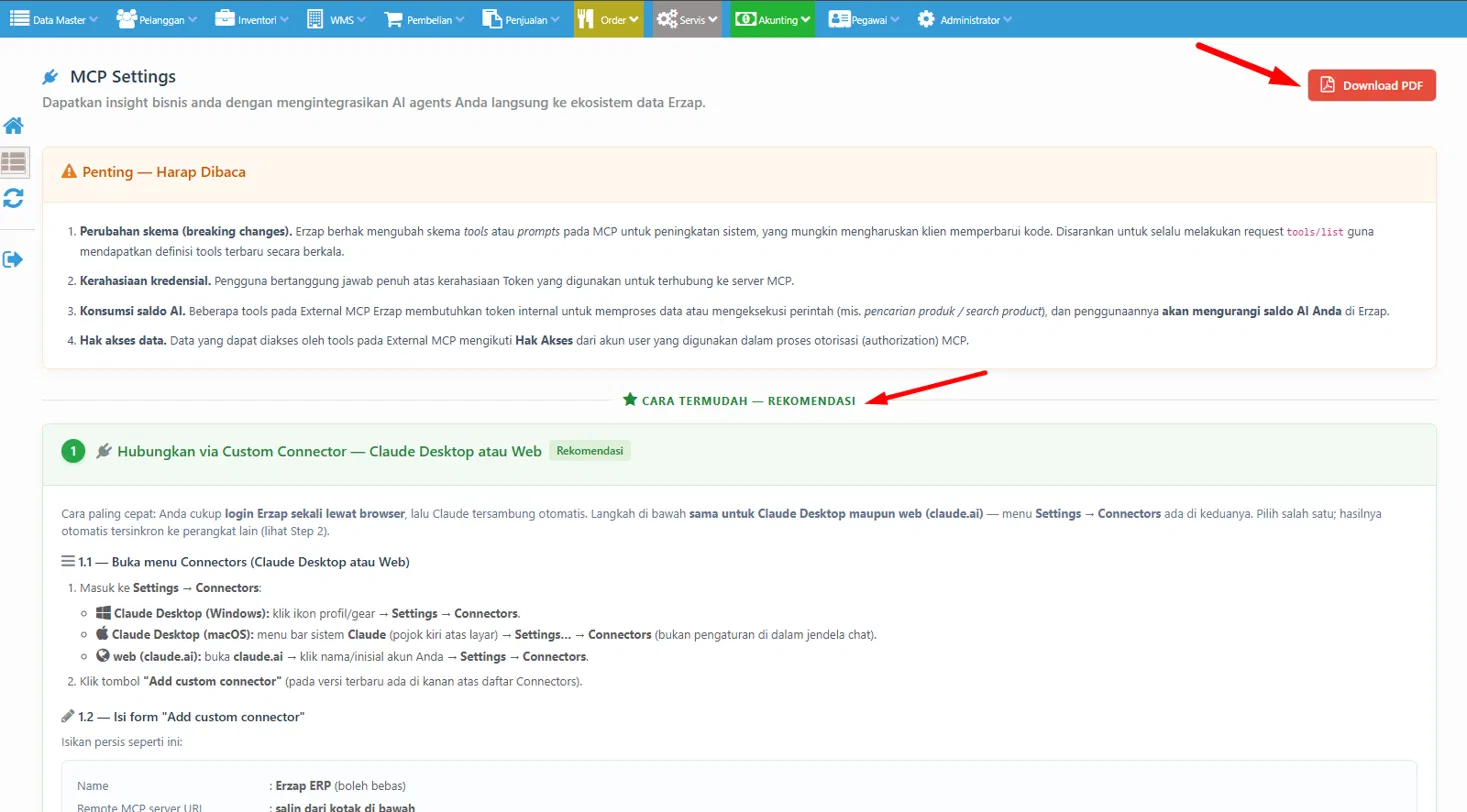
Di halaman Settings, klik tab Integration. Cari kotak External MCP Access (paling kanan), lalu klik tombol Dokumentasi untuk membaca panduan lengkap sebelum menghubungkan.
Pada halaman Dokumen MCP, perhatikan poin-poin penting yang ditampilkan.Anda juga bisa klik Download PDF di kanan atas untuk menyimpan panduan ini.
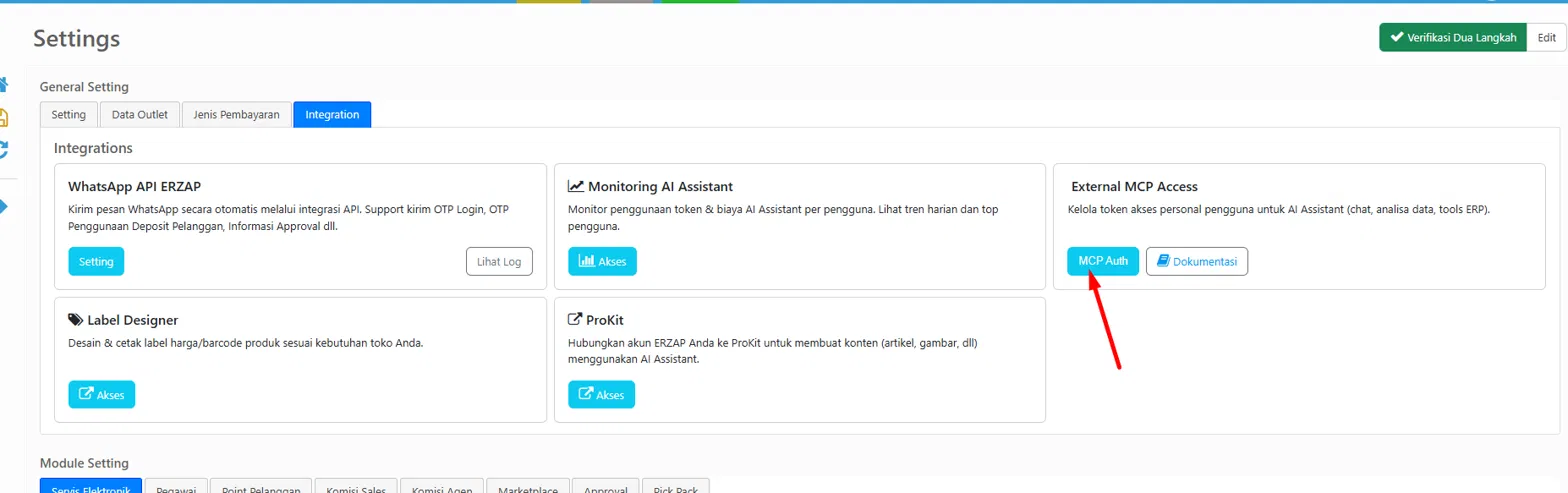
Langkah 3 — Buka MCP Auth
Kembali ke tab Integration di Settings, kali ini klik tombol MCP Auth (bukan Dokumentasi) untuk mengelola token akses per pengguna.
Langkah 4 — Generate token untuk pengguna
Pada jendela External MCP Access yang muncul:
- Cari nama pengguna lewat kotak pencarian jika perlu.
- Untuk pengguna yang belum punya token (tertulis "Belum ada token"), klik tombol Generate di kolom Aksi untuk membuatkan token baru.
- Token yang sudah ada bisa disalin (ikon copy) untuk ditempel di form custom connector, atau dicabut lewat tombol Cabut jika ingin menonaktifkan akses.
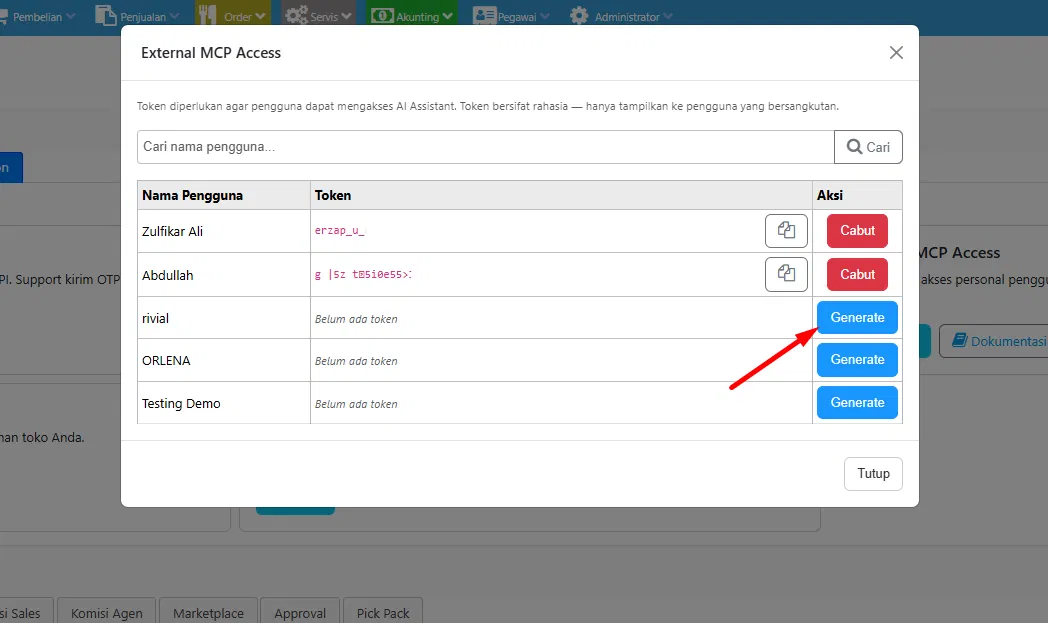
Token inilah yang nantinya dipakai sebagai kredensial saat mengisi form "Add custom connector" di Langkah 2.
Dengan mengikuti langkah-langkah di atas, Anda kini telah berhasil mengaktifkan dan mengonfigurasi External MCP Access di ERZAP, sehingga AI assistant seperti Claude dapat terhubung dan membantu Anda mengelola data bisnis dengan lebih mudah dan efisien.