Tutorial Perintah Kerja Produksi di ERZAP ERP
Dalam operasional produksi, kelancaran proses tidak cukup hanya mengandalkan koordinasi lisan. Dibutuhkan sebuah instruksi tertulis yang jelas, terukur, dan dapat dilacak — inilah fungsi utama Perintah Kerja atau Work Order.
ERZAP ERP menghadirkan Fitur Perintah Kerja atau Work Order untuk mencatat setiap permintaan produksi secara sistematis, mulai dari bahan baku yang dibutuhkan hingga status penyelesaiannya, sehingga tidak ada satu pun proses yang terlewat atau berjalan tanpa kendali.
Berikut tahapan lengkap pembuatan Perintah Kerja di ERZAP ERP.
Persiapan: Membuat BOM Produksi
Sebelum membuat Perintah Kerja, hal pertama yang perlu disiapkan adalah Bill of Materials (BOM). BOM mendefinisikan semua bahan baku, biaya produksi, dan produk akhir yang dihasilkan dari satu siklus produksi.
Akses Menu BOM
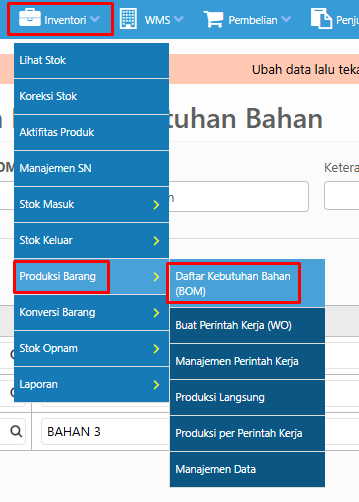
Untuk membuat BOM, buka modul: Inventory → Produksi Barang → Daftar Kebutuhan Bahan (BOM)
Empat Bagian Utama BOM
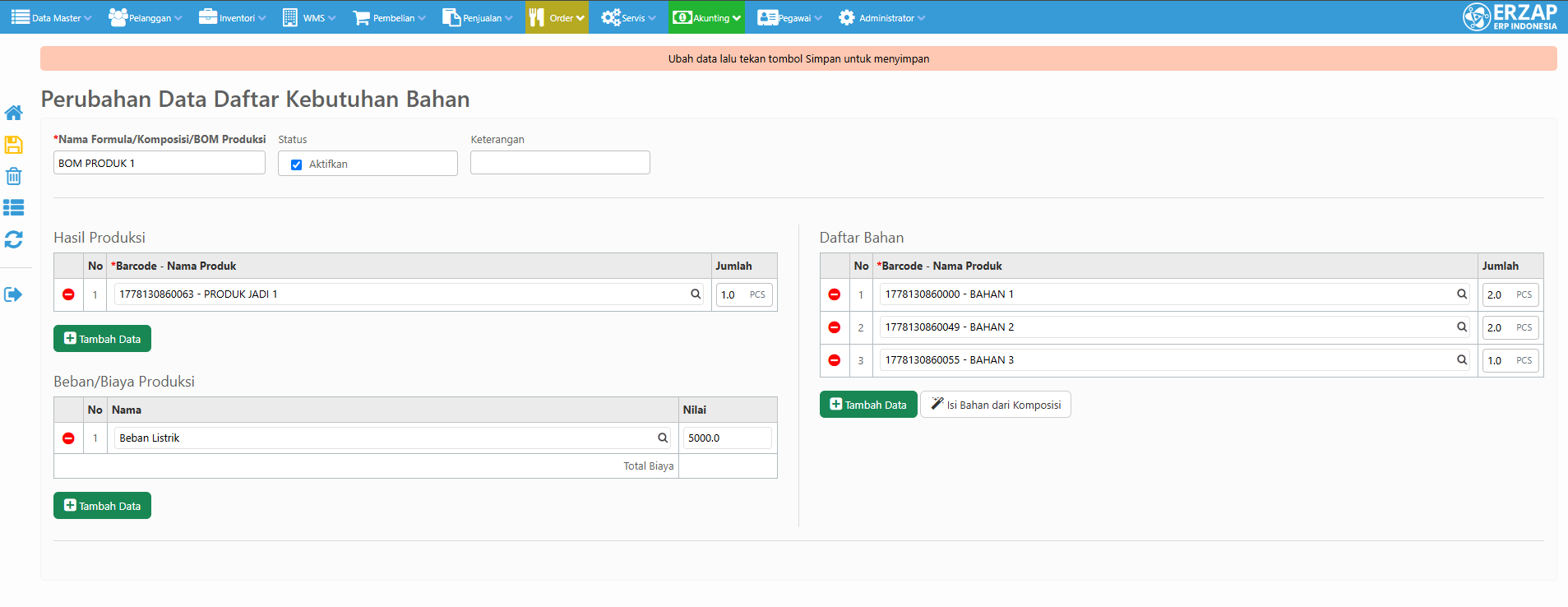
Halaman Daftar Kebutuhan Bahan (BOM) terdiri dari empat bagian utama yang harus dilengkapi:
1. Informasi Utama Formula
Isi nama formula, aktifkan status, dan tambahkan keterangan jika diperlukan. Centang opsi Aktifkan agar formula bisa digunakan dalam Work Order.
2. Daftar Bahan
Tambahkan semua bahan baku yang dibutuhkan pada tabel Daftar Bahan dengan rincian jenis dan jumlah material.
3. Beban / Biaya Produksi
Catat biaya overhead seperti listrik, tenaga kerja, atau biaya operasional lainnya yang terkait dengan proses produksi. (Opsional)
4. Produk Hasil Produksi
Tentukan produk akhir yang dihasilkan dengan menginput:
- Barcode / nama barang
- Jumlah output per siklus produksi
Contoh Gambar :
Membuat Perintah Kerja (Work Order)
Setelah BOM siap, Anda dapat membuat Perintah Kerja untuk memulai proses produksi.
Akses Menu Perintah Kerja
Untuk membuat Perintah Kerja baru, akses modul: Inventory → Produksi Barang → Buat Perintah Kerja (WO)
Sistem akan meminta Anda mengisi data produksi yang diperlukan.
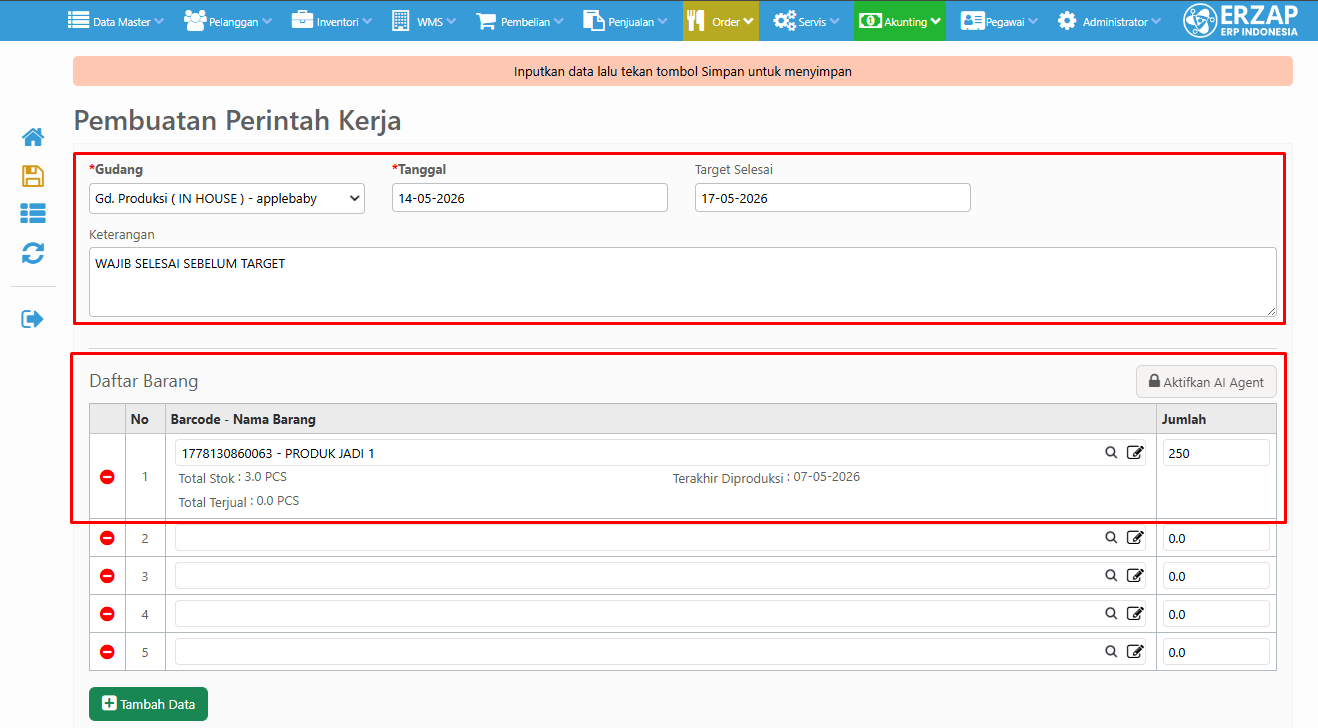
Data yang Perlu Diisi
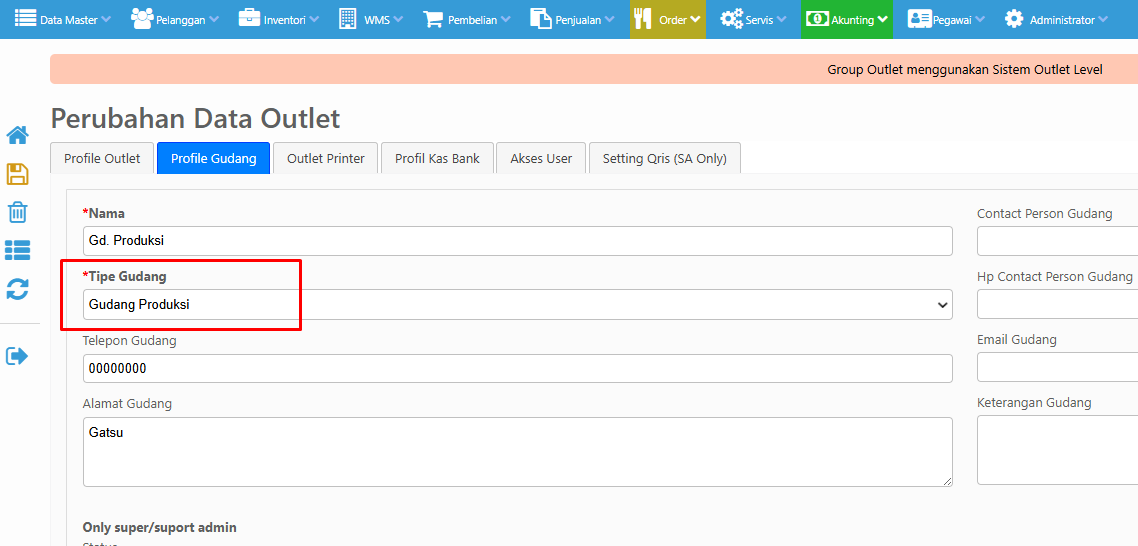
- Gudang — Hanya gudang dengan tipe Gudang Produksi yang dapat dipilih.
Cara mengatur tipe gudang: Administrator → General Setting → Tab Data Outlet → klik Edit → pilih Profile Gudang → Ganti Tipe Gudang: Gudang Produksi
- Tanggal Perintah Kerja — Tanggal pembuatan work order
- Tanggal Target Selesai — Jadwal penyelesaian produksi
- Catatan atau Instruksi Tambahan — Instruksi khusus untuk tim produksi (Opsional)
- Daftar Barang — Tambahkan produk yang perlu diproduksi
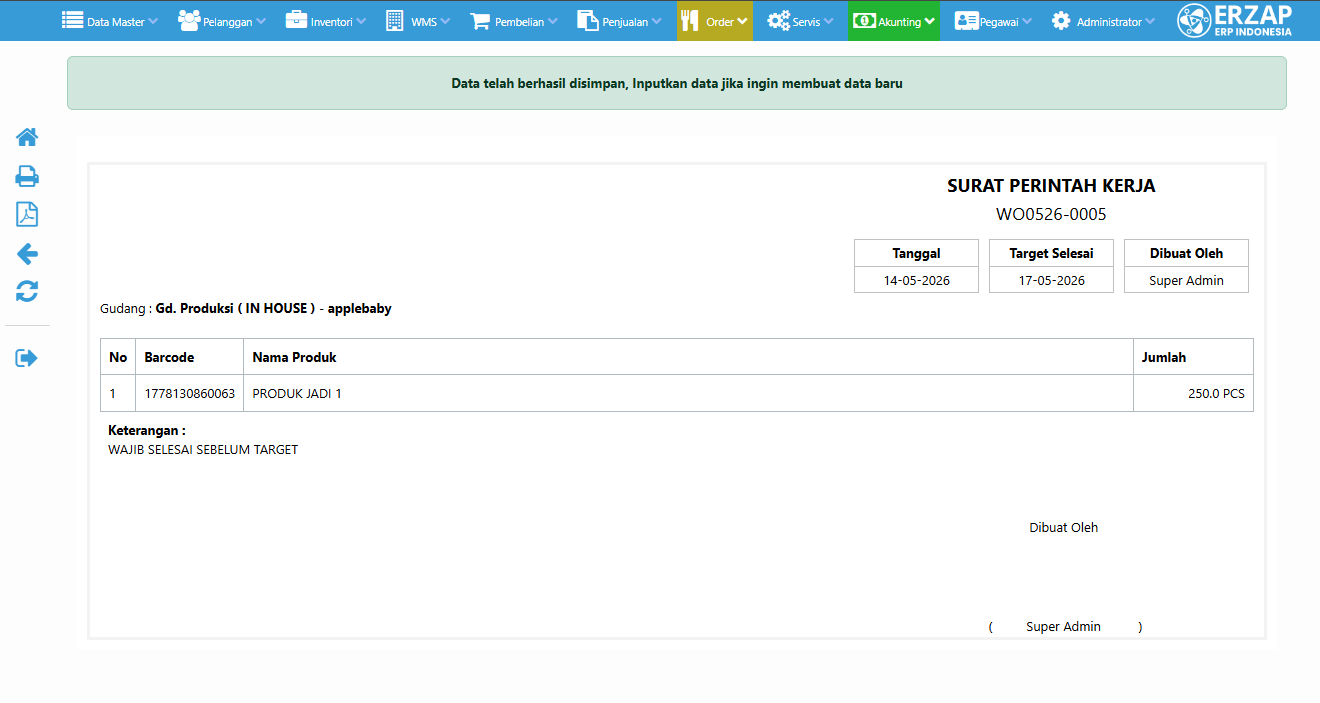
Contoh Surat Perintah Kerja
Pencatatan Hasil Produksi Per Perintah Kerja
Setelah produk dari hasil perintah kerja selesai, Anda diwajibkan melakukan pencatatan hasil produksi. Berikut tahapan yang perlu dikerjakan:
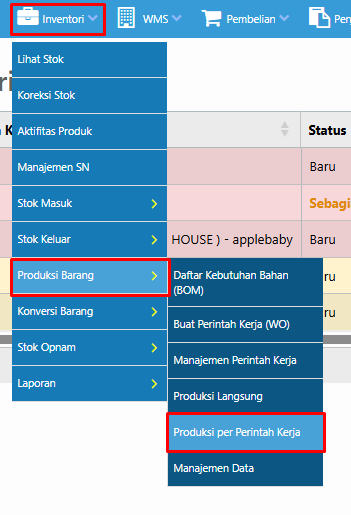
Langkah 1: Akses Menu Produksi Per Perintah Kerja
Buka modul: Inventory → Produksi Barang → Produksi Per Perintah Kerja
Langkah 2: Memilih Perintah Kerja untuk Diproses
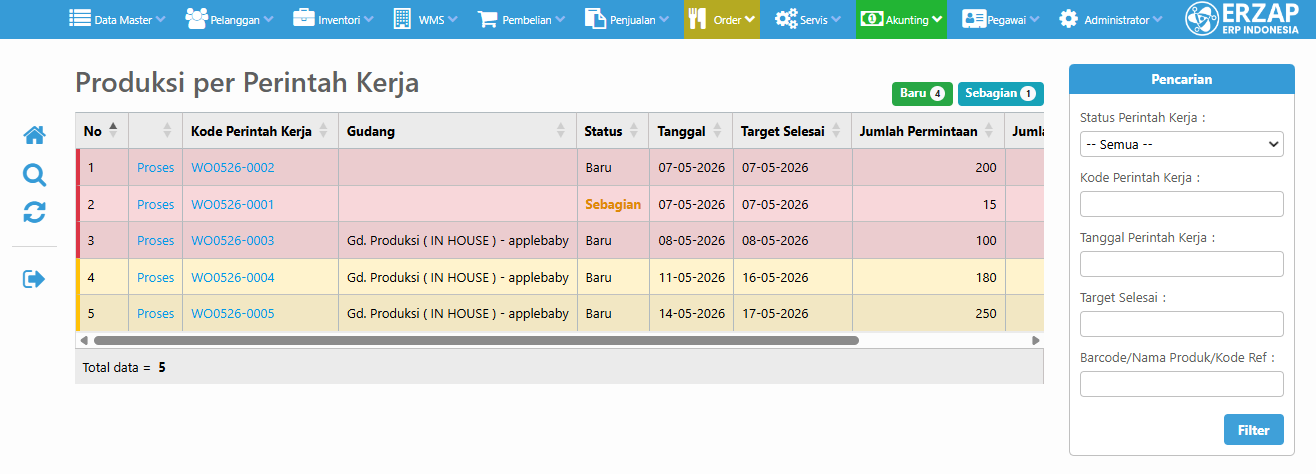
Pada halaman Produksi Per Perintah Kerja, klik tombol Proses pada data Perintah Kerja (WO) yang akan diproses pencatatan hasil produksinya.
Indikator Status Warna:
- Merah: Perintah Kerja sudah melewati Tanggal Target Selesai
- Kuning: Perintah Kerja mendekati Tanggal Target Selesai
Langkah 3: Melengkapi Kolom Data Produksi
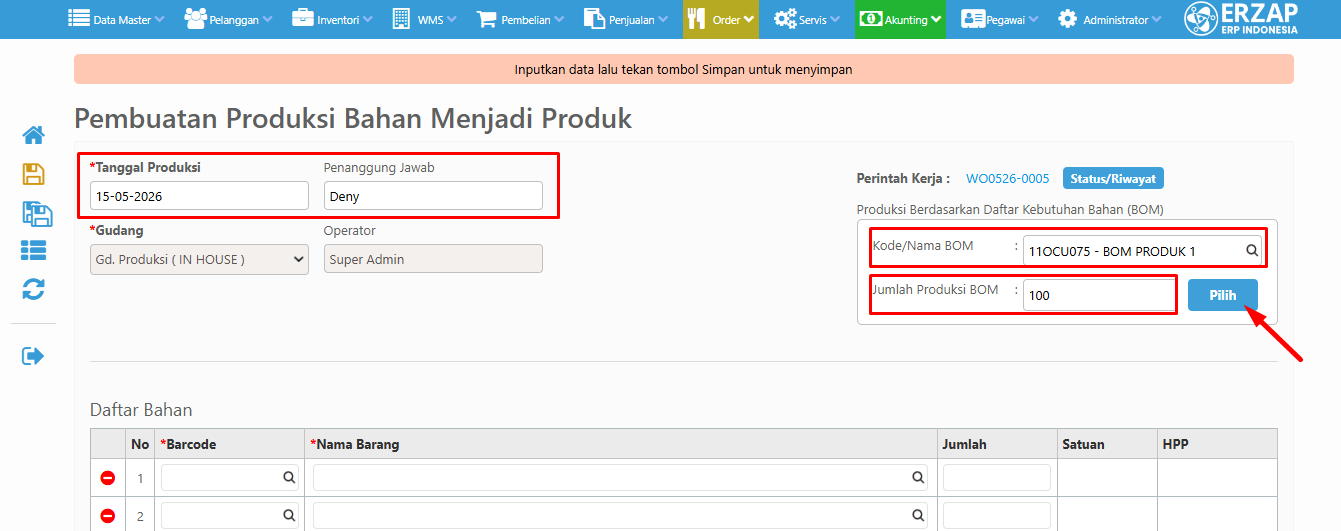
Setelah data perintah kerja terbuka, lengkapi kolom-kolom berikut:
- Tanggal Produksi Selesai — Kapan produksi selesai
- Penanggung Jawab — Nama karyawan atau supervisor yang bertanggung jawab
- Nama/Kode BOM — Pilih sesuai dengan BOM yang digunakan di Perintah Kerja
- Jumlah Produksi — Total unit yang diproduksi
Setelah seluruh kolom terisi, klik tombol Pilih untuk melanjutkan ke tahapan berikutnya.
Langkah 4: Verifikasi Data BOM Otomatis
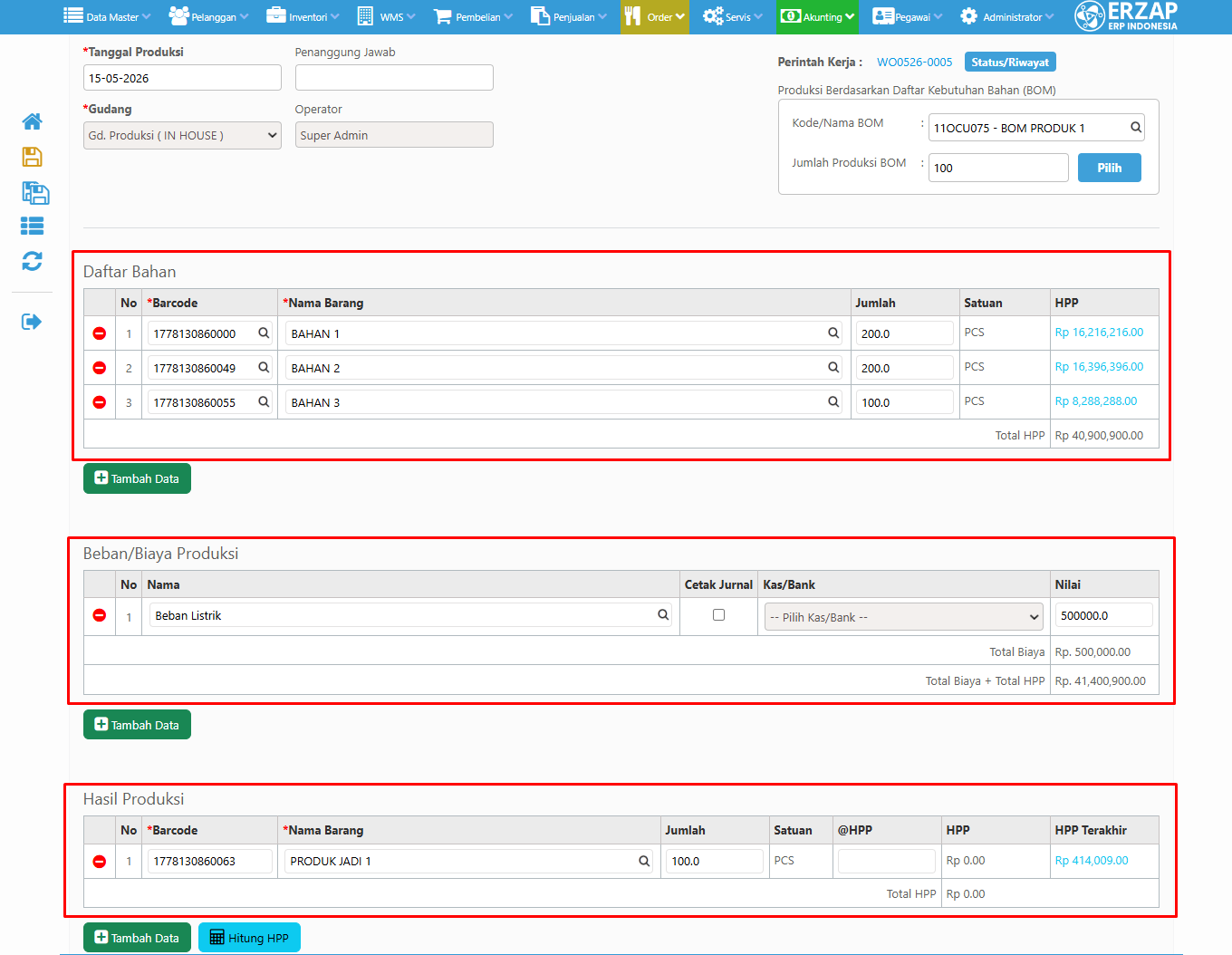
Setelah mengklik tombol Pilih, kolom-kolom berikut akan terisi otomatis berdasarkan BOM yang dipilih:
- Daftar Bahan
- Beban/Biaya Produksi
- Hasil Produksi
Langkah 5: Menghitung HPP (Harga Pokok Produksi)
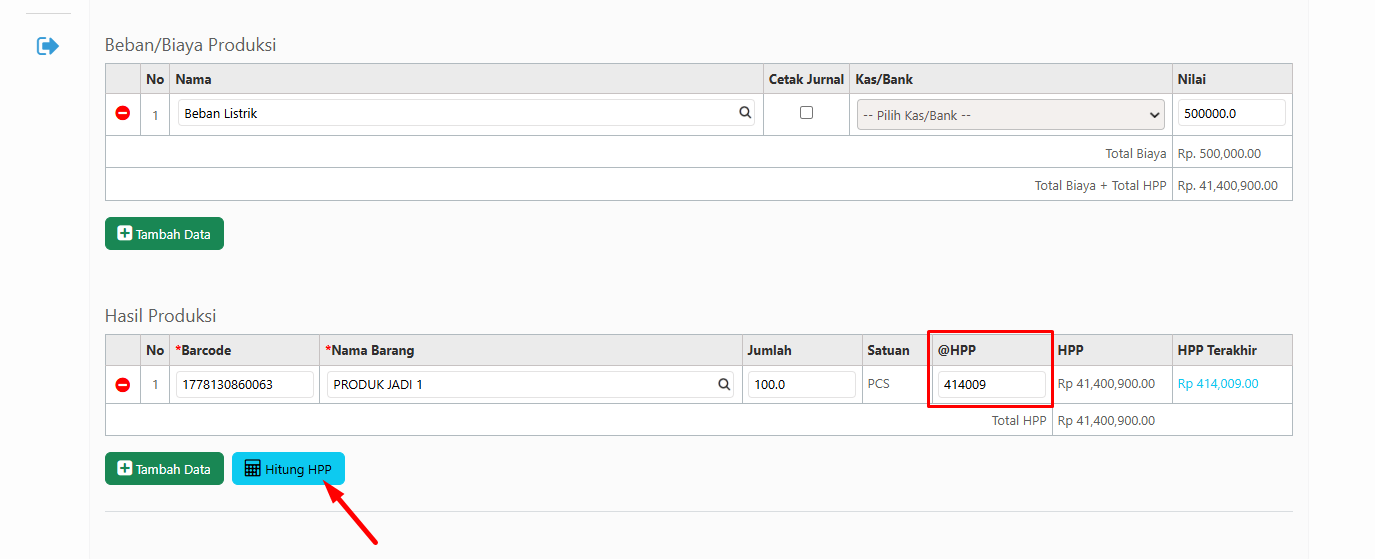
Hitung HPP per Qty dari hasil produksi dengan mengklik tombol Hitung HPP. Sistem akan otomatis menghitung dan mengisi nilai HPP per Qty pada kolom @HPP.
Langkah 6: Simpan Pencatatan
Klik tombol Simpan untuk menyimpan pencatatan hasil produksi. Setelah tersimpan, stok akan otomatis bertambah dan tercatat pada riwayat aktivitas produk.
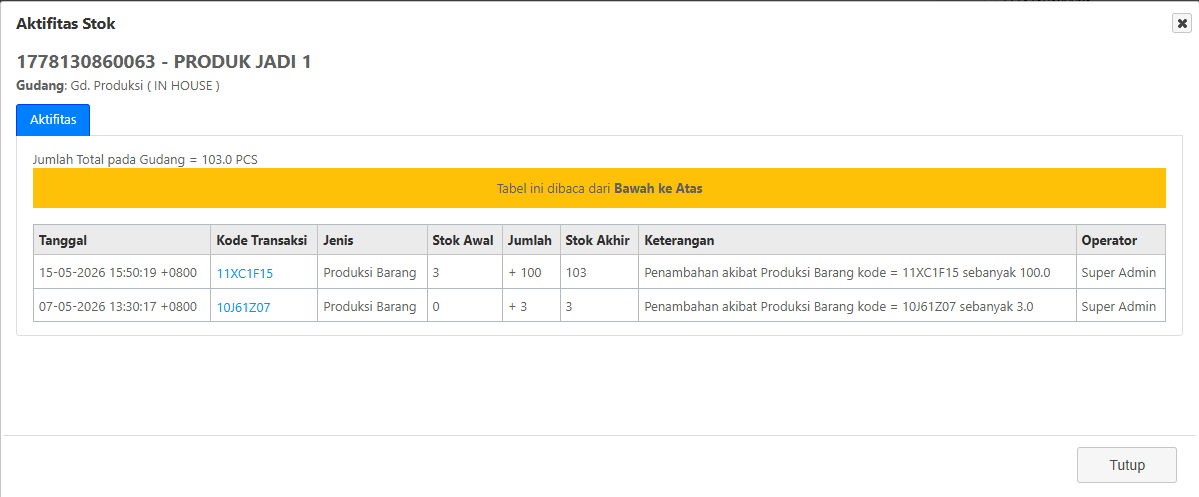
Informasi Tambahan: Status dan Riwayat Transaksi
Setiap proses pencatatan produksi per perintah kerja akan tercatat Status dan Riwayatnya secara otomatis.
Mengakses Status dan Riwayat
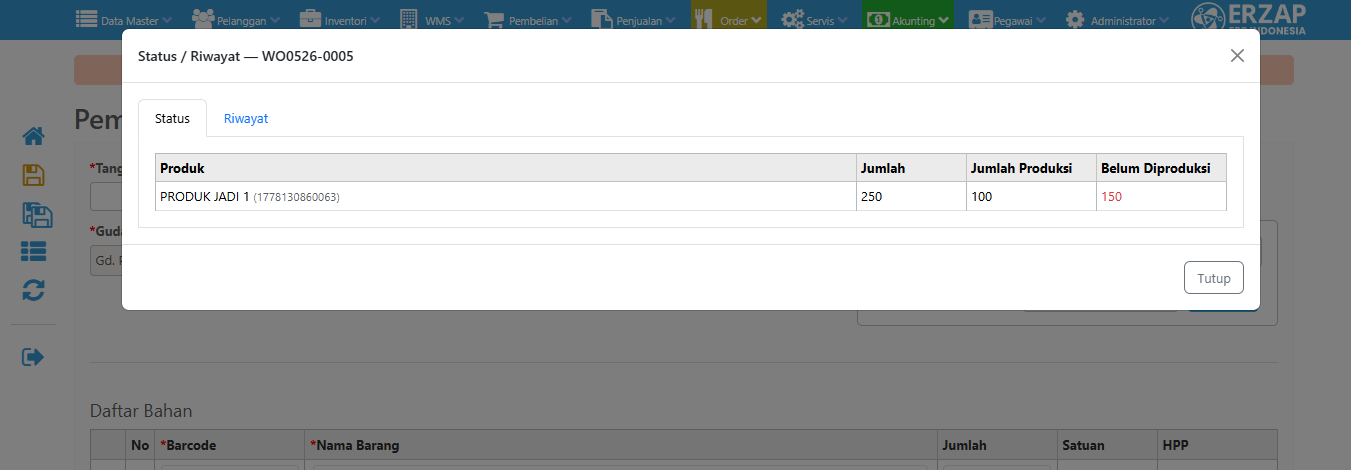
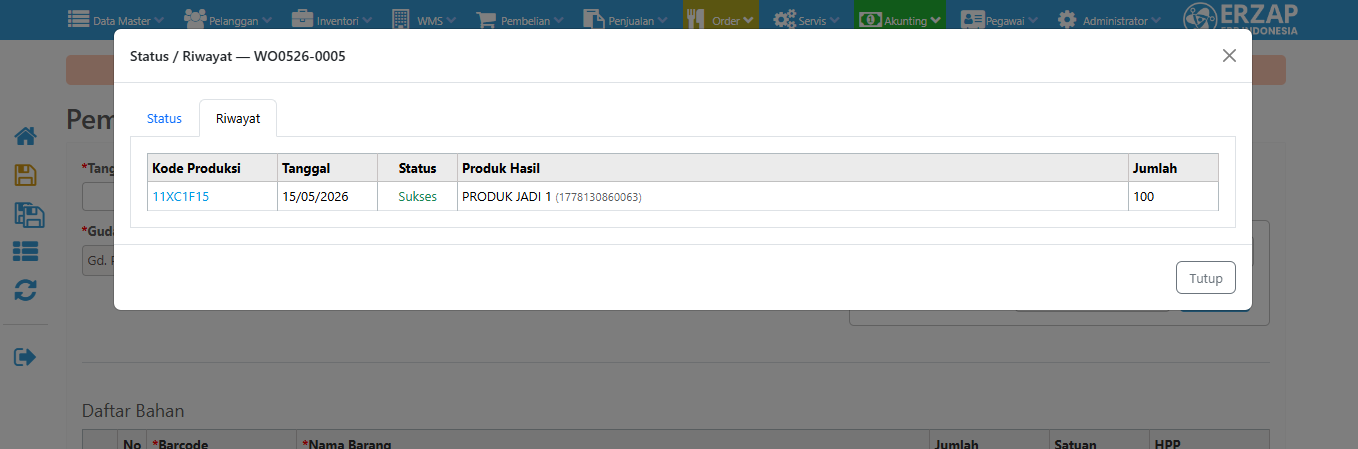
Untuk melihat Status dan Riwayat Transaksi, akses melalui: Inventory → Produksi Barang → Produksi Per Perintah Kerja → klik Proses → klik Status / Riwayat
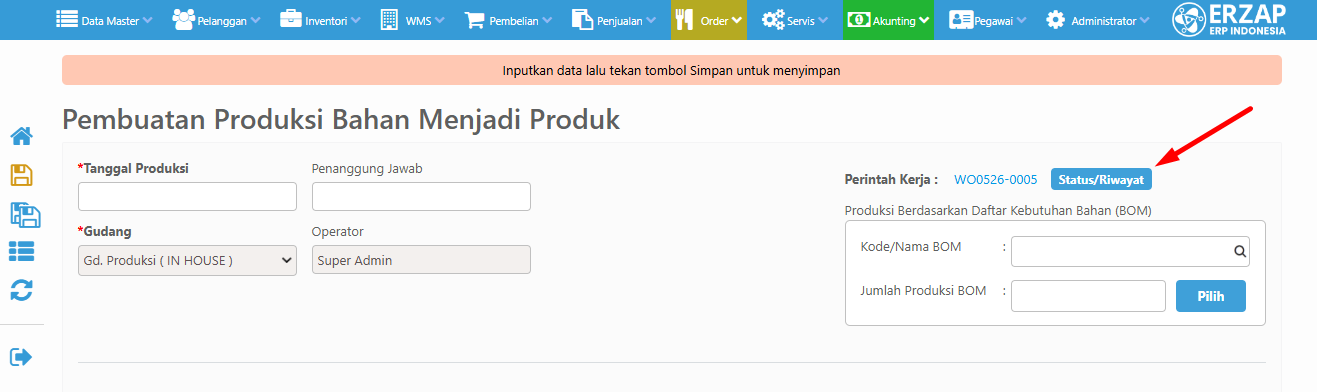
Contoh Status Transaksi
Contoh Riwayat Transaksi
Perbandingan: Cara Manual vs Dengan ERZAP ERP
| Aspek | Cara Manual | Dengan ERZAP ERP |
|---|---|---|
| Pencatatan Data | Dicatat di kertas atau spreadsheet tanpa sistem | Terpusat dalam satu sistem terintegrasi |
| Pelacakan Status | Sulit dilacak dan mudah hilang | Otomatis tercatat dan mudah dilacak dengan indikator warna |
| Perhitungan HPP | Perhitungan manual rentan kesalahan | Otomatis dengan fitur "Hitung HPP" |
| Riwayat Transaksi | Tidak ada dokumentasi terstruktur | Lengkap dan dapat diakses kapan saja |
| Efisiensi Operasional | Memerlukan waktu dan tenaga lebih | Lebih cepat, efisien, dan terkontrol |
Kesimpulan
Dengan fitur Perintah Kerja (WO) di ERZAP ERP, seluruh proses produksi dapat dikelola secara terstruktur dan terdokumentasi dengan baik — mulai dari penyusunan BOM, pembuatan Work Order, hingga pencatatan hasil produksi. Setiap tahapan tercatat secara sistematis sehingga operasional produksi berjalan lebih terkontrol, efisien, dan mudah dilacak.
FAQ
Apa itu Bill of Materials (BOM)?
BOM adalah dokumen yang mendefinisikan semua bahan baku, biaya produksi, dan produk akhir yang dihasilkan dari satu siklus produksi. BOM harus disiapkan terlebih dahulu sebelum membuat Perintah Kerja.
Apa bedanya status merah dan kuning pada Perintah Kerja?
Status merah menunjukkan bahwa Perintah Kerja sudah melewati Tanggal Target Selesai, sedangkan status kuning menunjukkan bahwa Perintah Kerja mendekati Tanggal Target Selesai.
Apakah catatan atau instruksi tambahan pada Perintah Kerja wajib diisi?
Tidak, catatan atau instruksi tambahan bersifat opsional. Anda dapat mengisinya jika ada instruksi khusus untuk tim produksi.
Apakah bagian "Beban / Biaya Produksi" pada BOM wajib diisi?
Tidak, bagian ini bersifat opsional. Anda hanya perlu mengisinya jika ingin mencatat biaya overhead seperti listrik, tenaga kerja, atau biaya operasional lainnya.
Bagaimana stok produk bertambah setelah pencatatan produksi?
Setelah Anda menyimpan pencatatan hasil produksi, stok akan otomatis bertambah sesuai dengan jumlah produksi yang dicatat. Perubahan ini juga tercatat pada riwayat aktivitas produk.
Bagaimana cara melihat riwayat transaksi produksi?
Untuk melihat riwayat transaksi, buka menu Inventory → Produksi Barang → Produksi Per Perintah Kerja → klik Proses → klik Riwayat.
Sekian penjelasan terkait Tutorial Perintah Kerja Produksi di ERZAP ERP. Untuk pertanyaan lebih lanjut, silakan menghubungi kami melalui kontak yang tersedia di halaman ERZAP. Terima kasih.
Siap mengelola produksi dengan lebih efisien? Mulai sekarang dengan ERZAP ERP.
Coba Gratis 14 Hari — Tanpa Kartu Kredit