Fitur Approval ERP Erzap: Cara Kerja, Pengaturan, dan Panduan Lengkap
Fitur Approval di Erzap ERP adalah mekanisme persetujuan bertingkat yang memastikan setiap transaksi atau perubahan data telah ditinjau dan disetujui oleh pihak berwenang sebelum dieksekusi. Fitur ini mencakup alur pengajuan, notifikasi email otomatis ke approver, serta pencatatan riwayat keputusan yang terdokumentasi. Dalam konteks manajemen bisnis UKM, fitur approval berfungsi sebagai lapisan kontrol internal untuk mencegah transaksi yang tidak sah atau tidak sesuai prosedur.
⏱ Estimasi baca: 4 menit
Dengan fitur ini, Erzap membantu bisnis membangun tata kelola operasional yang lebih terstruktur — mulai dari permintaan barang, pemesanan ke supplier, hingga pengeluaran kas — semua melewati proses validasi yang jelas dan dapat dilacak.
Manajemen Persetujuan: Manual vs Dengan Erzap
Berikut perbandingan proses approval secara manual dibandingkan menggunakan fitur Approval di Erzap:
| Aspek | Cara Manual | Dengan Fitur Approval Erzap |
|---|---|---|
| Pengajuan persetujuan | Via WhatsApp, email, atau lisan | Langsung dari dalam sistem, terintegrasi |
| Notifikasi approver | Tidak otomatis, rawan terlewat | Email otomatis langsung ke approver |
| Jejak audit | Tidak terdokumentasi | Riwayat approval tersimpan otomatis |
| Status persetujuan | Tidak jelas, mudah terlewat | Disetujui / Ditolak / Revisi secara real-time |
| Prioritas pengajuan | Sulit dibedakan | Bisa ditandai URGENT (Prioritas Tinggi) |
| Kontrol per modul | Tidak tersedia | 7 modul approval dengan approver berbeda |
7 Modul yang Didukung Fitur Approval Erzap
Fitur Approval di Erzap mencakup 7 (tujuh) modul transaksi yang dapat diaktifkan sesuai kebutuhan bisnis:
- Permintaan Barang (PR)
- Pemesanan Barang (PO)
- Hutang Pembelian & Servis
- Hutang Lain
- Beban
- Kas Keluar
- Penarikan Prive
Setiap modul dapat memiliki maksimal 2 (dua) user approver yang berbeda, sehingga fleksibel disesuaikan dengan struktur organisasi perusahaan Anda.
Panduan Lengkap Pengaturan Fitur Approval Erzap
Berikut adalah langkah-langkah lengkap untuk mengaktifkan dan menggunakan fitur Approval di Erzap ERP, mencakup sisi Pemohon (yang mengajukan) dan Approver (yang menyetujui).
1. Pemberian Hak Akses Fitur Approval
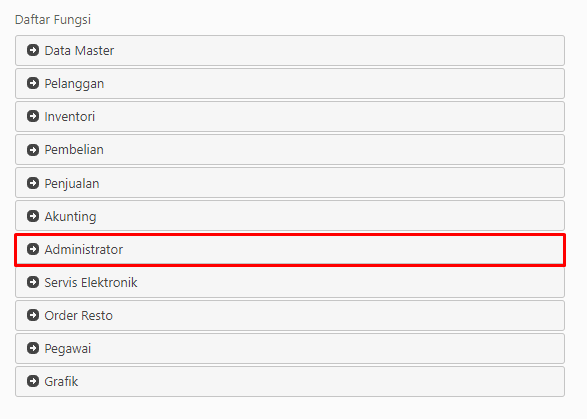
Hak akses untuk fitur Approval di Erzap diberikan melalui menu Administrator → User → Tipe User.
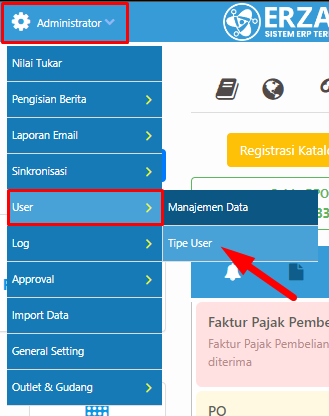
Klik Edit pada tipe user yang ingin diberikan hak akses.

Pilih Administrator pada Daftar Fungsi, kemudian tandai hak akses Approval sesuai kebutuhan.
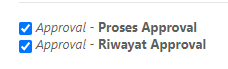
Klik Simpan untuk menyimpan pengaturan.

Baca juga: Tutorial Tipe User dan Pengaturan Hak Akses
2. Pengaturan Email pada User Approver
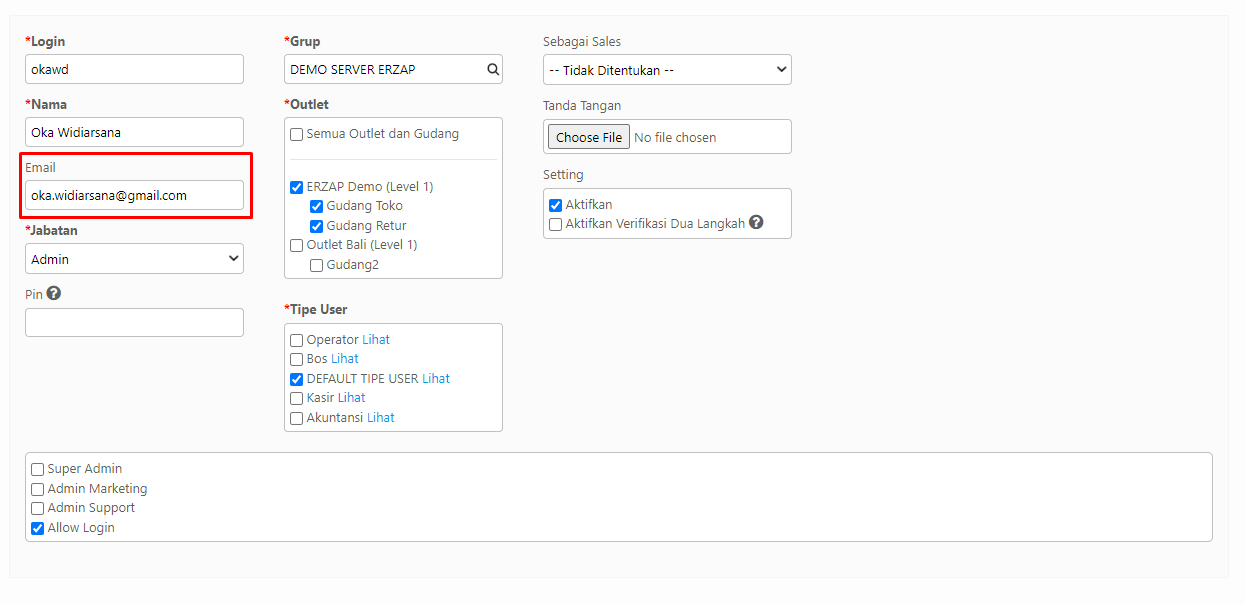
Pengaturan email approver sangat penting karena setiap pengajuan approval yang dilakukan pemohon akan otomatis mengirim notifikasi ke email approver yang telah didaftarkan.
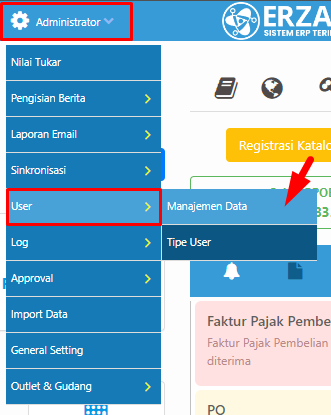
Buka menu Administrator → User → Manajemen Data, lalu klik Edit pada data user approver yang ingin diatur.

Baca juga: Tutorial Menambahkan User Erzap
Lengkapi kolom Email pada data user tersebut, lalu klik Simpan.

3. Aktifasi Modul Approval
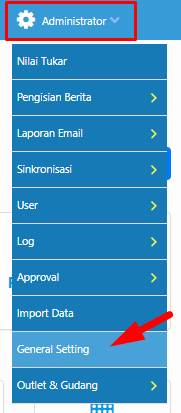
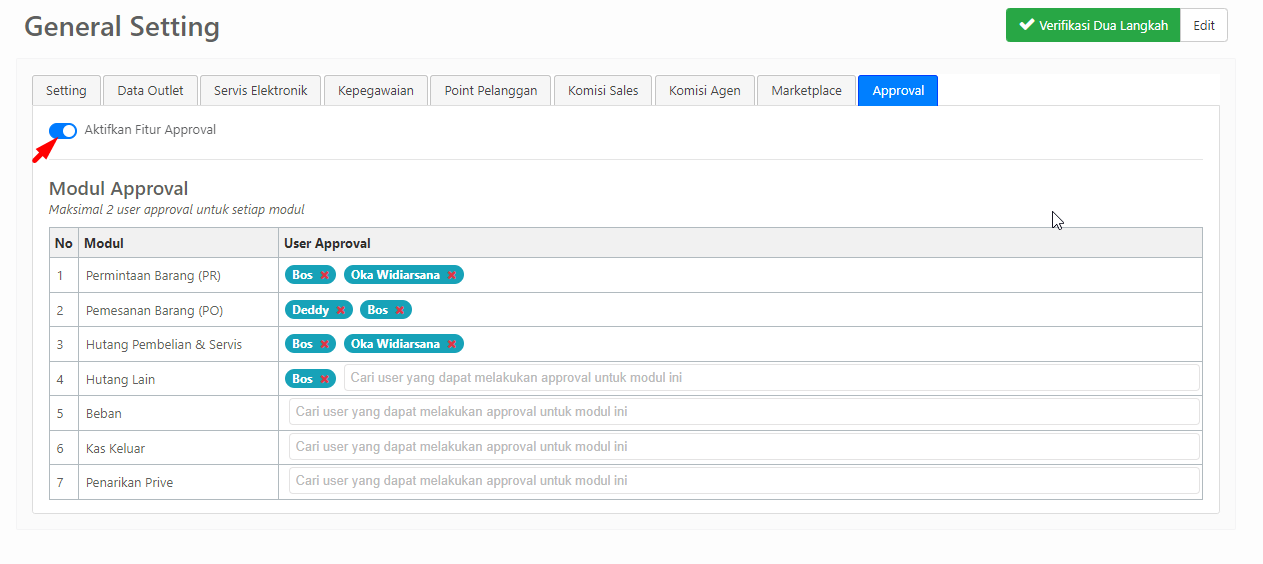
Buka menu Administrator → General Setting, lalu pilih tab Approval.

Centang "Aktifkan Fitur Approval" untuk mengaktifkan modul approval di Erzap.
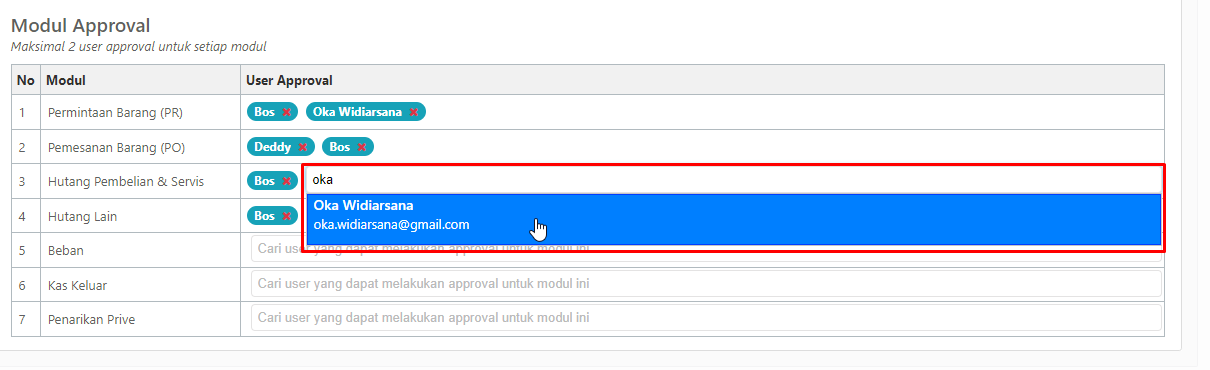
Setelah aktif, tentukan user approver untuk masing-masing modul dengan mengetik nama user yang ditugaskan.
Klik Simpan untuk menyimpan pengaturan.

4. Pengajuan Approval Tiap Modul dari Pemohon
Bagian ini menjelaskan alur dari sisi Pemohon — yaitu pengguna yang mengajukan transaksi untuk dimintakan persetujuan.
4.1. Permintaan Barang (PR)
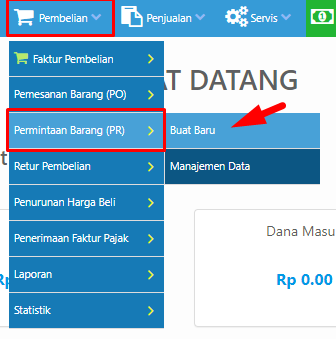
Buka menu Pembelian → Permintaan Barang (PR) → Buat Baru.
Baca juga: Tutorial Membuat Permintaan Barang pada Erzap
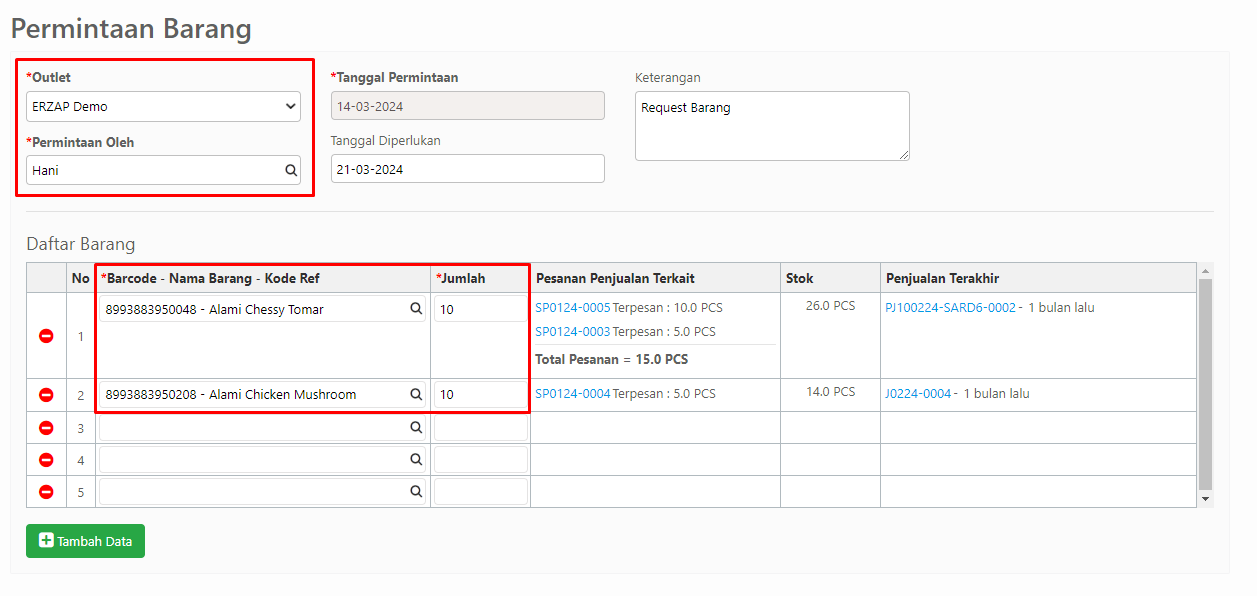
Lengkapi kolom Outlet, Permintaan Oleh, Tanggal Diperlukan, dan Keterangan (jika perlu). Masukkan data barang beserta jumlah yang diminta.
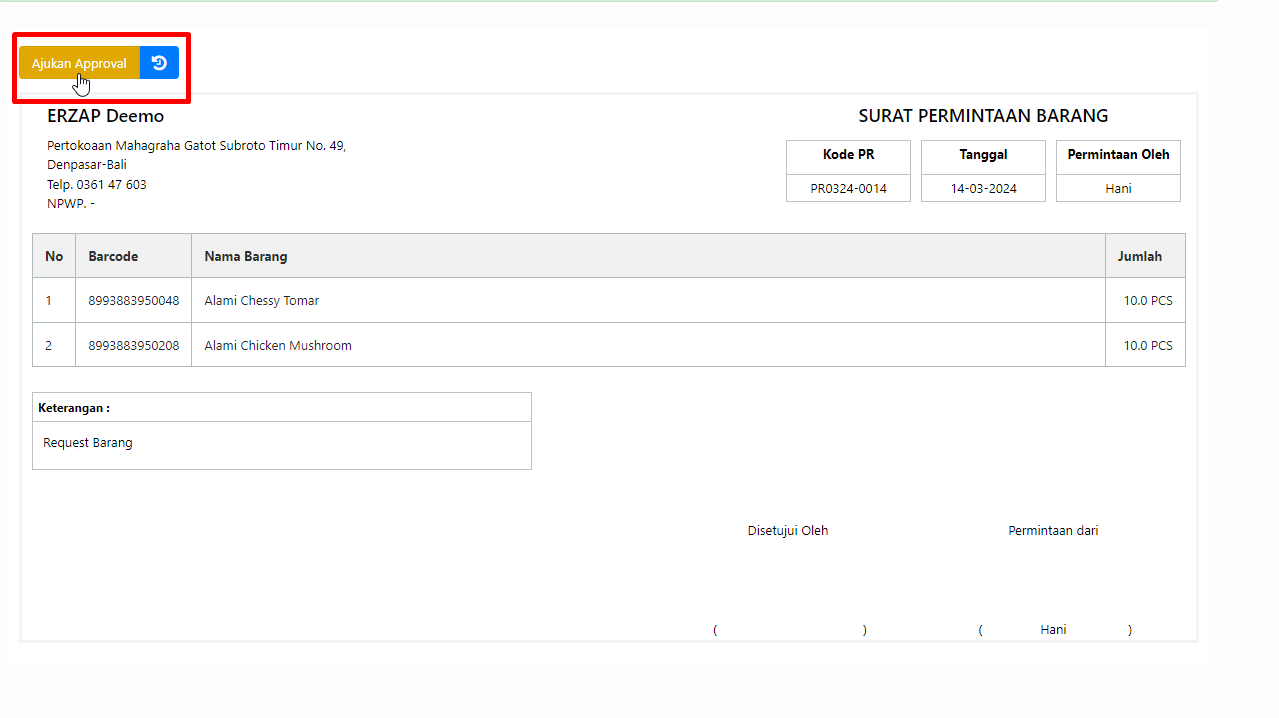
Klik Simpan, lalu pada Surat Permintaan Barang yang muncul, klik tombol Ajukan Approval.
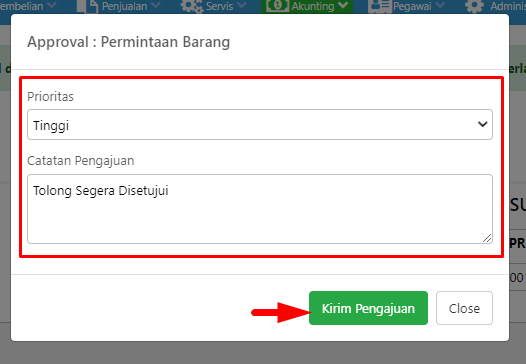
Tentukan Prioritas pengajuan dan Catatan Pengajuan, lalu klik Kirim Pengajuan.
4.2 – 4.7. Modul Lainnya (PO, Hutang, Beban, Kas Keluar, Prive)
Proses pengajuan approval untuk modul Pemesanan Barang (PO), Hutang Pembelian & Servis, Hutang Lain, Beban, Kas Keluar, dan Penarikan Prive mengikuti alur yang sama: buat transaksi → simpan → klik Ajukan Approval → tentukan prioritas → kirim pengajuan.
5. Penerimaan Approval Tiap Modul dari Approver
Bagian ini menjelaskan alur dari sisi Approver — yaitu pengguna yang menerima dan memproses permohonan persetujuan.
5.1. Permintaan Barang (PR)
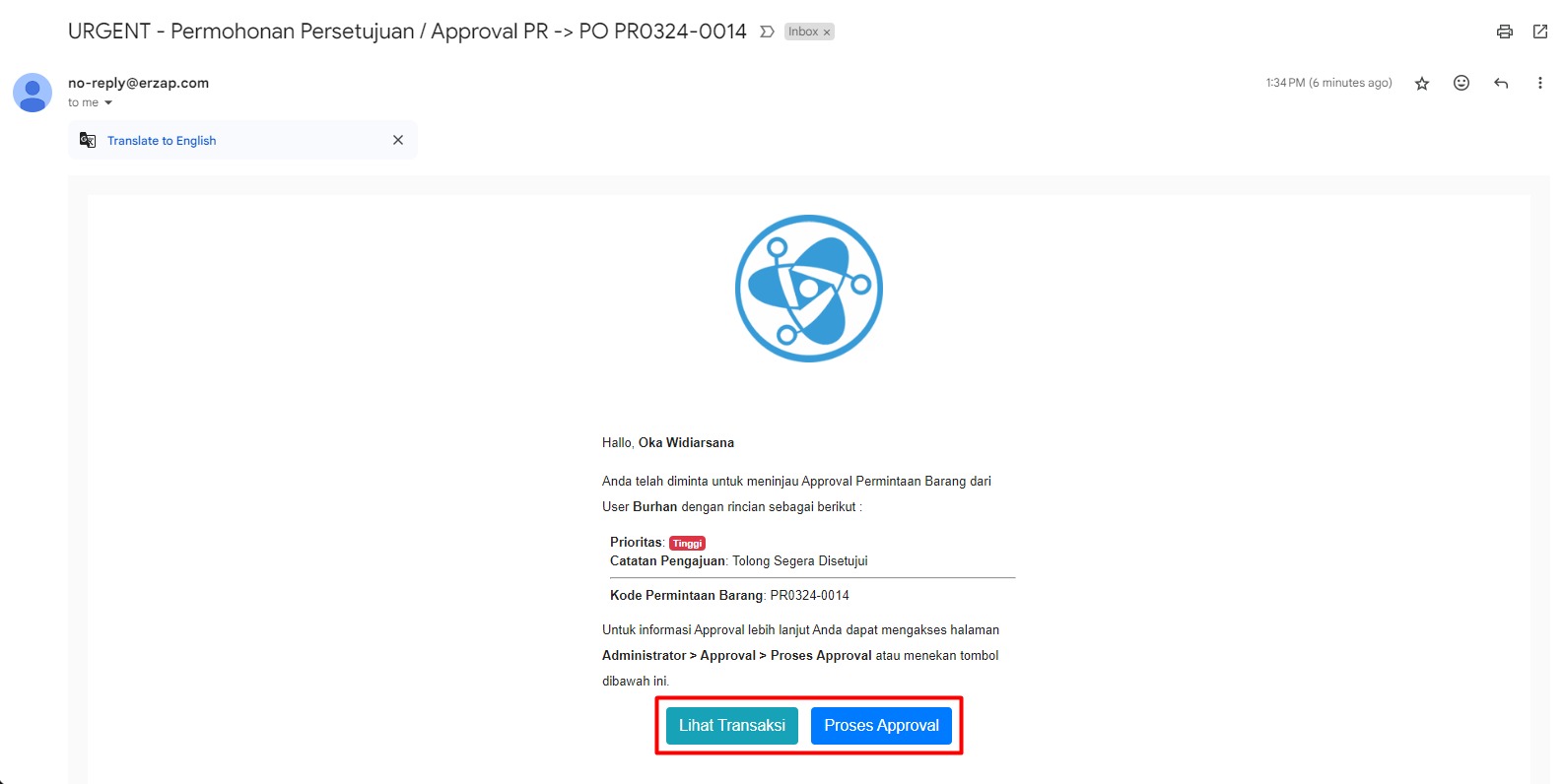
Setiap kali pemohon mengajukan Permintaan Barang, approver akan menerima email notifikasi otomatis berisi rincian permohonan dan kode transaksi.

Dari email tersebut, approver dapat menekan tombol Lihat Transaksi atau Proses Approval.
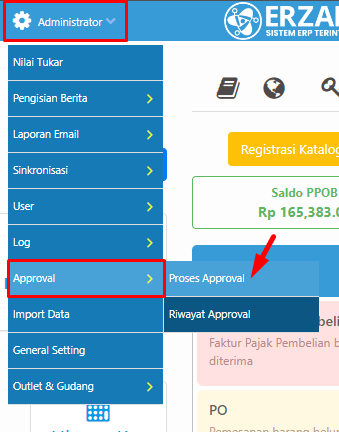
5.1.1. Proses Approval Permintaan Barang
Ada 2 metode untuk memproses approval Permintaan Barang:
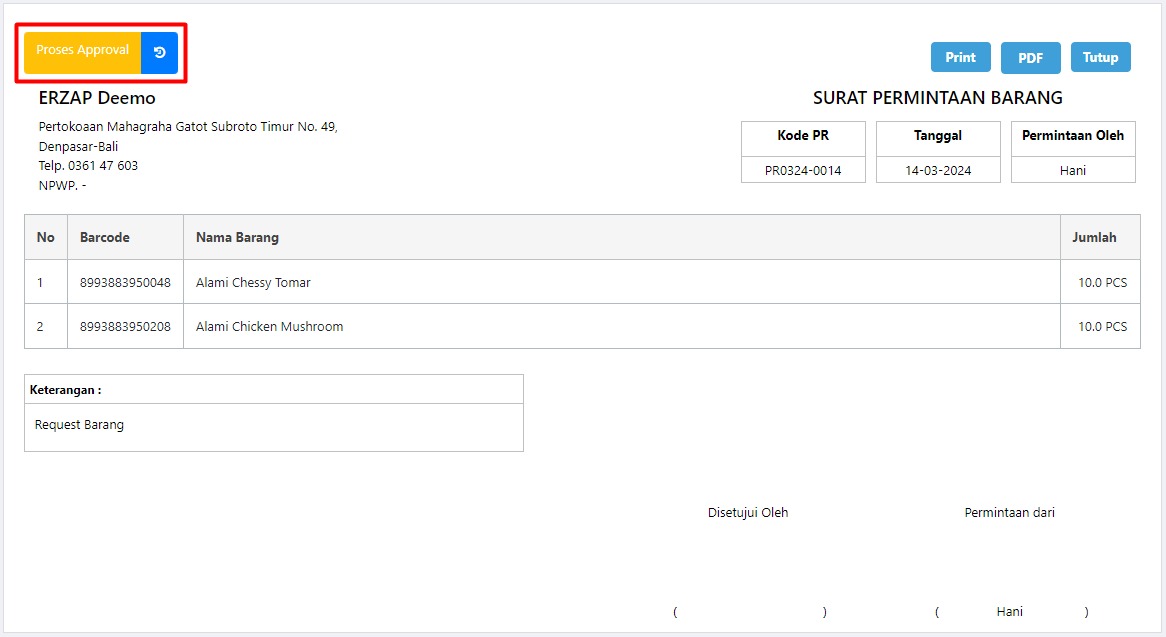
Metode 1 — Melalui Surat Permintaan Barang
Klik Lihat Transaksi pada email, lalu di halaman Surat Permintaan Barang klik tombol Proses Approval.
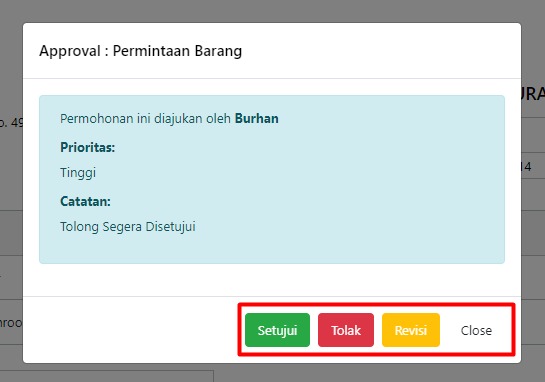
Pada pop-up yang muncul, pilih salah satu status: Setujui, Tolak, atau Revisi.
Metode 2 — Melalui Menu Proses Approval
Klik Proses Approval pada email untuk langsung masuk ke halaman Daftar Permohonan Approval.
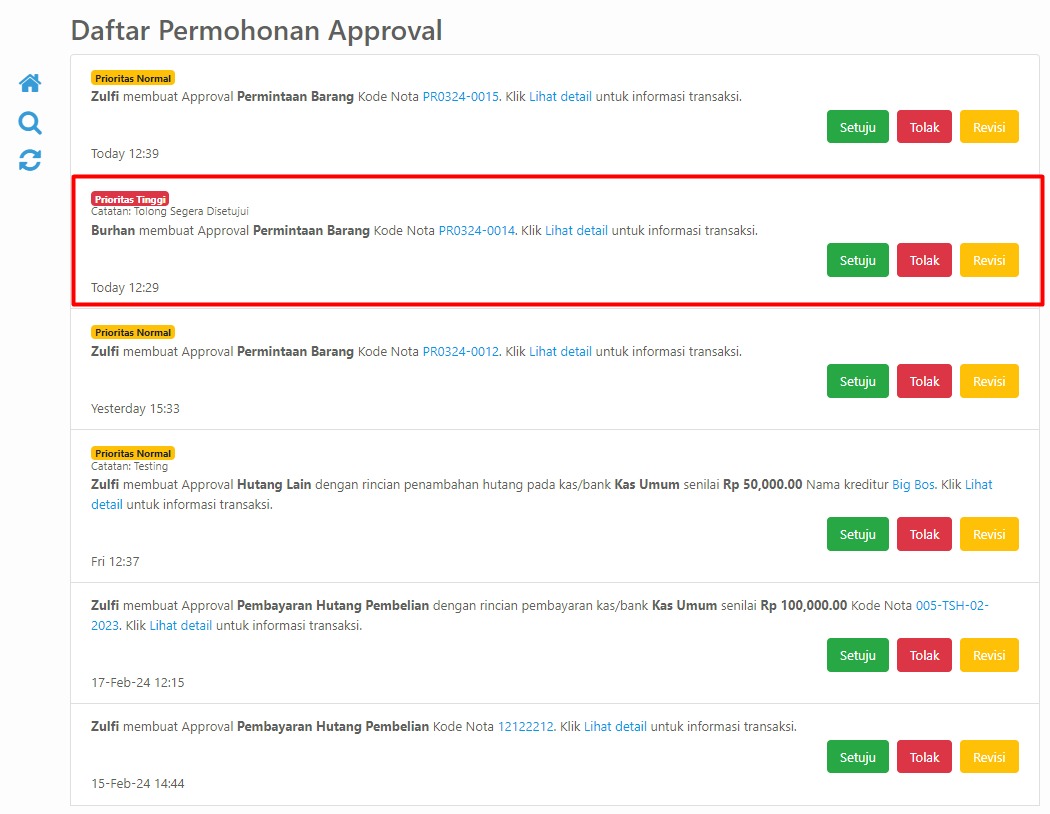
Pilih status persetujuan yang sesuai untuk setiap permohonan yang tercantum.

Finalisasi Persetujuan
Setelah memilih status, approver mengklik Setuju, Tolak, atau Revisi untuk memfinalisasi keputusan.
Untuk status Telah Disetujui: klik tombol Setuju.

Pada pop-up Finalisasi Persetujuan, tambahkan catatan jika diperlukan, lalu klik