Tutorial Stok Opname dengan Metode Scan Barcode
Apa itu Stok Opname dengan Scan Barcode?
Stok opname dengan metode scan barcode adalah proses penghitungan dan verifikasi inventaris menggunakan teknologi pembacaan barcode untuk mencatat dan membandingkan stok fisik dengan data sistem. Metode ini mengurangi kesalahan manusia, meningkatkan akurasi pencatatan stok, dan memungkinkan koordinasi tim yang lebih baik dalam proses inventarisasi.
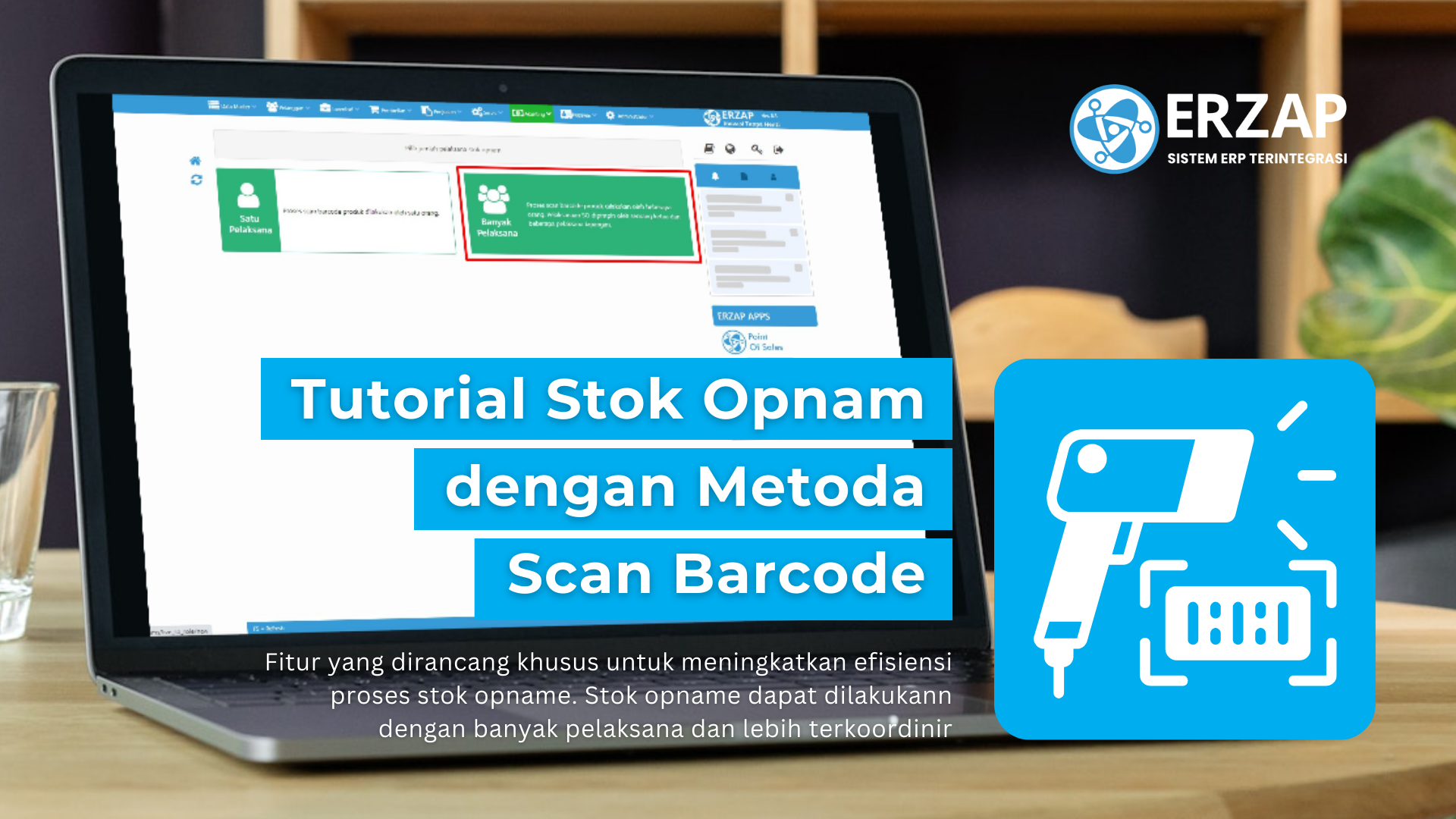
Dalam tutorial ini, Anda akan menguasai cara melakukan stok opname yang akurat dan efisien menggunakan fitur scan barcode Erzap. Fitur ini dirancang khusus untuk meningkatkan efisiensi proses stok opname dengan mendukung satu pelaksana atau banyak pelaksana yang terkoordinir.
1. Menu Stok Opname
Untuk memulai proses stok opname dengan scan barcode, ikuti langkah-langkah berikut:
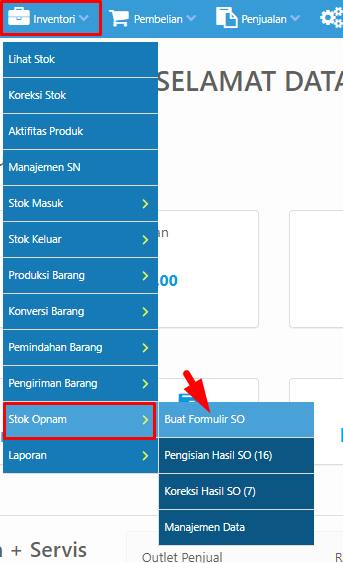
- Akses menu Inventori
- Pilih Stok Opname
- Klik Buat Formulir SO
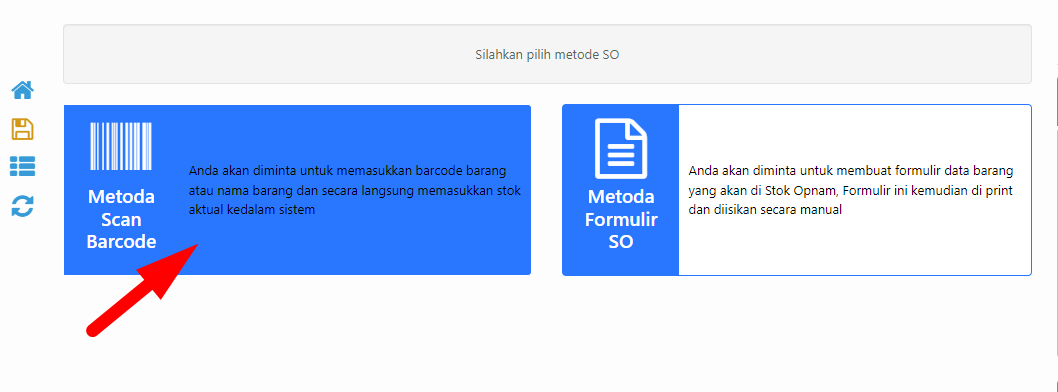
Selanjutnya Anda akan memilih Metode SO. Pilih Metoda Scan Barcode sesuai kebutuhan proses stok opname Anda.
2. Memilih Jumlah Pelaksana Stok Opname
Setelah Anda memilih Metoda Scan Barcode, sistem akan menampilkan halaman Jumlah Pelaksana Stok Opname.
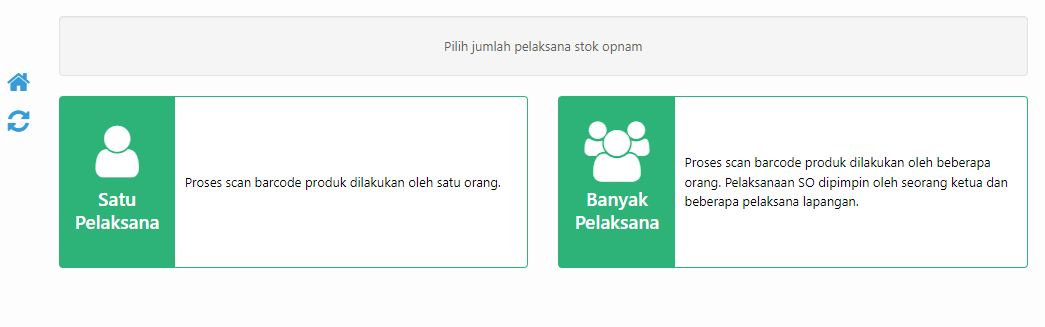
Pada halaman ini Anda dapat memilih jumlah pelaksana sesuai kebutuhan bisnis Anda:
| Jenis Pelaksana | Deskripsi |
|---|---|
| Satu Pelaksana | Proses scan barcode produk dilakukan oleh 1 (satu) orang saja. Cocok untuk bisnis kecil atau warehouse dengan inventory terbatas. |
| Banyak Pelaksana | Proses scan barcode produk dilakukan oleh beberapa orang. Pelaksanaan SO akan dipimpin oleh seorang ketua dan beberapa pelaksana lapangan. Cocok untuk bisnis besar dengan inventory banyak. |
2.1 Satu Pelaksana
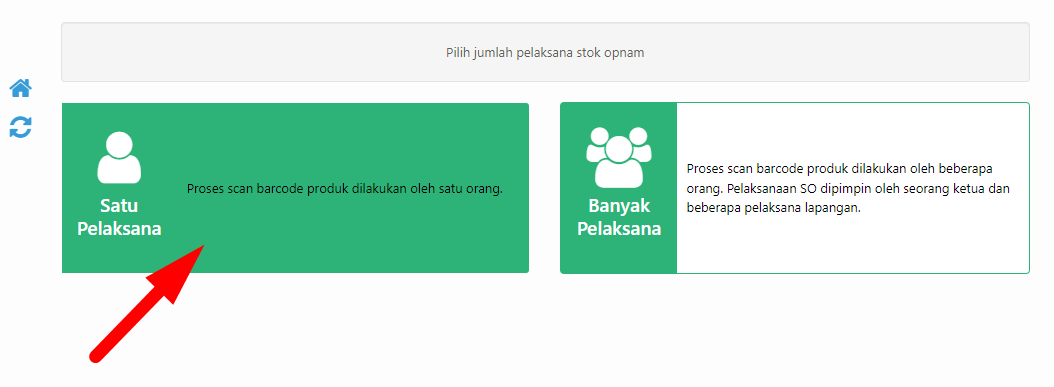
Jika pada bisnis atau usaha Anda hanya ada 1 (satu) orang yang akan melakukan proses Stok Opname, klik Satu Pelaksana.
Anda akan masuk ke halaman Perhitungan Stok Opname. Di halaman ini lakukan langkah-langkah berikut:
- Pilih Gudang yang akan di stok opname
- Inputkan Nama Pelaksana
- Input barang dengan melakukan scan barcode produk
- Inputkan jumlah stok produk di lapangan pada kolom Stok Aktual
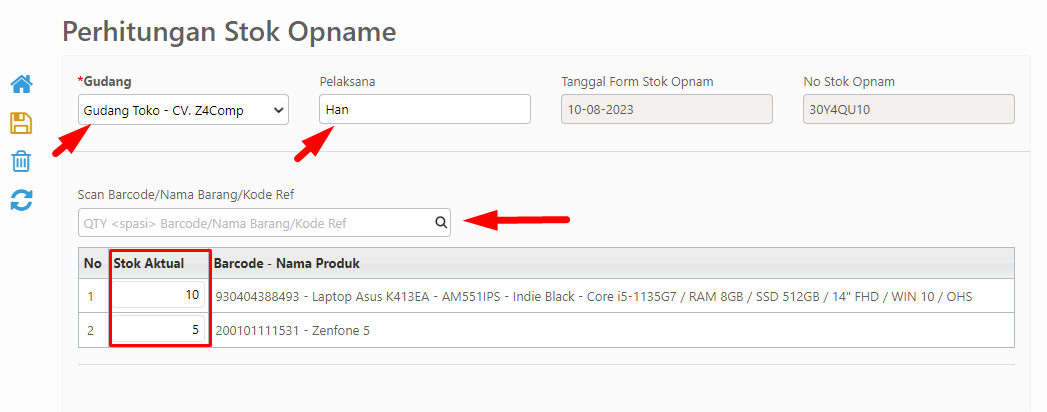
Cara alternatif untuk menginputkan Stok Aktual: Inputkan jumlah stok aktual pada kolom Scan Barcode, kemudian dilanjutkan dengan <spasi> diikuti barcode dari produk.

Ketika sudah selesai melakukan proses Stok Opname, klik icon Simpan.

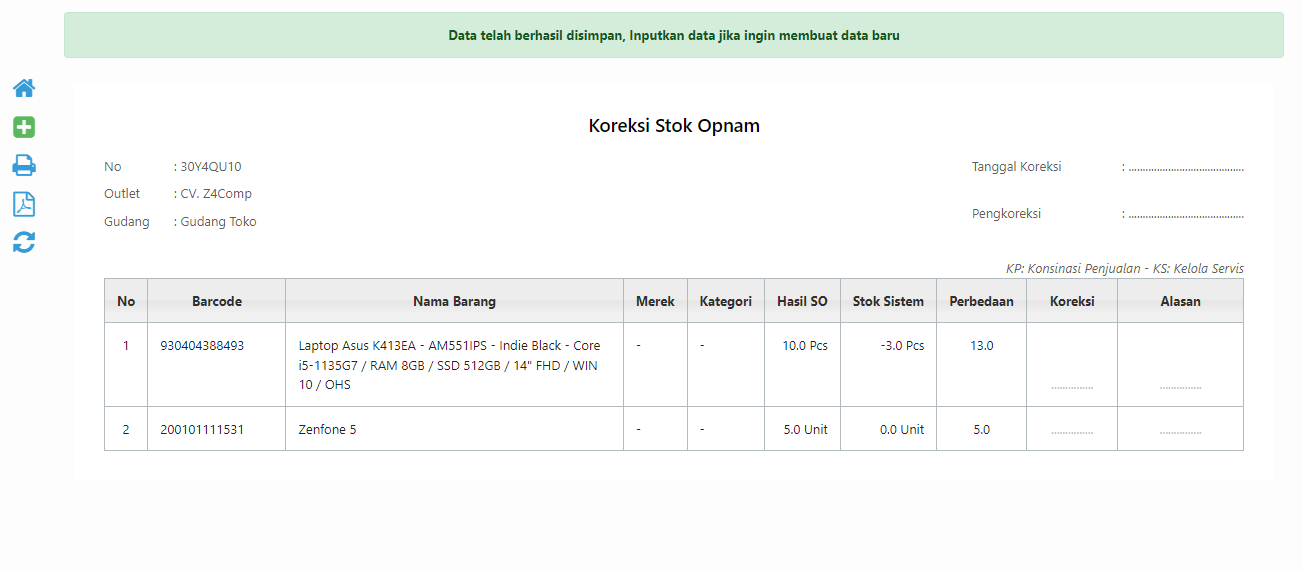
Setelah disimpan, sistem akan menampilkan Formulir Koreksi Stok Opname yang berisi:
- Hasil SO (hasil penghitungan stok opname)
- Stok Sistem (stok yang tercatat pada sistem sebelum SO)
- Perbedaan antara Hasil SO dan Stok Sistem
2.2 Banyak Pelaksana
Jika proses Stok Opname pada bisnis atau usaha Anda dilakukan lebih dari 1 (satu) orang, klik Banyak Pelaksana.
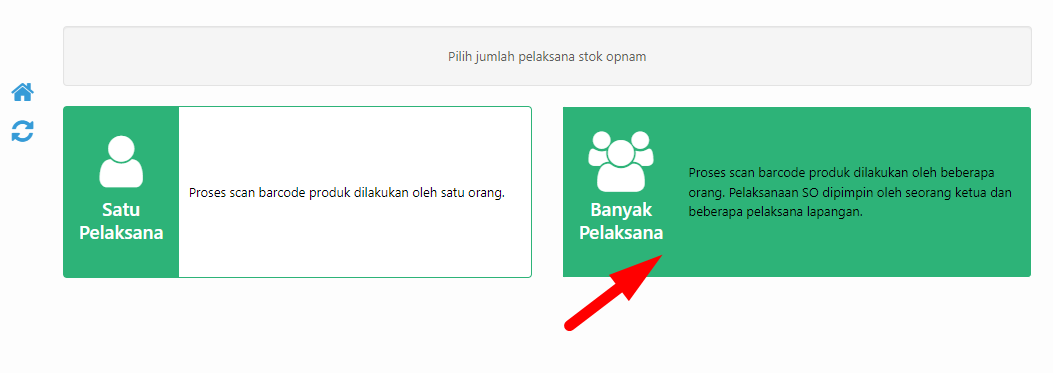
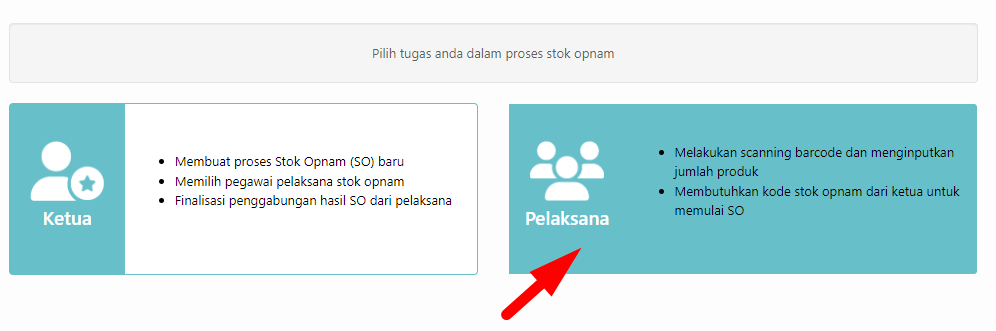
Sistem akan menampilkan halaman pemilihan tugas/role dalam proses stok opname.
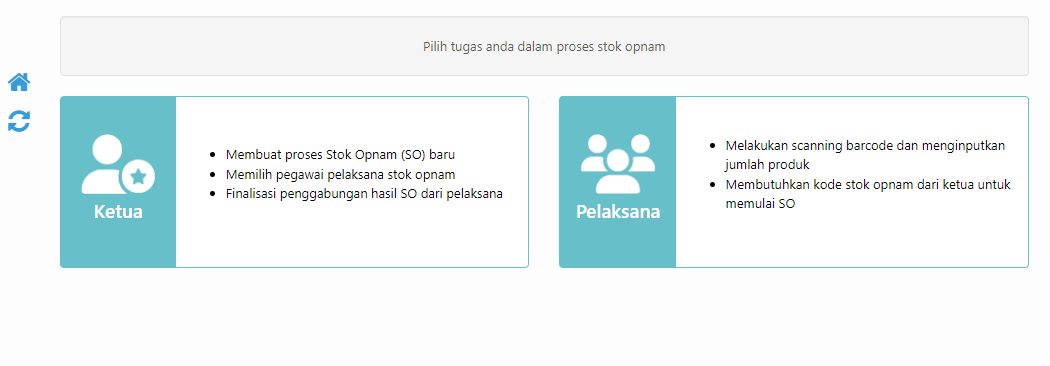
Pada halaman ini, Anda dapat memilih peran sebagai berikut:
| Role | Tanggung Jawab |
|---|---|
| Ketua |
|
| Pelaksana |
|
2.2.1 Ketua
Jika Anda bertugas sebagai Ketua Pelaksana Stok Opname, klik Ketua.
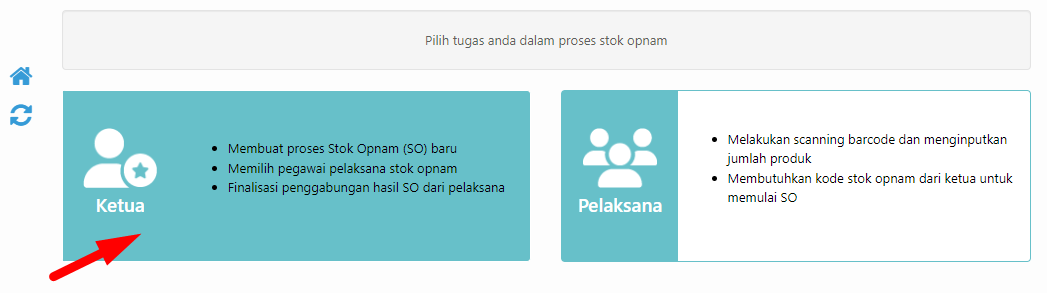
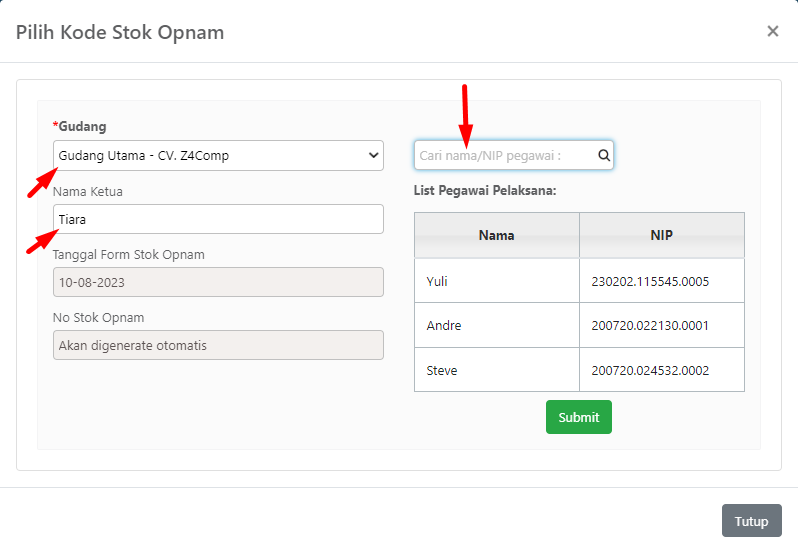
Akan muncul pop-up halaman Pilih Kode Stok Opname. Di halaman ini lakukan langkah-langkah berikut:
- Pilih Gudang yang akan dilakukan proses Stok Opname
- Inputkan Nama dari Ketua Pelaksana
- Cari dan pilih nama atau Nomor Induk Pegawai (NIP) pelaksana pada kolom Cari Nama/NIP Pegawai
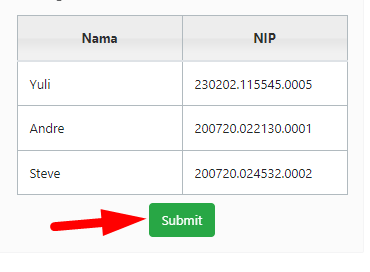
Ketika sudah selesai, klik tombol Submit.
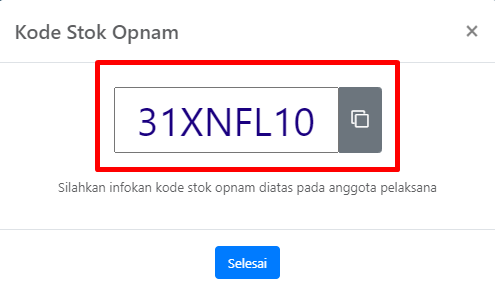
Sistem akan menampilkan pop-up Kode Stok Opname yang unik. Anda dapat membagikan kode ini kepada anggota pelaksana yang sudah Anda daftarkan.
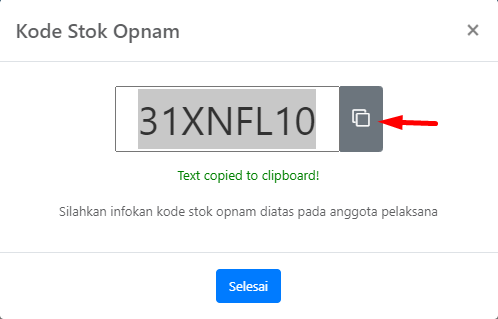
Anda dapat menyalin kode stok opname dengan klik tombol Copy. Notifikasi Text copied to clipboard! akan muncul jika berhasil. Kemudian bagikan Kode Stok Opname melalui aplikasi messenger seperti WhatsApp, Telegram, atau Email.
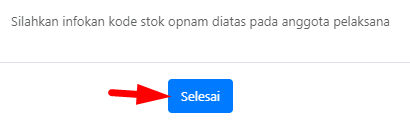
Klik Selesai untuk menutup pop-up Kode Stok Opname.
2.2.2 Pelaksana
Jika Anda bertugas sebagai salah satu pelaksana Stok Opname, klik Pelaksana.
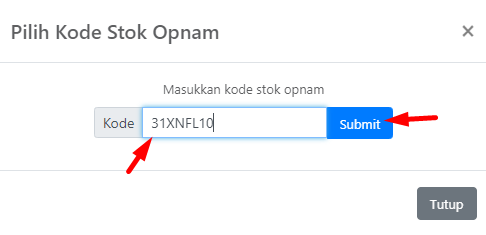
Akan muncul pop-up Pilih Kode Stok Opname. Lakukan langkah-langkah berikut:
- Inputkan kode stok opname yang Anda dapatkan dari Ketua Pelaksana
- Klik tombol Submit
Selanjutnya akan muncul kolom pemilihan pegawai. Pastikan memilih nama Anda sebagai pelaksana pada kolom pegawai.
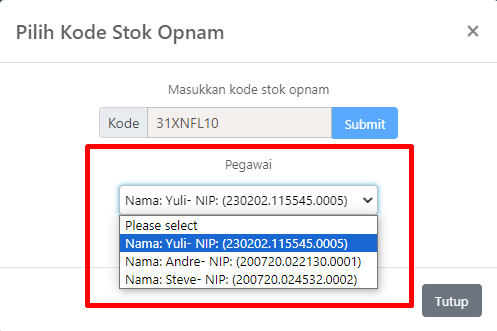
Ketika sudah sesuai memilih nama, klik tombol Submit.
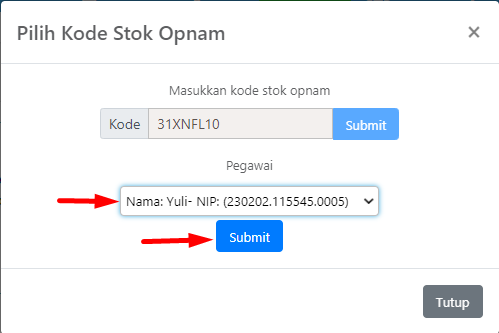
Tutorial ini mencontohkan 1 (satu) pegawai saja. Untuk pegawai lain yang terdaftar, dapat melakukan proses yang sama seperti di atas.
Anda akan masuk ke halaman Perhitungan Stok Opname. Pada halaman ini Gudang dan Pelaksana sudah terisi otomatis sesuai formulir yang dibuat Ketua. Tugas pelaksana adalah:
- Melakukan scan barcode produk
- Menginputkan jumlah stok produk di lapangan pada kolom Stok Aktual
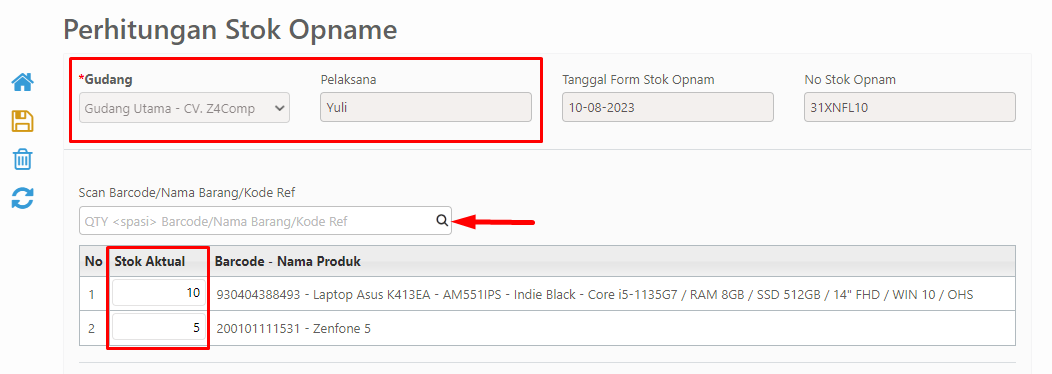
Semua pelaksana yang terdaftar dapat melakukan proses Stok Opname secara BERSAMAAN. Tidak perlu menunggu pelaksana lain selesai.
Ketika sudah selesai melakukan proses Stok Opname, klik icon Simpan.

3. Proses Finalisasi Hasil SO (jika Banyak Pelaksana)
Proses Finalisasi Hasil SO hanya berlaku jika proses Stok Opname dilakukan oleh Banyak Pelaksana. Secara default, Ketua dapat memfinalisasi hasil SO. Proses finalisasi juga dapat dilakukan oleh pelaksana yang sudah diberikan Hak Akses untuk melakukan finalisasi. Untuk pengaturan tipe user dan hak akses, lihat tutorial Pengaturan Tipe User dan Hak Akses.
Untuk memfinalisasi hasil SO, ikuti langkah-langkah berikut:
- Akses menu Inventori
- Pilih Stok Opname
- Klik Pengisian Hasil SO
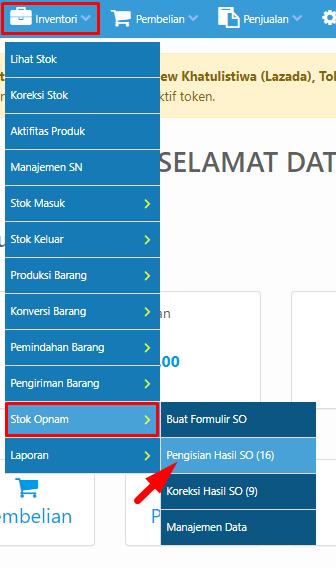
Anda akan masuk ke halaman Daftar Pengisian Stok Opname. Di halaman ini Anda dapat:
- Mencari menggunakan filter di sebelah kanan halaman: Kode Formulir SO, Tanggal SO, atau Gudang
- Klik tombol Proses untuk memulai finalisasi
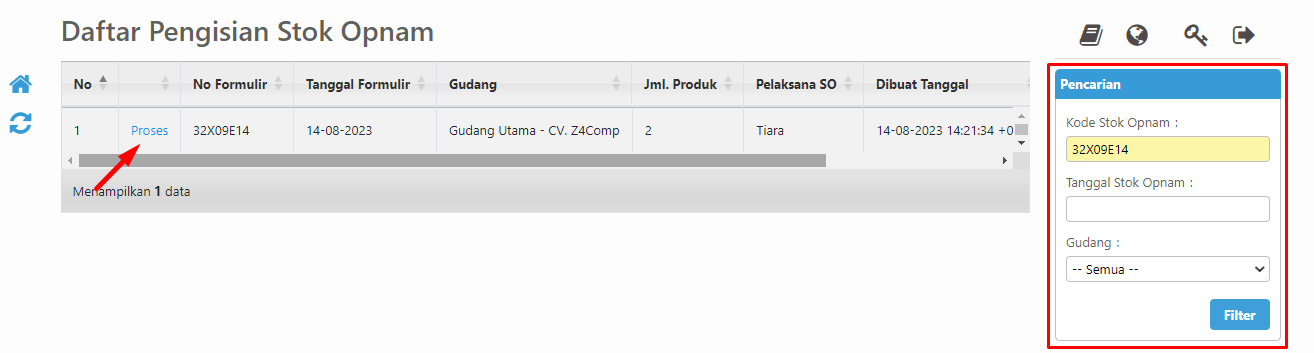
Setelah klik Proses, akan muncul pop-up Status Live SO. Di halaman ini Ketua dapat melihat progress para pelaksana SO. Terdapat 3 (tiga) status SO:
| Status | Keterangan |
|---|---|
| Belum Mulai | Pelaksana belum memulai proses SO |
| Sedang Berlangsung | Pelaksana sedang melakukan proses SO namun belum menyimpan |
| Selesai | Pelaksana sudah selesai dan menyimpan hasil SO |
FAQ
Bagaimana cara memulai stok opname dengan scan barcode di Erzap?
Akses menu Inventori, pilih Stok Opname, klik Buat Formulir SO, lalu pilih Metoda Scan Barcode sesuai kebutuhan bisnis Anda.
Apa perbedaan stok opname satu pelaksana dan banyak pelaksana?
Satu pelaksana dilakukan oleh 1 orang cocok untuk bisnis kecil, sementara banyak pelaksana melibatkan ketua dan beberapa pelaksana lapangan yang cocok untuk bisnis besar dengan inventory banyak.
Bagaimana cara kerja pelaksana stok opname dalam metode banyak pelaksana?
Pelaksana menerima kode stok opname dari ketua, menginputnya, memilih nama mereka, lalu melakukan scan barcode dan menginputkan stok aktual. Semua pelaksana dapat bekerja bersamaan tanpa perlu menunggu yang lain selesai.
Siapa saja yang bisa melakukan finalisasi hasil stok opname pada metode banyak pelaksana?
Secara default ketua dapat memfinalisasi hasil SO, namun pelaksana yang sudah diberikan hak akses untuk melakukan finalisasi juga dapat melakukannya sesuai pengaturan tipe user dan hak akses.