Tutorial Klaim Garansi Servis Erzap
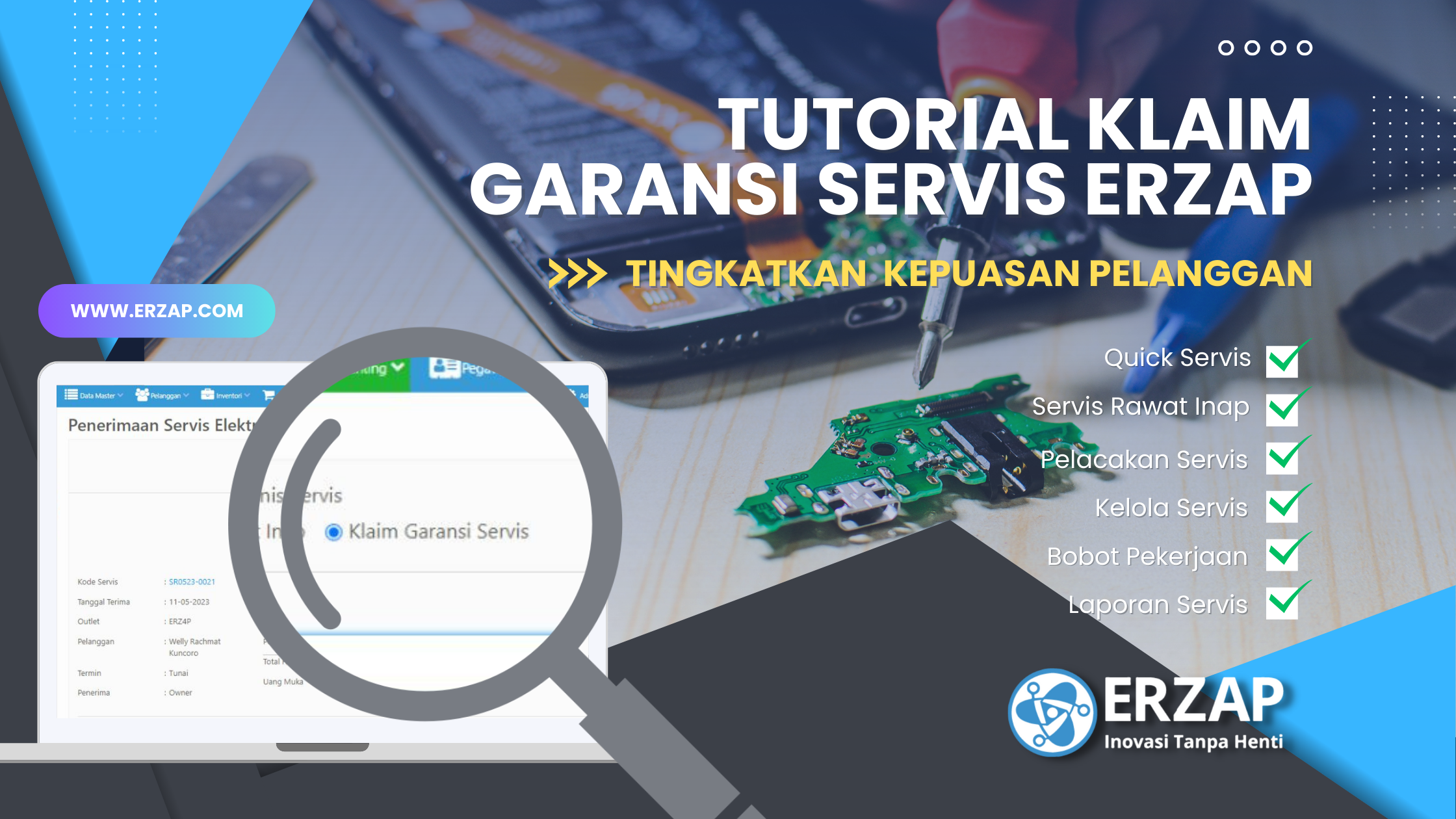
Klaim garansi servis adalah layanan yang memungkinkan pelanggan mengajukan klaim jika barang elektronik yang telah diservis masih mengalami kerusakan yang sama atau kerusakan baru terkait dengan servis sebelumnya. Fitur ini dirancang untuk memberikan perlindungan kepada pelanggan dan membangun kepercayaan dalam hubungan bisnis servis elektronik.
Fitur klaim garansi servis Erzap melengkapi Modul Servis Elektronik dengan menyediakan sistem manajemen garansi yang komprehensif. Dengan fitur ini, pelaku usaha bisnis elektronik dapat memberikan kepuasan maksimal kepada pelanggan melalui jaminan kualitas servis yang solid dan penanganan klaim yang transparan.
Fitur ini sangat penting mengingat risiko yang ada: setelah proses servis selesai, barang elektronik mungkin masih mengalami kerusakan yang sama atau bahkan kerusakan baru terkait dengan servis sebelumnya. Sistem klaim garansi Erzap mengatasi masalah ini dengan memberikan solusi yang terstruktur dan terukur.
Panduan lengkap di bawah ini menjelaskan langkah-demi-langkah cara menggunakan fitur klaim garansi servis Erzap ERP. Ikuti setiap tahapan dengan saksama untuk memahami bagaimana fitur ini dapat meningkatkan kepuasan pelanggan Anda dan membantu bisnis elektronik berkembang lebih optimal.
Perbandingan: Cara Manual vs Dengan Erzap
| Aspek | Cara Manual | Dengan Fitur Erzap |
|---|---|---|
| Pencarian Data Servis | Membutuhkan pencarian manual melalui arsip dokumen atau nota fisik | Pencarian otomatis berdasarkan Kode Servis di sistem |
| Pencatatan Garansi | Dicatat secara manual di kertas atau spreadsheet | Terekam otomatis dalam sistem dengan detail lengkap |
| Manajemen Stok Sparepart | Memerlukan pencatatan manual untuk sparepart lama dan pengganti | Stok otomatis terupdate dengan tracking berdasarkan Serial Number |
| Laporan Garansi | Harus dihitung dan disusun secara manual dari berbagai catatan | Laporan otomatis tersedia dalam format ringkas dan terstruktur |
| Pembatalan Klaim | Menghasilkan arsip yang berantakan dengan catatan alasan tidak jelas | Pembatalan tercatat sistematis dengan tanggal dan alasan terstruktur |
| Transparansi Pelanggan | Informasi tidak tersimpan rapi sehingga sulit untuk diakses kembali | Pelanggan dapat melacak status klaim melalui Kode Servis dengan bendera GR1 |
1. Klaim Garansi Servis
Berikut adalah contoh alur atau studi kasus saat melakukan klaim garansi servis.
A. Sisi Pelanggan
- Melakukan Pengajuan Klaim Garansi Servis
Pelanggan ini SEBELUMNYA sudah pernah melakukan servis. Namun ternyata kemudian barang yang diservis mengalami masalah dan pelanggan menganggap hal ini disebabkan oleh tindakan servis yang telah dilakukan.
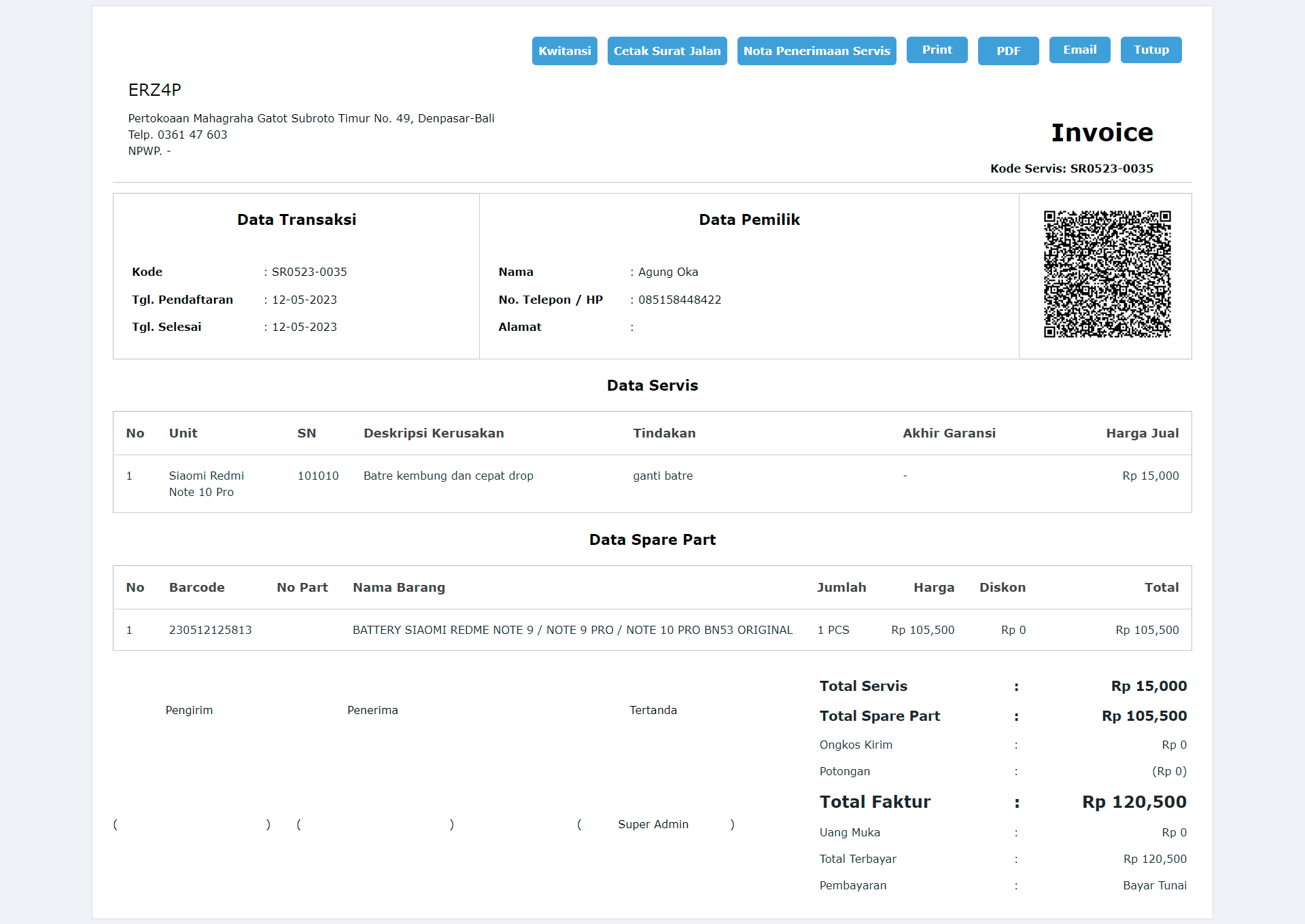
Berikut adalah tampilan nota atau invoice dari data servis:
- Pastikan Pelanggan Membawa Bukti Servis
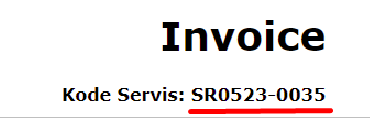
Hal ini bertujuan untuk mengkonfirmasi bahwa memang benar pelanggan tersebut pernah melakukan servis pada toko Anda. Dengan adanya nota akan mempermudah pencarian data servis untuk kepentingan pencatatan manajemen bisnis Anda. Terdapat Kode Servis pada nota yang mana dengan kode ini Anda dapat dengan mudah mengkonfirmasi kebenaran servis tersebut.
Jika seandainya pelanggan Anda kehilangan nota atau tidak membawa nota, maka ini akan dikembalikan pada SOP dari masing-masing pelaku usaha apakah proses klaim dapat dilanjutkan. Jika YA, Anda dapat menggunakan informasi seperti Nama Barang dan Tanggal Servis untuk membantu menemukan data servis pada sistem.
B. Sisi Penyedia Jasa Servis
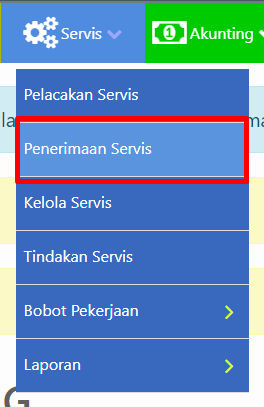
Tahapan berikut adalah sisi dari Penyedia Jasa Servis. Untuk memulai proses klaim garansi servis, akses menu Servis, lalu klik Penerimaan Servis.
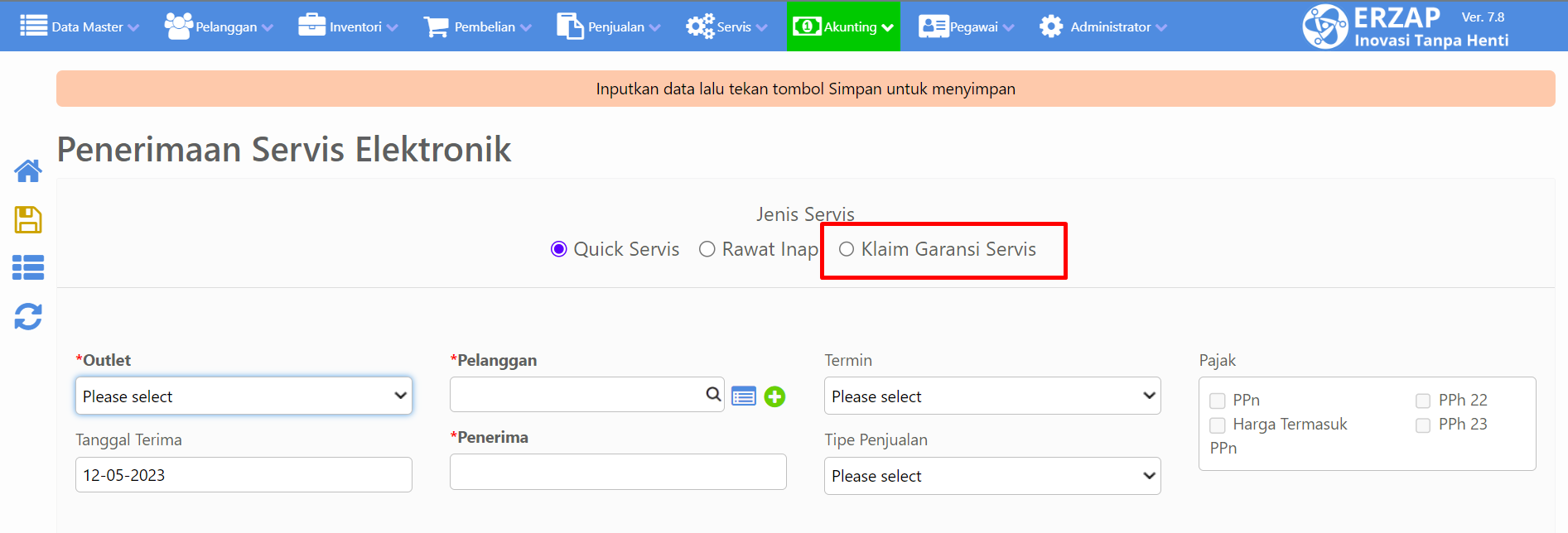
Pilih Klaim Garansi Servis pada jenis servis seperti gambar berikut:
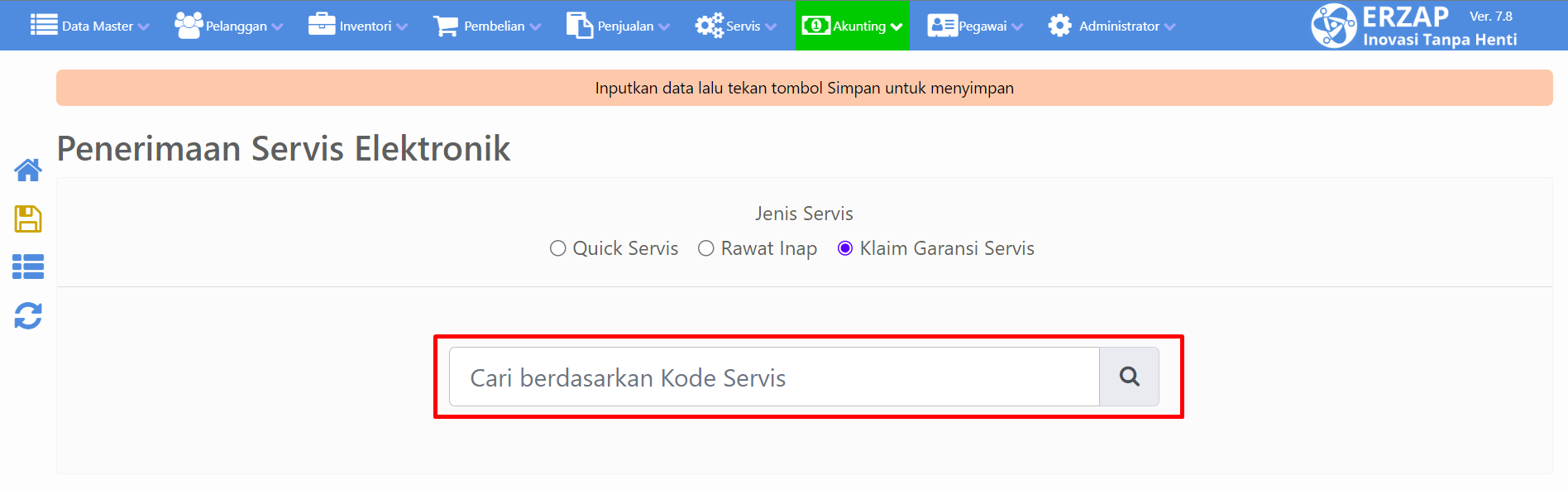
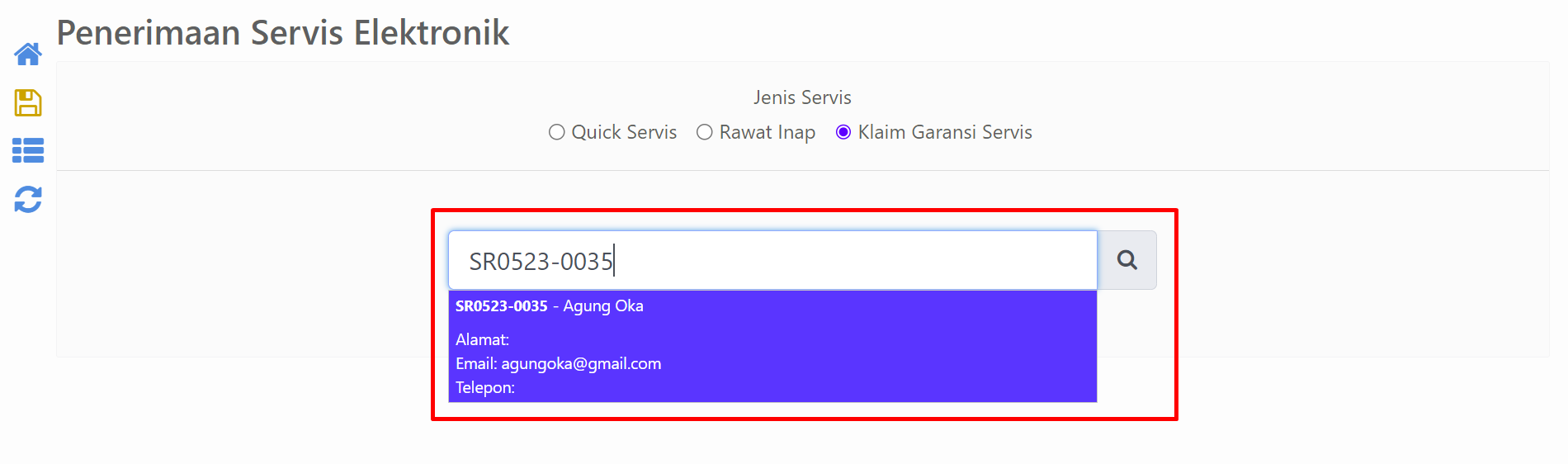
Ketikkan Kode Servis pada kolom pencarian:
Kode servis dapat ditemukan pada Invoice atau nota servis yang dibawa oleh pelanggan:
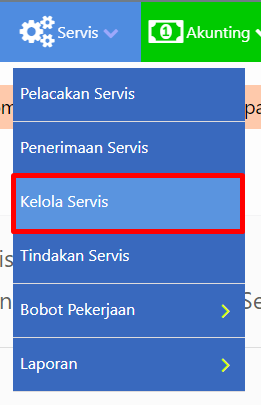
Selain pada nota servis, kode servis juga dapat dilihat pada sistem Erzap yaitu pada menu Servis, lalu klik Kelola Servis:
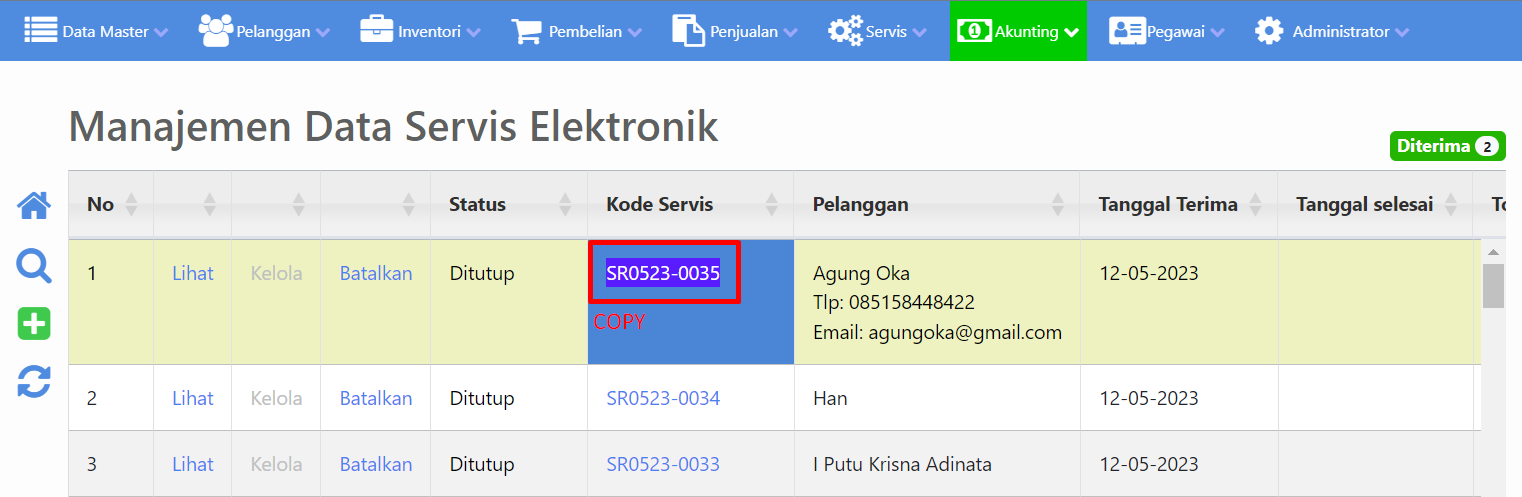
Anda akan masuk pada halaman Manajemen Data Servis Elektronik. Gunakan filter pencarian untuk membantu pencarian data servis. Setelah data servis ditemukan, copy Kode Servis:
Paste atau ketikkan Kode Servis pada kolom pencarian. Lalu klik data yang muncul untuk melihat detail servis:
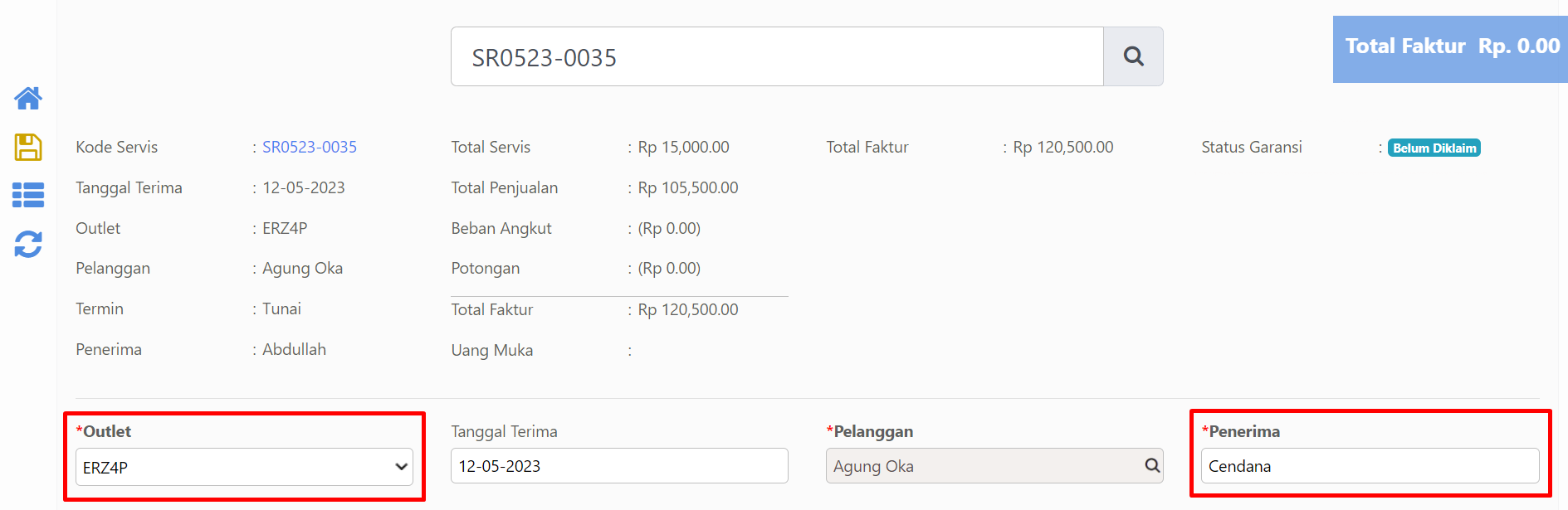
Anda dapat melihat detail Data Servis seperti berikut. Pilih Outlet penerima klaim garansi servis dan Nama Penerima klaim:
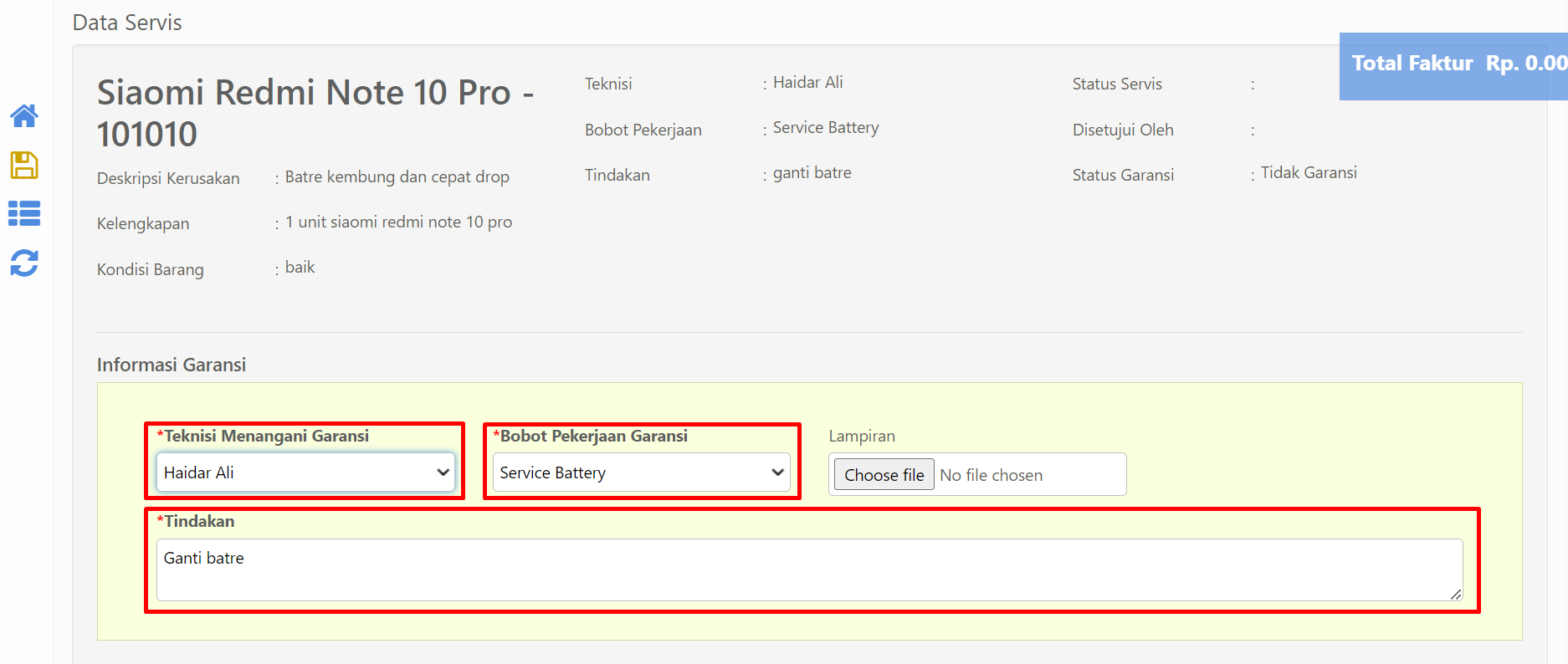
Pada bagian Informasi Garansi, pilih Teknisi yang Menangani Garansi, Bobot Pekerjaan Garansi, Tindakan Garansi serta lampiran jika ada:
Pada bagian Sparepart, pilih Gudang Toko, Jumlah Produk dikembalikan dan Serial Number dari produk tersebut. Jumlah produk yang dikembalikan tidak dapat melebihi jumlah produk yang dikeluarkan sebelumnya.
Kemudian pada bagian Sparepart Pengganti, ketikkan nama produk pengganti, gudang asal produk, jumlah serta serial number dari produk tersebut:

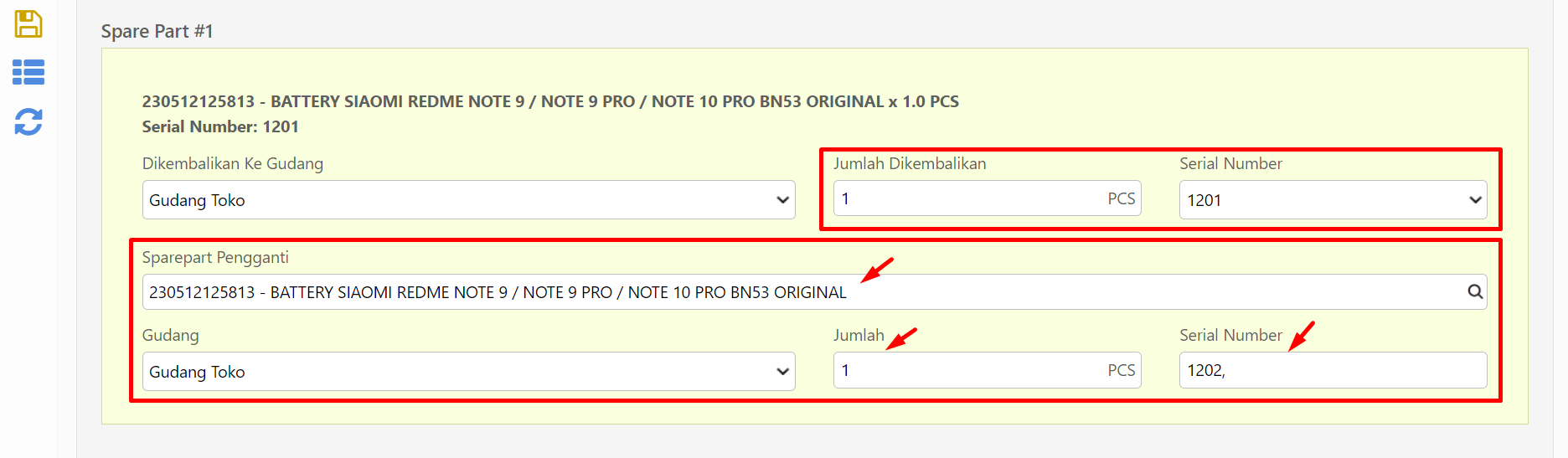
Jika kolom Sparepart Pengganti DIKOSONGKAN, maka dianggap hanya MENGEMBALIKAN sparepart lama. Ini TIDAK akan terhitung sebagai Retur.
Jika data sudah lengkap, klik Simpan:
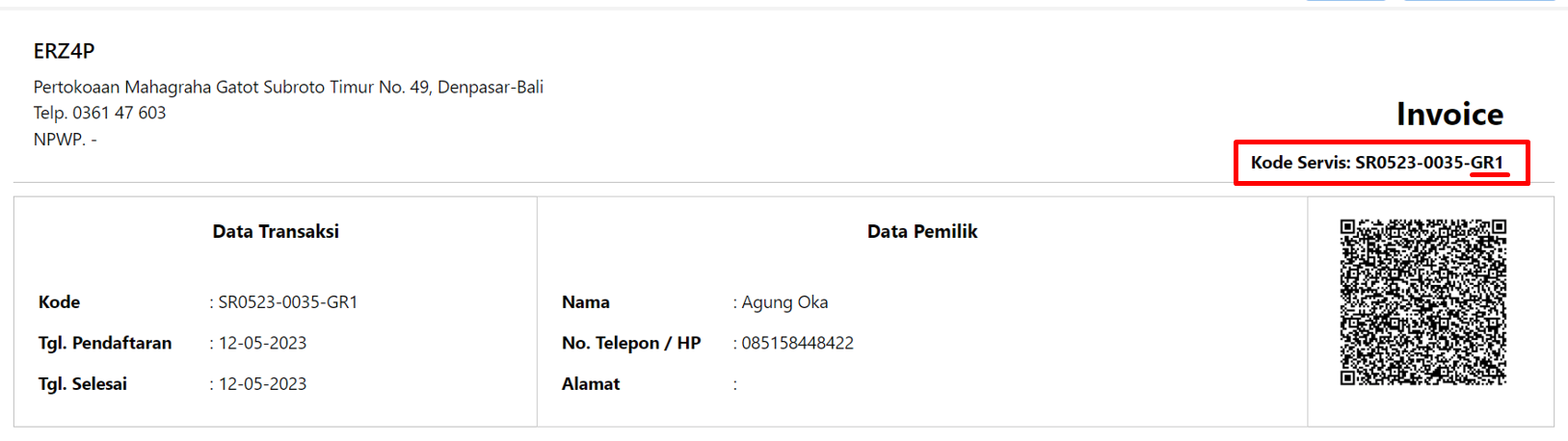
Berikut adalah tampilan dari invoice atau nota klaim garansi:
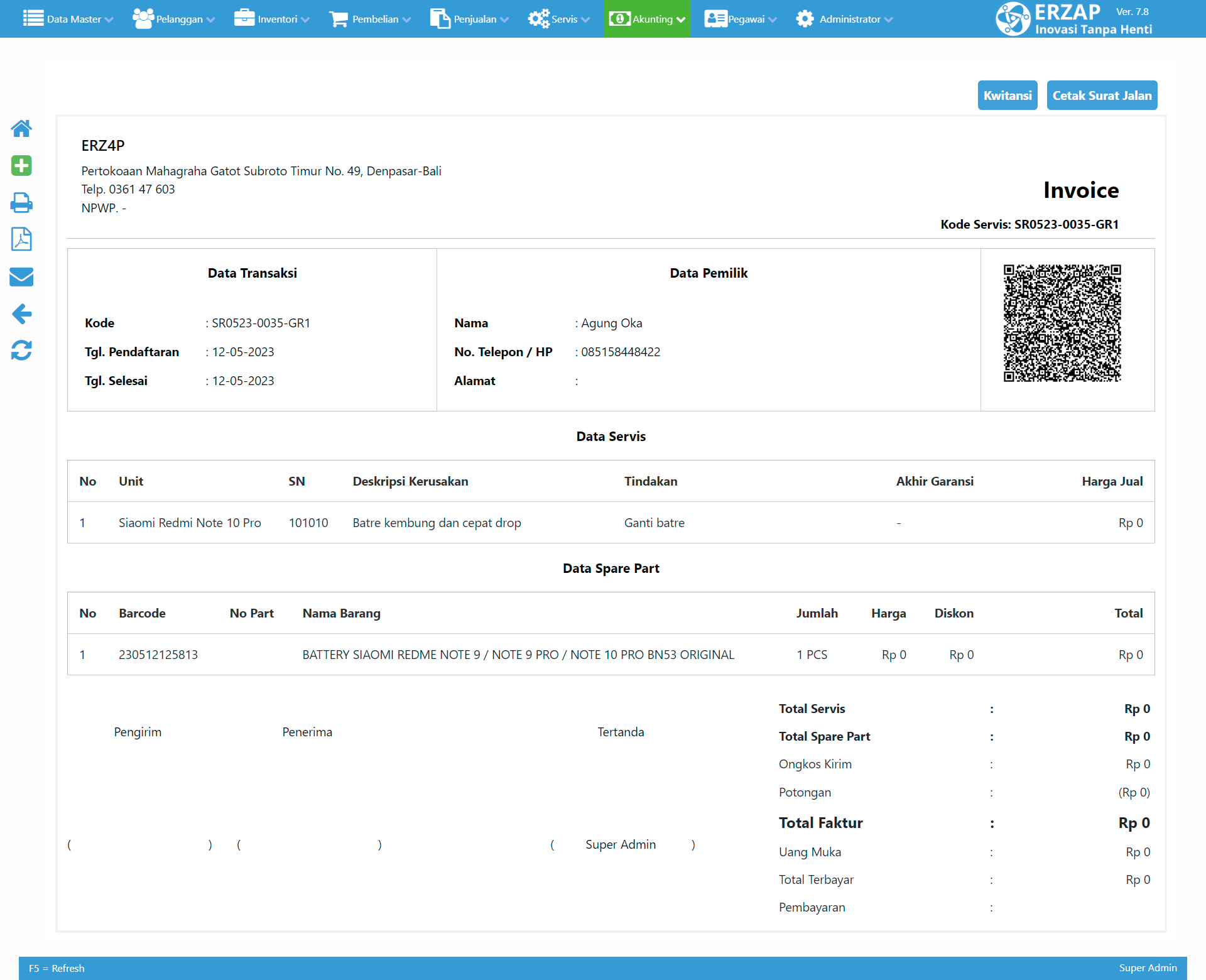
Dapat diperhatikan pada kode servis terdapat kode tambahan yaitu GR1 yang berarti pelanggan tersebut sudah melakukan klaim garansi:
2. Melihat Laporan Servis
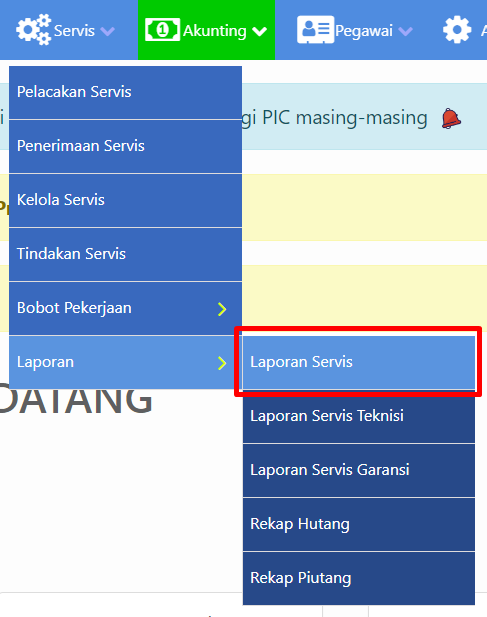
Laporan Servis dapat diakses melalui menu Servis, pilih Laporan, lalu klik Laporan Servis:
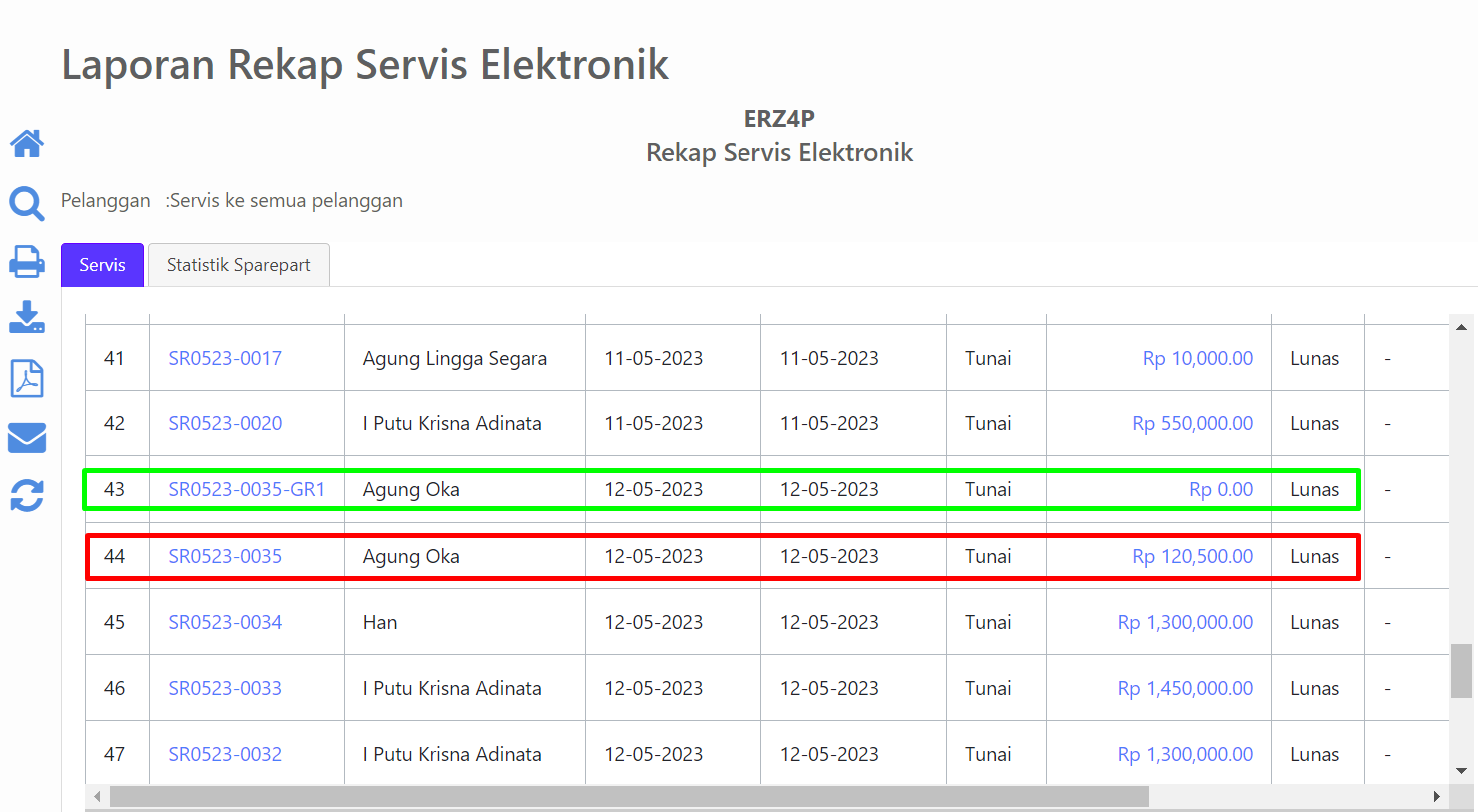
Berikut adalah tampilan dari Laporan Rekap Servis Elektronik. Terkait fitur klaim garansi dapat diperhatikan pada tanda merah adalah penerimaan servis sebelum klaim, dan tanda hijau adalah catatan klaim garansi servis:
3. Melihat Aktifitas Stok
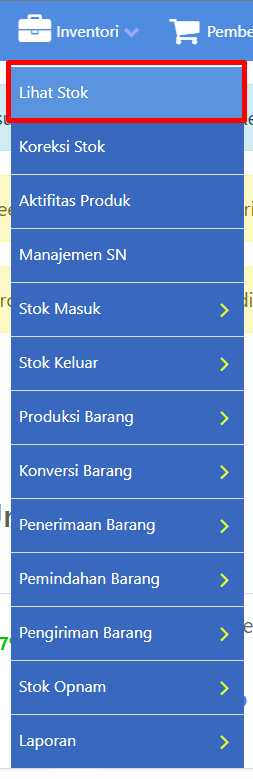
Aktifitas stok dapat dilihat melalui menu Inventori, lalu klik Lihat Stok:
Cari produk yang digunakan saat servis dan klaim garansi servis, lalu klik nominal stok seperti gambar berikut:
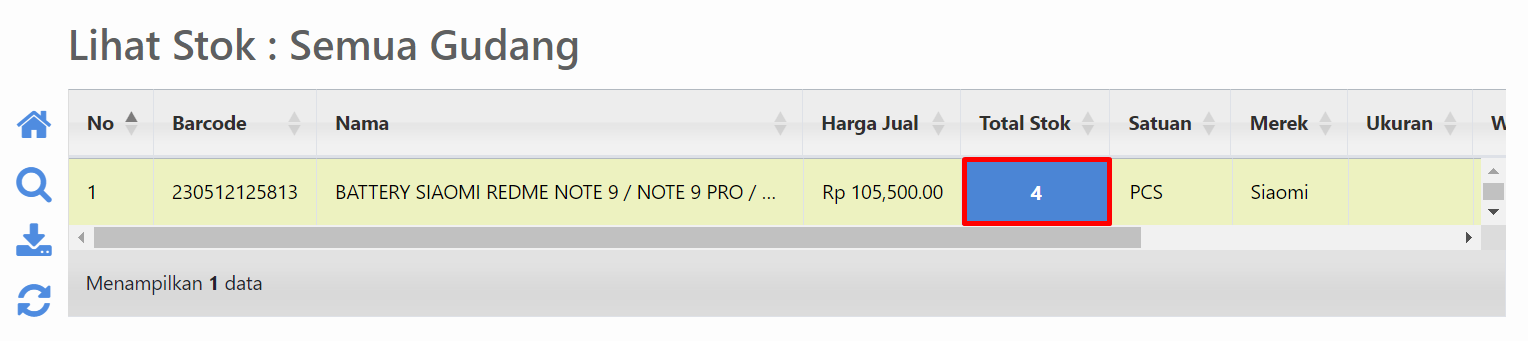
Maka akan muncul informasi stok untuk produk tersebut di setiap gudang. Klik pada nominal stok untuk melihat Aktifitas Stok:
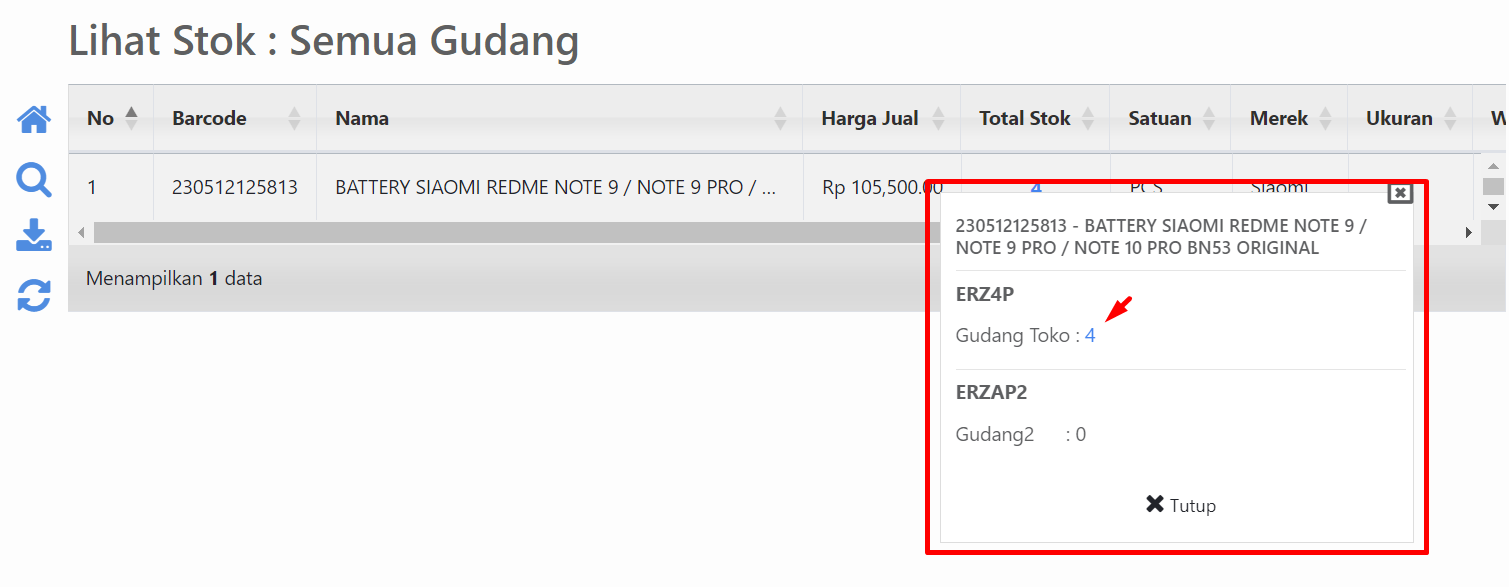
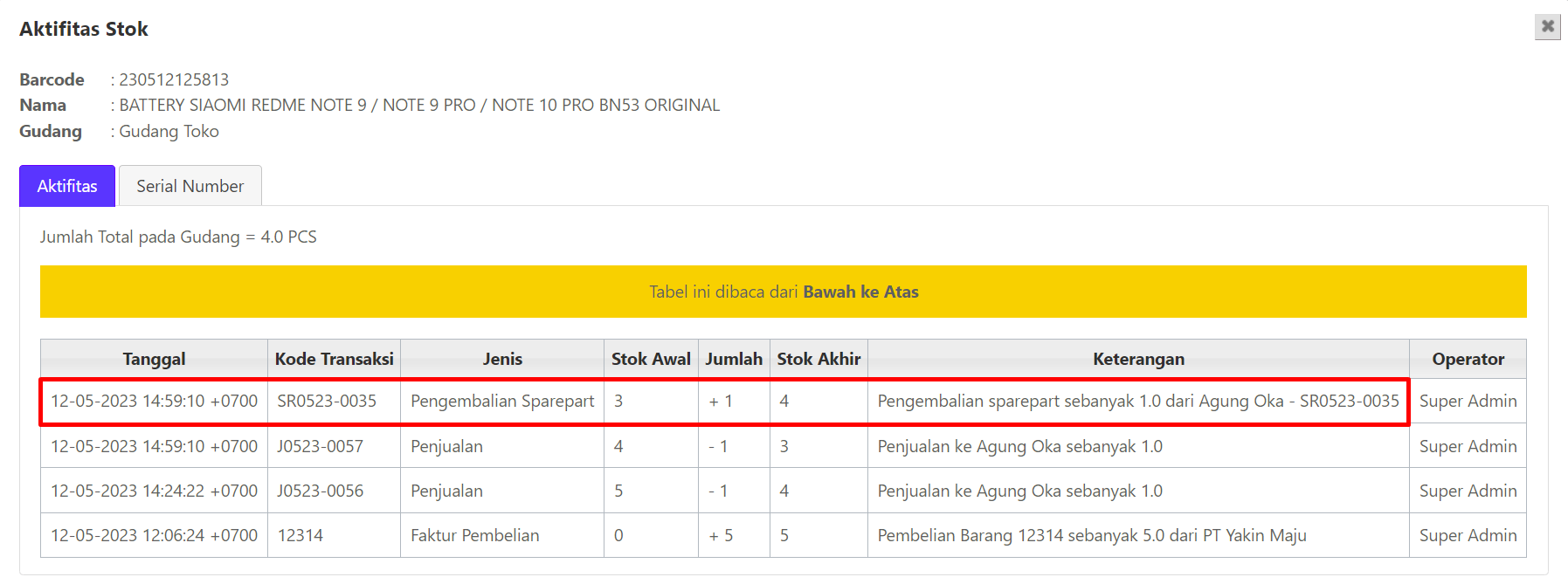
Berikut adalah tampilan dari Aktifitas Stok produk yang digunakan untuk klaim garansi servis. Penting: Tabel Aktifitas Stok ini dibaca dari Bawah ke Atas:
4. Pembatalan Klaim Garansi Servis
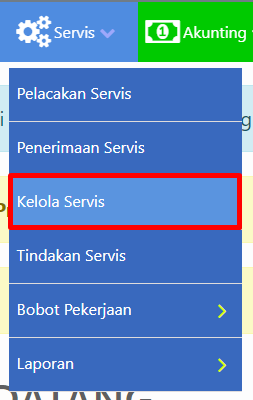
Untuk pembatalan Klaim Garansi Servis, klik menu Servis, lalu klik Kelola Servis:
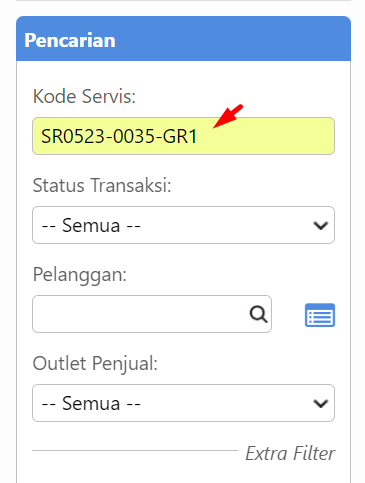
Gunakan fitur pencarian untuk membantu pencarian data servis berdasarkan Kode Servis:
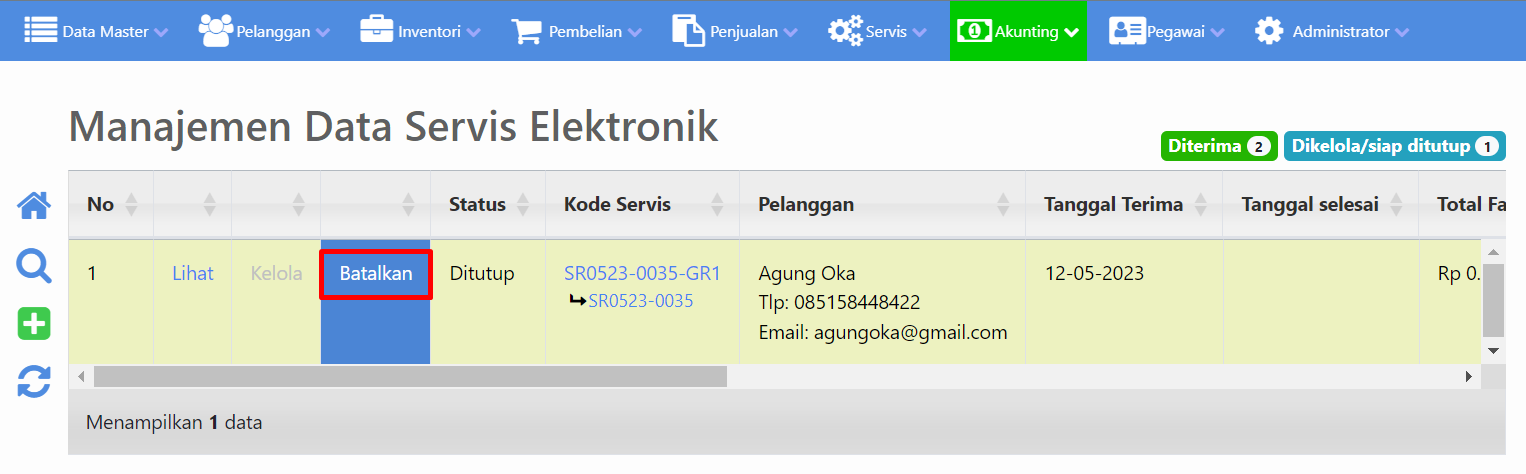
Setelah data ditemukan, klik Batalkan untuk membatalkan klaim garansi servis:
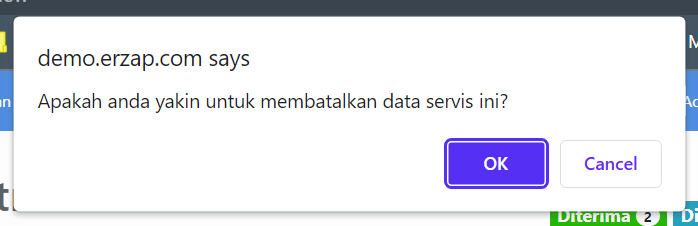
Klik Ok jika Anda yakin untuk membatalkan data servis:
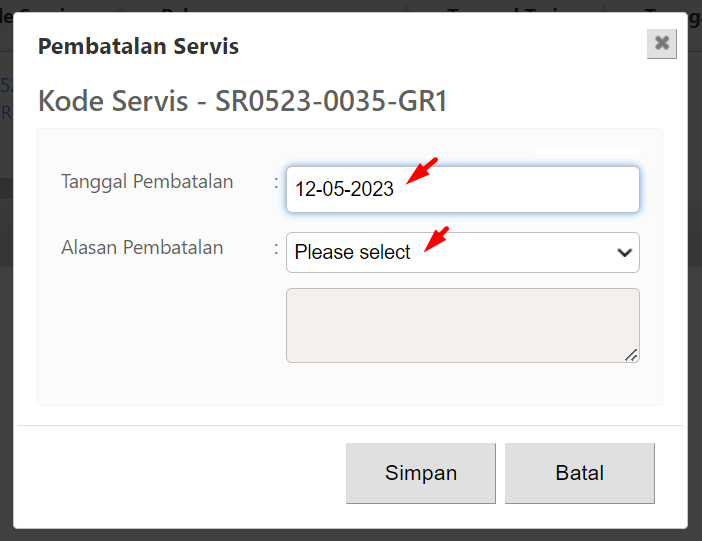
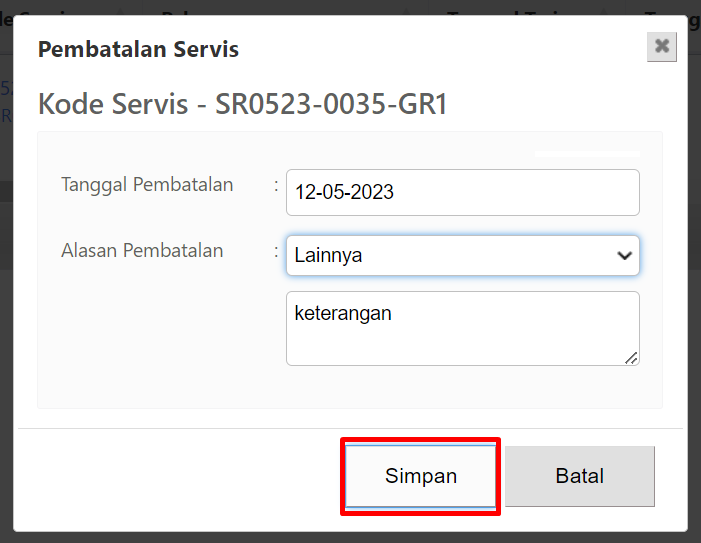
Berikutnya akan muncul Pop-up Pembatalan Servis. Di sini Anda dapat memberikan informasi pembatalan klaim garansi seperti Tanggal Pembatalan dan Alasan Pembatalan:
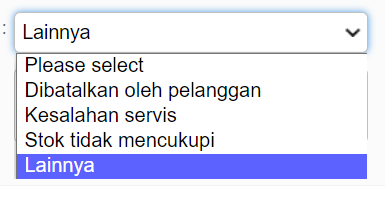
Contoh pemilihan Alasan Pembatalan data servis:
Tekan tombol Simpan untuk proses pembatalan data servis:
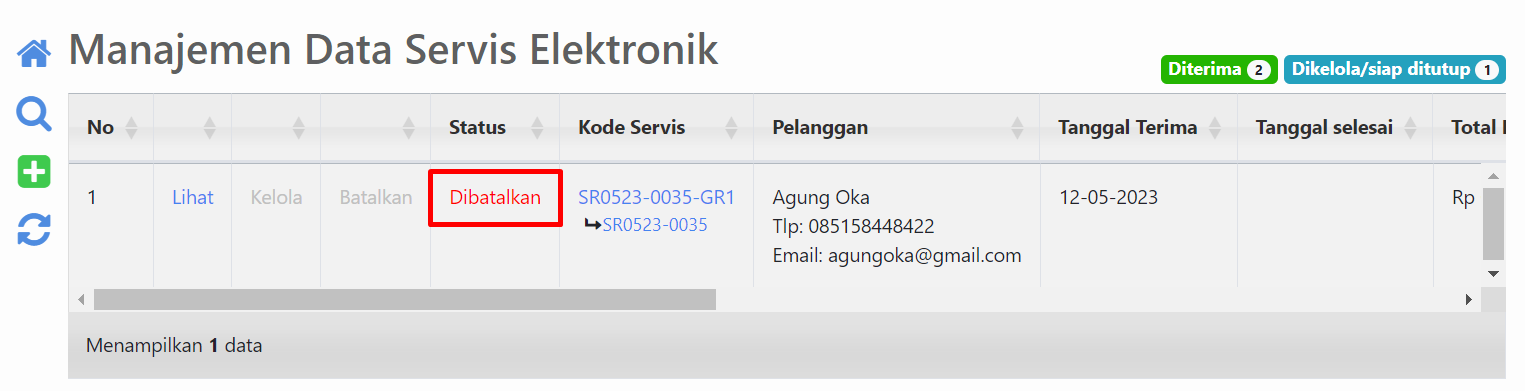
Berikut adalah tampilan pada Manajemen Data Servis Elektronik setelah pembatalan dilakukan. Terdapat keterangan Dibatalkan pada kolom Status:
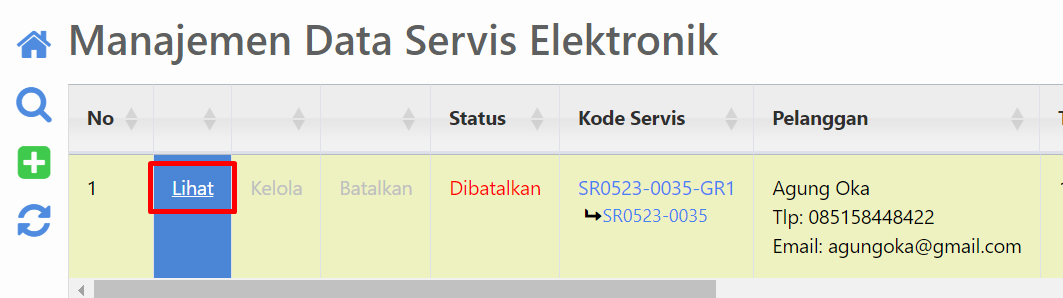
Klik tombol Lihat untuk melihat detail data servis:
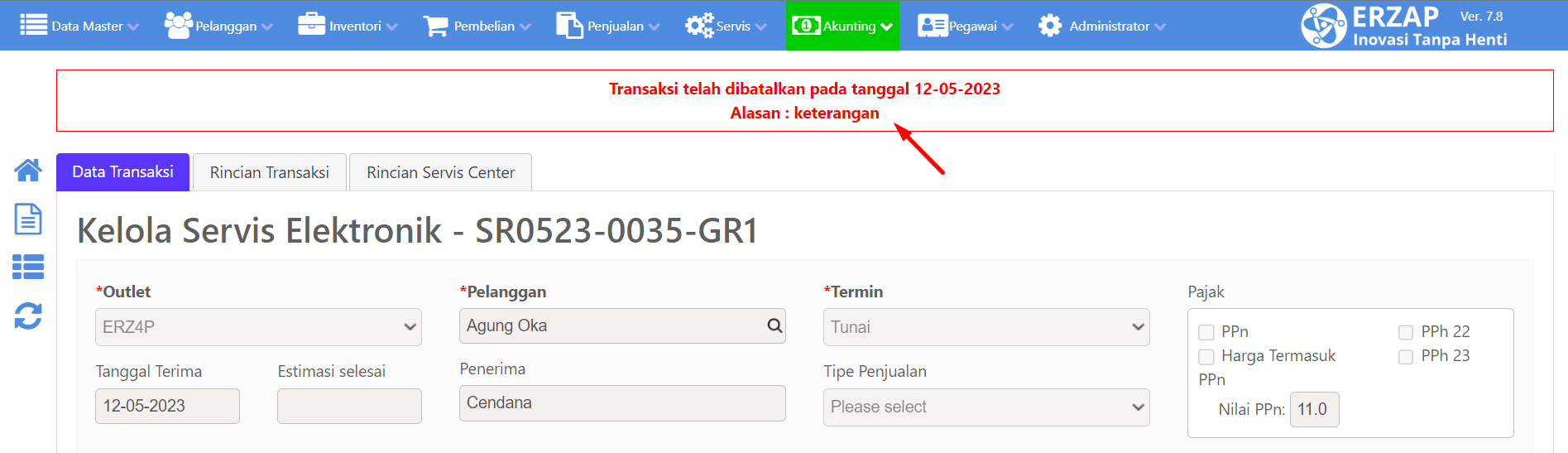
Pada Data Transaksi terdapat keterangan Transaksi telah dibatalkan pada tanggal sekian dengan alasan tertera:
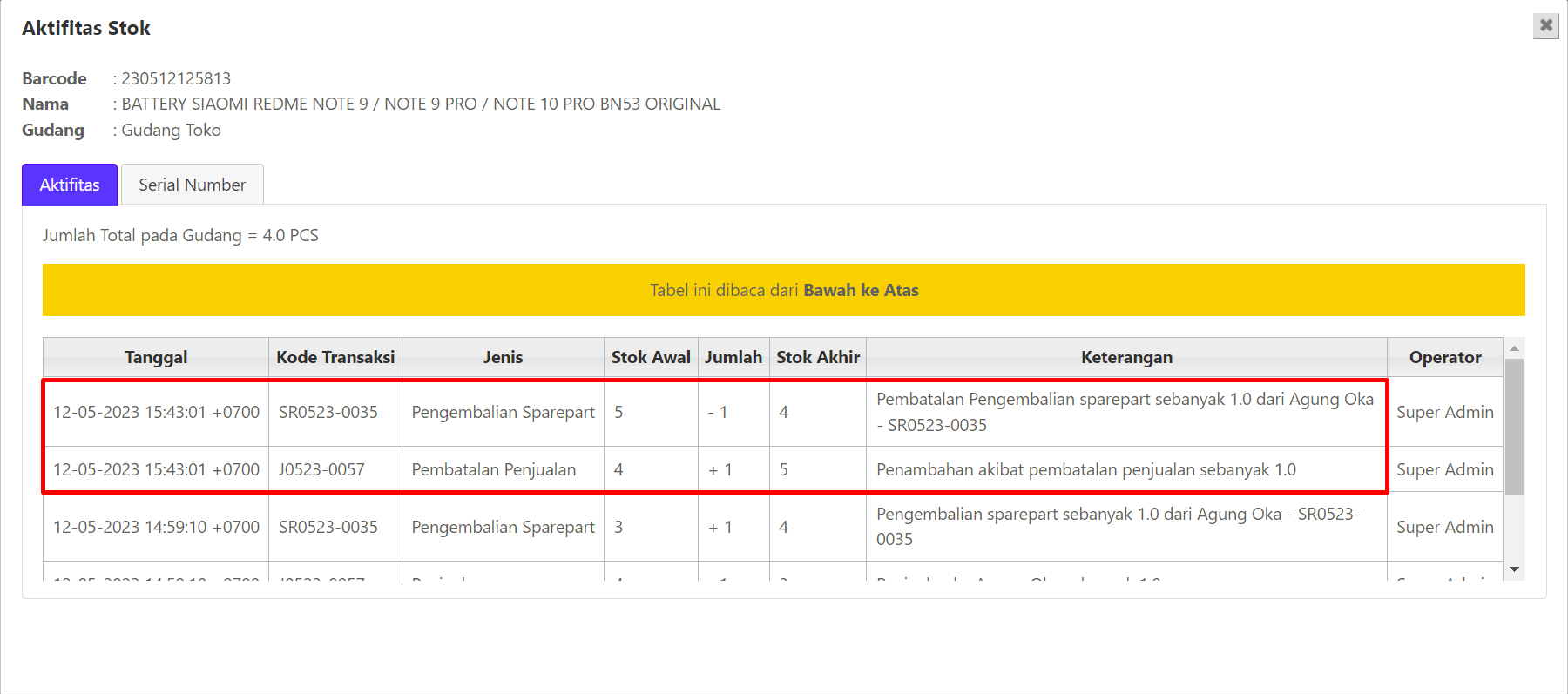
Sedangkan pada Aktifitas Stok terdapat keterangan pembatalan seperti gambar berikut:
FAQ
Apa itu klaim garansi servis di Erzap dan kapan pelanggan bisa mengajukannya?
Klaim garansi servis adalah layanan untuk mengajukan klaim jika barang elektronik yang sudah diservis masih mengalami kerusakan yang sama atau kerusakan baru terkait servis sebelumnya. Pelanggan dapat mengajukan klaim dengan membawa bukti servis (nota/invoice) yang berisi Kode Servis untuk memudahkan verifikasi data.
Bagaimana cara mencari data servis untuk proses klaim garansi di Erzap?
Buka menu Servis > Penerimaan Servis, pilih Klaim Garansi Servis, kemudian ketikkan atau copy-paste Kode Servis pada kolom pencarian. Kode Servis dapat ditemukan di nota servis pelanggan atau di menu Servis > Kelola Servis dengan menggunakan filter pencarian berdasarkan nama barang dan tanggal servis.
Apa yang perlu diisi pada bagian Sparepart saat mengajukan klaim garansi servis?
Pada bagian Sparepart, pilih Gudang Toko, masukkan Jumlah Produk yang dikembalikan dan Serial Number-nya. Jumlah pengembalian tidak boleh melebihi jumlah produk yang dikeluarkan sebelumnya. Jika ada sparepart pengganti, isi kolom Sparepart Pengganti dengan nama produk, gudang asal, jumlah, dan serial number.
Bagaimana cara membatalkan klaim garansi servis yang sudah dibuat?
Buka menu Servis > Kelola Servis, cari data berdasarkan Kode Servis, klik tombol Batalkan, konfirmasi dengan Ok, kemudian isi Tanggal Pembatalan dan Alasan Pembatalan di pop-up yang muncul, lalu klik Simpan. Status akan berubah menjadi 'Dibatalkan' dengan catatan alasan pembatalan tersimpan di sistem.
Bagaimana cara melihat aktivitas stok dari sparepart yang digunakan untuk klaim garansi?
Buka menu Inventori > Lihat Stok, cari produk yang digunakan, klik nominal stok untuk melihat informasi di setiap gudang, lalu klik nominal stok lagi untuk melihat Aktifitas Stok. Tabel aktivitas stok dibaca dari bawah ke atas untuk melihat transaksi klaim garansi yang tercatat.
Sekian penjelasan terkait Tutorial Klaim Garansi Servis Erzap. Untuk pertanyaan lebih lanjut, silakan menghubungi kami melalui kontak yang tersedia di halaman ERZAP. Terima kasih.
Siap mengelola produksi dengan lebih efisien? Mulai sekarang dengan ERZAP ERP.
Coba Gratis 14 Hari — Tanpa Kartu Kredit