Alur QC di Fitur Pick Pack – Warehouse Management System Erzap

Tahap QC (Quality Control) adalah proses verifikasi barang untuk memastikan produk yang akan dikirim sudah sesuai dengan pesanan pelanggan. Sebagai bagian dari warehouse management system terintegrasi, fitur Pick Pack Erzap memungkinkan staf gudang melakukan QC dengan cepat dan akurat menggunakan barcode scanner atau input manual.
Alur Proses QC Menggunakan Fitur Pick Pack
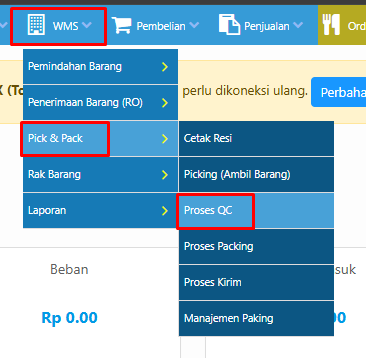
Langkah 1: Buka Modul Proses QC
Akses modul WMS → Pick Pack → Proses QC dari dashboard Erzap ERP Anda.
Langkah 2: Scan atau Input Kode Pesanan
Pada halaman Proses QC, Anda akan menemukan kolom "Masukkan/Scan Kode Pesanan". Pilih salah satu cara berikut:
- Scan barcode resi pesanan menggunakan scanner barcode, atau
- Ketik manual nomor kode pesanan, lalu tekan Enter
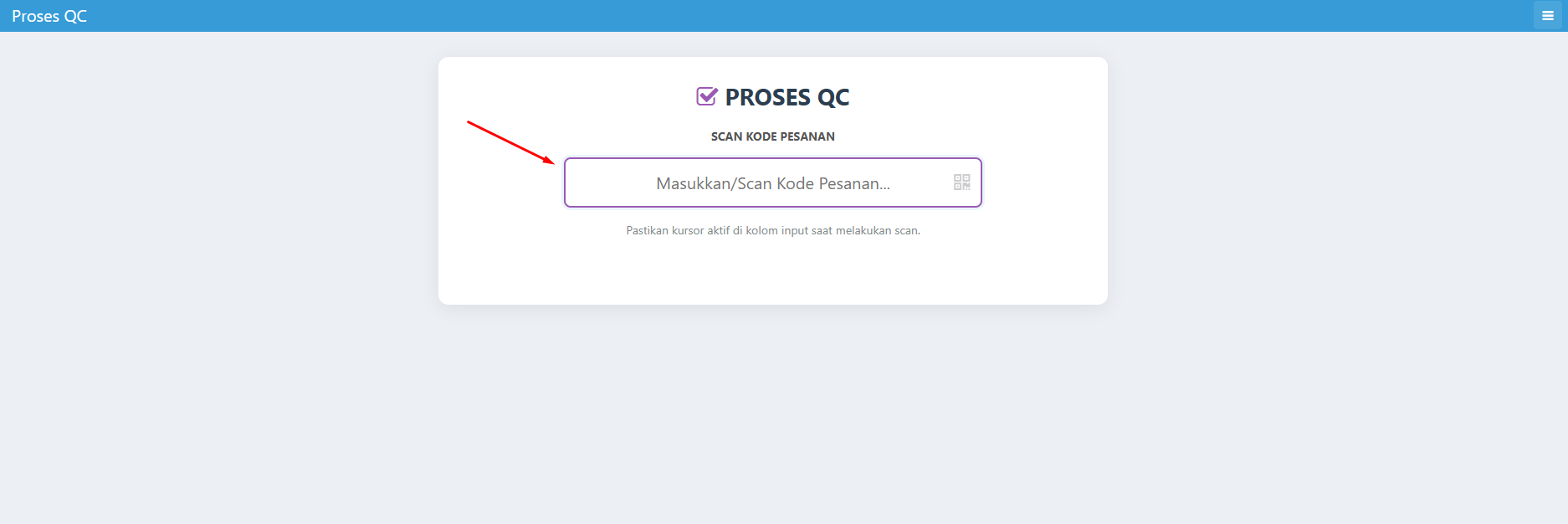
⚠️ Penting: Pastikan kursor aktif di kolom input sebelum melakukan scan barcode.
Langkah 3: Verifikasi Pesanan
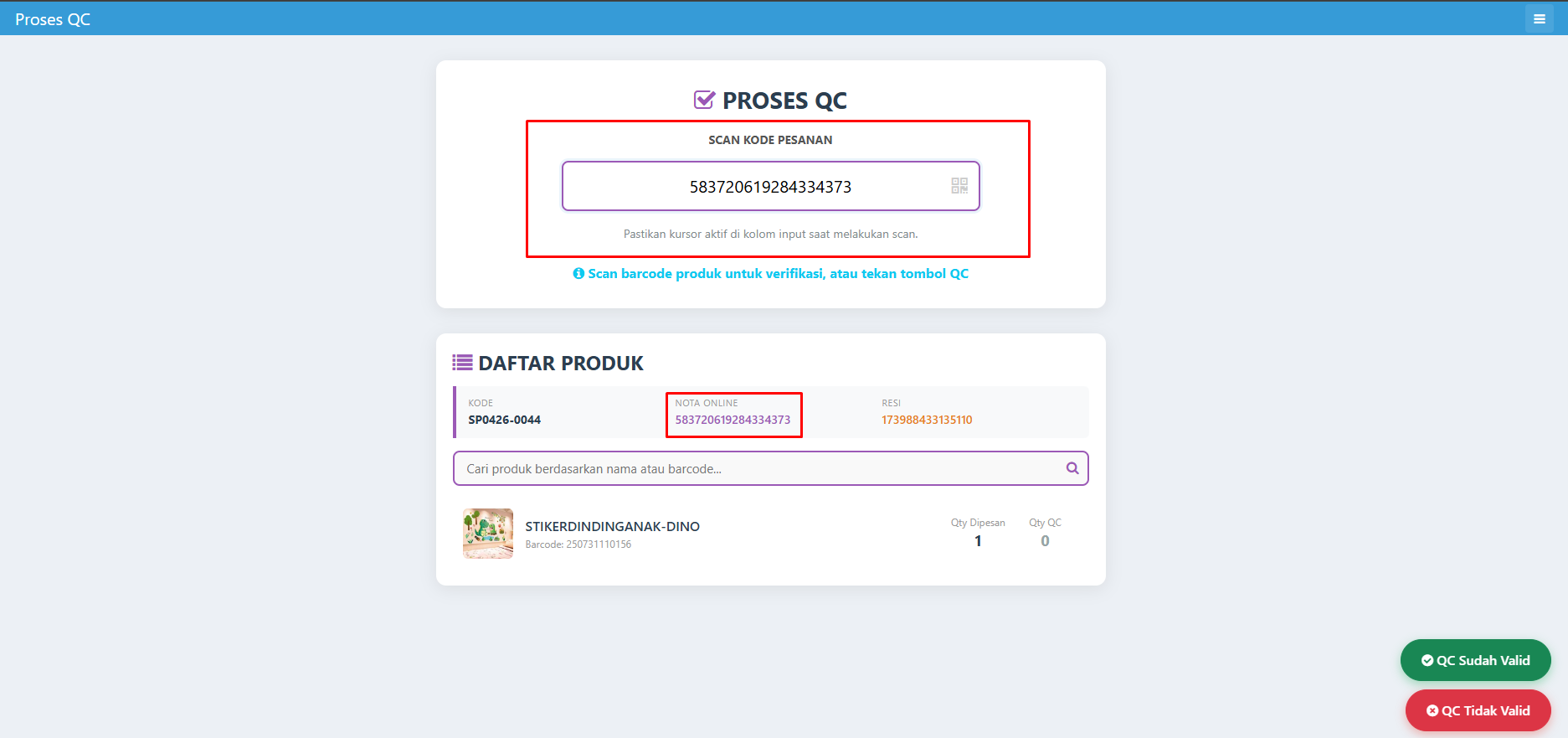
Setelah kode pesanan berhasil di-scan, sistem menampilkan:
- Daftar Produk yang harus diverifikasi
- Informasi pesanan: Kode, Nota Online, dan Resi di bagian atas
Untuk proses verifikasi, Anda dapat memilih 2 cara sesuai kebutuhan:
Opsi A: Verifikasi QC Manual
- Lakukan pengecekan secara manual dengan mencocokkan produk yang Anda pegang dengan Daftar Produk yang tampil di halaman Proses QC
- Jika produk dianggap sudah sesuai, lanjut ke proses verifikasi dengan cara:
- Scan kembali Resi pada kolom Scan Kode Pesanan, atau
- Klik tombol QC Sudah Valid
- Status pesanan akan berubah menjadi QC Done
Opsi B: Verifikasi QC Per Produk
- Lakukan pengecekan dengan:
- Scan Barcode Produk di kolom Scan Kode Pesanan, atau
- Ketik nama produk di kolom Cari Produk Berdasarkan Nama
- Jika produk yang di-scan atau dicari sudah sesuai, nilai pada kolom QTY QC akan bertambah secara otomatis
- Lanjutkan verifikasi dengan:
- Scan kembali Resi pada kolom Scan Kode Pesanan, atau
- Klik tombol QC Sudah Valid
- Sistem akan mengupdate status pesanan menjadi QC Done
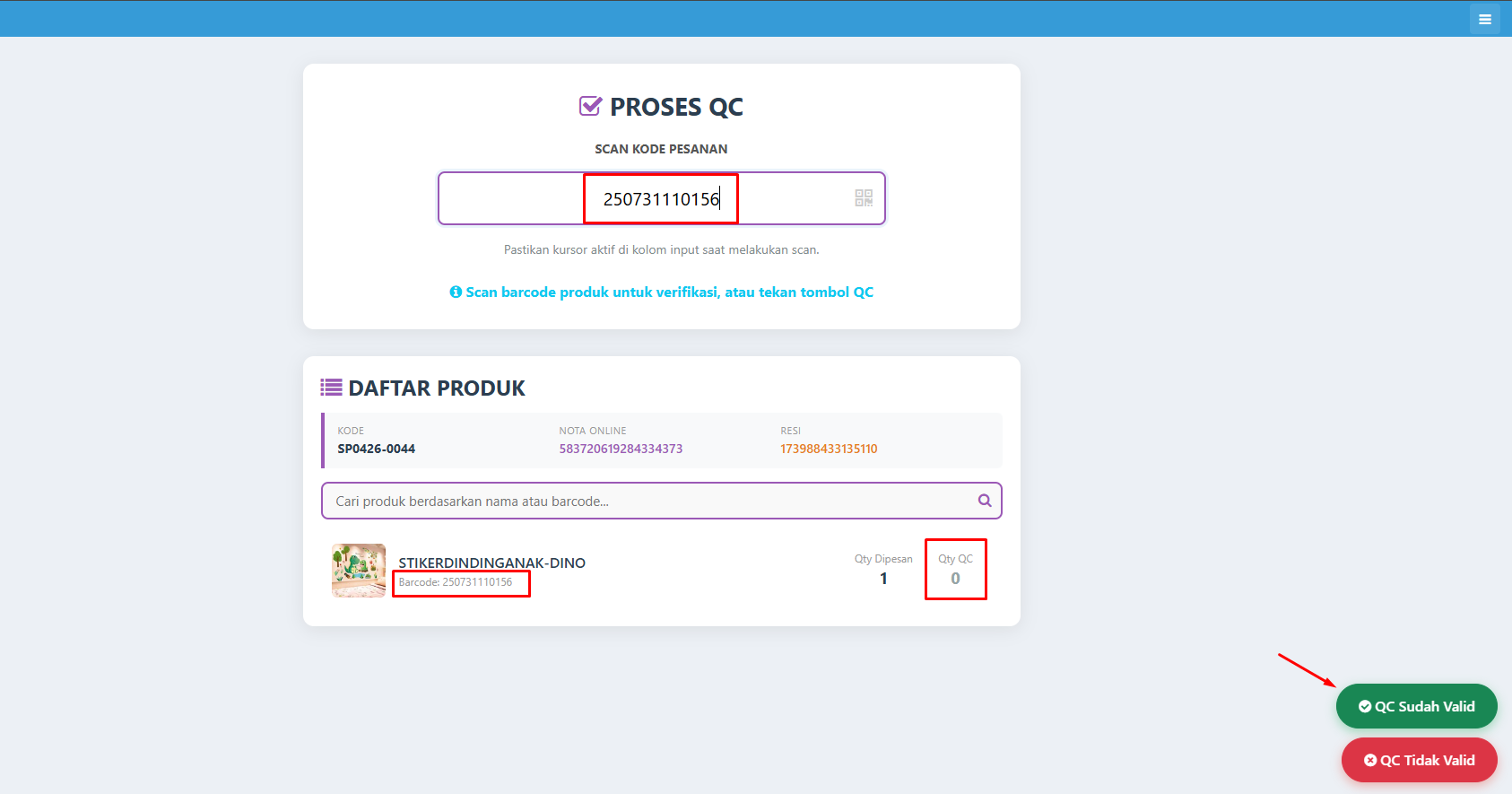
⚠️ Catatan: Jika barcode produk yang di-scan tidak sesuai dengan daftar pesanan, sistem akan menampilkan peringatan secara otomatis.
Langkah 4: Notifikasi QC Berhasil
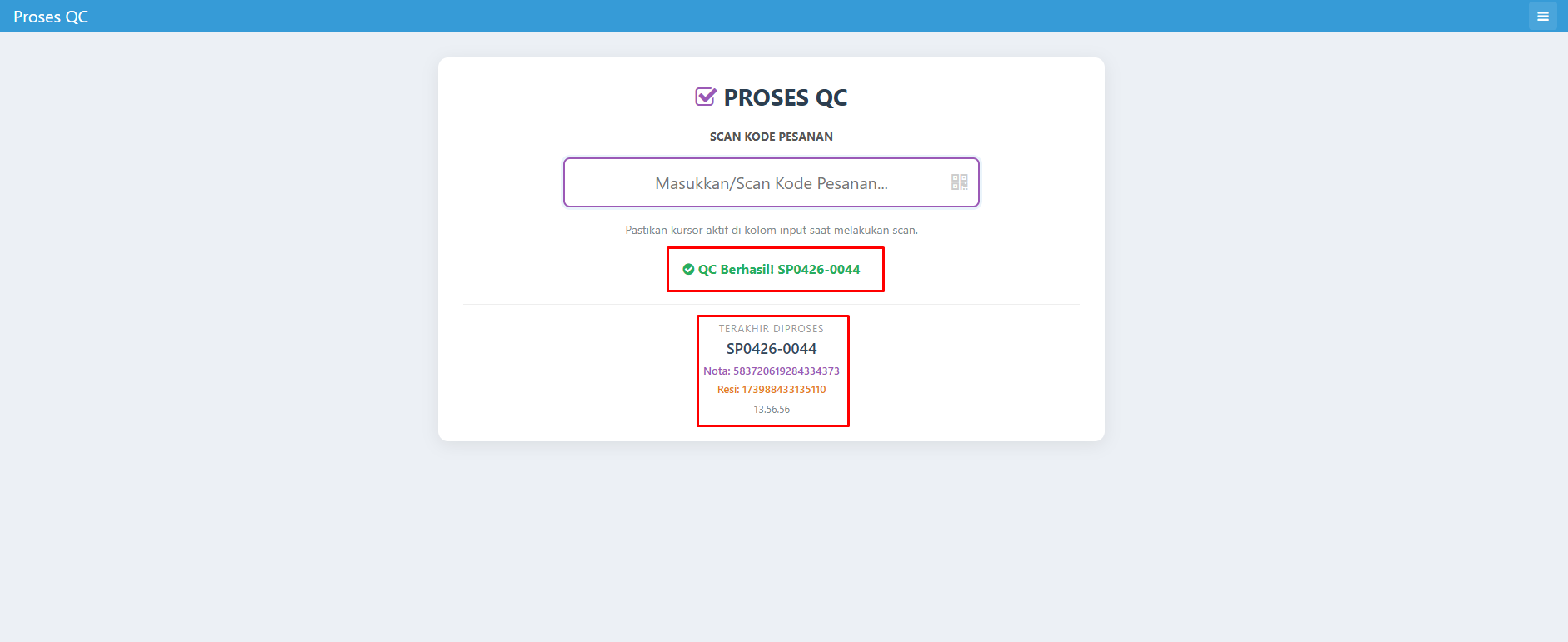
Setelah pesanan selesai diverifikasi, sistem menampilkan notifikasi ✅ QC Berhasil! <Kode Pesanan> berwarna hijau. Ini menandakan seluruh produk dalam pesanan tersebut sudah sesuai dan lolos QC.
Sistem juga mencatat informasi "Terakhir Diproses" yang meliputi:
- Nomor pesanan
- Waktu penyelesaian
Setelah itu, Anda dapat melanjutkan proses QC untuk pesanan berikutnya.
Menangani Produk yang Tidak Sesuai atau Tidak Layak Dikirim
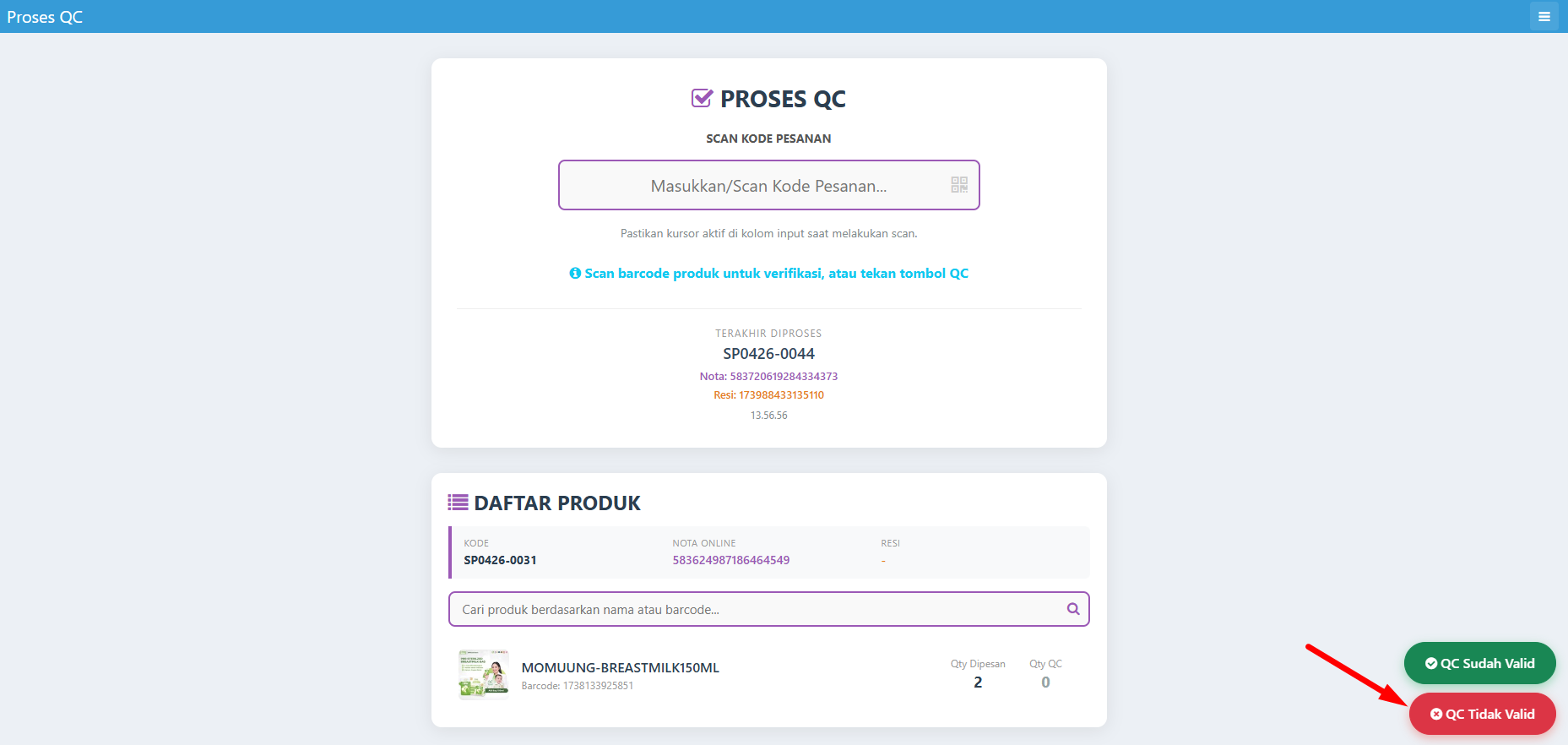
Jika terdapat produk yang tidak sesuai dengan pesanan atau tidak layak kirim, staf perlu menekan tombol QC Tidak Valid.
Langkah 1: Klik Tombol QC Tidak Valid
Pilih tombol QC Tidak Valid pada bagian kanan bawah layar.
Langkah 2: Lengkapi Alasan QC Gagal
Pada pop-up yang tampil, lengkapi field Alasan QC Gagal dengan penjelasan rinci, lalu pilih QC Tidak Valid.
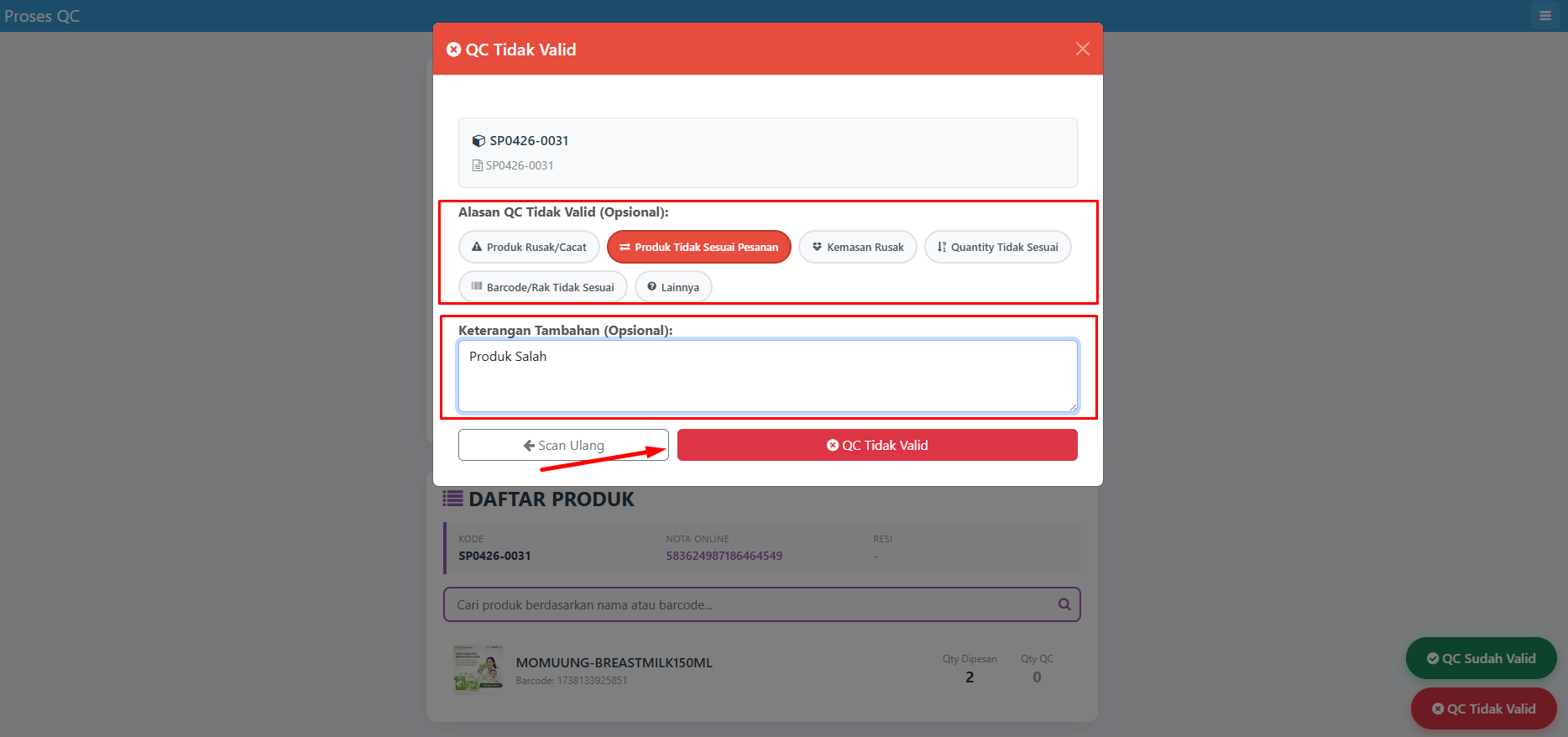
Hasil: Pesanan akan ditandai sebagai Tidak Lolos QC dan tidak dapat dilanjutkan ke tahap berikutnya hingga diverifikasi ulang.
Alur Proses Ulang Pesanan yang Tidak Lolos QC
Jika pesanan yang tidak lolos QC ingin diproses kembali, ikuti langkah-langkah berikut:
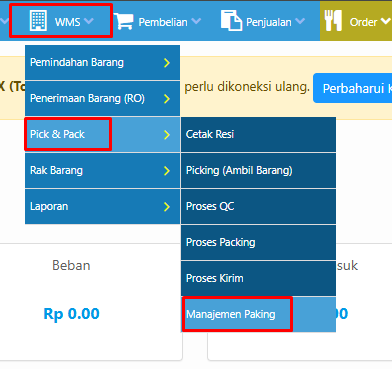
Langkah 1: Akses Manajemen Packing
Buka modul WMS → Pick Pack → Manajemen Packing
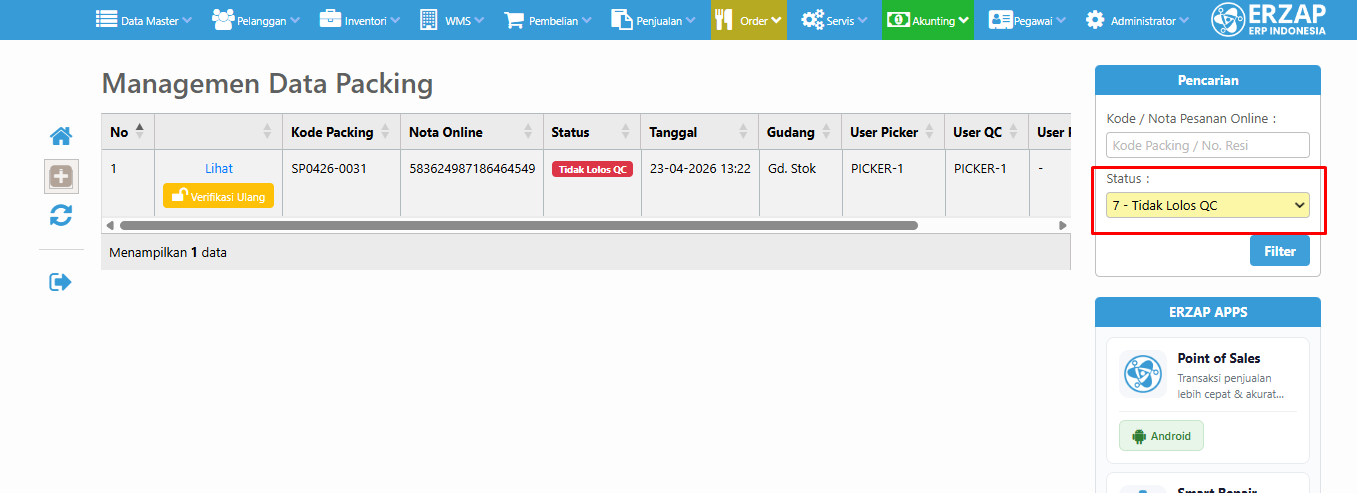
Langkah 2: Filter Status "Tidak Lolos QC"
Pada halaman Manajemen Data Packing, filter Status dengan memilih Tidak Lolos QC
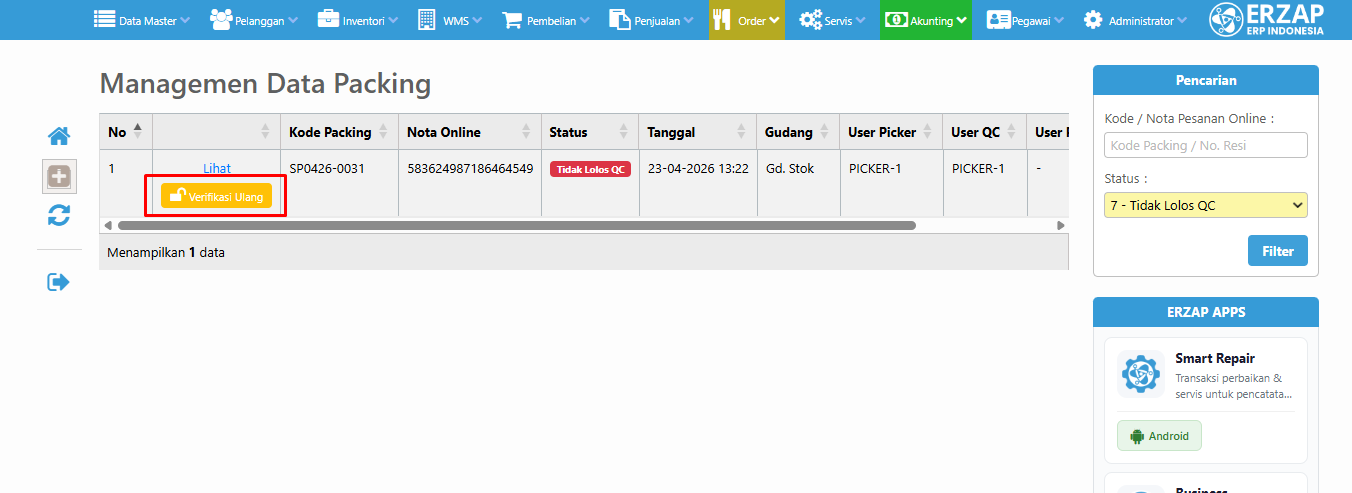
Langkah 3: Pilih Verifikasi Ulang
Klik tombol Verifikasi Ulang pada pesanan yang ingin diproses kembali.
Langkah 4: Proses Ulang dari Tahap Sebelumnya
Setelah pesanan di-Verifikasi Ulang, pesanan dapat diproses kembali mulai dari tahapan sebelum QC, sesuai dengan alur yang Anda gunakan:
Contoh:
- Alur: Cetak Resi → Ambil Batch → QC → Packing → Kirim
Pesanan dapat diproses ulang dari tahap Ambil Batch - Alur: Cetak Resi → QC → Packing → Kirim
Pesanan dapat diproses ulang dari tahap Cetak Resi
Tabel Perbandingan: Cara Manual vs Dengan Erzap
| Aspek | Proses Manual | Dengan Fitur Pick Pack Erzap |
|---|---|---|
| Input Pesanan | Menulis manual di kertas atau spreadsheet | Scan barcode atau input digital otomatis terintegrasi |
| Verifikasi Produk | Pengecekan manual tanpa sistem, rawan kesalahan | Sistem otomatis mencocokkan dengan daftar pesanan real-time |
| Catatan Alasan Gagal | Dicatat manual atau lupa dicatat | Tersimpan di database dengan lengkap dan terstruktur |
| Reprocess Pesanan | Proses ulang dari awal, memakan waktu | Verifikasi ulang 1 klik, langsung ke tahap yang tepat |
| Kecepatan QC | Lambat, tergantung ketelitian staf | Cepat dengan barcode scanner, tingkat akurasi tinggi |
| Laporan & Tracking | Tidak ada, sulit melacak pesanan bermasalah | Real-time dashboard dengan riwayat lengkap setiap pesanan |
Tips Meningkatkan Kecepatan QC
- Kualitas Barcode: Pastikan barcode pada setiap produk sudah tertempel dengan jelas dan mudah dijangkau scanner
- Kondisi Barcode: Pastikan kondisi barcode tidak rusak atau tertekuk agar scan berjalan lancar tanpa retry
- Setup Scanner: Sesuaikan sensitivitas dan setting scanner barcode agar optimal untuk lingkungan gudang Anda
- Training Staf: Latih staf QC untuk menggunakan kedua metode (manual dan per produk) dengan efisien
FAQ (Pertanyaan Umum)
Apa perbedaan verifikasi QC manual dan verifikasi QC per produk?
Verifikasi QC Manual: Staf mencocokkan seluruh produk pesanan sekaligus, cocok untuk pesanan dengan jumlah produk sedikit. Lebih cepat jika jumlah item sedikit.
Verifikasi QC Per Produk: Staf melakukan scan barcode produk satu per satu atau mencarinya berdasarkan nama, sistem akan menambah QTY QC secara otomatis. Lebih detail dan cocok untuk pesanan dengan banyak item atau varian berbeda.
Apa yang terjadi jika saya scan barcode yang tidak sesuai pesanan?
Sistem akan menampilkan peringatan otomatis bahwa barcode produk tidak sesuai dengan daftar pesanan. Anda dapat mengecek kembali atau mencari produk yang benar sebelum melanjutkan.
Bagaimana cara memproses ulang pesanan yang tidak lolos QC?
Akses WMS → Pick Pack → Manajemen Packing, filter status Tidak Lolos QC, pilih pesanan, kemudian klik Verifikasi Ulang. Pesanan siap diproses kembali dari tahap sebelum QC sesuai alur Anda.
Apakah pencatatan alasan QC gagal penting?
Ya, sangat penting. Pencatatan alasan yang jelas membantu Anda menganalisis pola kesalahan, meningkatkan quality control, dan berkomunikasi dengan supplier atau bagian lain jika ada masalah dengan produk.
Bisakah saya kembali ke tahap picking jika pesanan tidak lolos QC?
Ya. Setelah verifikasi ulang, pesanan dapat diproses ulang mulai dari tahap sebelum QC. Misalnya, jika alur Anda Ambil Batch → QC, pesanan bisa kembali ke tahap Ambil Batch untuk diperbaiki.
Kesimpulan
Fitur Proses QC di Pick Pack Erzap dirancang untuk mempercepat dan meningkatkan akurasi verifikasi pesanan sebelum pengiriman. Dengan dukungan barcode scanner, sistem otomatis, dan kemampuan reprocess yang mudah, Anda dapat mengurangi kesalahan dan meningkatkan kepuasan pelanggan secara signifikan.
Untuk pertanyaan lebih lanjut mengenai Alur QC pada Fitur Pick Pack ERZAP ERP, silakan hubungi tim support kami melalui kontak yang tersedia di halaman ERZAP. Terima kasih telah mempercayai solusi warehouse management system Erzap.
Mulai optimalkan alur QC dan manajemen gudang Anda sekarang dengan Erzap ERP yang terintegrasi penuh.