Alur Ambil Batch di Fitur Pick Pack: Panduan Warehouse Management System

Pengertian Ambil Batch dalam Pick Pack
Ambil Batch adalah proses pengambilan/picking produk atau barang yang sudah di-list secara otomatis dan sudah diurutkan berdasarkan Nama Produk atau Rak Barang oleh sistem warehouse management system. List batch picking produk ini akan dikerjakan oleh 1 staf picker.
Tujuan dari fitur ini agar staf picker dapat mengambil banyak produk yang sudah diurutkan dalam sekali jalan, meningkatkan efisiensi order fulfillment.
Pada tahapan Ambil Batch, Sistem akan secara otomatis mencocokkan Barcode yang di-scan dengan Produk yang tertera pada list picking. Apabila terjadi ketidaksesuaian — misalnya staf mengambil varian warna yang salah — sistem langsung menampilkan peringatan barang yang diambil tidak sesuai.
Langkah-Langkah Ambil Batch di Pick Pack
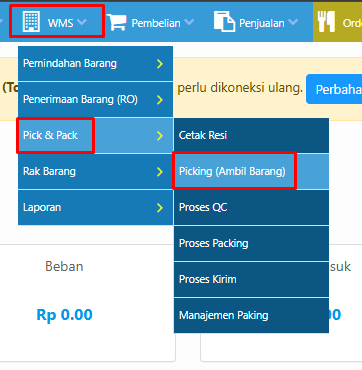
Langkah 1: Buka Modul Pick Pack
Buka Modul WMS → Pick Pack → Picking (Ambil Barang)
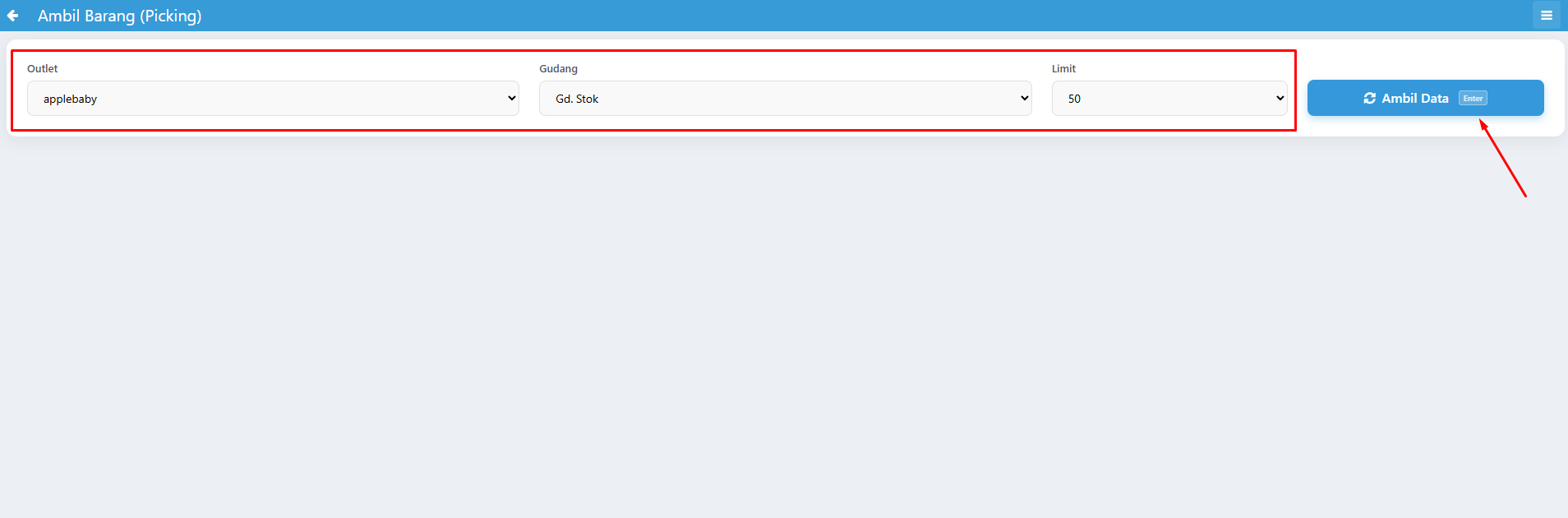
Langkah 2: Filter Data Pesanan
Atur filter untuk menentukan pesanan mana yang akan diproses:
- Outlet: Pilih outlet tempat pesanan akan diproses picking
- Gudang: Pilih gudang asal pengambilan barang
- Limit: Pilih jumlah data (10 / 25 / 50)
- Klik tombol Ambil Data
Langkah 3: Mulai Proses Picking
Setelah data yang di-filter tampil, klik Mulai Picking untuk menampilkan list batch detail produk dan jumlah yang perlu diambil.
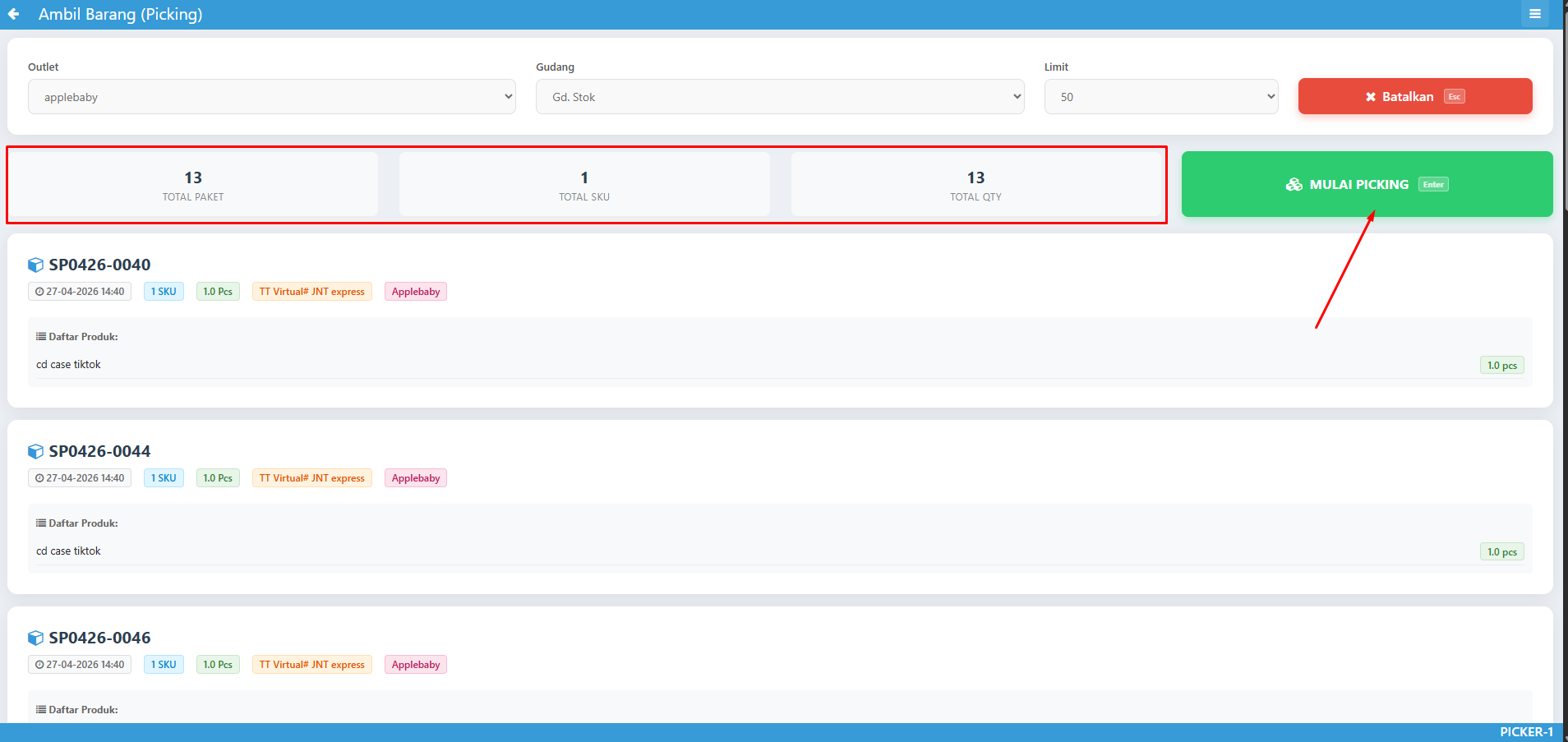
Pada halaman ini Anda akan melihat informasi berikut:
- Total Paket: Total pesanan yang perlu diambil
- Total SKU: Total jenis produk dari pesanan yang perlu diambil
- Total Qty: Jumlah barang total yang perlu diambil
Langkah 4: Proses Picking dan Konfirmasi Barang
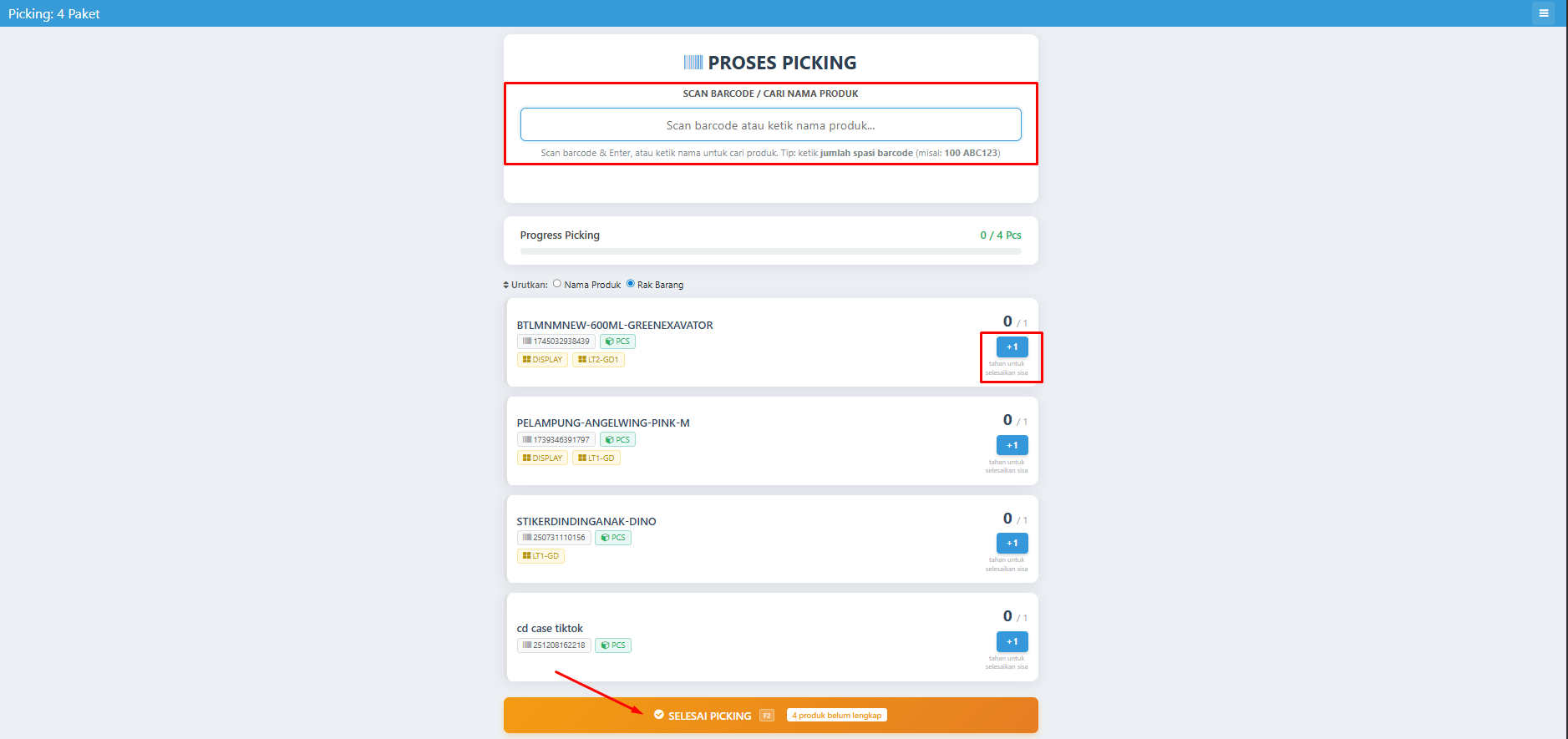
Staf akan dialihkan ke halaman Proses Picking List Batch. Di halaman ini, staf melakukan pengambilan barang berdasarkan daftar produk yang tampil.
Ada tiga cara untuk mengkonfirmasi produk yang sudah diambil:
- Scan Barcode produk: Sistem otomatis mengkonfirmasi dan update jika produk sudah sesuai. Sistem juga menghasilkan bunyi notifikasi jika berhasil
- Ketik Nama Produk manual: Untuk mencari produk yang dimaksud jika tidak bisa scan
- Klik Logo '+': Untuk produk yang tidak memiliki barcode, agar produk yang sudah diambil terupdate di List Batch
Staf dapat mengurutkan daftar barang berdasarkan Nama Produk atau Rak Barang sesuai kebutuhan.
Jika produk sudah diambil seluruhnya, klik Selesai Picking untuk menyelesaikan proses picking.
Informasi Tambahan dan Troubleshooting
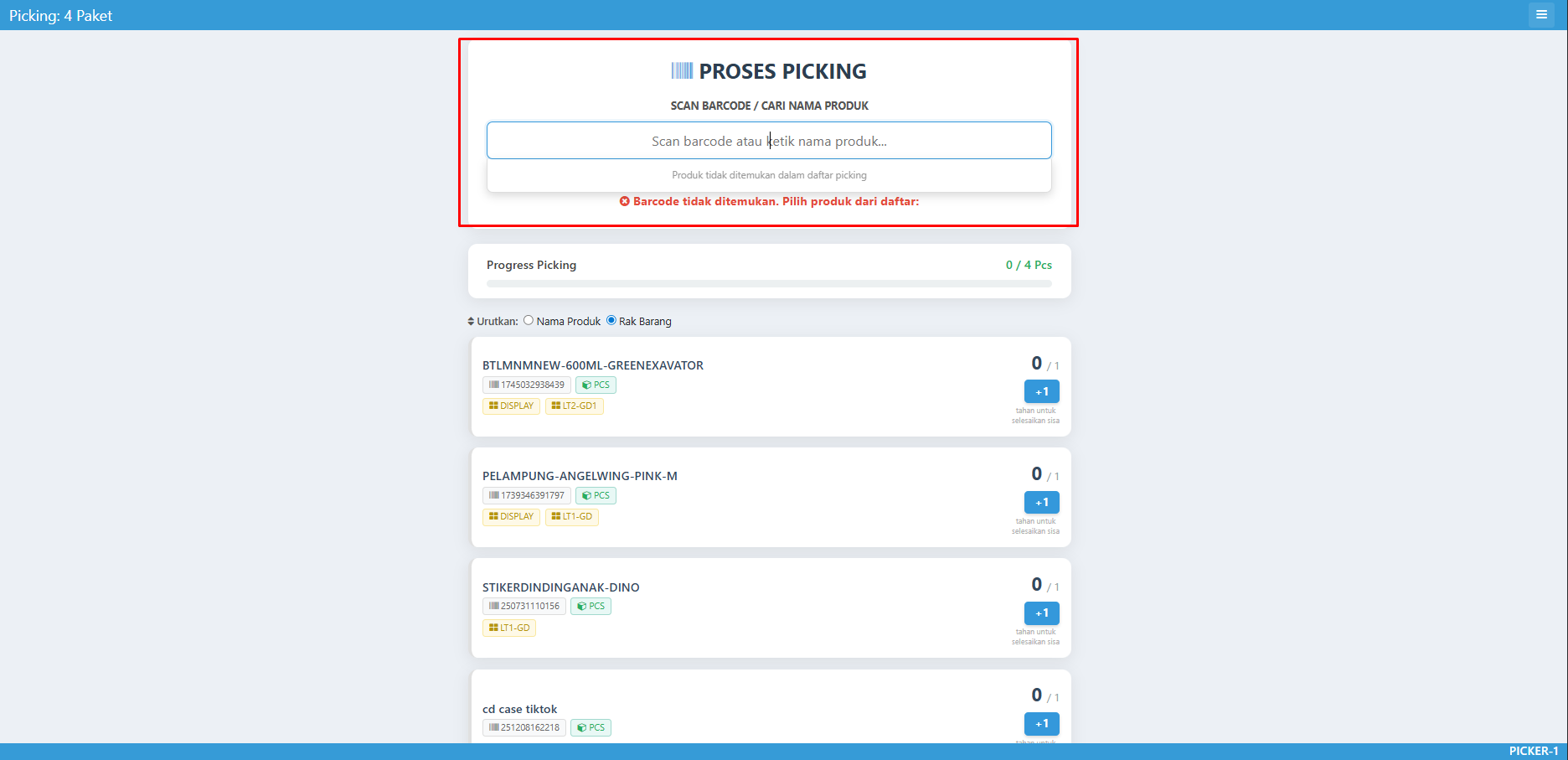
Barcode Tidak Ditemukan
Jika produk yang di-scan tidak ada dalam list, maka sistem akan memberikan informasi "barcode tidak ditemukan" dan menghasilkan bunyi notifikasi peringatan.
Monitoring Status Pesanan Secara Real-Time
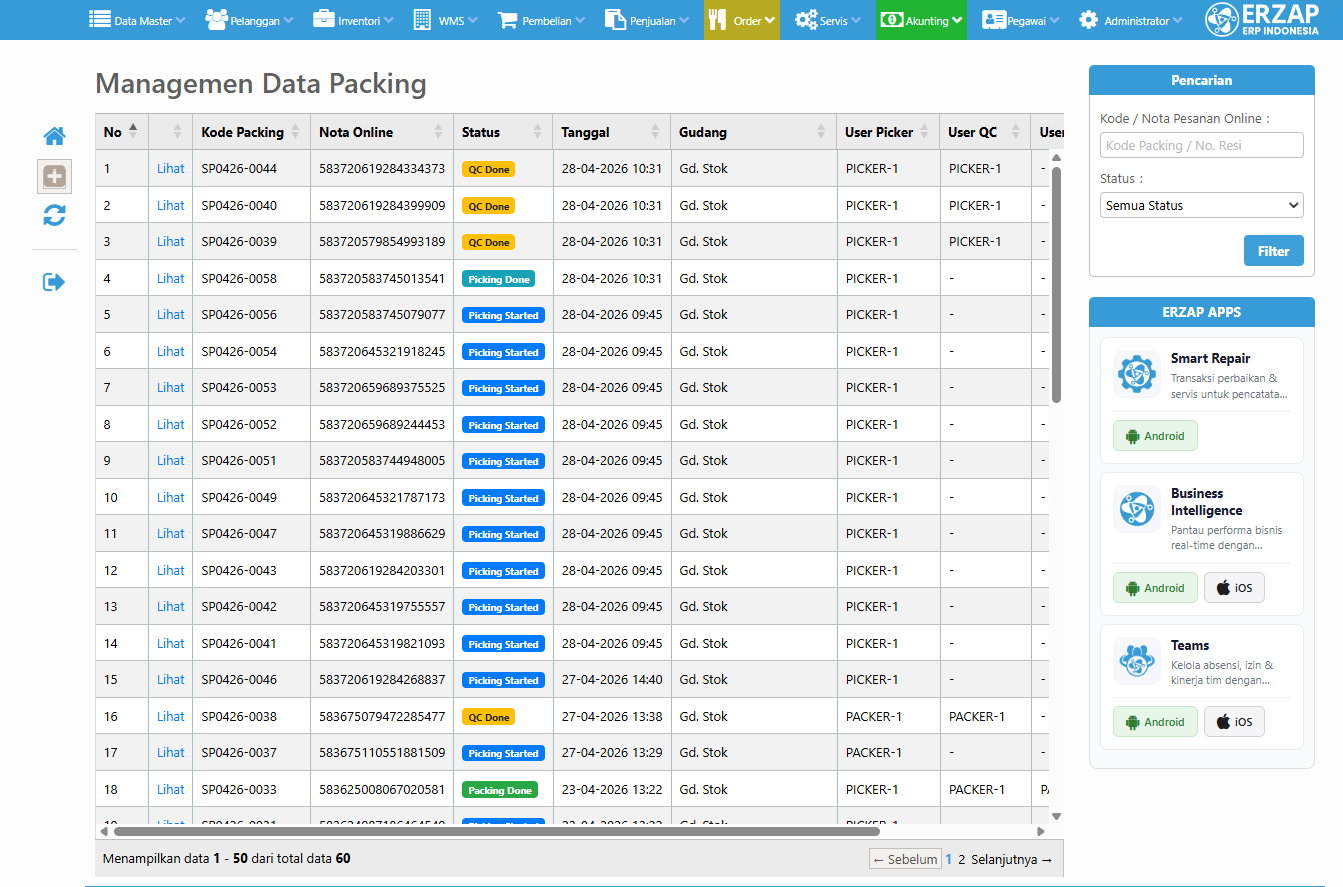
Untuk memantau status pesanan, akses modul WMS → Pick Pack → Manajemen Packing. Halaman Manajemen Data Packing menampilkan rekap seluruh pesanan beserta statusnya secara real-time.
Tabel Perbandingan: Picking Manual vs Dengan Erzap
| Aspek | Cara Manual | Dengan Erzap Pick Pack |
|---|---|---|
| Pengurutan Barang | Manual, sering tidak terstruktur | Otomatis berdasarkan Nama Produk atau Rak Barang |
| Verifikasi Produk | Kesalahan manusia sering terjadi | Sistem otomatis cocokkan barcode dengan list |
| Waktu Picking | Lebih lama, banyak duplikasi jalan | Lebih cepat, satu staf pikir sekali jalan |
| Notifikasi Kesalahan | Terdeteksi saat QC atau delivery | Real-time bunyi alert saat kesalahan |
| Monitoring Status | Tidak ada, rawan miscommunication | Dashboard real-time untuk semua pesanan |
FAQ - Pertanyaan Umum Ambil Batch
Apa bedanya Ambil Batch dengan Picking biasa?
Ambil Batch memungkinkan satu staf picker mengambil multiple produk dari multiple pesanan dalam satu kali perjalanan, berdasarkan urutan yang sudah dioptimalkan sistem. Ini berbeda dengan picking manual yang biasanya per pesanan, sehingga lebih efisien.
Bagaimana jika ada barcode rusak atau tidak terbaca?
Anda bisa menggunakan opsi "Ketik Nama Produk manual" atau klik logo '+' untuk produk tanpa barcode agar tetap terupdate di list batch.
Bisakah saya skip scan barcode dan langsung klik Selesai Picking?
Ya, Anda bisa by-pass proses scan dengan langsung klik Selesai Picking, namun ini tidak disarankan karena akan mengurangi akurasi. Sebaiknya tetap scan atau input manual untuk validasi.
Apa yang harus dilakukan jika pesanan belum tercetak resinya?
Pesanan harus melalui tahap cetak resi terlebih dahulu sebelum masuk ke Ambil Batch. Pastikan resi sudah tercetak di tahap sebelumnya (modul Print Resi).
Bagaimana cara melihat status picking secara keseluruhan?
Akses modul WMS → Pick Pack → Manajemen Packing untuk melihat dashboard real-time status semua pesanan dan progress picking.
Baca Juga
- Alur Kirim di Fitur Pick Pack
- Alur Packing di Fitur Pick Pack
- Alur QC di Fitur Pick Pack
- Panduan Lengkap Warehouse Management System Erzap
Kesimpulan
Sekian penjelasan terkait Alur Ambil Batch pada Fitur Pick Pack Erzap ERP. Dengan fitur warehouse management system terintegrasi ini, proses picking menjadi lebih cepat, akurat, dan terorganisir. Untuk pertanyaan lebih lanjut, silahkan menghubungi tim support Erzap melalui kontak yang tersedia di website kami. Terima kasih.
Tingkatkan efisiensi gudang Anda dengan fitur Pick Pack Erzap dan mulai optimalkan order fulfillment marketplace Anda hari ini.