Transaksi Jurnal Terjadwal di Erzap ERP: Otomatisasi Pencatatan Rutin

Transaksi Jurnal Terjadwal adalah fitur otomasi dalam Erzap ERP yang memungkinkan sistem untuk membuat jurnal akuntansi secara otomatis dan berulang sesuai jadwal yang telah ditentukan. Fitur ini dirancang khusus untuk menangani transaksi bisnis yang bersifat rutin dan prediktif, seperti pembayaran utilitas, sewa, cicilan, atau depresiasi aset.
Dalam pengelolaan bisnis, ada banyak transaksi yang sifatnya berulang setiap bulan—misalnya pembayaran listrik, sewa gedung, cicilan pinjaman, hingga pencatatan depresiasi aset. Transaksi-transaksi seperti ini seringkali dianggap sederhana, tetapi jika harus dicatat secara manual setiap periode, bisa menjadi pekerjaan yang melelahkan dan rawan terjadi kesalahan.
Bayangkan jika Anda mengelola beberapa cabang atau outlet. Setiap bulan, tim akuntansi harus mengulang pekerjaan yang sama hanya untuk mencatat transaksi yang sebenarnya sudah bisa diprediksi. Hal ini tidak hanya menghabiskan waktu, tetapi juga membuka peluang terjadinya human error, seperti salah tanggal, salah nominal, atau bahkan terlewat mencatat.
1. Manfaat Fitur Transaksi Jurnal Terjadwal
2. Pemberian Hak Akses Fitur Jurnal Terjadwal
3. Membuat Jurnal Terjadwal
1. Manfaat Fitur Transaksi Jurnal Terjadwal
Dengan menggunakan fitur ini, Anda akan mendapatkan berbagai keuntungan, antara lain:
- Mengotomatiskan pencatatan transaksi berulang—sistem akan membuat jurnal secara otomatis sesuai jadwal yang Anda tentukan.
- Meningkatkan efisiensi kerja—tim tidak perlu lagi membuat jurnal yang sama setiap bulan secara manual.
- Memastikan konsistensi pencatatan—data tercatat rapi, sesuai periode, dan minim kesalahan.
- Mempermudah pengawasan keuangan—semua transaksi rutin tersimpan otomatis dalam laporan keuangan.
Dengan kata lain, fitur ini membantu Anda dan tim untuk lebih fokus pada analisis bisnis dan pengambilan keputusan, bukan pada pekerjaan administratif yang repetitif.
2. Pemberian Hak Akses Fitur Jurnal Terjadwal
Sebelum menggunakan fitur Transaksi Jurnal Terjadwal, pastikan user yang akan mengoperasikan sistem sudah diberikan hak akses. Caranya, masuk ke menu Administrator > User > Tipe User. Kemudian pilih tipe user yang ingin diberi hak akses, lalu klik Edit.

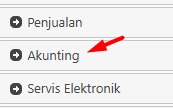
Kemudian pilih Daftar Fungsi Akunting seperti gambar berikut:
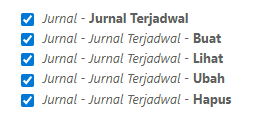
Kemudian tentukan hak akses yang ingin diberikan. Di sini Anda dapat menentukan apa saja yang dapat dilakukan oleh tipe user tersebut:
Setelah itu, klik icon  untuk menyimpan perubahan. Dengan begitu, user tersebut sudah memiliki hak akses jurnal terjadwal di Erzap ERP.
3. Membuat Jurnal Terjadwal
Fitur Jurnal Terjadwal dapat Anda akses melalui menu Akunting > Jurnal > Jurnal Terjadwal.
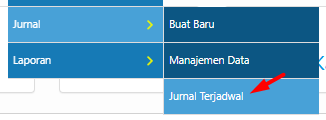
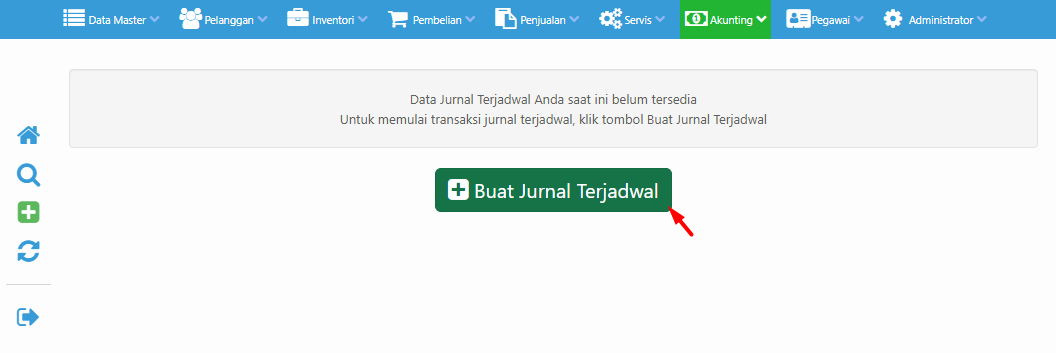
Berikut adalah tampilan halaman Data Jurnal Terjadwal saat pertama kali dibuka. Klik tombol Buat Jurnal Terjadwal untuk mulai membuat jurnal baru.
Berikut adalah tampilan form buat jurnal baru:
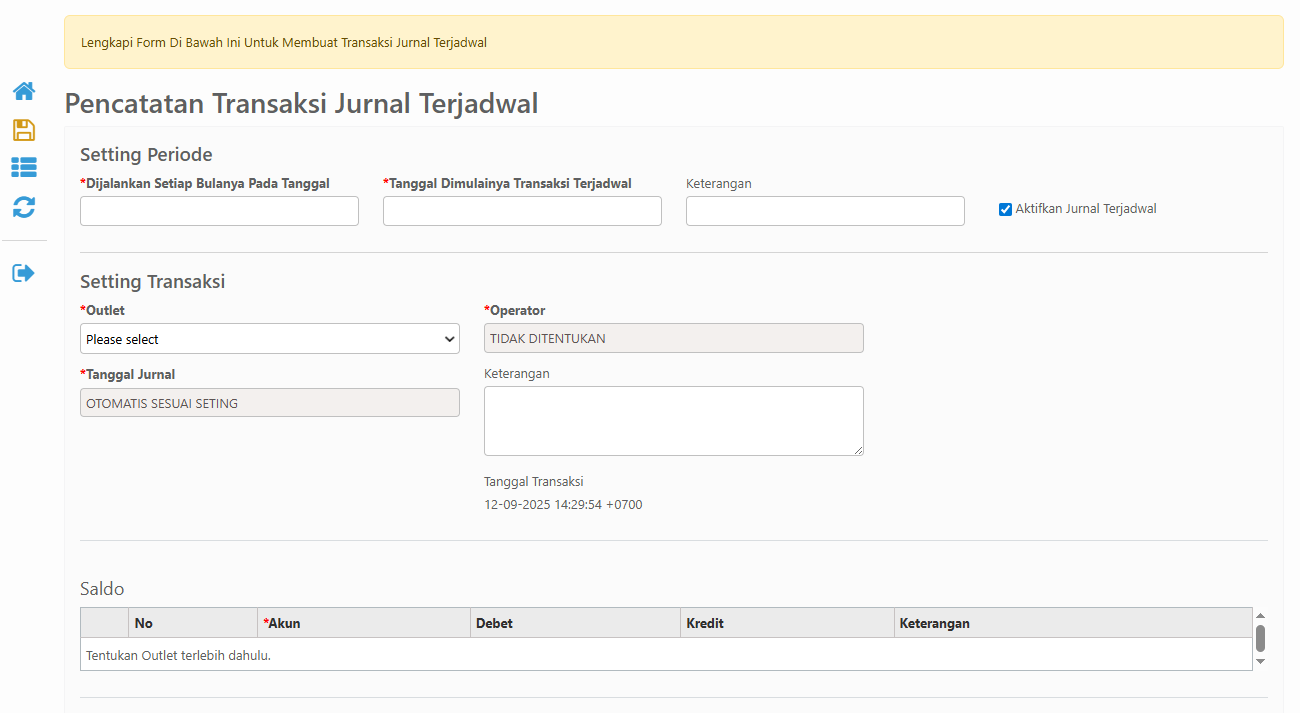
Langkah 1: Setting Periode Jurnal
Pertama, tentukan periode jurnal pada bagian Setting Periode:

- Dijalankan Setiap Bulannya Pada Tanggal
Kolom ini dipakai untuk menentukan tanggal rutin kapan transaksi jurnal terjadwal akan otomatis dibuat setiap bulannya.
Contoh: Jika diisi 10, maka sistem akan menjalankan jurnal otomatis setiap tanggal 10 di bulan berjalan (10 Januari, 10 Februari, 10 Maret, dst). - Tanggal Dimulainya Transaksi Terjadwal
Kolom ini adalah tanggal awal kapan jadwal mulai berlaku. Artinya, sistem akan mulai mengeksekusi jurnal otomatis mulai dari tanggal ini. Jika tanggal ini belum lewat, sistem tidak akan membuat jurnal otomatis. - Keterangan
Dapat diisi jika diperlukan untuk dokumentasi tambahan.
Langkah 2: Setting Transaksi
Kemudian pilih Outlet tempat transaksi tersebut berlaku pada Setting Transaksi. Di sini Anda dapat menentukan cabang/outlet yang terkait (contoh: Outlet Jakarta).
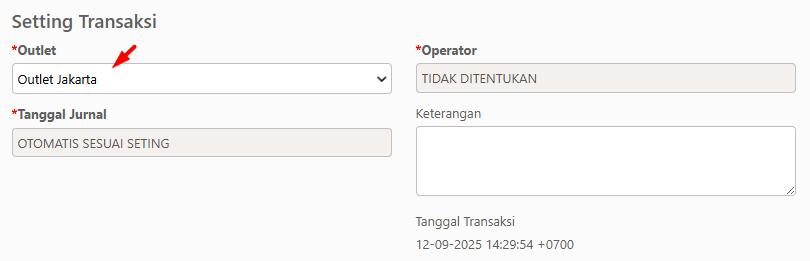
Langkah 3: Entri Debit-Kredit pada Tabel Saldo
Berikutnya, Anda dapat mengisi entri jurnal debit-kredit pada tabel Saldo:
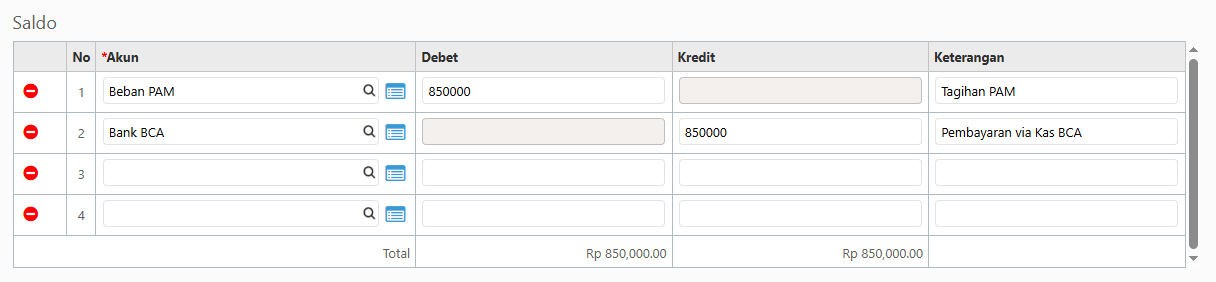
Contoh pengisian saldo:
- Beban PAM (Debit Rp 850.000) → biaya PAM diakui/bertambah.
- Kas BCA (Kredit Rp 850.000) → uang kas berkurang karena dipakai bayar PAM.
Total Debit harus selalu sama dengan total Kredit. Ini adalah prinsip dasar akuntansi berpasangan (double-entry bookkeeping).
Langkah 4: Simpan Jurnal Terjadwal
Kemudian klik icon untuk menyimpan Jurnal Terjadwal Anda.
Berikut adalah tampilan Data Jurnal Terjadwal setelah jurnal disimpan:

Perbandingan: Pencatatan Manual vs. Dengan Fitur Jurnal Terjadwal
| Aspek | Cara Manual | Dengan Fitur Jurnal Terjadwal |
|---|---|---|
| Waktu Pencatatan | Setiap bulan harus dicatat manual oleh tim akuntansi | Otomatis sesuai jadwal yang ditentukan |
| Risiko Kesalahan | Tinggi (salah tanggal, nominal, atau terlewat) | Minim (data konsisten dan akurat) |
| Efisiensi | Melelahkan dan menyita waktu tim | Sangat efisien dan mehemat waktu |
| Konsistensi Data | Tergantung ketelitian tim | Terjamin (sesuai setting yang ditentukan) |
| Pengawasan Keuangan | Laporan mungkin delay atau tidak lengkap | Laporan selalu terupdate secara real-time |
Kesimpulan
Fitur Transaksi Jurnal Terjadwal di Erzap ERP membantu bisnis Anda dalam mengelola pencatatan akuntansi yang sifatnya berulang setiap bulan. Dengan otomatisasi, tim Anda tidak lagi perlu mencatat transaksi manual berulang kali, sehingga pekerjaan menjadi lebih efisien, konsisten, dan minim kesalahan. Selain itu, laporan keuangan pun akan selalu terupdate, memudahkan pengawasan arus kas maupun evaluasi performa bisnis.
Dengan memanfaatkan fitur ini, Anda bisa lebih fokus pada strategi dan pengembangan bisnis, tanpa terbebani tugas administratif yang repetitif.
Pertanyaan Umum (FAQ)
Apakah jurnal terjadwal dapat diedit setelah dibuat?
Ya, Anda dapat mengedit jurnal terjadwal yang sudah dibuat. Cukup masuk ke menu Akunting > Jurnal > Jurnal Terjadwal, pilih data jurnal yang ingin diedit, dan klik Edit.
Berapa banyak jurnal terjadwal yang dapat dibuat dalam satu outlet?
Anda dapat membuat jurnal terjadwal sesuai kebutuhan bisnis Anda. Tidak ada batasan jumlah jurnal yang dapat dibuat per outlet, selama konfigurasi dan data sudah benar.
Bagaimana jika tanggal yang saya tentukan adalah akhir bulan (tanggal 31)?
Untuk bulan yang hanya memiliki 28-30 hari, sistem akan secara otomatis menyesuaikan dan menjalankan jurnal pada tanggal terakhir bulan tersebut. Misalnya, jika diatur tanggal 31, maka pada bulan Februari sistem akan menjalankan pada tanggal 28/29.
Apakah history jurnal terjadwal dapat diakses?
Ya, semua jurnal yang telah dibuat oleh sistem berdasarkan jadwal terjadwal akan tercatat di Data Jurnal dengan status dan tanggal pembuatan yang jelas untuk keperluan audit dan verifikasi.
Bisakah jurnal terjadwal dihentikan sementara?
Ya, Anda dapat mengedit setting periode dan mengubah Tanggal Dimulainya Transaksi Terjadwal untuk menunda atau menghentikan eksekusi jurnal otomatis sesuai kebutuhan.
Sudah siap mencoba fitur Transaksi Jurnal Terjadwal? Segera aktifkan di akun Erzap ERP Anda dan rasakan bagaimana pencatatan keuangan menjadi lebih praktis dan profesional!