Tutorial Fitur Tukar Tambah Erzap ERP
Pengertian Fitur Tukar Tambah
Fitur Tukar Tambah pada sistem Erzap ERP adalah solusi manajemen transaksi penukaran barang yang memungkinkan bisnis retail mengelola proses penukaran barang baru maupun bekas dengan cepat dan terstruktur. Fitur ini terintegrasi penuh dengan sistem manajemen stok dan laporan keuangan, sehingga setiap transaksi tukar tambah dicatat otomatis dan akurat tanpa kesalahan manual.
Transaksi tukar tambah yang biasanya memakan waktu kini dapat diproses dengan praktis, membantu meningkatkan efisiensi operasional, mengurangi beban administratif, dan memberikan pengalaman pelayanan terbaik bagi pelanggan retail.
Jenis-Jenis Tukar Tambah
1. Tukar Tambah Barang Baru
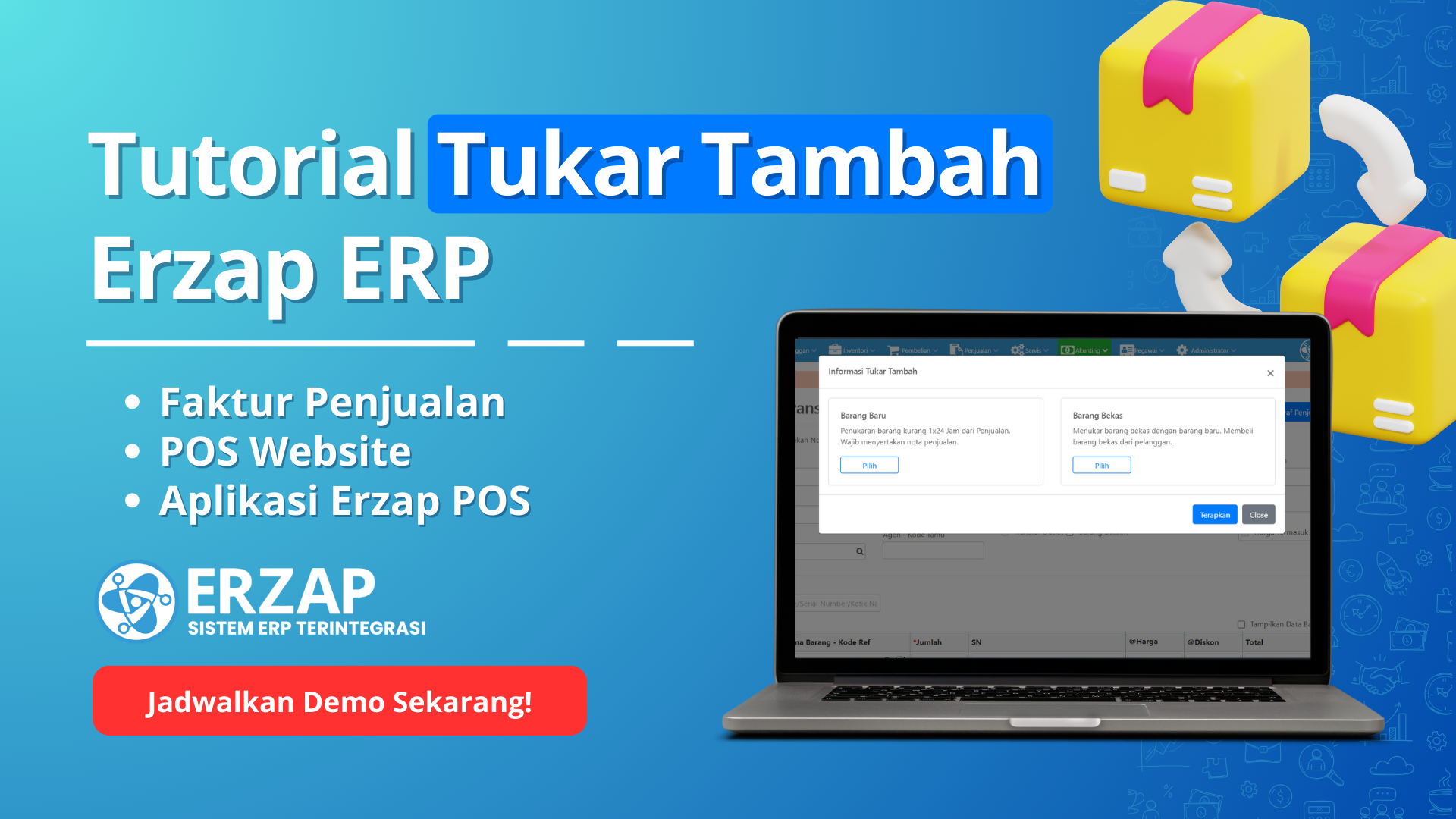
Tukar Tambah Barang Baru digunakan untuk penukaran barang baru dalam waktu kurang dari 1x24 jam dari penjualan. Pelanggan bisa menukar barang yang baru dibeli karena kerusakan atau ketidakcocokan.
Kegunaan dan Fungsi:
- Proses Tukar Tambah yang Efisien – Mengelola penukaran barang dengan cepat dan terstruktur
- Nota Penjualan Terintegrasi – Wajib menyertakan nota penjualan yang akan dicocokkan dengan data di sistem ERP untuk memastikan transaksi sebelumnya
- Manajemen Stok Otomatis – Stok barang diperbarui secara otomatis setelah penukaran, menghindari kesalahan manual
- Laporan Penukaran Lengkap – Semua transaksi tukar tambah dicatat dan dilaporkan secara detail melalui Erzap ERP, memudahkan pengelolaan dan analisis data penjualan retail
2. Tukar Tambah Barang Bekas
Tukar Tambah Barang Bekas digunakan untuk menukar barang bekas milik pelanggan dengan barang baru. Bisnis membeli barang bekas dari pelanggan dan memberikan barang baru sebagai pengganti.
Kegunaan dan Fungsi:
- Manajemen Barang Bekas – Membantu bisnis mengelola pembelian barang bekas dari pelanggan dan mencatatnya dalam sistem ERP
- Pengaturan Harga Otomatis – Sistem menghitung nilai barang bekas dan harga barang baru untuk penentuan harga tukar tambah yang akurat
- Transaksi Terintegrasi – Seluruh proses transaksi dicatat otomatis, memastikan laporan keuangan dan stok barang selalu diperbarui
- Promosi Tukar Tambah untuk Pelanggan – Memberikan peluang bisnis menawarkan program tukar tambah yang meningkatkan loyalitas pelanggan
Berikut adalah tutorial lengkap untuk fitur Tukar Tambah Erzap ERP yang tersedia di Faktur Penjualan, Erzap POS Website, dan Aplikasi Erzap POS.
1. Tukar Tambah melalui Faktur Penjualan
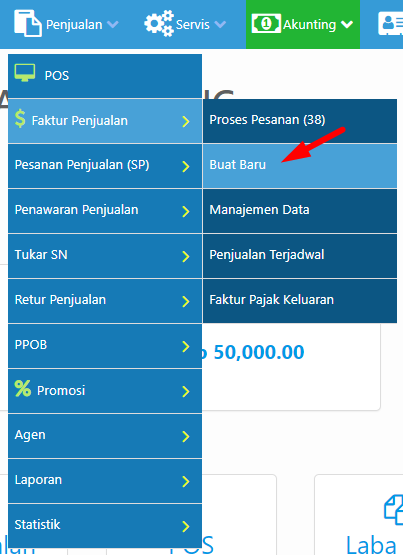
Buat Faktur Penjualan baru melalui menu Penjualan → Faktur Penjualan → klik Buat Baru.
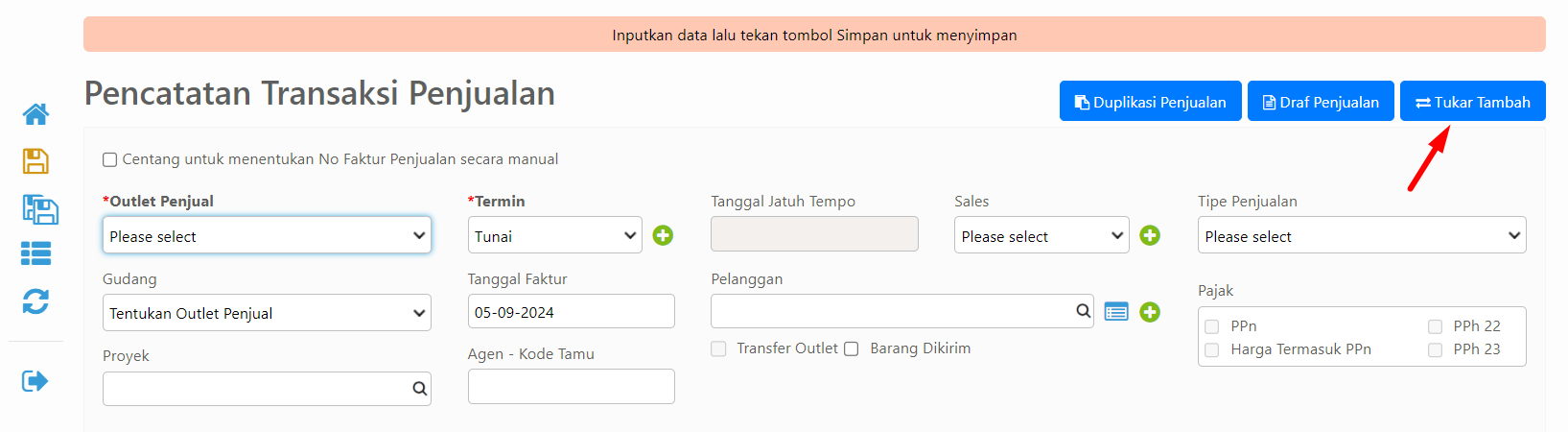
Klik menu Tukar Tambah di pojok kanan atas.
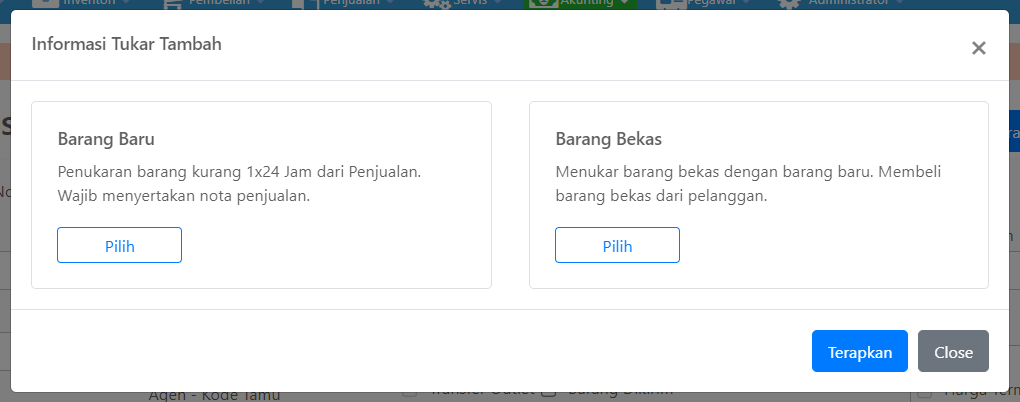
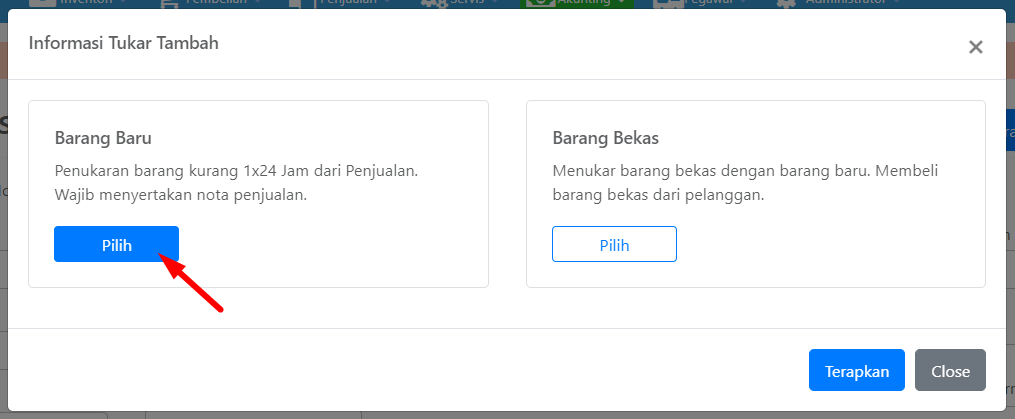
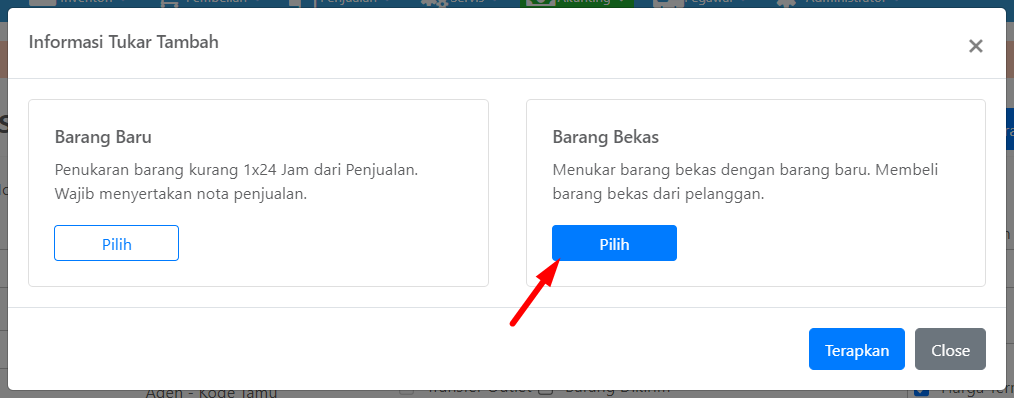
Berikut adalah tampilan Informasi Tukar Tambah. Anda dapat memilih Tukar Tambah Barang Baru atau Tukar Tambah Barang Bekas.
1.1 Tukar Barang Baru Faktur Penjualan
-
Langkah 1: Lengkapi Data Pencatatan Transaksi Penjualan seperti Outlet Penjual, Gudang, Termin, dan lain-lain. Kemudian klik menu Tukar Tambah.
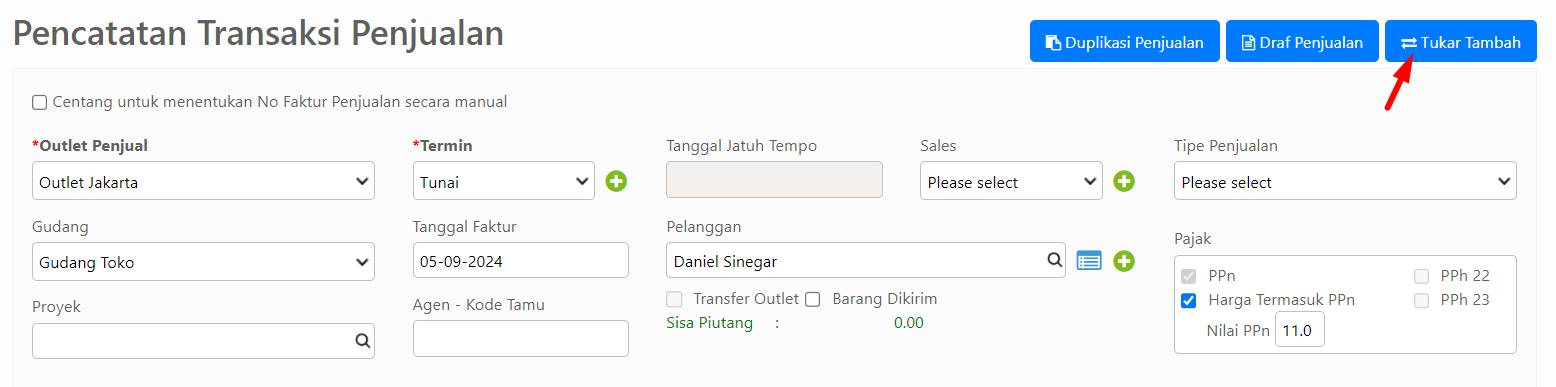
-
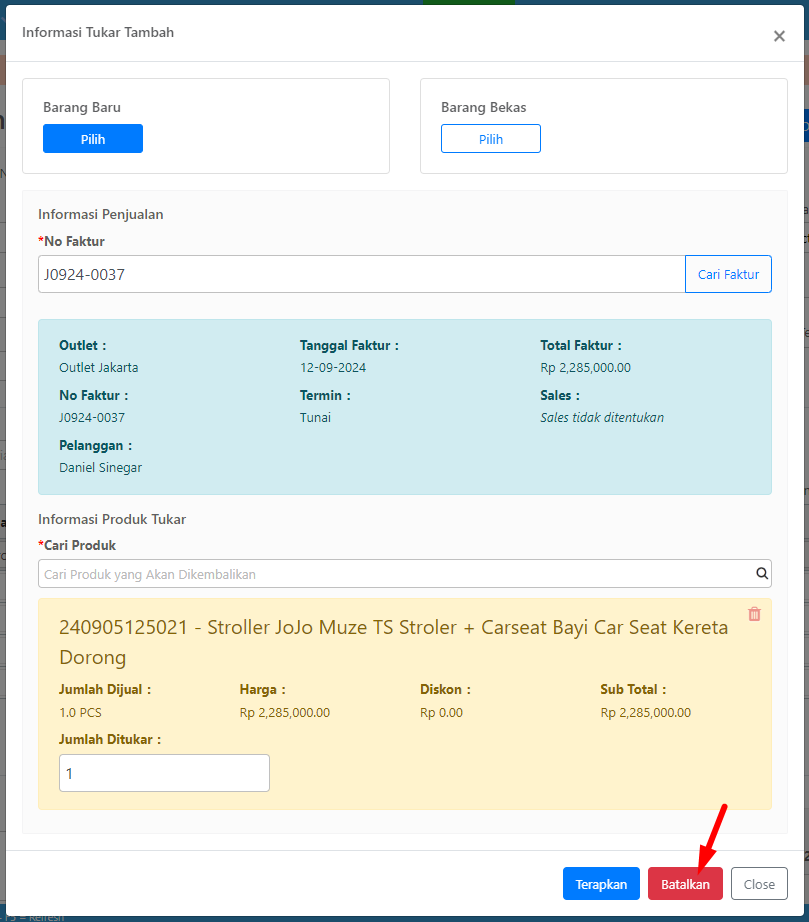
Langkah 2: Pada Informasi Tukar Tambah Barang Baru, klik Pilih.
-
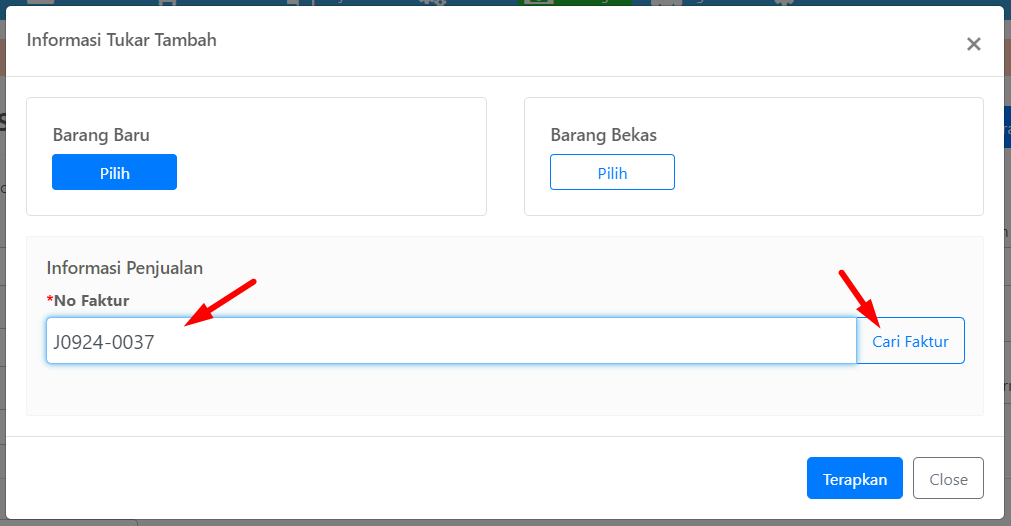
Langkah 3: Masukkan Nomor Faktur pada kolom Informasi Penjualan, kemudian klik Cari Faktur.
-
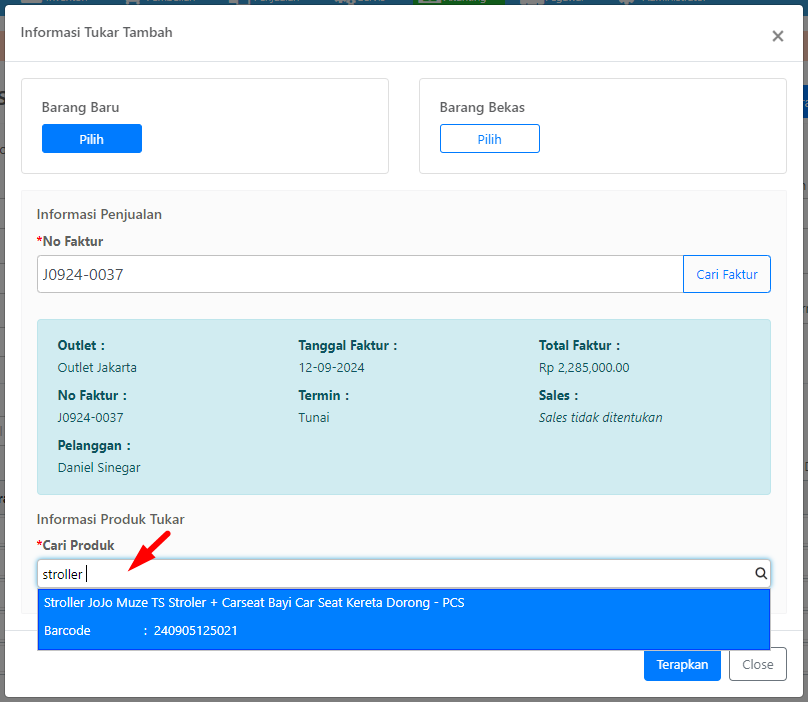
Langkah 4: Masukkan Nama Produk yang akan dikembalikan pada kolom Informasi Produk Tukar.
-
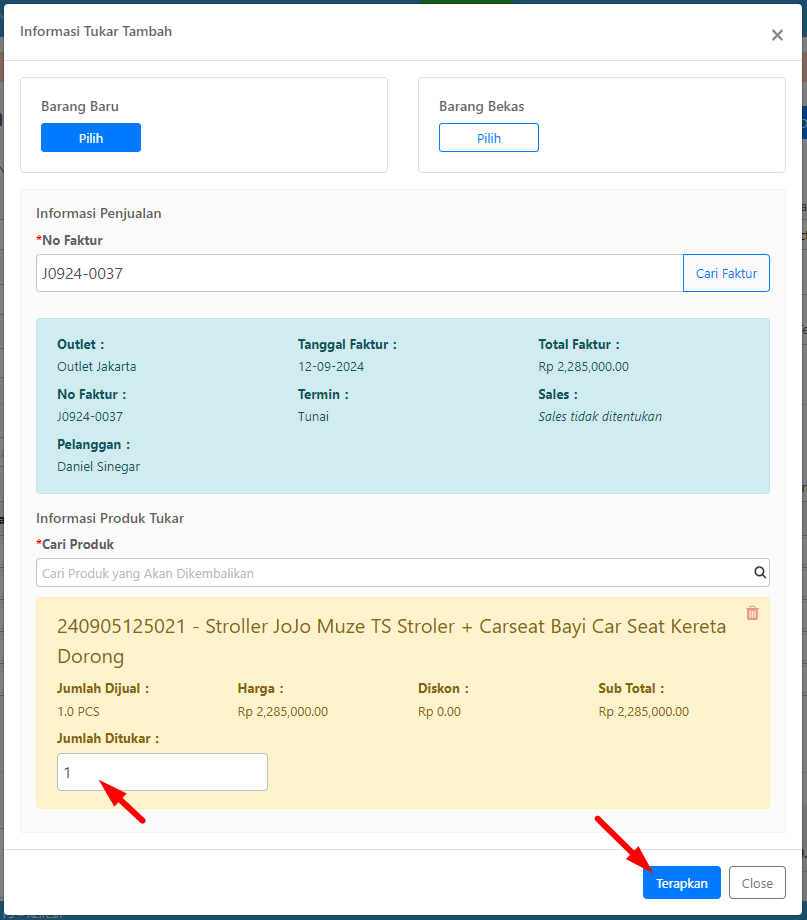
Langkah 5: Sesuaikan jumlah produk yang diterima pada kolom Jumlah Diterima, lalu klik Terapkan untuk menerapkan fungsi Tukar Tambah pada Faktur.
Membatalkan Tukar Tambah
Klik pada menu Tukar Tambah di pojok kanan atas.

Kemudian klik Batalkan untuk membatalkan Tukar Tambah.
-
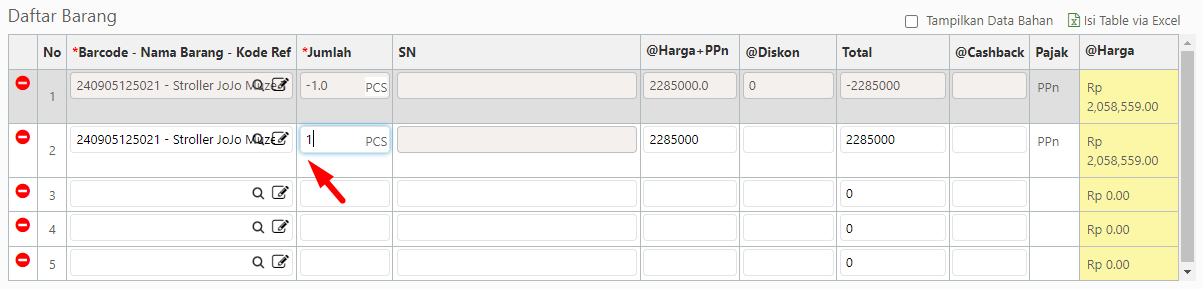
Langkah 6: Produk yang akan dikembalikan akan tertera pada tabel Daftar Barang dan ditandai dengan fill abu-abu. Kemudian tambahkan produk yang akan digunakan sebagai pengganti.
-
Langkah 7: Klik Simpan untuk melanjutkan ke proses pembayaran.

-
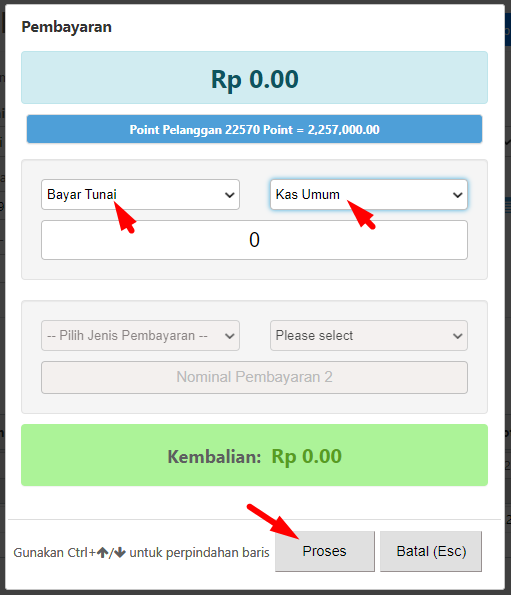
Langkah 8: Pada proses pembayaran, nominal pembayaran akan tertera Rp.0.00. Lengkapi Jenis Pembayaran dan pilih Kas/Bank, lalu klik Proses.
Catatan Penting
Nilai Total Faktur dari Proses Tukar Barang Baru dan Tukar Barang Bekas TIDAK boleh < 0 (Kurang dari 0).
-
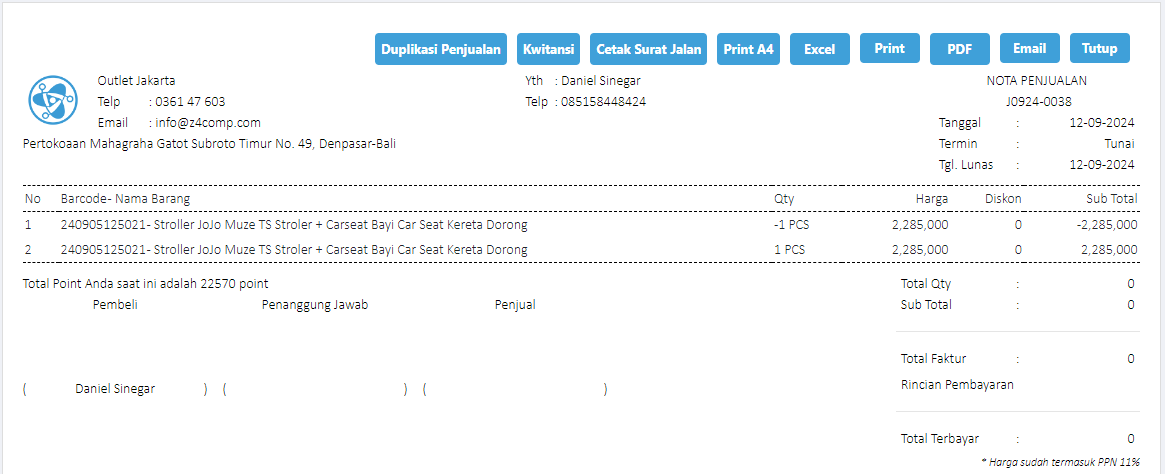
Langkah 9: Proses Tukar Barang Baru sudah selesai. Berikut adalah contoh Nota yang dihasilkan.
Laporan Transaksi: Berikut adalah tampilan Detail Transaksi pada Laporan Laba & Rugi terkait proses Tukar Barang Baru.

Data Jurnal: Berikut adalah Data Jurnal dari Detail Transaksi.
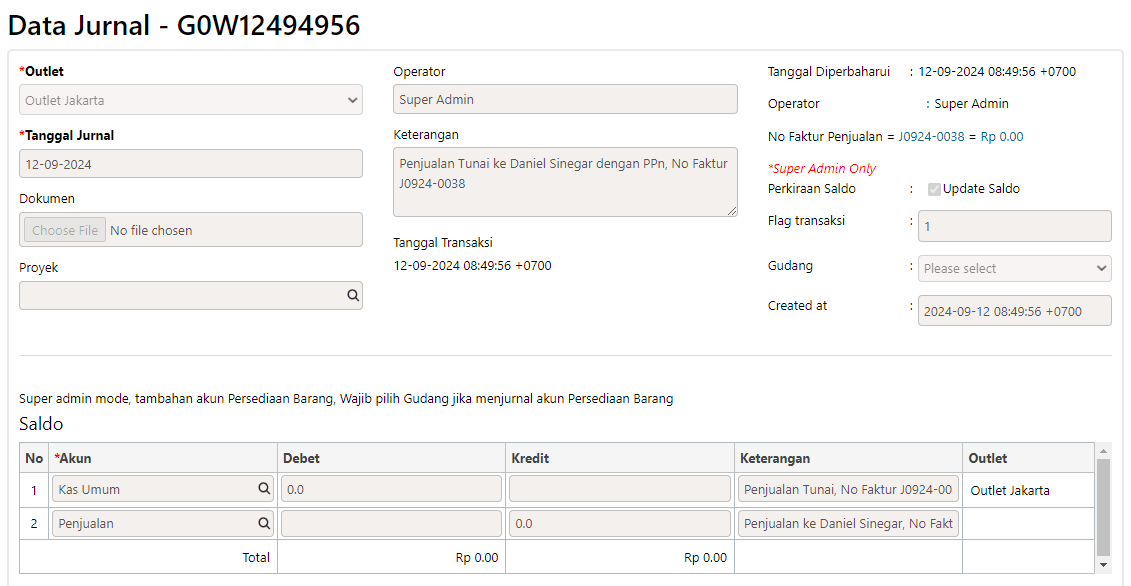
Berikut adalah Data Jurnal yang terbentuk terkait proses Tukar Tambah Baru.

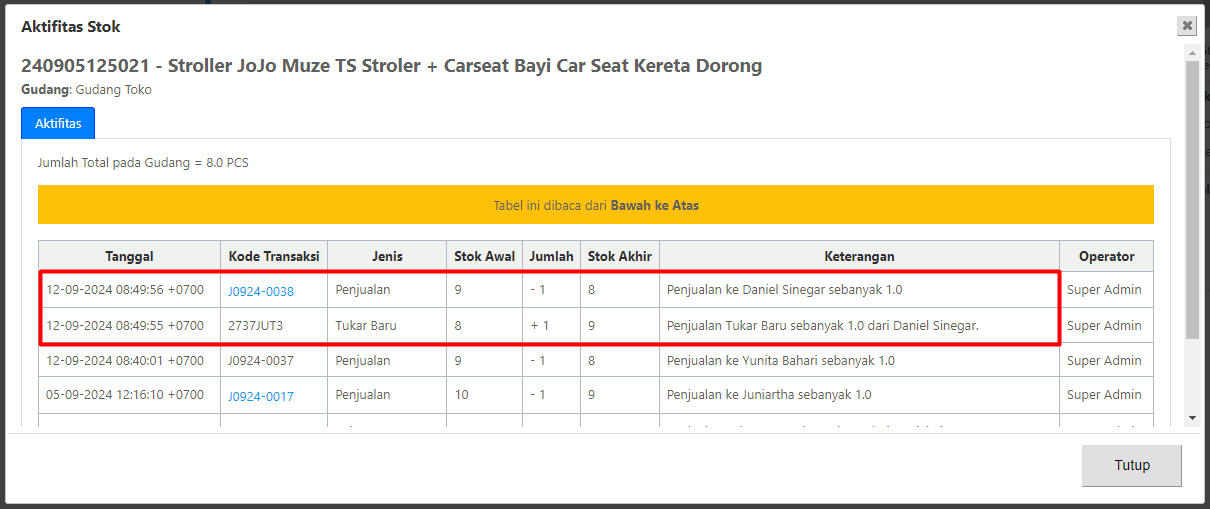
Aktivitas Stok: Sedangkan dari Aktivitas Stok produk terkait akan tampil seperti berikut.
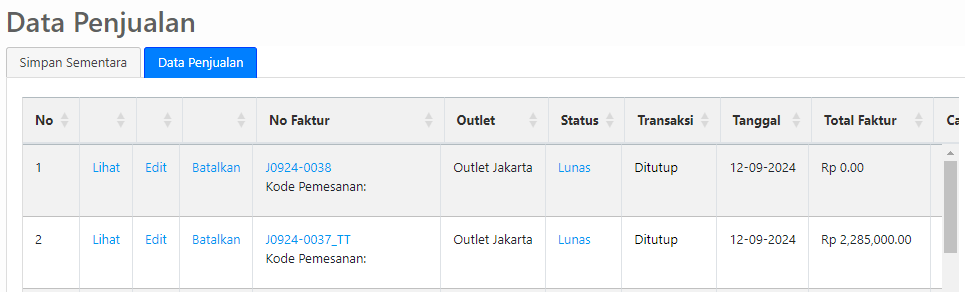
Data Penjualan: Berikut adalah Data Penjualan terkait produk. Akan terdapat Nomor Faktur yang diakhiri dengan kode TT sebagai tanda bahwa produk sudah pernah ditukar.
1.2 Tukar Barang Bekas Faktur Penjualan
-
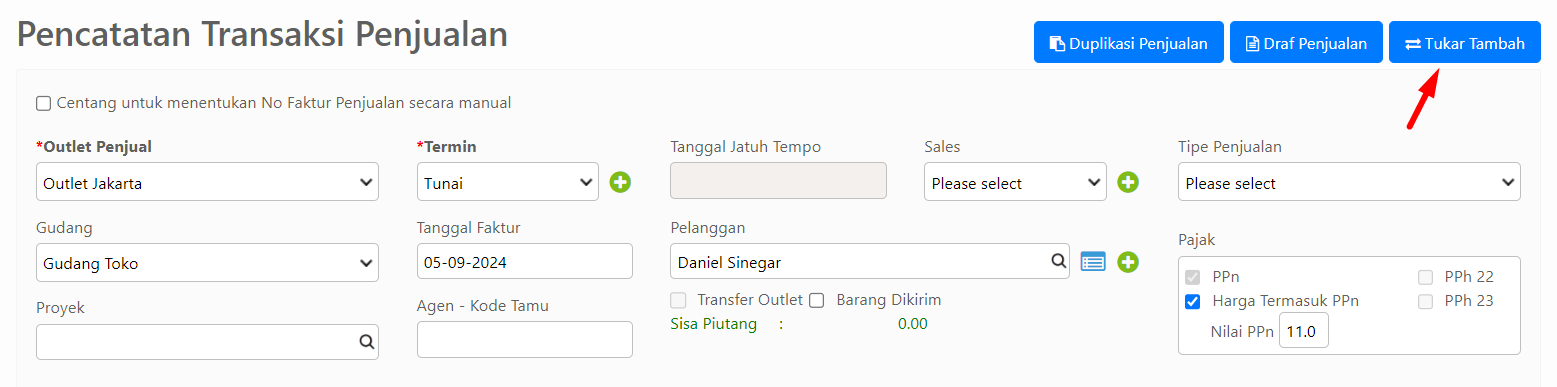
Langkah 1: Lengkapi Data Pencatatan Transaksi Penjualan seperti Outlet Penjual, Gudang, Termin, dan lain-lain. Kemudian klik menu Tukar Tambah.
-
Langkah 2: Pada Informasi Tukar Tambah Barang Bekas, klik Pilih untuk memulai proses penukaran barang bekas dengan barang baru.
-
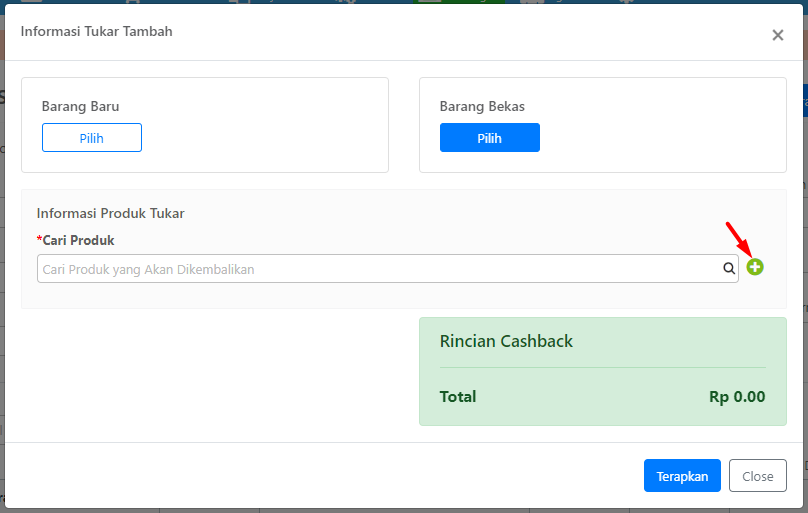
Langkah 3: Klik Tanda ( + ) untuk menambahkan Data Produk yang belum terdaftar pada sistem. Jika produk yang ditukar sudah ada pada sistem, Anda dapat langsung melakukan pencarian pada kolom Cari Produk.
-
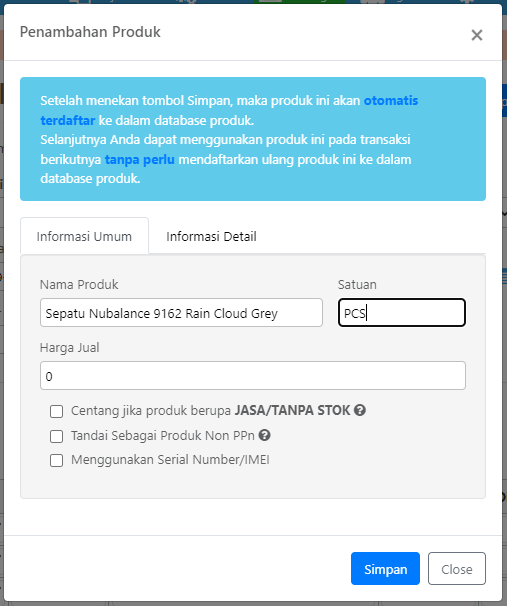
Langkah 4: Berikut adalah tampilan form Penambahan Produk. Lengkapi data produk pada tab Informasi Umum:
- Nama Produk – Inputkan nama produk baru
- Satuan – Inputkan satuan dari produk tersebut
- Harga Jual – Tentukan Harga Jual atau biarkan 0 jika belum ditentukan
- Opsi Tambahan – Tandai jika produk adalah Jasa/Tanpa Stok, Non PPN, atau menggunakan Serial Number/IMEI
Catatan Penting
Setelah menekan tombol Simpan, produk ini akan Otomatis Terdaftar ke dalam database produk. Selanjutnya Anda dapat menggunakan produk ini pada transaksi berikutnya tanpa perlu mendaftarkan ulang.
-
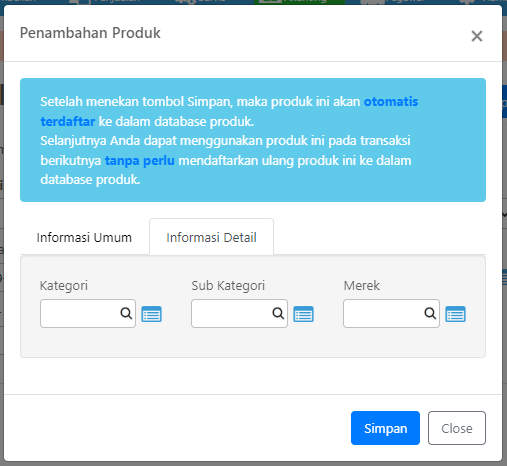
Langkah 5: Data seperti Kategori Produk, Sub Kategori, dan Merek dapat dilengkapi pada tab Informasi Detail. Kemudian klik Simpan.
-
Langkah 6: Sesuaikan jumlah produk yang diterima pada kolom Jumlah Terima dan tentukan Harga Beli produk yang akan diterima, kemudian klik Terapkan.
*Produk yang sudah di Terapkan akan tercatat sebagai Stok Masuk setelah Penjualan tersimpan.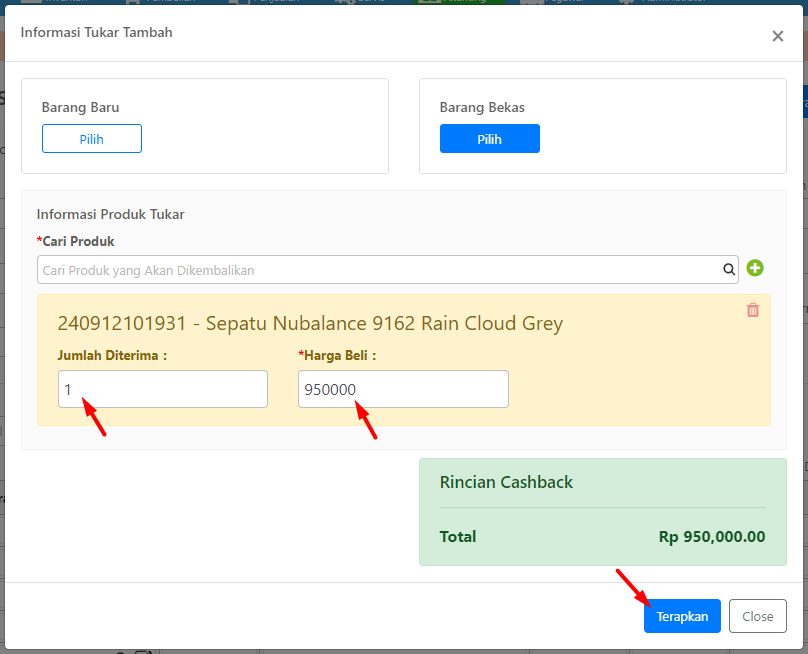
-
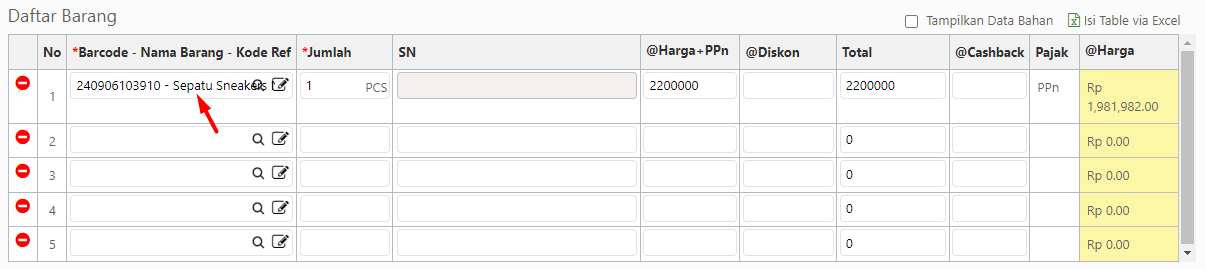
Langkah 7: Masukkan produk yang ingin dibeli pada tabel Daftar Barang.
-
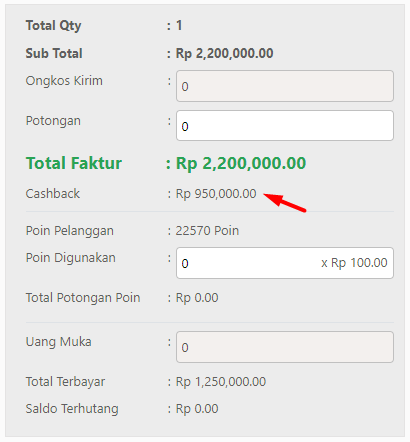
Langkah 8: Setelah data barang diisi, perhatikan keterangan pembayaran. Pembeli mendapatkan Cashback sebesar Harga Beli yang dimasukkan sebelumnya (contoh: Rp.950.000). Sehingga pembeli hanya perlu membayar selisihnya (contoh: Rp.2.200.000 - Rp.950.000 = Rp.1.250.000).
-
Langkah 9: Klik Simpan untuk melanjutkan ke proses pembayaran.

-
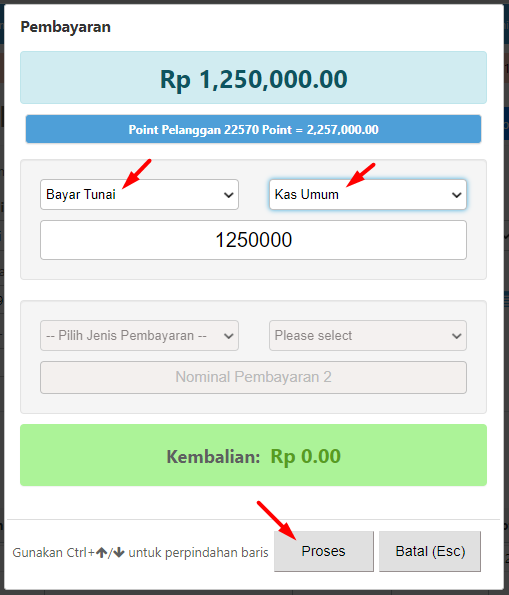
Langkah 10: Pada proses pembayaran, nominal pembayaran akan tertera (contoh: Rp.1.250.000). Lengkapi Jenis Pembayaran dan pilih Kas/Bank, lalu klik Proses.
-
Langkah 11: Berikut adalah Nota Transaksi yang dihasilkan.
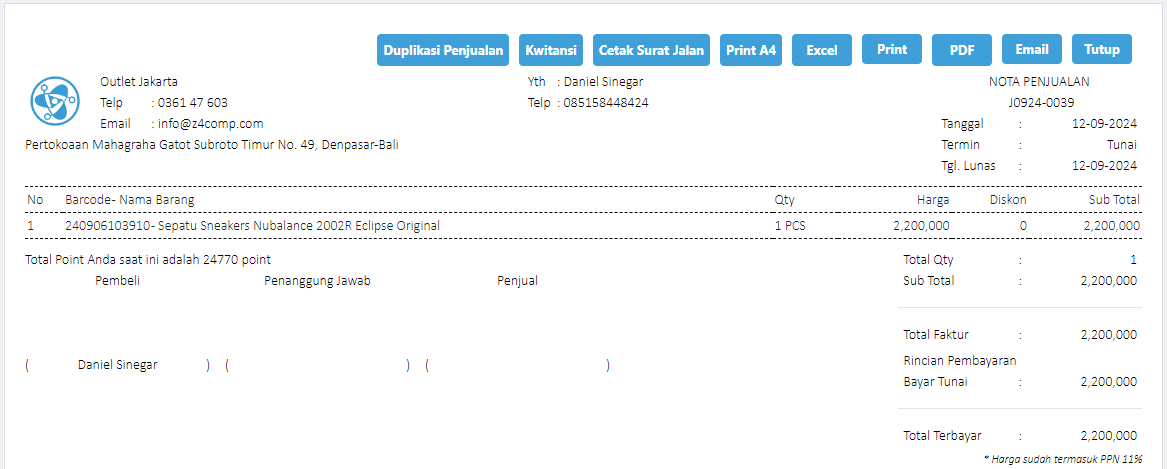
Laporan Transaksi: Berikut adalah tampilan Detail Transaksi pada Laporan Laba & Rugi terkait proses Tukar Barang Bekas.

Data Jurnal: Berikut adalah Data Jurnal dari Detail Transaksi.
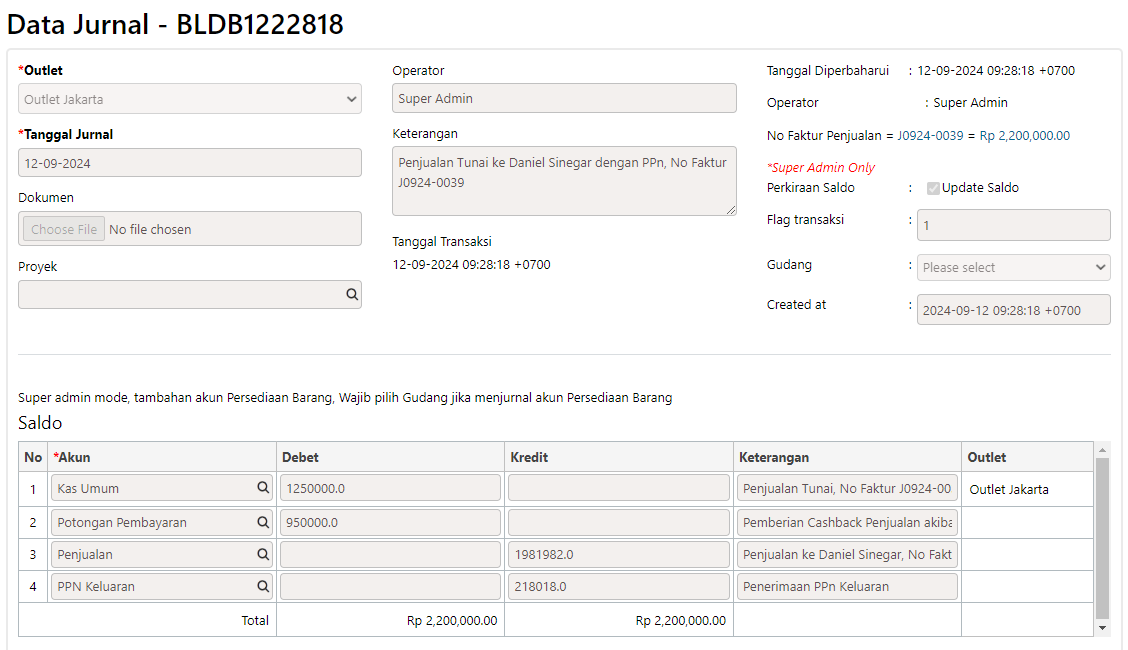
Berikut adalah Data Jurnal yang terbentuk terkait proses Tukar Tambah Bekas.
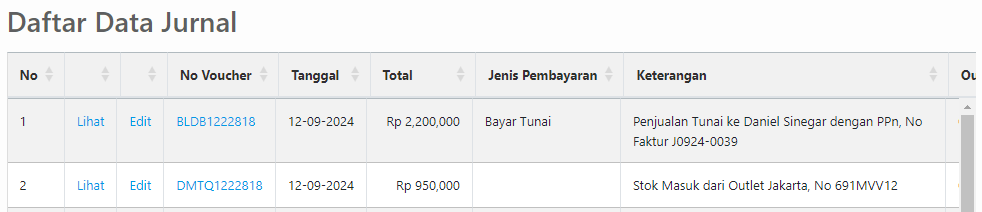
Stok Masuk: Berikut adalah data Stok Masuk yang e
FAQ
Apa perbedaan antara Tukar Tambah Barang Baru dan Tukar Tambah Barang Bekas di Erzap ERP?
Tukar Tambah Barang Baru digunakan untuk penukaran barang baru dalam waktu kurang dari 1x24 jam dari penjualan karena kerusakan atau ketidakcocokan. Tukar Tambah Barang Bekas memungkinkan bisnis membeli barang bekas dari pelanggan dan memberikan barang baru sebagai pengganti, dengan sistem menghitung nilai tukar secara otomatis.
Di mana letak menu Tukar Tambah saat membuat Faktur Penjualan?
Menu Tukar Tambah terletak di pojok kanan atas setelah Anda membuat Faktur Penjualan baru melalui menu Penjualan → Faktur Penjualan → Buat Baru dan lengkapi data pencatatan transaksi.
Bagaimana cara mencari faktur penjualan saat melakukan Tukar Tambah Barang Baru?
Masukkan Nomor Faktur pada kolom Informasi Penjualan, kemudian klik Cari Faktur untuk mencocokkan transaksi sebelumnya dengan data di sistem ERP.
Apakah total nilai faktur boleh bernilai 0 setelah proses Tukar Tambah?
Tidak, nilai Total Faktur dari proses Tukar Barang Baru dan Tukar Barang Bekas TIDAK boleh 0 atau kurang dari 0.
Bagaimana cara menambahkan produk baru saat melakukan Tukar Tambah Barang Bekas jika produk belum terdaftar?
Klik tanda (+) untuk menambahkan produk baru, lengkapi data pada tab Informasi Umum (Nama Produk, Satuan, Harga Jual, dan Opsi Tambahan), kemudian simpan. Produk akan otomatis terdaftar ke database dan dapat digunakan pada transaksi berikutnya.