Tutorial Hutang Beban Erzap ERP

Fitur Hutang Beban memungkinkan pengguna untuk mencatat transaksi hutang yang bukan berasal dari transaksi pembelian dan bersifat beban, tanpa menambah nilai kas atau bank secara langsung. Dalam panduan ini, kita akan membahas secara rinci mengenai apa itu Hutang Beban dan bagaimana cara menggunakan fitur ini dalam Erzap ERP.
Apa itu Hutang Beban?
Hutang Beban adalah proses pencatatan transaksi hutang yang tidak terkait dengan pembelian barang atau jasa, namun merupakan beban bagi perusahaan. Contoh umum penggunaan Hutang Beban adalah ketika perusahaan menerima invoice untuk layanan berlangganan, seperti biaya langganan internet atau langganan perangkat lunak, yang belum dibayar saat invoice diterima. Dalam situasi ini, perusahaan akan mencatat jumlah yang harus dibayar sebagai Hutang Beban, dan pembayaran akan dilakukan di masa mendatang.
3.1. Memproses Hutang Beban Penuh
1. Pemberian Hak Akses Hutang Beban
Hak akses untuk fitur Hutang Beban Erzap ERP dapat diberikan melalui menu Administrator, pilih menu User, lalu klik menu Tipe User.
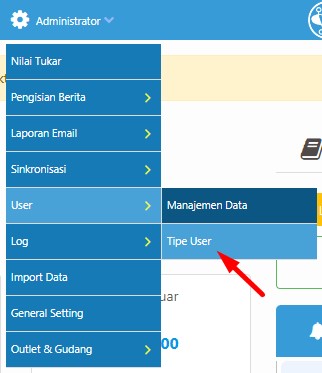
Klik Edit pada tipe user yang ingin diberikan hak akses.

Baca juga: Tutorial Menambahkan User Erzap
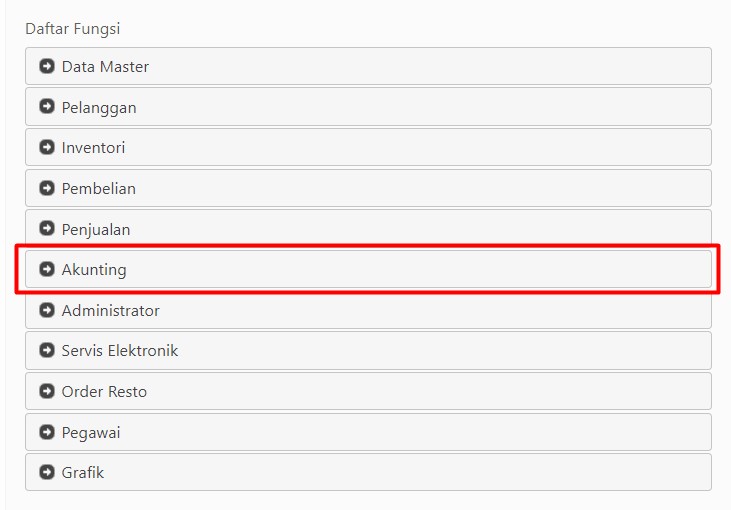
Pilih Akunting pada Daftar Fungsi.
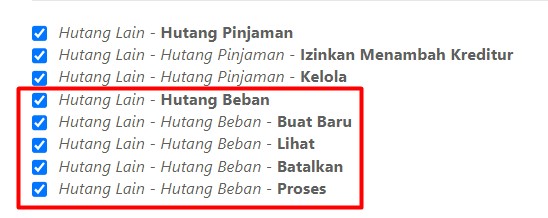
Kemudian tandai hak akses Hutang Lain - Hutang Beban sesuai dengan akses yang ingin diberikan.
Klik Simpan untuk menyimpan pengaturan.

Demikian pemberian hak akses untuk fitur Hutang Beban dapat diberikan.
Baca juga: Tutorial Tipe User dan Pengaturan Hak Akses
2. Pembuatan Hutang Beban
Berikutnya adalah proses pembuatan Hutang Beban. Klik menu Akunting pada dashboard, kemudian pilih menu Hutang.
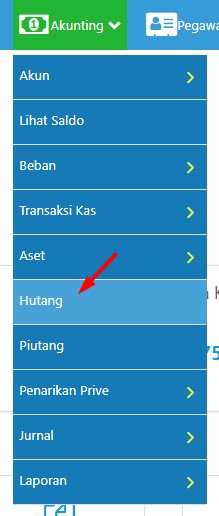
Berikut adalah tampilan halaman Transaksi Hutang. Temukan Hutang Lain-lain.
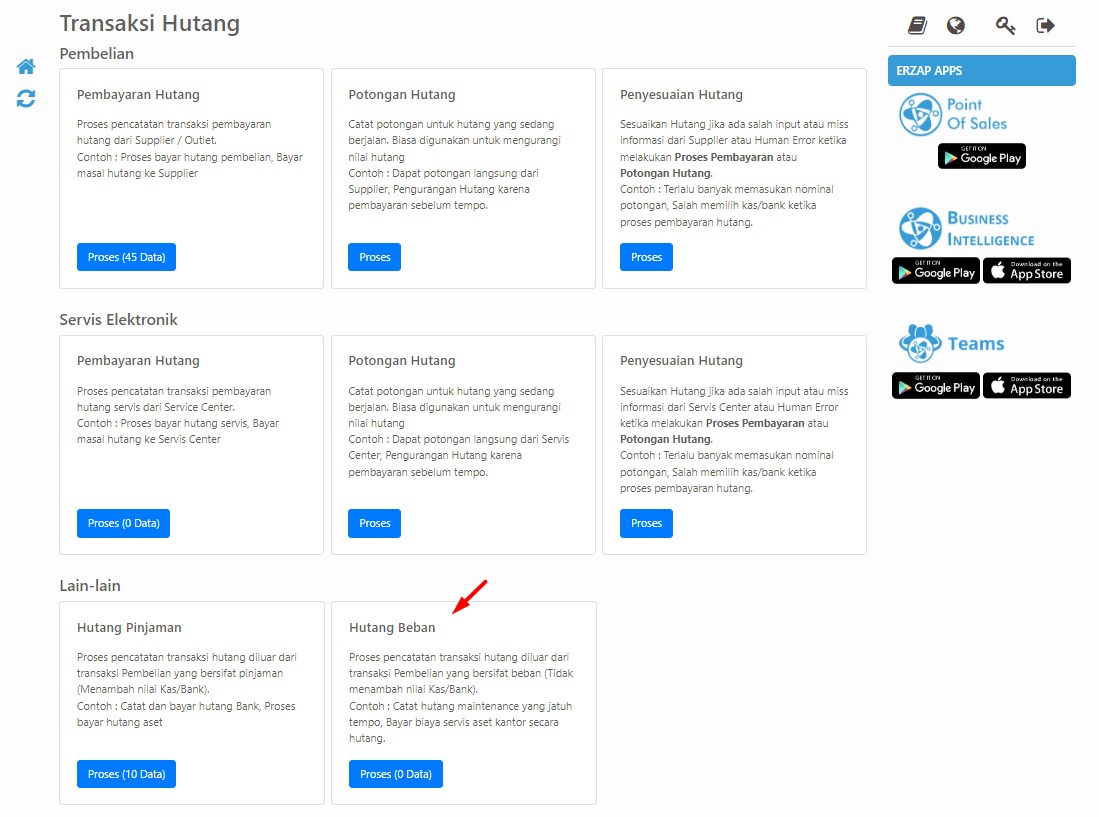
Berikut adalah menu Hutang Beban.
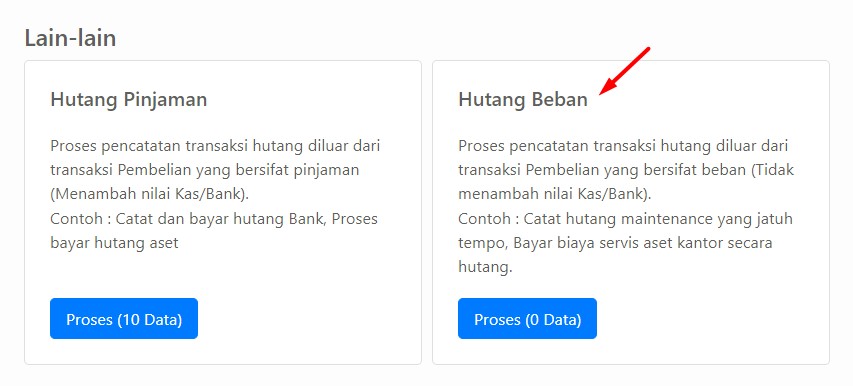
Klik Proses untuk masuk ke halaman Hutang Beban.
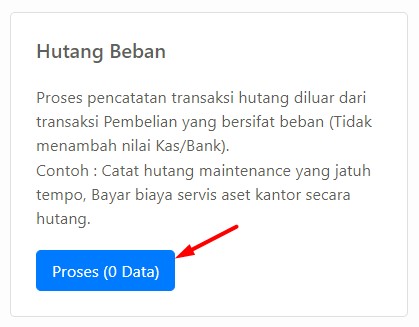
Proses pencatatan transaksi hutang di luar dari transaksi Pembelian yang bersifat beban (Tidak menambah nilai Kas/Bank).
Contoh: Catat hutang maintenance yang jatuh tempo, Bayar biaya servis aset kantor secara hutang.
Berikut adalah tampilan halaman Hutang Beban.
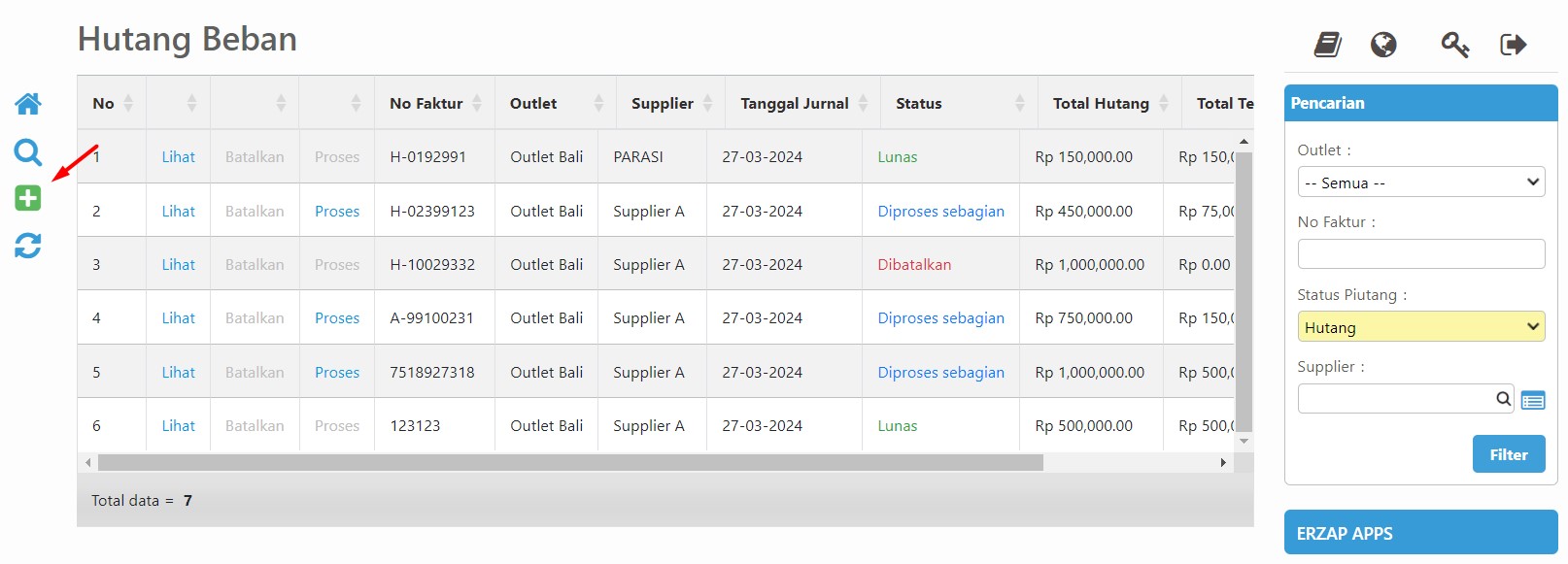
Klik menu Buat Baru (+) untuk mulai membuat Hutang Beban.

Lengkapi formulir Tambah Hutang Beban. Kolom yang wajib diisi adalah sebagai berikut:
| Kolom | Keterangan |
|---|---|
| No. Faktur | Nomor faktur wajib diisi saat membuat Hutang Beban. |
| Tanggal Jurnal | Tanggal dibuatnya jurnal Hutang Beban. |
| Outlet | Outlet asal Hutang Beban. |
| Akun Beban | Akun Beban yang digunakan. |
| Supplier | Supplier asal Hutang Beban. |
| Total Hutang | Nominal total hutang. |
| Dokumen | Upload bukti invoice/nota jika ada. |
Baca juga: Tutorial Membuat Akun Beban pada Sistem Erzap ERP
Kemudian klik tombol Proses untuk menyelesaikan proses pembuatan Hutang Beban.
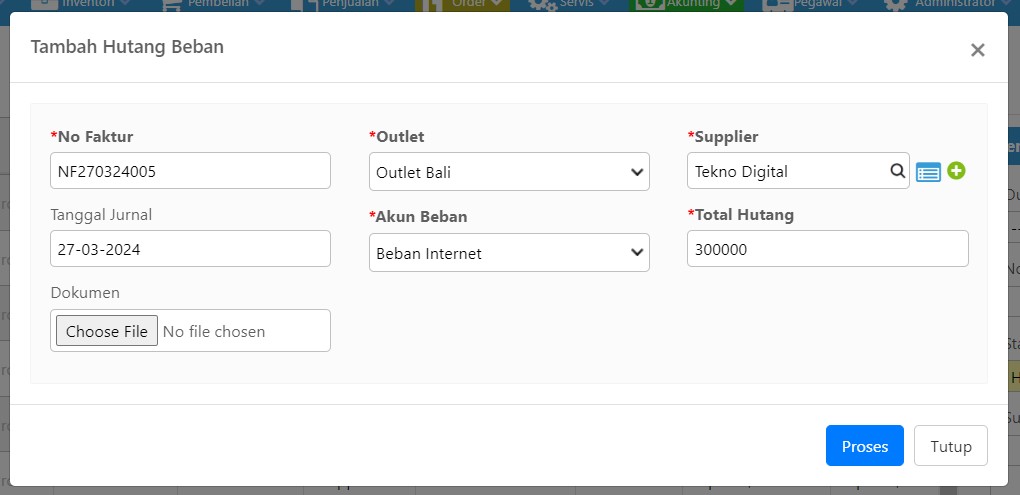
Berikutnya akan terdapat notifikasi bahwa Hutang Beban telah berhasil dibuat. Data yang baru dibuat akan langsung ditambahkan pada tabel seperti gambar berikut.
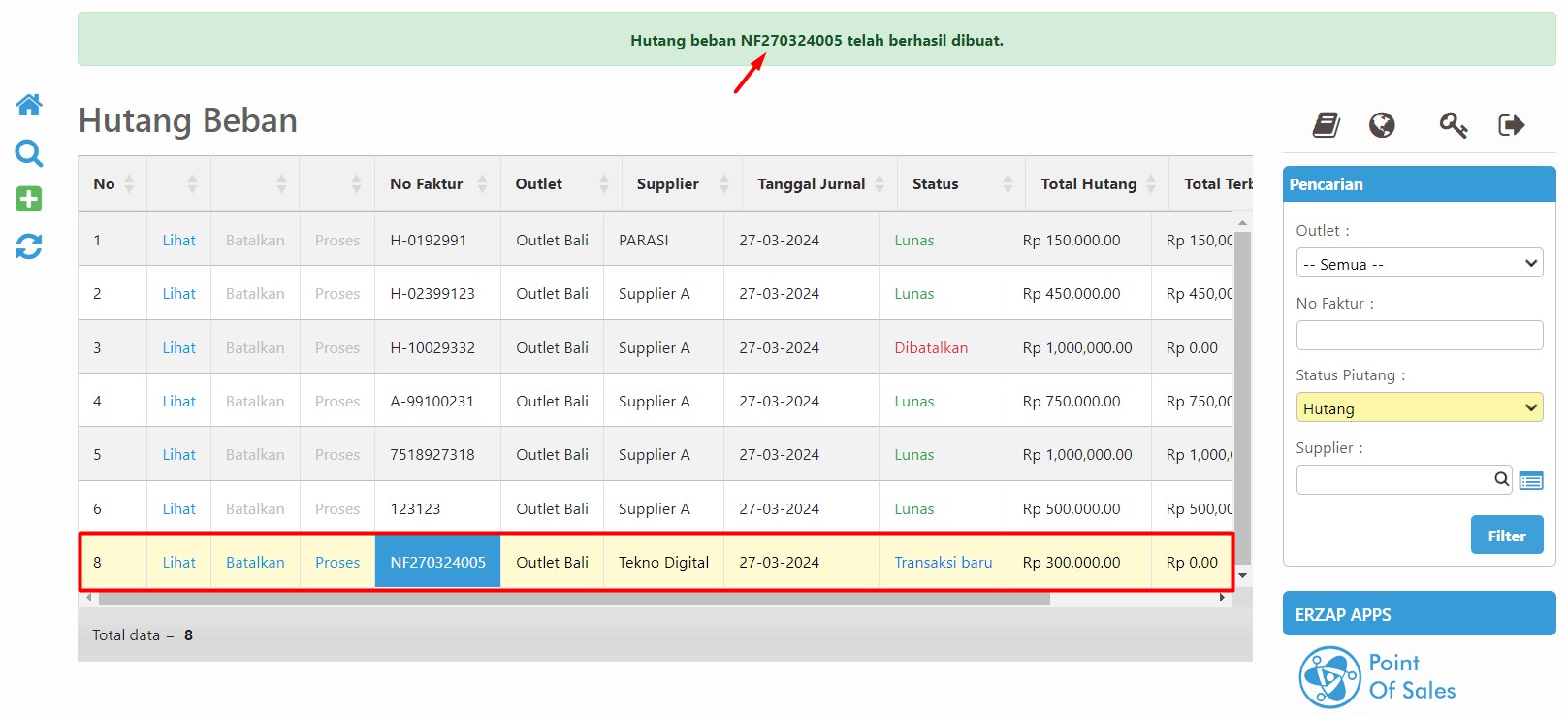
Demikian proses untuk membuat Hutang Beban. Berikutnya adalah langkah-langkah untuk memproses Hutang Beban.
3. Memproses Hutang Beban
Gunakan fitur Pencarian pada halaman Hutang Beban untuk membantu menemukan data Hutang Beban yang ingin diproses. Kriteria pencarian dapat berdasarkan Outlet, No Faktur, Status Piutang, dan Supplier.
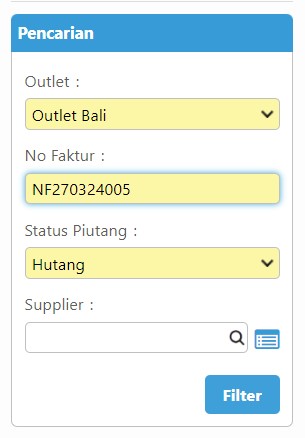
3.1 Memproses Hutang Beban Penuh
Untuk memproses Hutang Beban, klik menu Proses pada data Hutang Beban. Dapat diperhatikan Status data Hutang Beban adalah Transaksi Baru.
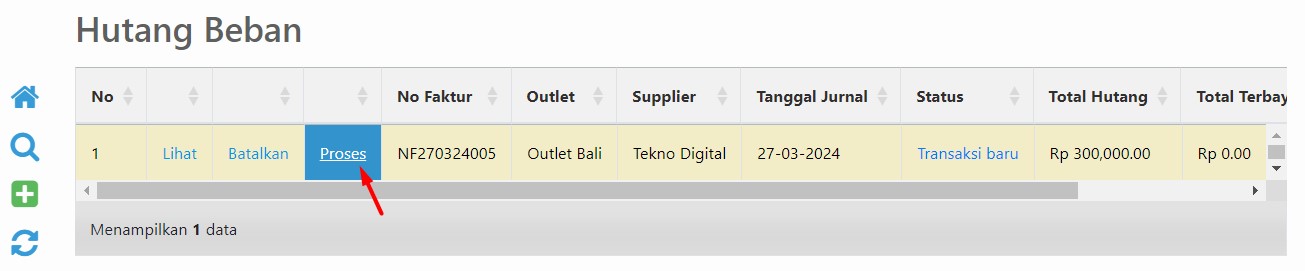
Berikutnya masuk ke halaman Pembayaran Hutang Beban.
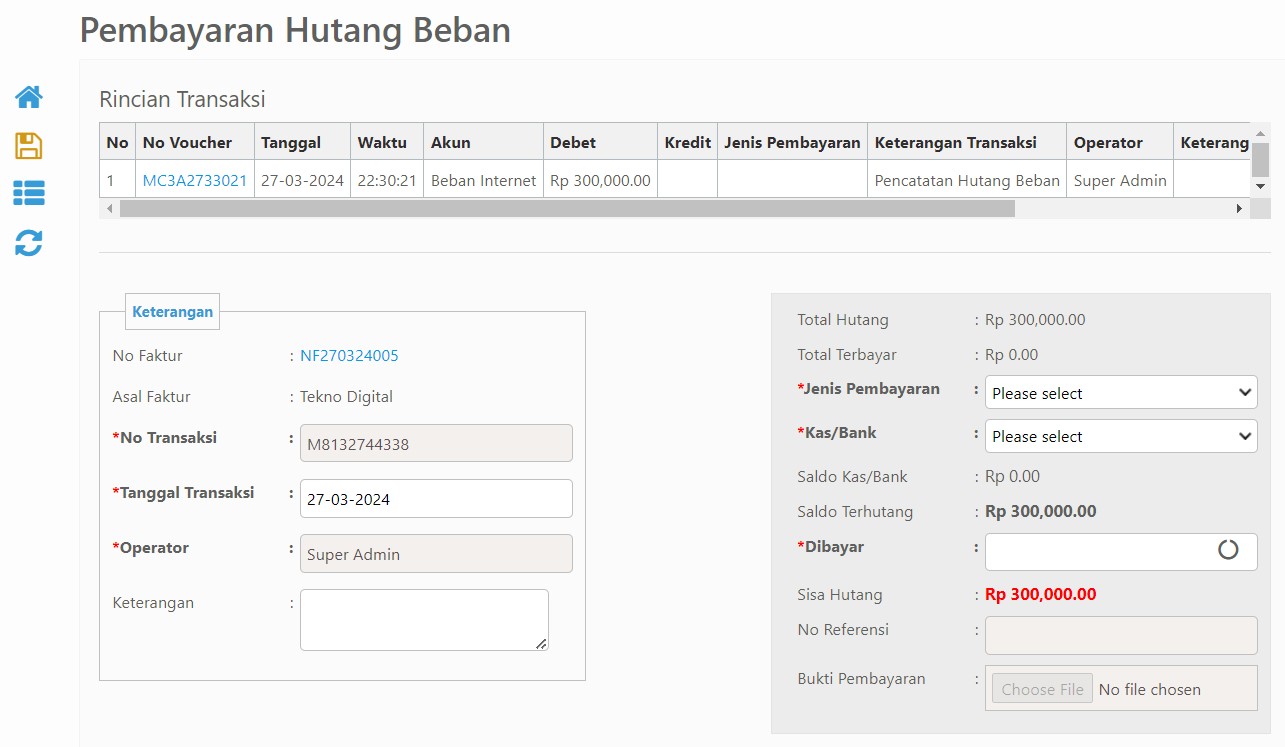
Lengkapi Jenis Pembayaran, Kas/Bank, nominal Dibayar, No Referensi, dan Bukti Pembayaran jika ada.
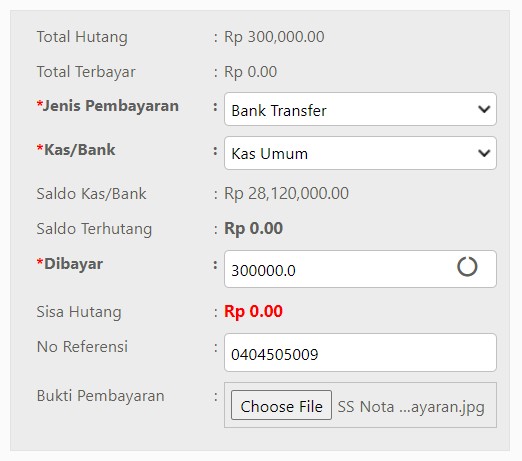
Kemudian tekan Simpan untuk menyelesaikan proses.

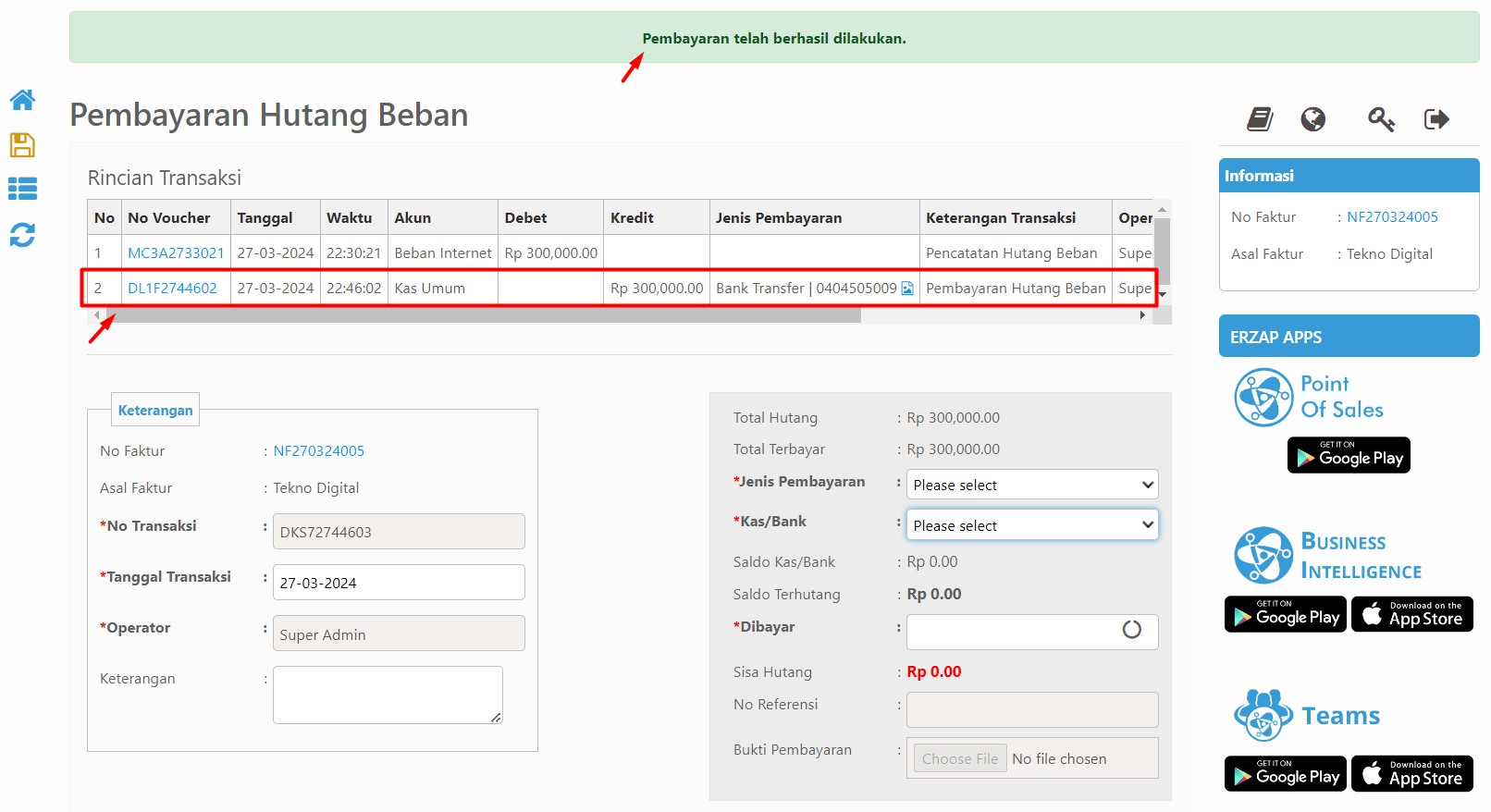
Akan muncul notifikasi Pembayaran telah berhasil dilakukan dan terjadi penambahan data transaksi pada tabel Rincian Transaksi.
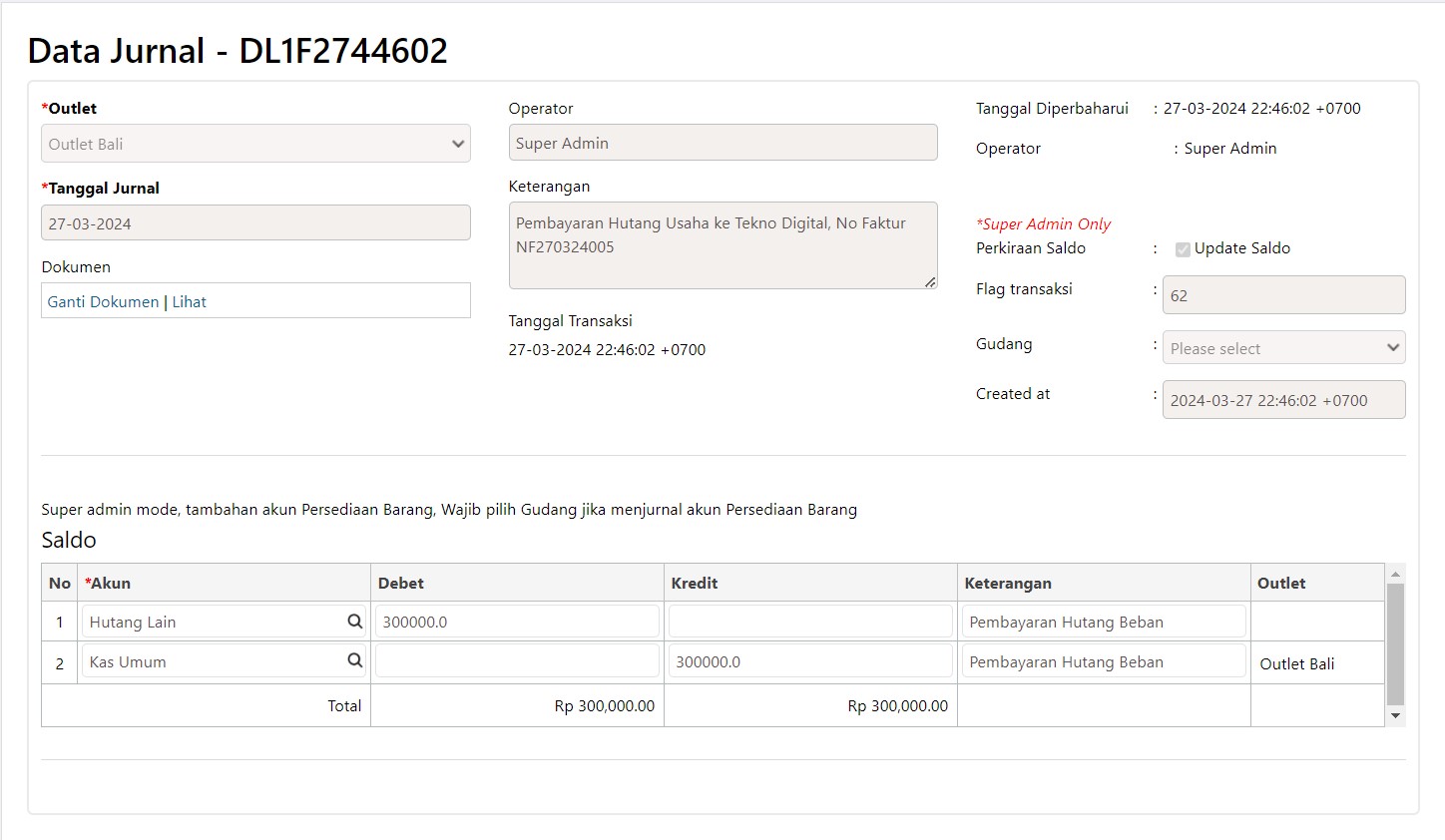
Berikut adalah tampilan Data Jurnal dari No Voucher, dimana terdapat informasi rinci mengenai transaksi yang terjadi.
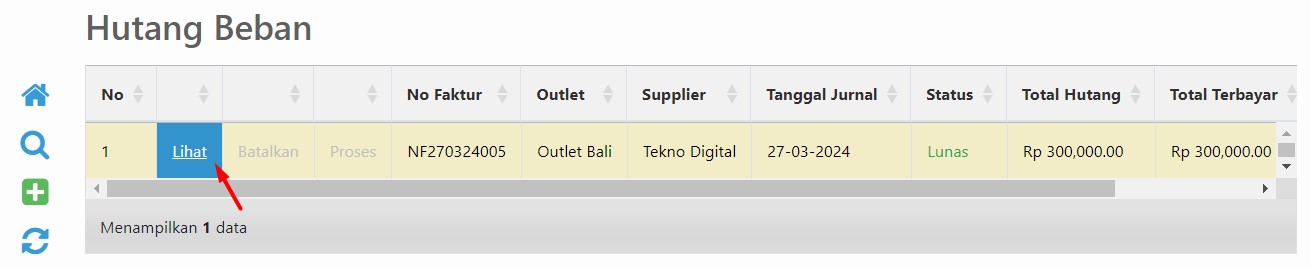
Kembali ke halaman Hutang Beban, klik menu Lihat untuk melihat Rincian Transaksi.
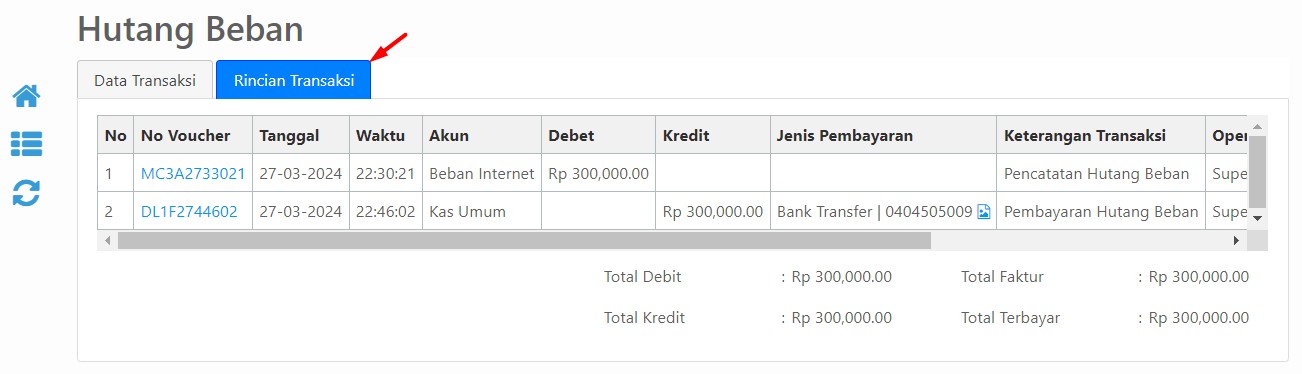
Berikut adalah tampilan Rincian Transaksi Hutang Beban.
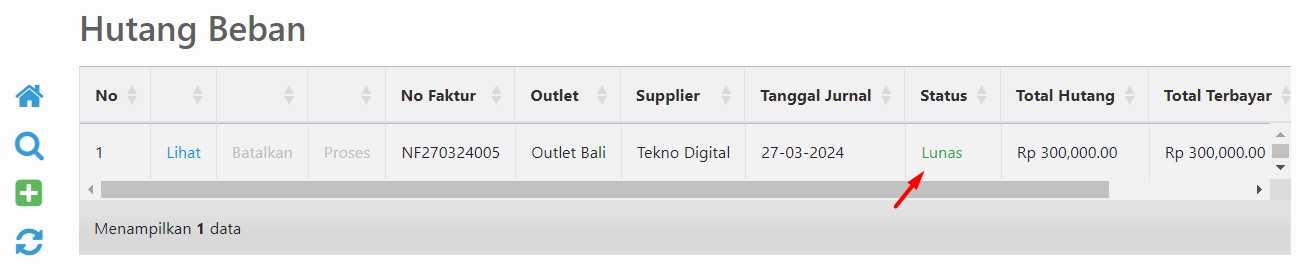
Dapat diperhatikan Status data hutang beban yang sebelumnya Transaksi Baru, sudah berganti menjadi Lunas.
3.2 Memproses Hutang Beban Sebagian
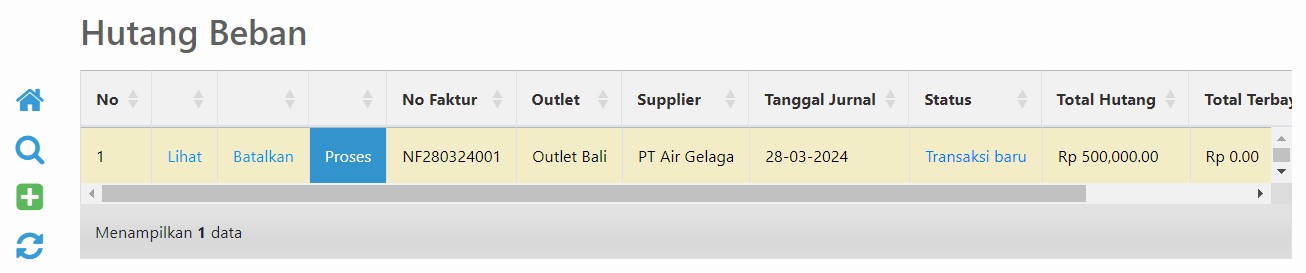
Berikutnya adalah contoh untuk memproses Hutang Beban Sebagian atau melakukan pembayaran secara bertahap. Sama seperti sebelumnya, klik menu Proses pada data Hutang Beban.
Berikutnya masuk pada halaman Pembayaran Hutang Beban.
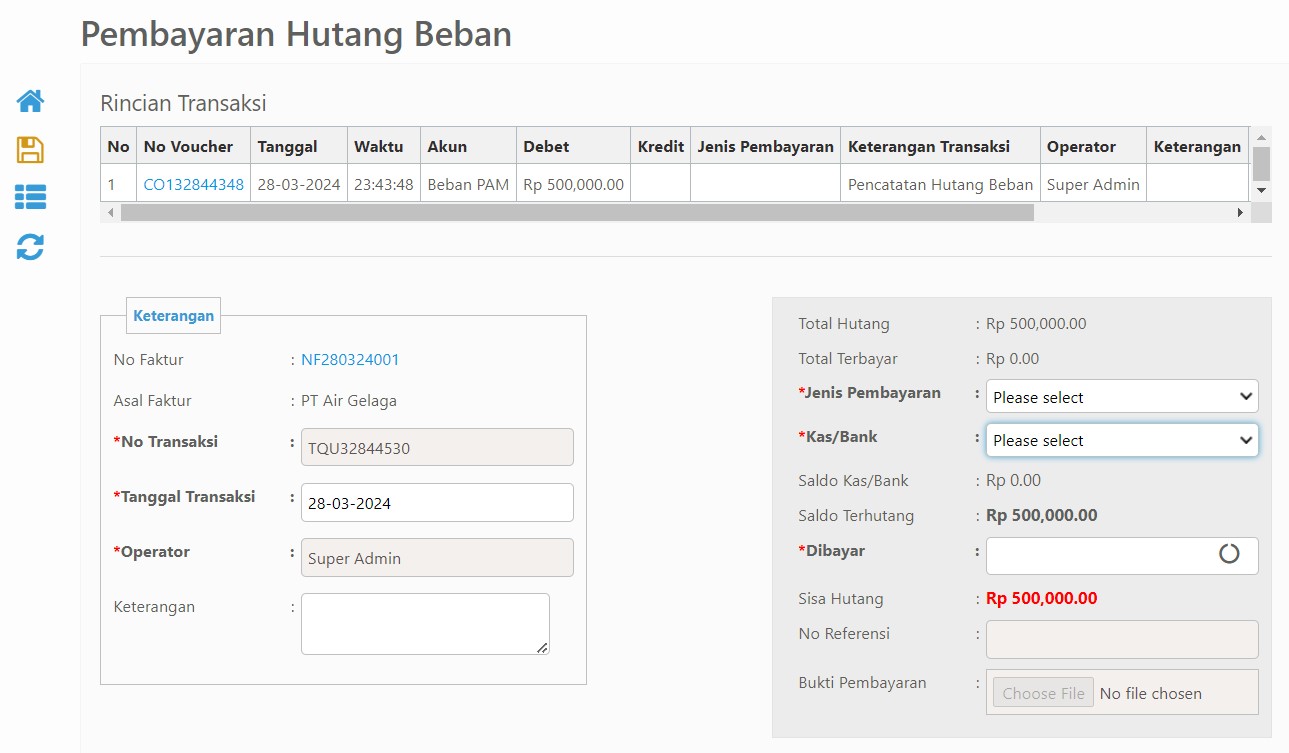
Dapat diperhatikan Total Hutang pada contoh adalah Rp500.000, namun nominal yang dimasukkan pada kolom Dibayar hanya Rp250.000. Sehingga masih terdapat Sisa Hutang sebesar Rp250.000.
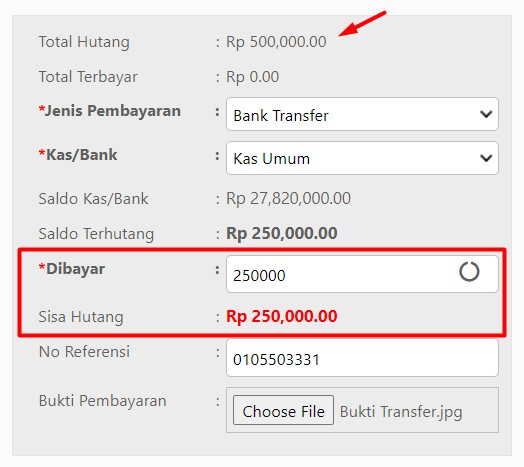
Kemudian klik Simpan.
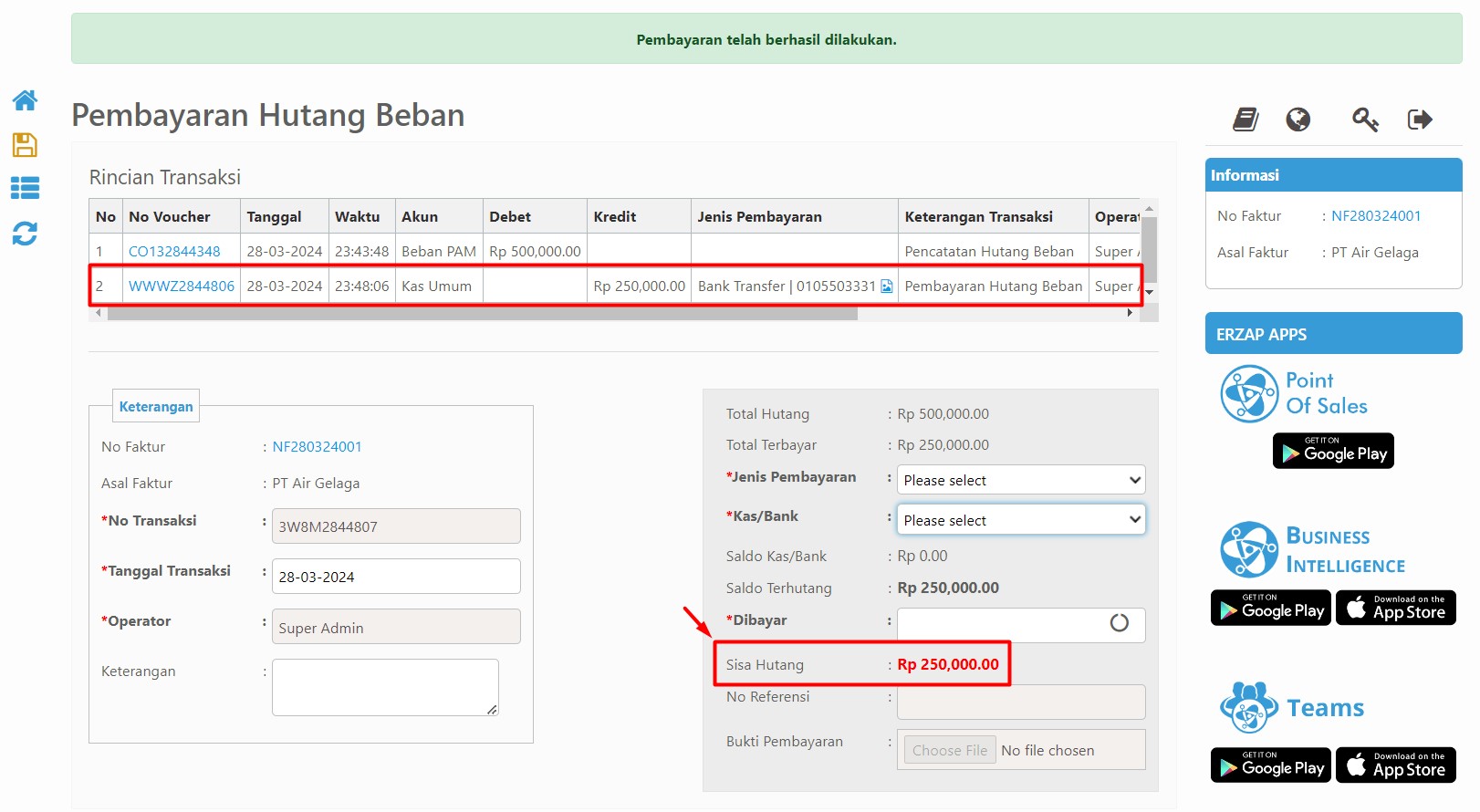
Berikutnya adalah halaman Pembayaran Hutang Beban dengan proses pembayaran yang berhasil dilakukan. Dapat diperhatikan masih terdapat Sisa Hutang sebesar Rp250.000.
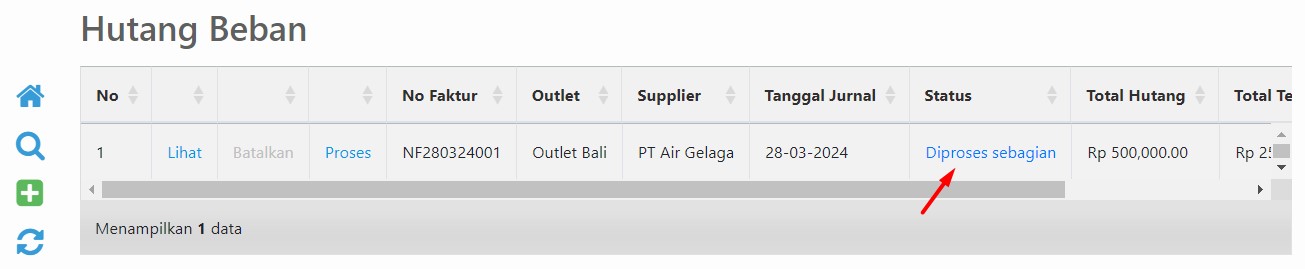
Kembali pada halaman Hutang Beban, Status pada data Hutang Beban menjadi Diproses Sebagian.
Demikian adalah proses pembayaran Hutang Beban. Berikutnya adalah proses pembatalan hutang beban.
4. Membatalkan Hutang Beban
Untuk membatalkan Hutang Beban, klik menu Batalkan pada data Hutang Beban.
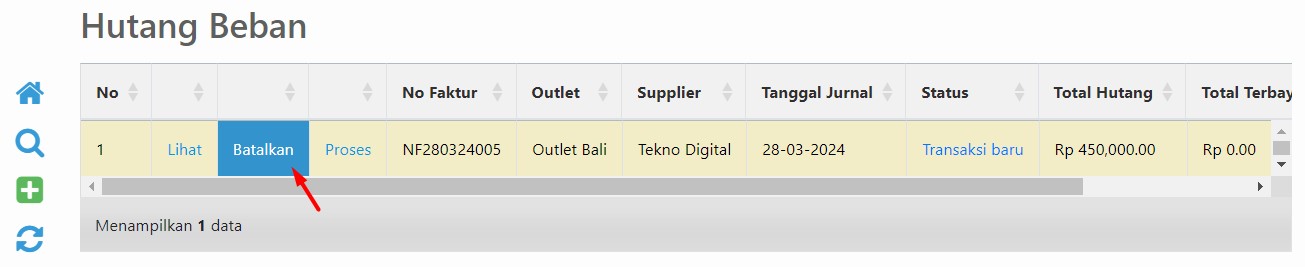
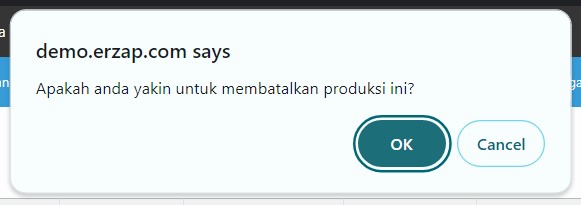
Berikutnya akan muncul validasi apakah Anda yakin untuk membatalkan transaksi ini. Jika Anda yakin, klik Ok.
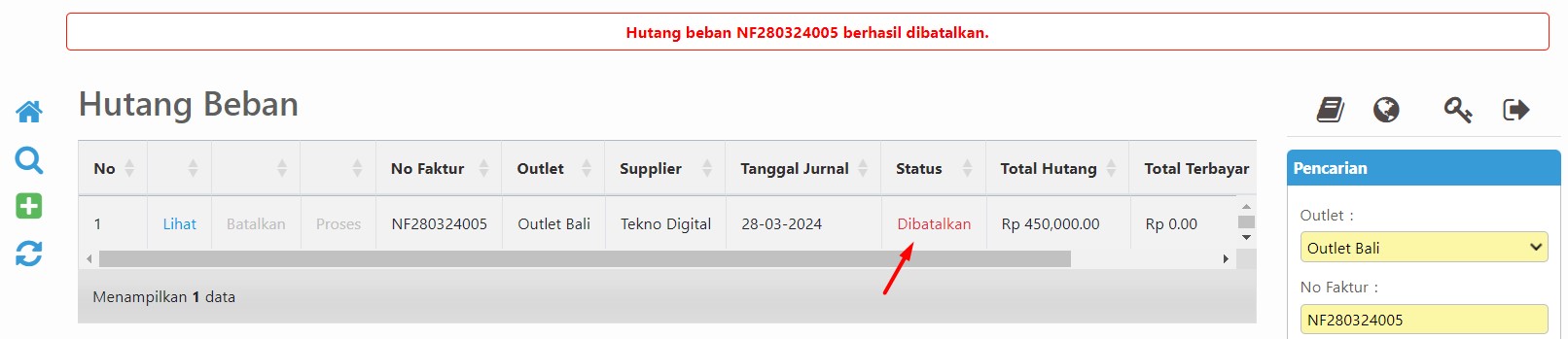
Berikutnya dapat diperhatikan data Hutang Beban tersebut sudah berganti Status menjadi Dibatalkan, seperti gambar berikut.
Perbandingan: Cara Manual vs Dengan Erzap
| Aspek | Cara Manual | Dengan Erzap ERP |
|---|---|---|
| Pencatatan Data | Menulis manual di dokumen atau spreadsheet, rentan terhadap kesalahan | Input data terstruktur melalui form digital, validasi otomatis |
| Pemrosesan Pembayaran | Perhitungan manual, proses berlapis dan memakan waktu | Otomatis menghitung sisa hutang, update status real-time |
| Pembayaran Bertahap | Tracking manual, mudah lupa atau terlewat | Sistem otomatis mencatat setiap pembayaran, status jelas (Diproses Sebagian) |
| Laporan & Audit | Dokumen terpisah-pisah, sulit untuk rekonsiliasi | Jurnal terintegrasi, laporan otomatis, trail audit lengkap |
| Kontrol Akses | Sulit mengontrol siapa yang mengakses data | Hak akses berbasis role, pengguna hanya akses fitur yang diberikan |
| Pembatalan & Koreksi | Proses kompleks, risiko data tidak konsisten | Fitur pembatalan terintegrasi, perubahan otomatis ke semua terkait |
FAQ
Apa itu Hutang Beban di Erzap ERP dan kapan digunakan?
Hutang Beban adalah pencatatan transaksi hutang yang tidak terkait dengan pembelian barang/jasa, melainkan merupakan beban perusahaan seperti biaya langganan internet atau software yang belum dibayar saat invoice diterima. Fitur ini memungkinkan perusahaan mencatat jumlah yang harus dibayar tanpa menambah nilai kas atau bank secara langsung.
Bagaimana cara membuat Hutang Beban di Erzap ERP?
Klik menu Akunting > Hutang > Hutang Lain-lain > Proses, kemudian klik Buat Baru (+). Lengkapi kolom wajib: No. Faktur, Tanggal Jurnal, Outlet, Akun Beban, Supplier, dan Total Hutang, lalu klik tombol Proses untuk menyelesaikan.
Bagaimana cara melakukan pembayaran Hutang Beban secara bertahap?
Klik menu Proses pada data Hutang Beban, masuk ke halaman Pembayaran, kemudian isi kolom Dibayar dengan nominal yang ingin dibayarkan (lebih kecil dari Total Hutang). Sistem akan otomatis menghitung Sisa Hutang dan mengubah status menjadi 'Diproses Sebagian' saat Anda klik Simpan.
Kolom apa saja yang wajib diisi saat membuat Hutang Beban?
Kolom wajib yang harus diisi adalah: No. Faktur, Tanggal Jurnal, Outlet, Akun Beban, Supplier, dan Total Hutang. Kolom Dokumen untuk upload bukti invoice/nota bersifat opsional.
Bagaimana cara membatalkan Hutang Beban yang sudah dibuat?
Klik menu Batalkan pada data Hutang Beban, kemudian klik Ok pada validasi konfirmasi. Status Hutang Beban akan berubah menjadi 'Dibatalkan' dan perubahan akan terintegrasi otomatis ke semua data terkait.
Sekian penjelasan terkait Tutorial Hutang Beban Erzap ERP. Untuk pertanyaan lebih lanjut, silakan menghubungi kami melalui kontak yang tersedia di halaman ERZAP. Terima kasih.
Siap mengelola produksi dengan lebih efisien? Mulai sekarang dengan ERZAP ERP.
Coba Gratis 14 Hari — Tanpa Kartu Kredit