
Tutorial Permohonan Approval Modul Penarikan Prive ERZAP ERP
Berikut adalah Tutorial Permohonan Approval Modul Penarikan Prive ERZAP ERP pada Fitur Approval.
Adapun isi dari tutorial sebagai berikut:
1. Pengajuan Permohonan Approval Modul Penarikan Prive dari Pemohon
2. Proses Approval Modul Penarikan Prive
3. Finalisasi Persetujuan Approval dari Approver
1. Pengajuan Permohonan Approval Modul Penarikan Prive dari Pemohon
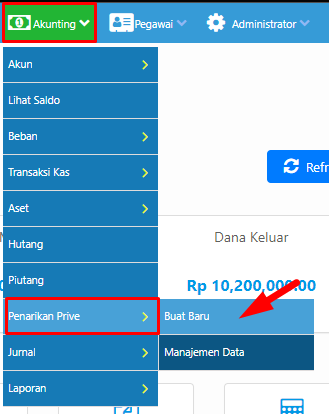
Penarikan Prive dapat dilakukan melalui menu Akunting, pilih menu Penarikan Prive, lalu klik Buat Baru.
Baca juga: Penarikan Prive pada ERZAP
Berikut adalah halaman Penarikan Prive. Lengkapi data berikut:
- Pilih Outlet
- Pilih Tanggal Penarikan
- Masukkan Jumlah Penarikan Prive pada kolom Prive
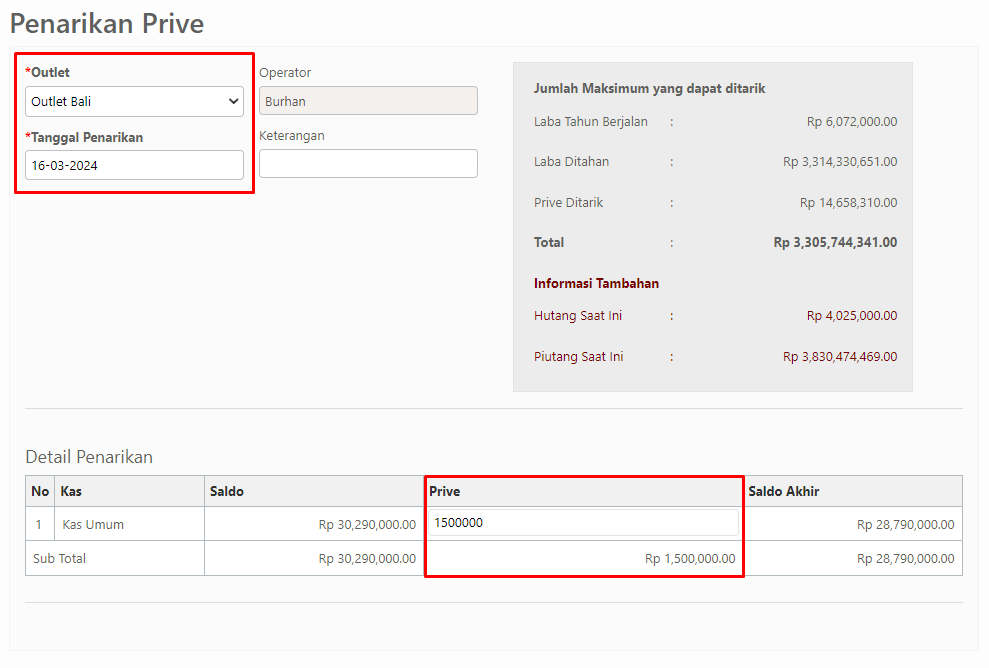
Klik Simpan untuk menyimpan data penarikan prive.

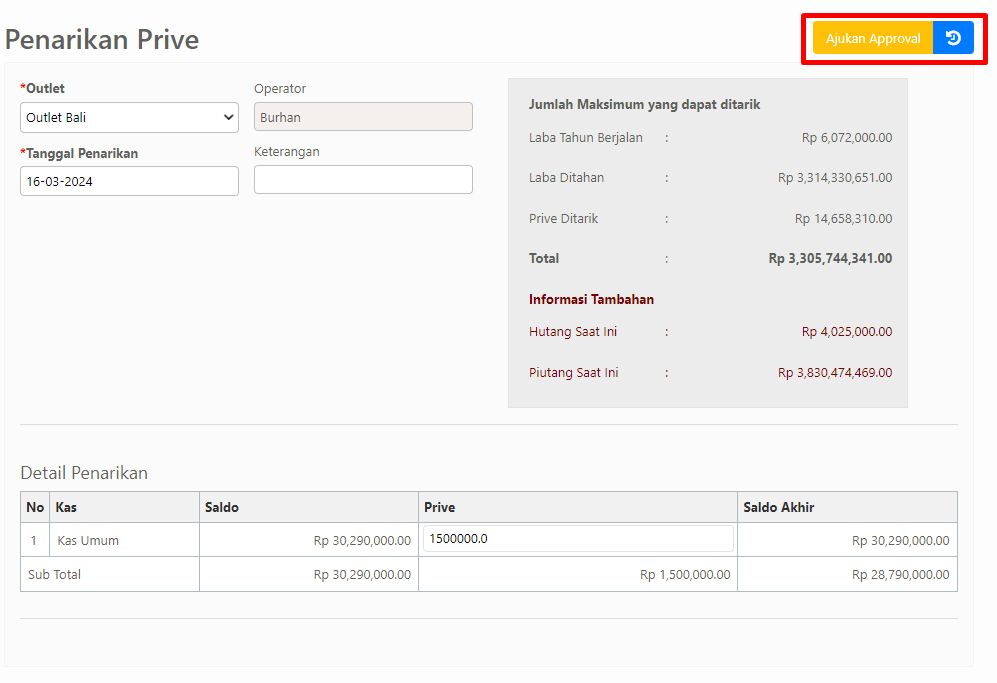
Setelah Simpan, pada halaman Penarikan Prive klik tombol Ajukan Approval untuk mengajukan approval.
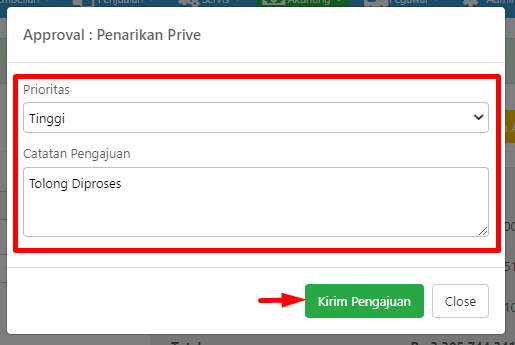
Akan muncul pop-up halaman Approval: Penarikan Prive. Lengkapi field berikut:
- Tentukan Prioritas pengajuan
- Tambahkan Catatan Pengajuan (jika diperlukan)
- Klik Kirim Pengajuan
2. Proses Approval Modul Penarikan Prive
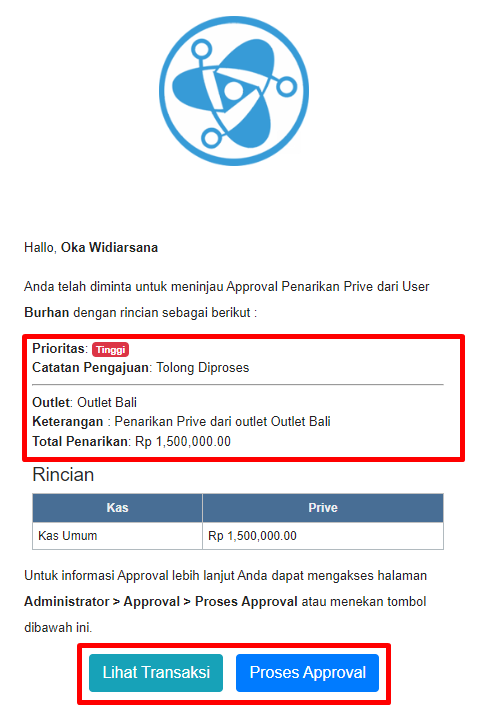
Setiap kali pemohon melakukan pengajuan dari Modul Penarikan Prive, Approver akan menerima Email Permohonan Persetujuan / Approval Penarikan Prive.

Jika Prioritas Pengajuan diatur oleh Pemohon sebagai "Tinggi", maka judul email tersebut akan menjadi URGENT.
Email tersebut berisikan informasi untuk meninjau Approval Pencatatan Penarikan Prive dari pemohon, meliputi:
- Outlet
- Keterangan
- Total Penarikan dan Rinciannya
Anda dapat menggunakan tombol-tombol berikut:
- Lihat Transaksi – untuk melihat Transaksi Jurnal
- Proses Approval – untuk memproses Approval Penarikan Prive
Anda juga dapat memproses Approval melalui menu Administrator, pilih menu Approval, lalu klik Proses Approval.
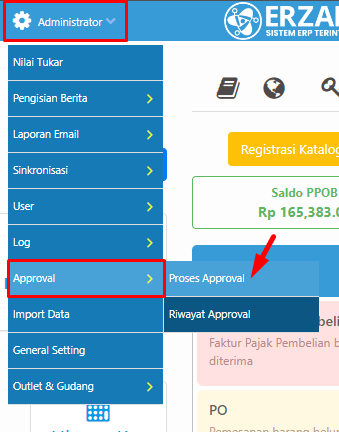
Ada 2 metode untuk memproses Approval Modul Penarikan Prive, yaitu melalui menu Penarikan Prive dan menu Proses Approval.
2.1. Melalui Menu Penarikan Prive
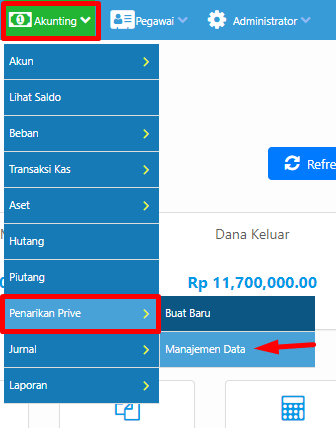
Akses Penarikan Prive melalui menu Akunting, pilih menu Penarikan Prive, lalu klik Manajemen Data.
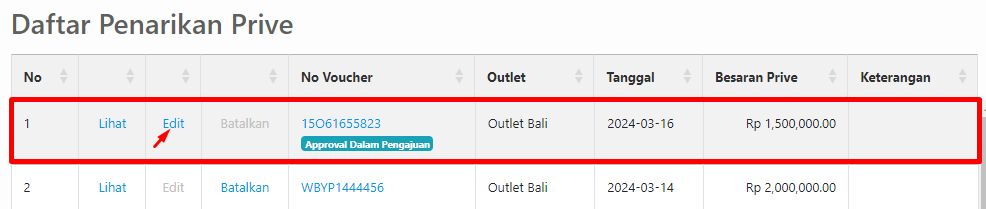
Berikut adalah halaman Daftar Penarikan Prive. Klik Edit pada data yang memiliki status "Approval Dalam Pengajuan".
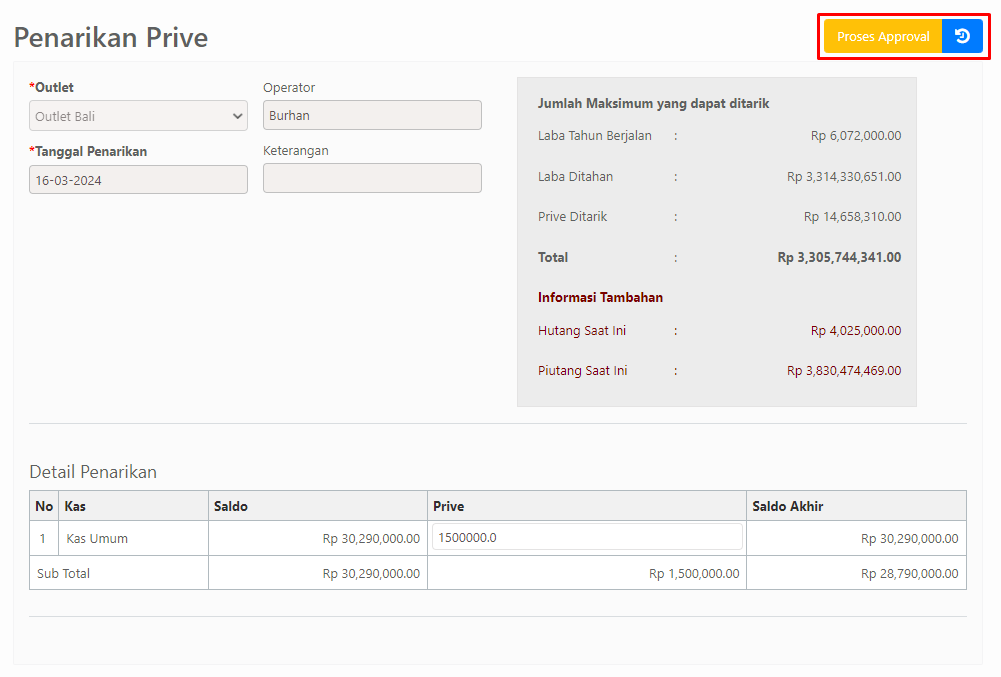
Pada halaman Penarikan Prive, klik tombol Proses Approval.
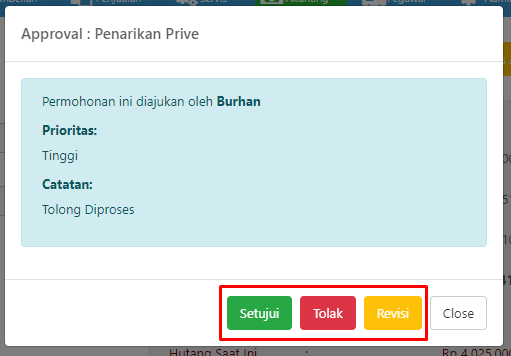
Akan muncul pop-up Approval: Penarikan Prive. Pada pop-up ini Anda dapat mengubah status permohonan dengan memilih salah satu opsi berikut:
- Setujui – untuk mengubah status menjadi Telah Disetujui
- Tolak – untuk mengubah status menjadi Ditolak
- Revisi – untuk mengubah status menjadi Revisi
2.2. Melalui Menu Proses Approval
Anda dapat klik tombol Proses Approval pada Email Permohonan Persetujuan / Approval Penarikan Prive. Anda akan diarahkan ke halaman Daftar Permohonan Approval.
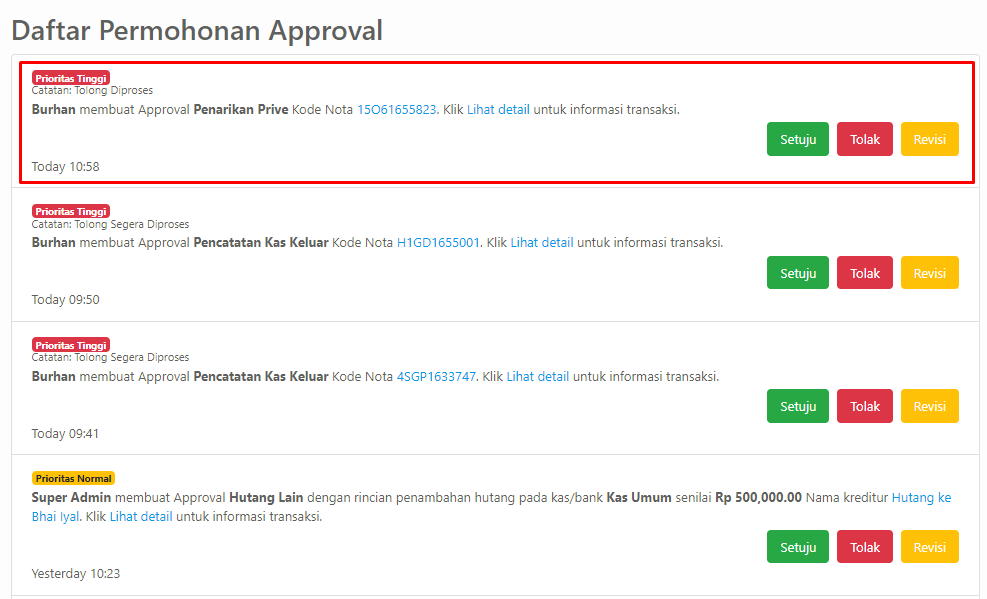
Anda dapat mengubah status permohonan dengan memilih salah satu opsi berikut:
- Setujui – untuk mengubah status menjadi Telah Disetujui
- Tolak – untuk mengubah status menjadi Ditolak
- Revisi – untuk mengubah status menjadi Revisi

3. Finalisasi Persetujuan Approval dari Approver
Approver akan menyelesaikan permohonan approval dengan memilih salah satu tombol: Setuju, Tolak, atau Revisi.
3.1. Approval Disetujui
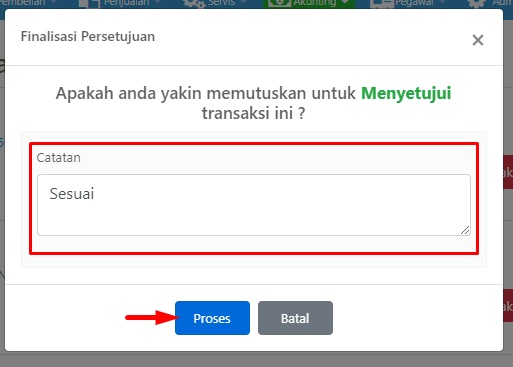
Klik tombol Setuju pada halaman Proses Approval.

Akan muncul pop-up Finalisasi Persetujuan. Anda dapat menambahkan catatan jika diperlukan, lalu klik Proses.
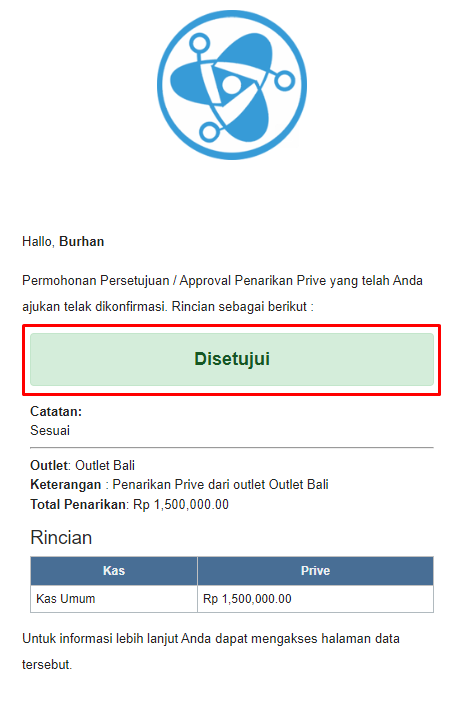
Pemohon akan menerima Email notifikasi bahwa Permohonan Persetujuan Approval telah Disetujui, disertai dengan catatan dari Approver.
Pemohon dapat melanjutkan proses Penarikan Prive pada halaman Daftar Penarikan Prive. Status approval akan berubah menjadi Disetujui. Klik Edit pada data Penarikan Prive.

Pada halaman Penarikan Prive, klik Proses Pembayaran.
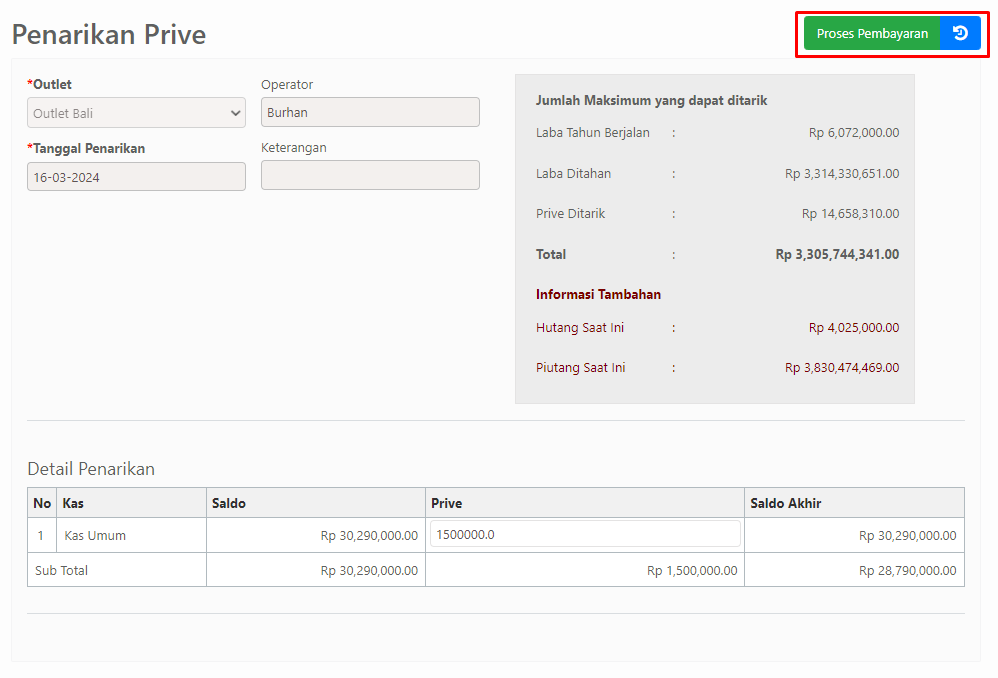
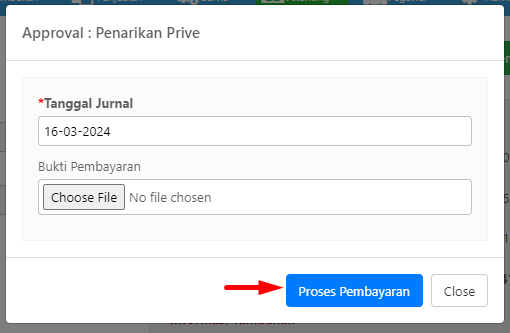
Akan muncul pop-up Approval: Penarikan Prive. Pilih Tanggal Jurnal dan klik Proses Pembayaran untuk menyelesaikan transaksi.
3.2. Approval Ditolak
Klik tombol Tolak pada halaman Proses Approval.

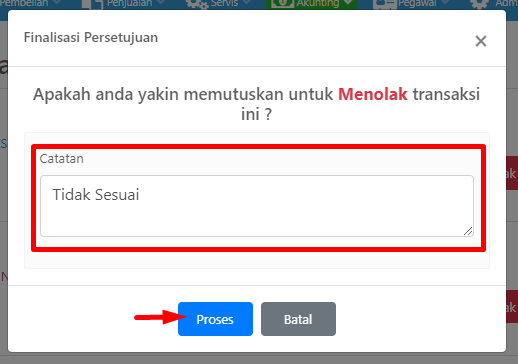
Akan muncul pop-up Finalisasi Persetujuan. Anda WAJIB memberikan catatan penolakan, kemudian klik Proses.
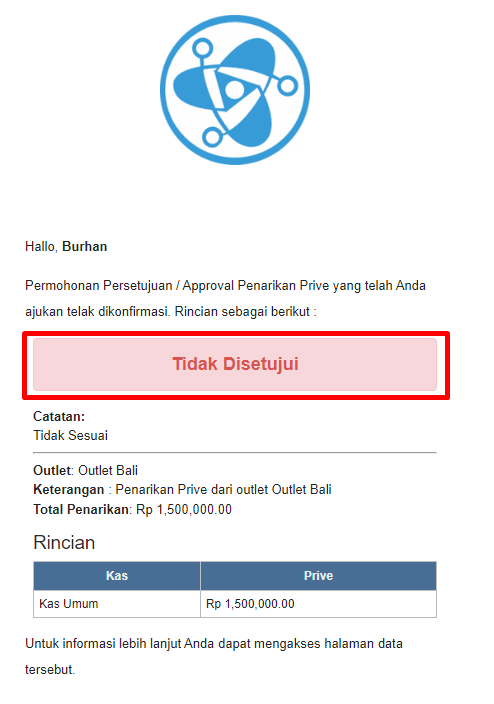
Pemohon akan menerima Email notifikasi bahwa Permohonan Persetujuan Approval Tidak Disetujui, disertai dengan catatan dari Approver.
Pemohon dapat melihat status Penarikan Prive pada halaman Daftar Penarikan Prive. Status approval akan berubah menjadi Ditolak. Klik Edit pada data Penarikan Prive.

Pada halaman Penarikan Prive, klik Konfirmasi Penolakan.
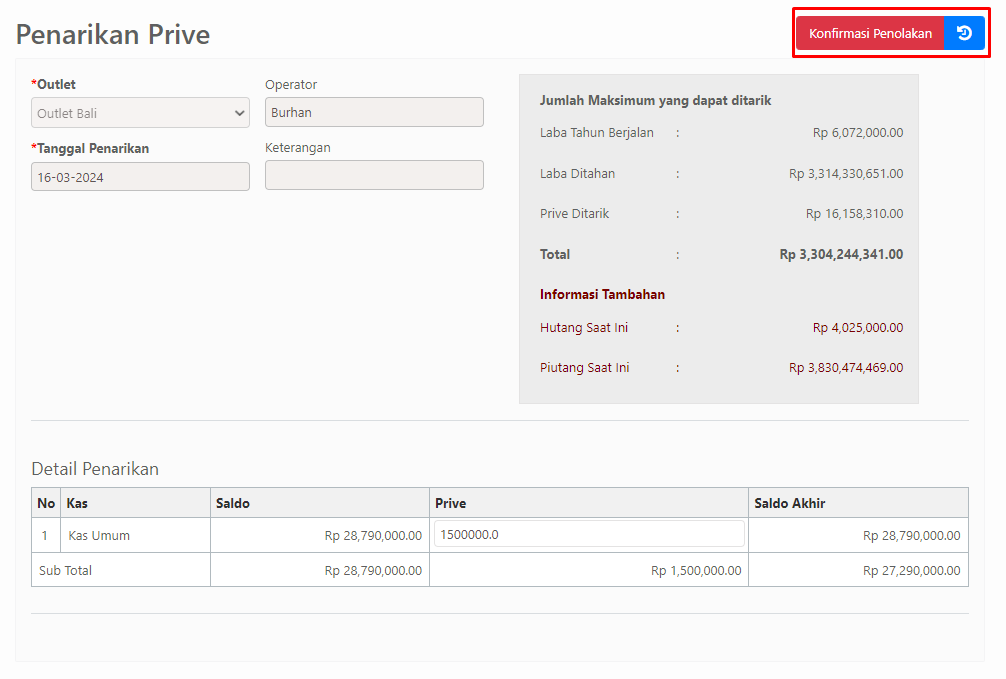
Akan muncul pop-up Approval: Penarikan Prive yang menampilkan informasi Nama Approver dan Catatan Penolakan. Klik Konfirmasi untuk mengonfirmasi penolakan.
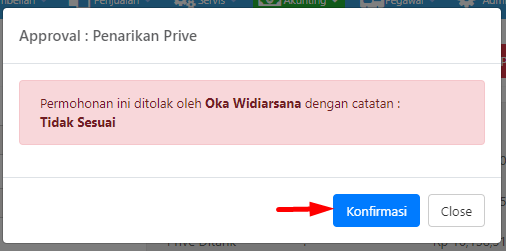
Ketika Pemohon sudah mengkonfirmasi penolakan, maka transaksi Penarikan Prive tersebut akan dibatalkan.
3.3. Approval Perlu Revisi
Klik tombol Revisi pada halaman Proses Approval.

Akan muncul pop-up Finalisasi Persetujuan. Anda WAJIB memberikan catatan revisi, kemudian klik Proses.
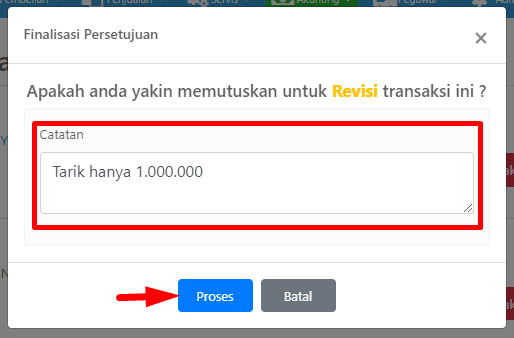
Pemohon akan menerima Email notifikasi bahwa Permohonan Persetujuan Approval Memerlukan Revisi, disertai dengan catatan dari Approver.
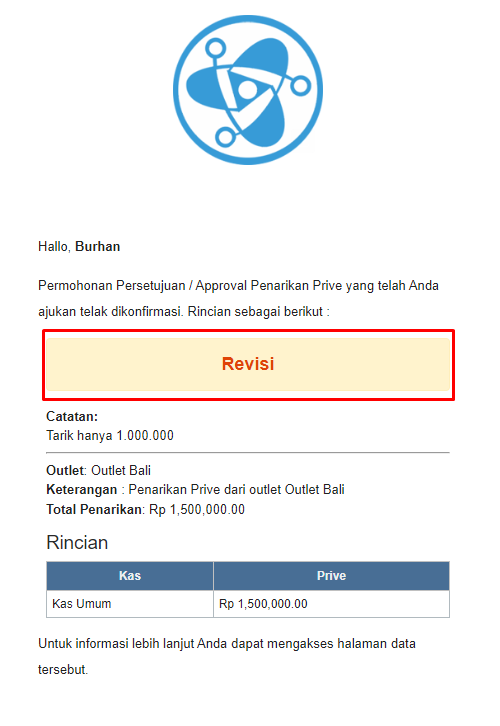
Pemohon dapat melihat status Penarikan Prive pada halaman Daftar Penarikan Prive. Status akan berubah menjadi Ditolak. Klik Edit pada data Penarikan Prive untuk melakukan revisi.

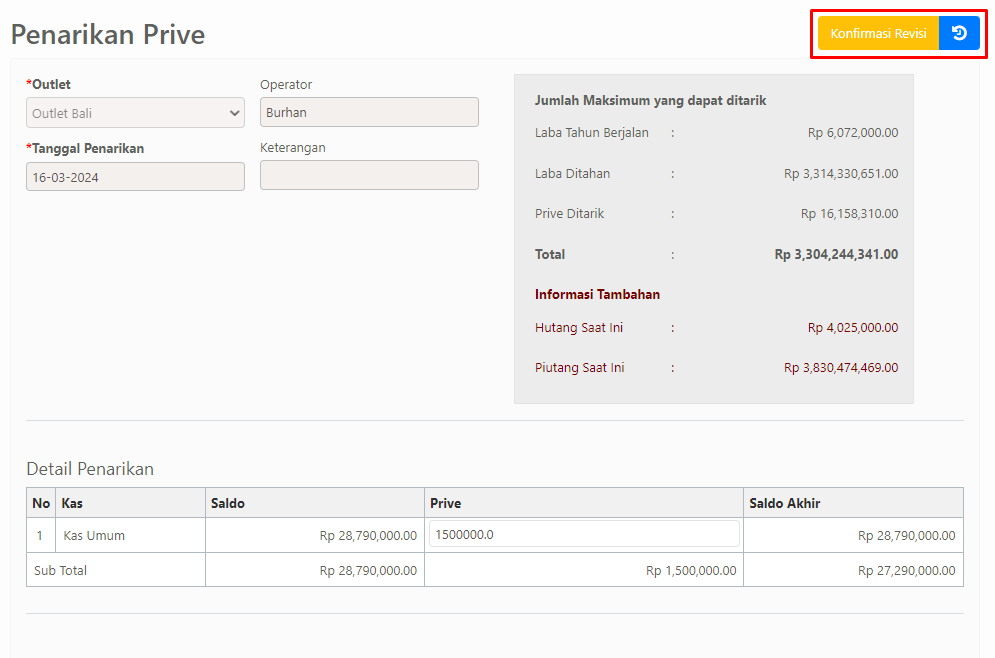
Pada halaman Penarikan Prive, klik Konfirmasi Revisi.
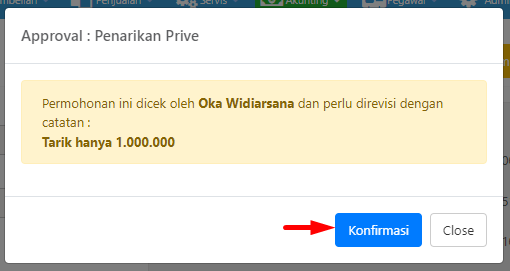
Akan muncul pop-up Approval: Penarikan Prive yang menampilkan informasi Nama Approver dan Catatan Revisi. Klik Konfirmasi untuk mengonfirmasi dan melakukan perubahan data.
Anda dapat merevisi data sesuai dengan catatan yang diberikan oleh Approver.
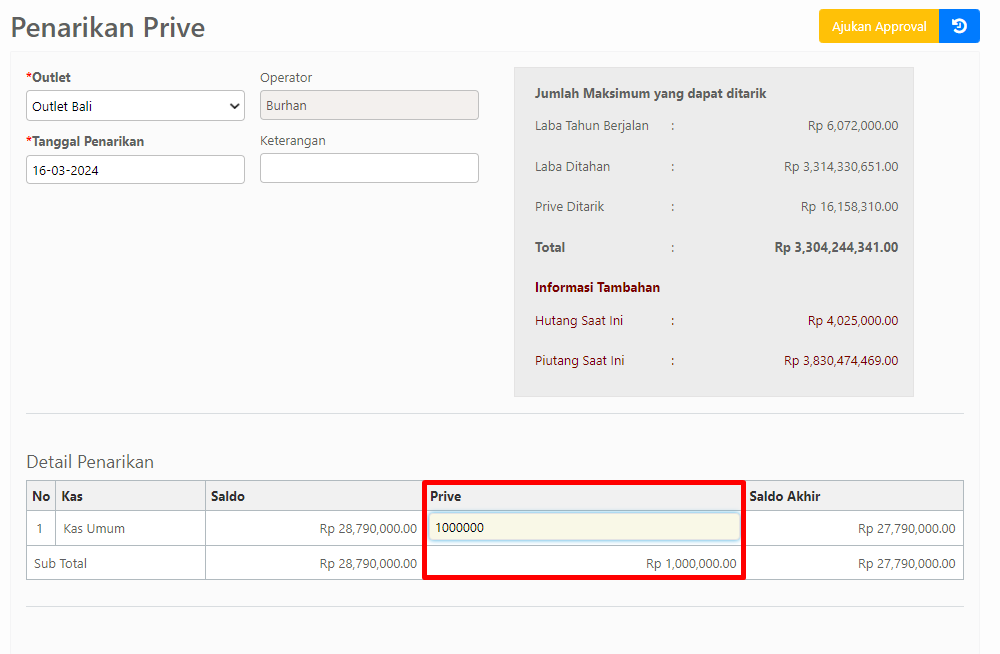
Klik Simpan untuk menyimpan data Penarikan Prive yang telah direvisi.
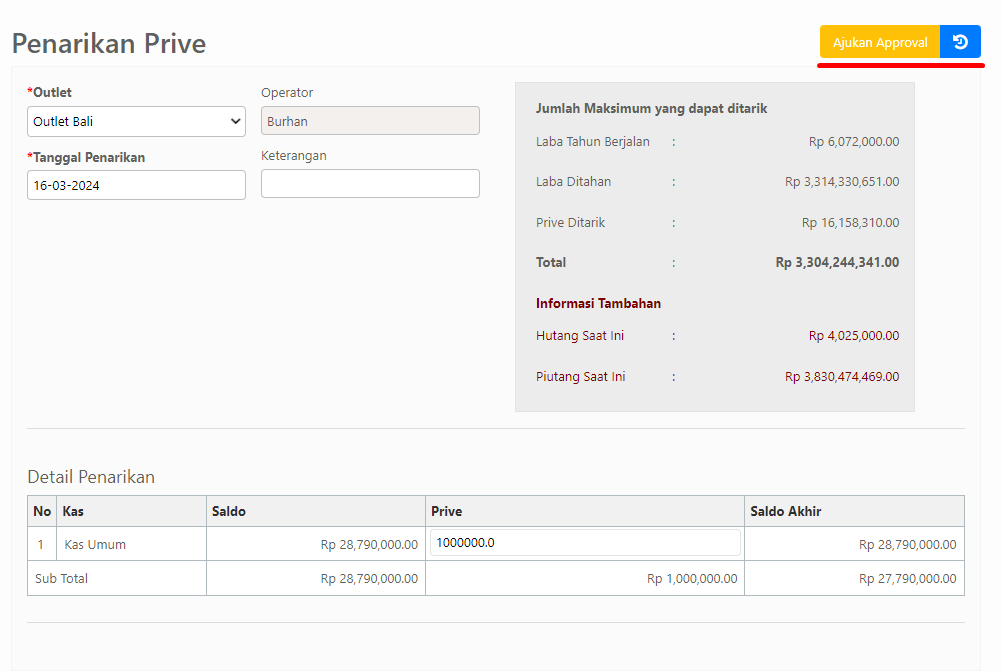
Untuk mengajukan approval kembali, klik tombol Ajukan Approval.
Permohonan Approval Modul Lainnya
Pelajari panduan permohonan approval untuk modul-modul lain di ERZAP ERP:
- Permohonan Approval Modul Permintaan Barang
- Permohonan Approval Modul Pemesanan Barang
- Permohonan Approval Hutang Pembelian & Servis
- Permohonan Approval Hutang Lain
- Permohonan Approval Beban
- Permohonan Approval Kas Keluar
FAQ
Bagaimana cara mengajukan approval penarikan prive di ERZAP ERP?
Masuk ke menu Akunting, pilih Penarikan Prive, klik Buat Baru. Lengkapi data (Outlet, Tanggal Penarikan, Jumlah Prive), klik Simpan, kemudian klik tombol Ajukan Approval. Di pop-up yang muncul, tentukan Prioritas, tambahkan Catatan Pengajuan jika diperlukan, lalu klik Kirim Pengajuan.
Apa saja pilihan status yang bisa dipilih approver saat memproses approval penarikan prive?
Approver dapat memilih 3 opsi: Setujui (status menjadi Telah Disetujui), Tolak (status menjadi Ditolak), atau Revisi (status menjadi Revisi). Untuk Tolak dan Revisi, approver wajib memberikan catatan.
Apa yang terjadi jika approval penarikan prive ditolak?
Pemohon akan menerima email notifikasi penolakan beserta catatan dari approver. Status akan berubah menjadi Ditolak, dan pemohon harus klik Konfirmasi Penolakan di halaman Penarikan Prive. Setelah dikonfirmasi, transaksi Penarikan Prive tersebut akan dibatalkan.
Bagaimana langkah lanjutan setelah approval penarikan prive disetujui?
Pemohon menerima email notifikasi persetujuan, kemudian dapat melanjutkan dengan membuka halaman Daftar Penarikan Prive, klik Edit pada data yang sudah Disetujui, lalu klik Proses Pembayaran. Pilih Tanggal Jurnal dan klik Proses Pembayaran untuk menyelesaikan transaksi.
Apakah ada cara lain untuk memproses approval selain melalui email?
Ya, Anda dapat memproses approval melalui 2 metode: (1) Menu Penarikan Prive dengan klik Manajemen Data, Edit data berstatus Approval Dalam Pengajuan, kemudian klik Proses Approval, atau (2) Menu Administrator, pilih Approval, lalu klik Proses Approval.
Sekian penjelasan terkait Tutorial Permohonan Approval Modul Penarikan Prive ERZAP ERP. Untuk pertanyaan lebih lanjut, silakan menghubungi kami melalui kontak yang tersedia di halaman ERZAP. Terima kasih.
Siap mengelola produksi dengan lebih efisien? Mulai sekarang dengan ERZAP ERP.
Coba Gratis 14 Hari — Tanpa Kartu Kredit