
Tutorial Membuat Permintaan Barang dan Pembelian pada ERZAP
Pengertian Permintaan Barang
Permintaan Barang adalah pengajuan formal dari suatu departemen atau unit di dalam perusahaan untuk mendapatkan persetujuan pembelian barang atau jasa. Tujuannya adalah menyediakan proses terstuktur dalam permintaan barang atau jasa yang diperlukan oleh suatu bagian atau unit kerja.
Dengan mengajukan permintaan ini, organisasi dapat mengontrol pengeluaran, memastikan kebutuhan barang atau jasa terpenuhi, dan memonitor alokasi anggaran. Permintaan Barang juga berperan sebagai instrumen manajemen yang membantu mengoptimalkan efisiensi, transparansi, serta akuntabilitas dalam siklus pengadaan barang atau jasa di dalam perusahaan.
Dalam tutorial ini, kita akan membahas langkah-langkah yang diperlukan untuk membuat Permintaan Barang secara efisien menggunakan ERZAP.
Daftar Isi Tutorial
- Pemberian Hak Akses Permintaan Barang
- Pembuatan Data Permintaan Barang
- Proses Penerimaan dari Permintaan Barang
- Pembuatan Pemesanan Barang (PO) dari Permintaan Barang
- Menyelesaikan Permintaan Barang
1. Pemberian Hak Akses Permintaan Barang
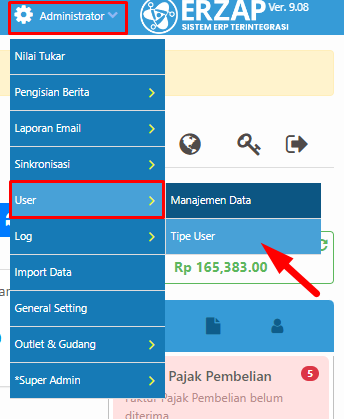
Hak akses untuk fitur Permintaan Barang Erzap ERP dapat diberikan melalui menu Administrator, pilih menu User, lalu klik menu Tipe User.
Klik Edit pada tipe user yang ingin diberikan hak akses.

Baca juga: Tutorial Menambahkan User Erzap
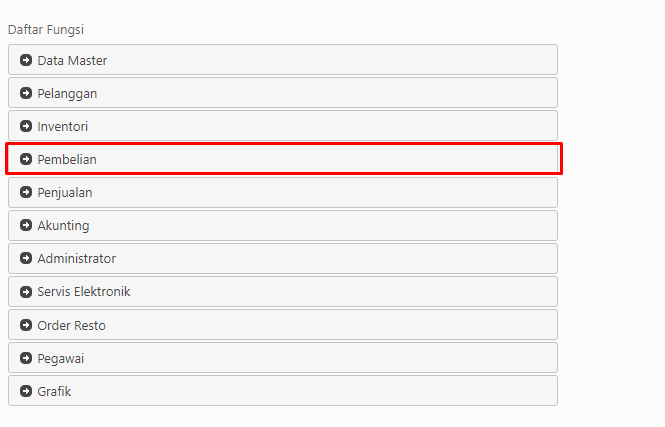
Pilih Pembelian pada Daftar Fungsi
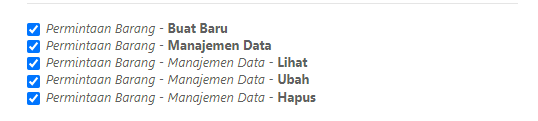
Memberikan Hak Akses untuk Departemen Peminta Barang
Untuk departemen atau unit yang melakukan permintaan barang, tandai hak akses Permintaan Barang sesuai dengan akses yang ingin diberikan.
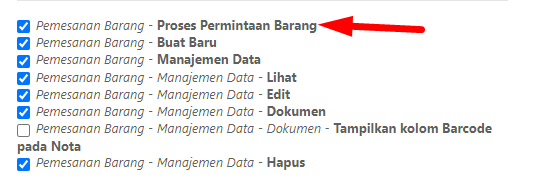
Memberikan Hak Akses untuk Departemen Penerimaan Barang
Sedangkan untuk departemen atau unit yang melakukan proses penerimaan dari permintaan barang yang sudah dibuat, tandai hak akses "Pemesanan Barang - Proses Permintaan Barang"
Klik Simpan untuk menyimpan pengaturan.

Baca juga: Tutorial Tipe User dan Pengaturan Hak Akses
2. Pembuatan Data Permintaan Barang
Berikutnya adalah proses Pembuatan Data Permintaan Barang. Ikuti langkah-langkah berikut:
Membuka Form Permintaan Barang Baru
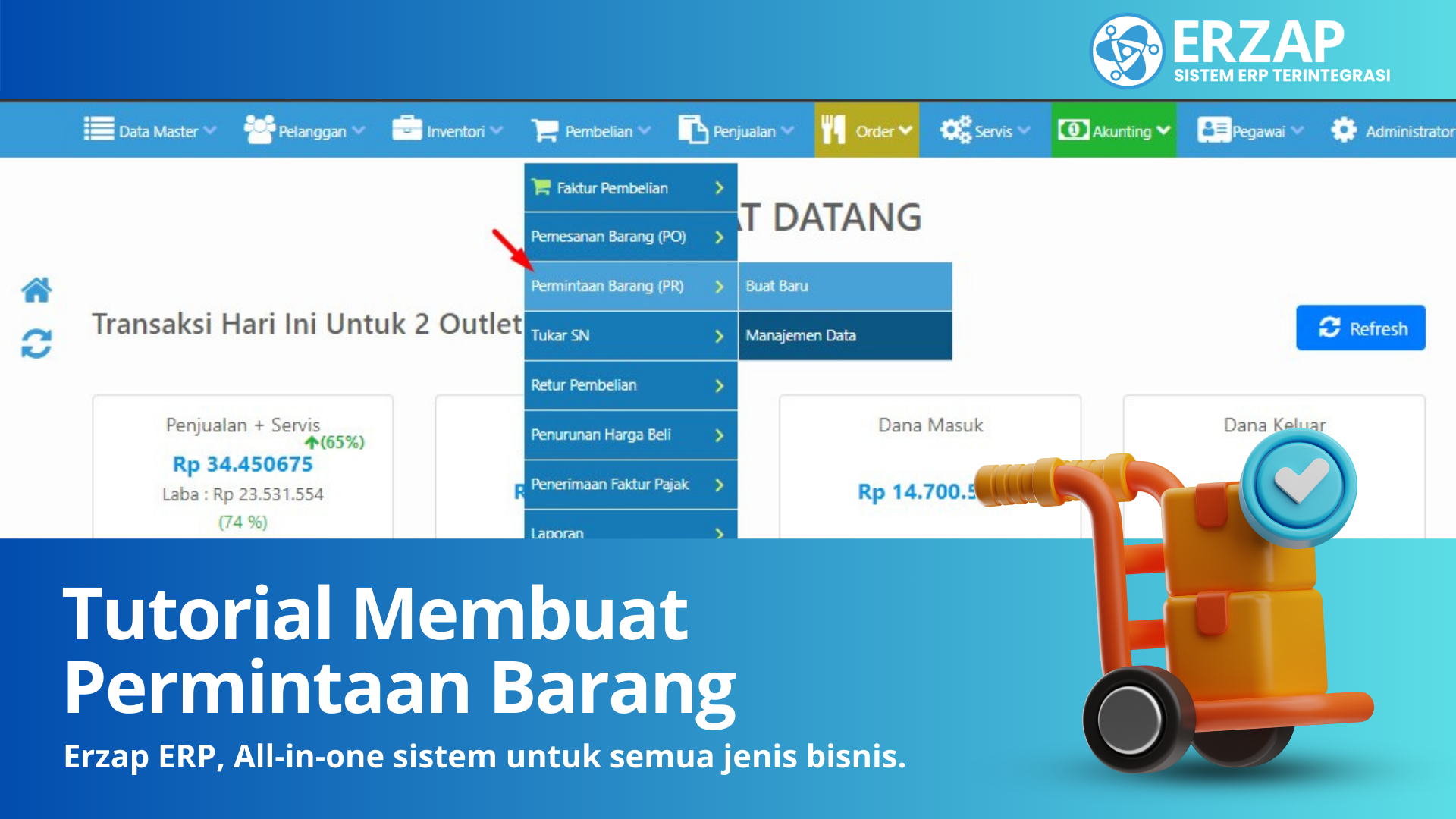
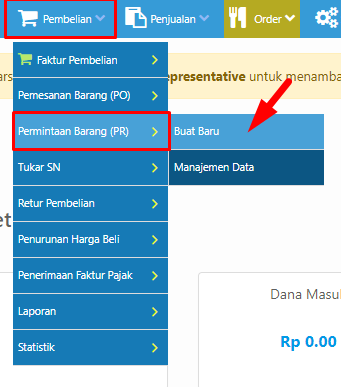
Klik menu Pembelian, kemudian pilih menu Permintaan Barang (PR), lalu klik menu Buat Baru.
Mengisi Data Permintaan Barang
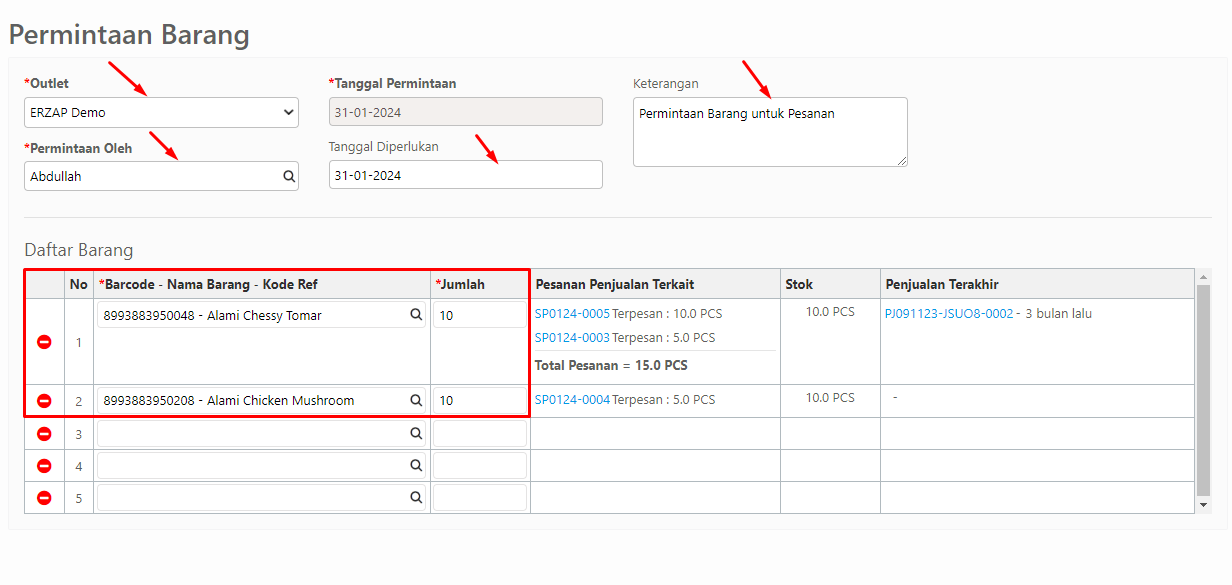
Berikut adalah halaman Permintaan Barang. Lengkapi kolom-kolom berikut:
- Outlet - Pilih outlet yang melakukan permintaan
- Permintaan Oleh - Pilih pegawai yang melakukan permintaan
- Tanggal Diperlukan - Tanggal barang dibutuhkan
- Keterangan - Informasi tambahan (opsional)
Kemudian inputkan Barcode - Nama Barang - Kode Ref dari barang yang ingin diminta serta inputkan Jumlah yang diminta.
Informasi Pendukung pada Permintaan Barang
Terdapat juga informasi-informasi berikut yang tersedia dalam form:
| Informasi | Penjelasan |
|---|---|
| Pesanan Penjualan Terkait | Merupakan acuan barang yang sudah terpesan melalui Pesanan Penjualan (SP), dengan informasi nomor faktur dari Pesanan Penjualan tersebut |
| Stok | Menampilkan jumlah stok saat ini untuk barang yang diminta |
| Penjualan Terakhir | Menampilkan data penjualan terakhir dari barang tersebut |
Kolom Permintaan Oleh mengacu kepada Pegawai yang terdaftar pada ERZAP.
Baca juga: Membuat Data Pegawai pada Erzap
Menyimpan dan Mencetak Permintaan Barang
Kemudian klik Simpan untuk menyimpan data Permintaan Barang.

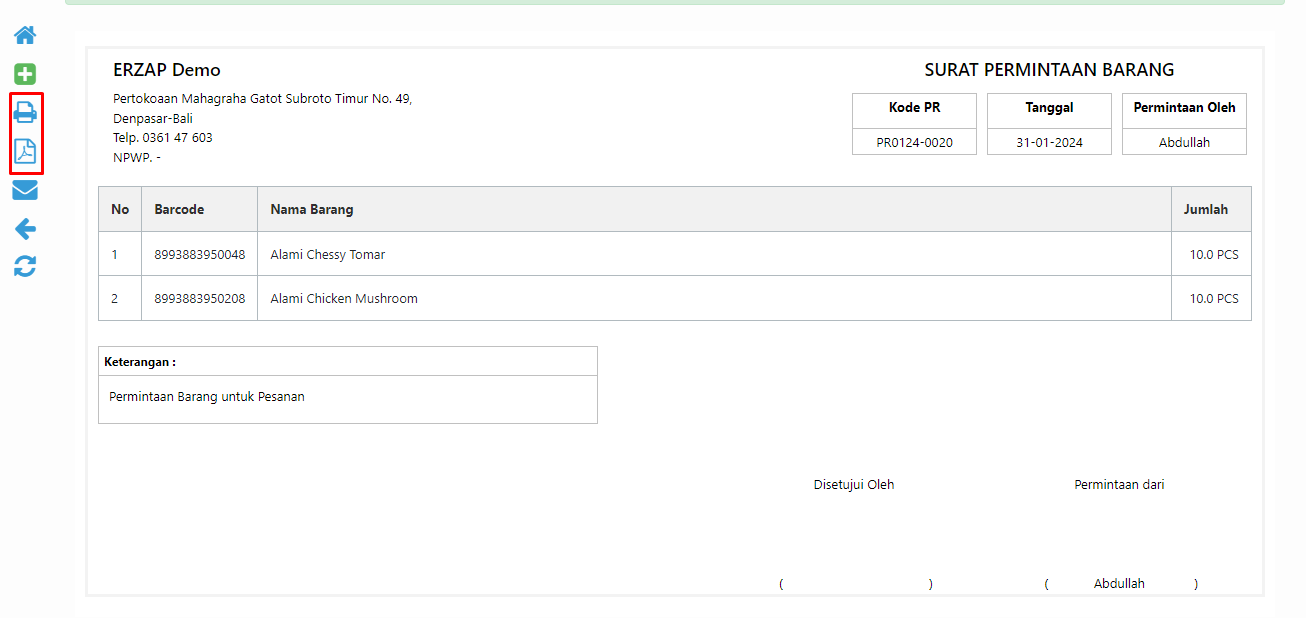
Lalu muncul Surat Permintaan Barang seperti gambar di bawah ini. Anda dapat mencetak surat ini dengan klik icon Print atau download via PDF dengan klik icon Document.
3. Proses Penerimaan dari Permintaan Barang
Departemen atau unit yang dapat melakukan penerimaan dari permintaan barang yang sudah dibuat dapat memproses permintaan barang tersebut.
Membuka Menu Proses Permintaan Barang
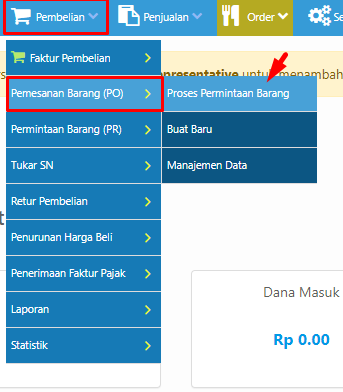
Klik menu Pembelian, kemudian pilih menu Pemesanan Barang (PO), lalu klik menu Proses Permintaan Barang.
Melihat Daftar Produk Diminta
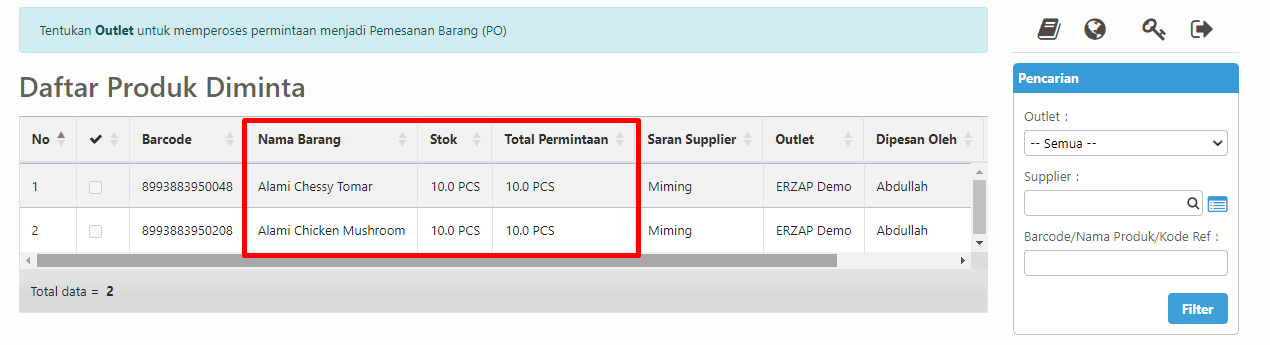
Berikut adalah tampilan halaman Daftar Produk Diminta. Di halaman ini tertera jenis barang-barang yang sudah dilakukan permintaan serta total permintaan dari masing-masing barangnya.
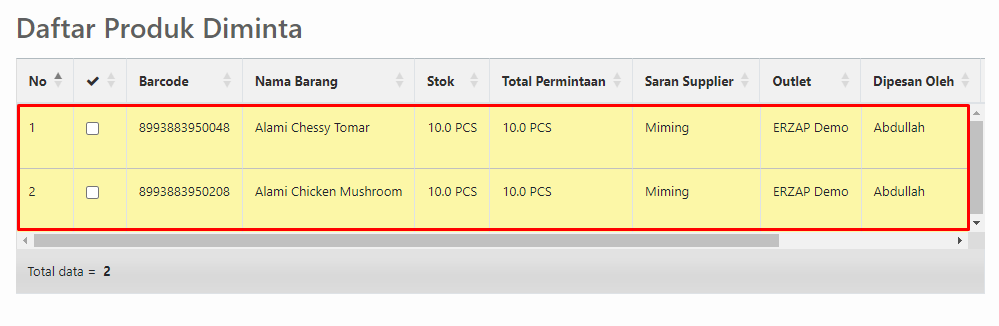
Jika barang tersebut terdapat pada Pesanan Penjualan, maka kolom barang tersebut bertanda warna Kuning.
Memilih Barang untuk Diproses
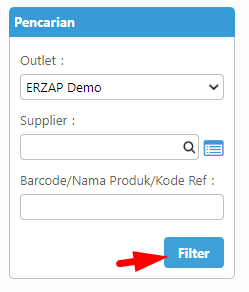
Tentukan Outlet untuk memproses permintaan menjadi Pemesanan Barang (PO), lalu klik Filter.
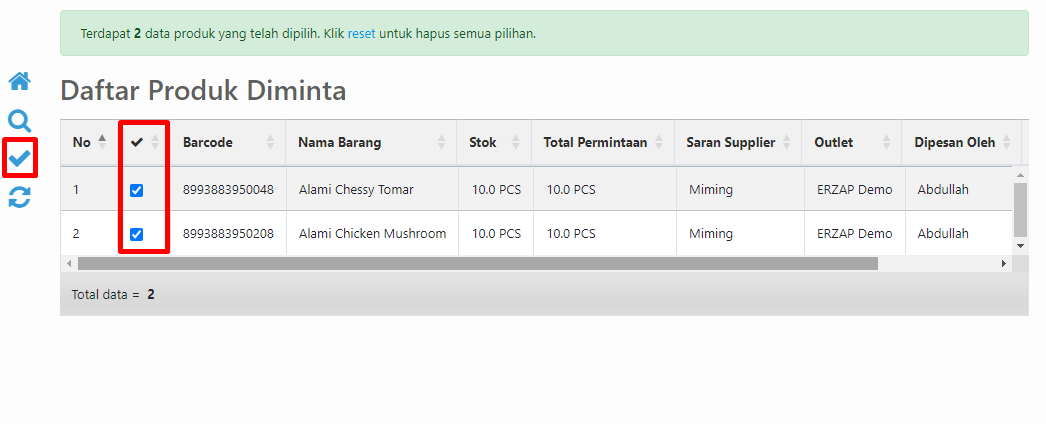
Lalu pilih produk yang ingin diproses menjadi Pemesanan Barang (PO), dan klik icon Centang.
4. Pembuatan Pemesanan Barang (PO) dari Permintaan Barang
Setelah Anda klik icon Centang, Anda akan diarahkan ke halaman Pembuatan Pemesanan Barang.
Mengisi Data Pemesanan Barang
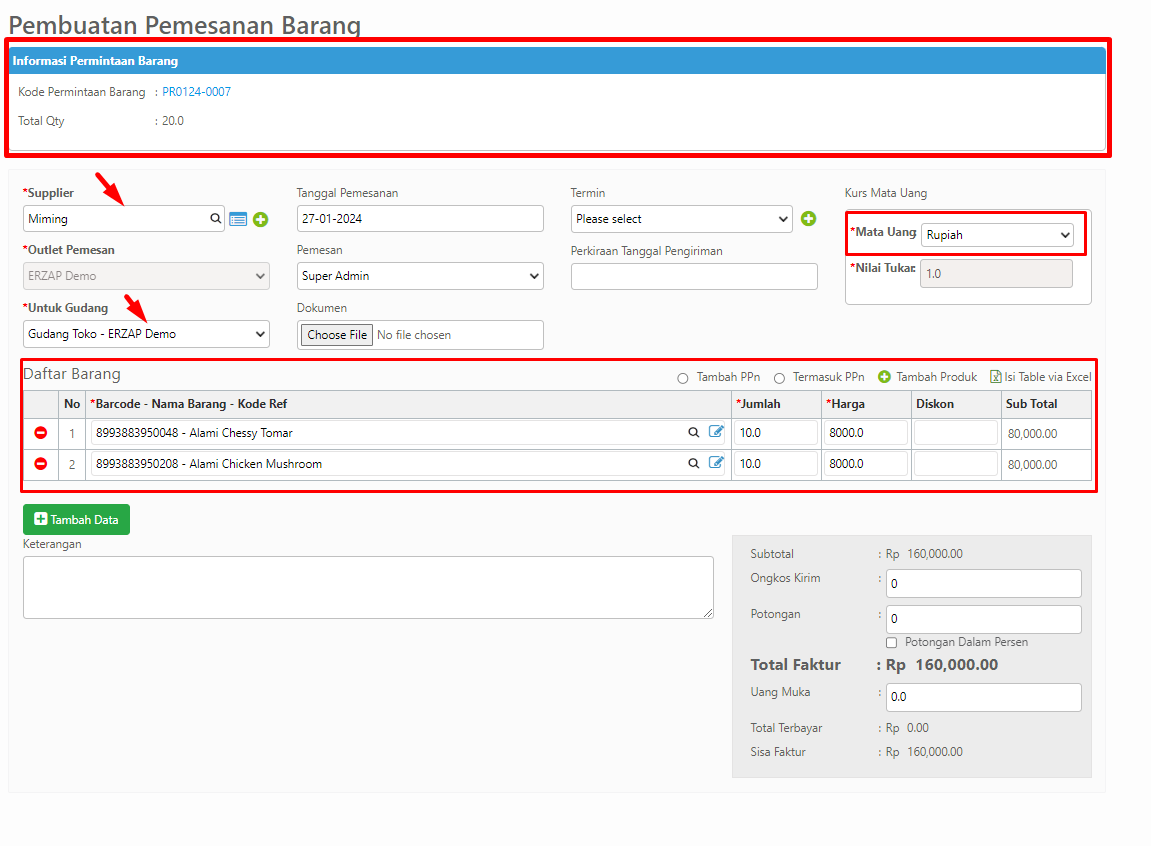
Tertera Informasi Permintaan Barang yang direferensikan sesuai Permintaan Barang yang sudah dibuat. Lengkapi kolom-kolom berikut:
- Supplier - Pilih supplier/vendor untuk pemesanan
- Untuk Gudang - Pilih gudang tujuan barang
- Mata Uang - Pilih mata uang pemesanan
- Daftar Barang - Pastikan produk yang dipesan sudah sesuai dengan permintaan
Menyimpan Pemesanan Barang
Kemudian klik Simpan untuk menyimpan data pemesanan barang.

Mencetak Surat Pesanan
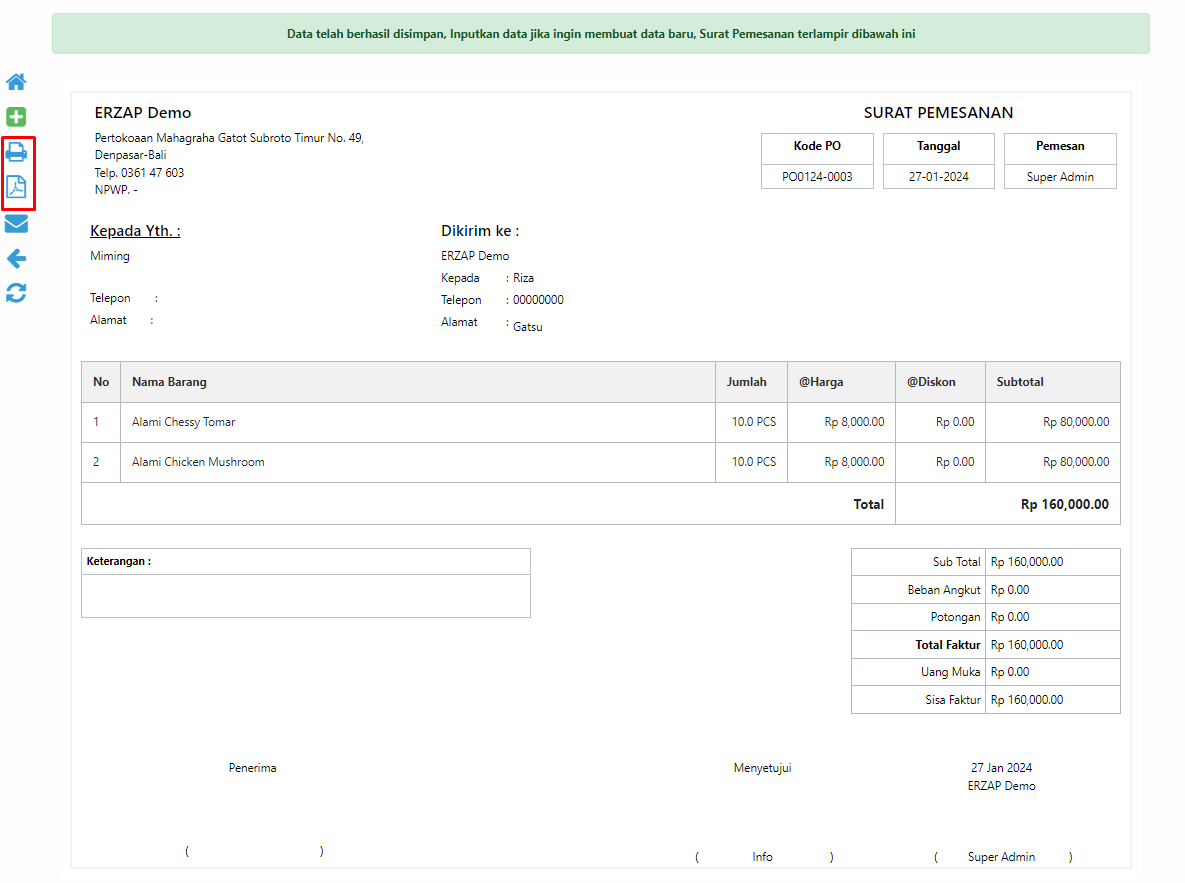
Lalu muncul Surat Pesanan seperti gambar di bawah ini. Anda dapat mencetak surat ini dengan klik icon Print atau download via PDF dengan klik icon Document.
Baca juga: Tutorial Proses PO dengan Fitur Penerimaan Barang PO
5. Menyelesaikan Permintaan Barang
Departemen atau unit yang membuat permintaan barang juga dapat menyelesaikan permintaan barang ketika sudah diproses ke pemesanan barang (PO).
Membuka Manajemen Data Permintaan Barang
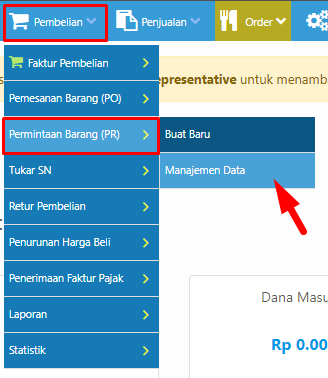
Untuk menyelesaikan permintaan barang, klik menu Pembelian, kemudian pilih menu Permintaan Barang (PR), lalu klik Manajemen Data.
Mencari Data Permintaan Barang
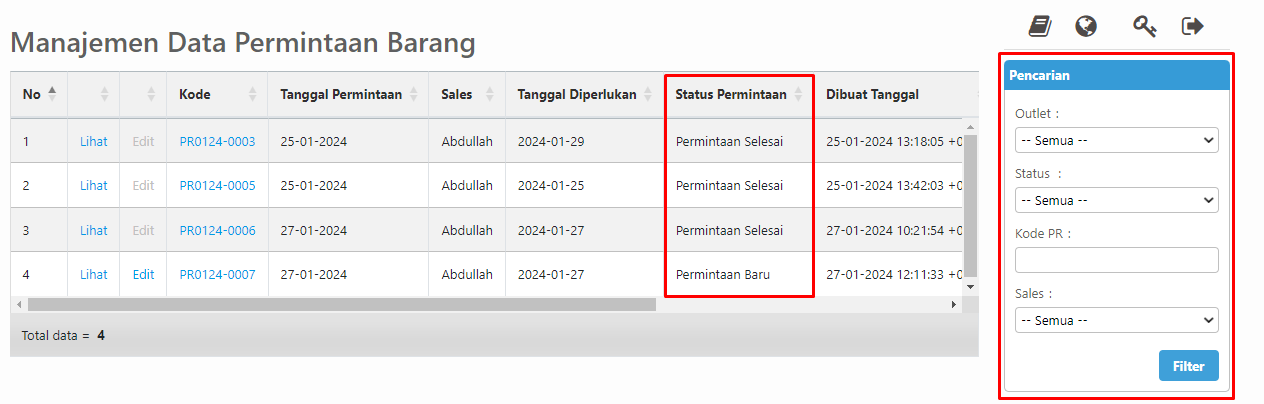
Berikut adalah halaman Manajemen Data Permintaan Barang. Di halaman ini Anda dapat melihat Permintaan Barang yang sudah dibuat, serta status dari permintaan tersebut.
Gunakan kolom pencarian seperti Outlet, Status, Kode PR, atau Sales untuk memudahkan pencarian data.
Menyelesaikan Permintaan Barang
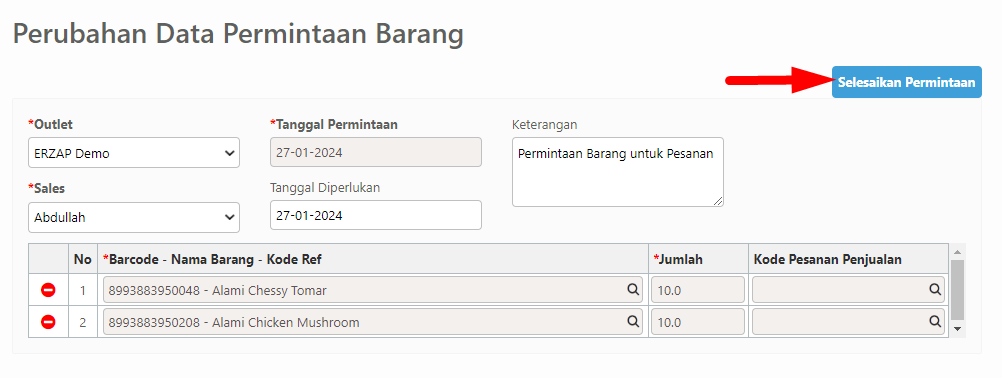
Klik Edit pada Data Permintaan Barang yang ingin diselesaikan permintaannya.

Berikut adalah halaman Perubahan Data Permintaan Barang. Klik Selesaikan Permintaan untuk mengubah status dari permintaan barang.
Verifikasi Status Permintaan Barang yang Selesai
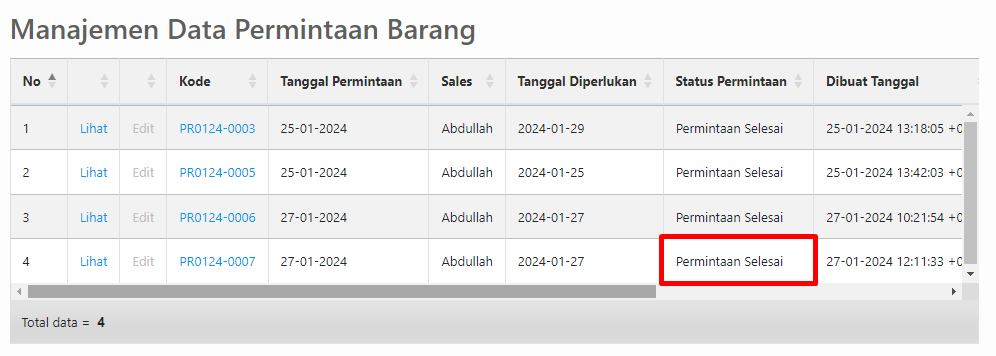
Status akan berubah pada halaman Manajemen Data Permintaan Barang. Seperti gambar di bawah dengan kode PR0124-0007, statusnya telah berubah dari "Permintaan Baru" menjadi "Permintaan Selesai".
Tabel Perbandingan: Cara Manual vs Dengan ERZAP
| Aspek | Cara Manual | Dengan ERZAP |
|---|---|---|
| Waktu Pembuatan | Memerlukan waktu lama untuk membuat surat dan dokumen | Otomatis terintegrasi dan cepat, cukup isi form digital |
| Manajemen Hak Akses | Sulit untuk mengontrol dan memverifikasi siapa saja yang dapat akses | Sistem manajemen hak akses terstruktur dan mudah dikonfigurasi |
| Transparansi Status | Status permintaan sulit dilacak, sering kali hilang atau tertunda | Status real-time, dapat dilihat kapan saja oleh pihak yang berwenang |
| Pencetakan & Dokumen | Harus membuat surat secara manual, rawan kesalahan | Otomatis generate surat dan tersimpan digital dalam PDF |
| Kontrol Pengeluaran | Sulit mengontrol dan memonitor alokasi anggaran | Terintegrasi dengan sistem keuangan, transparan dan teraudit |
| Integrasi Data Barang | Data stok dan penjualan terakhir harus cek manual | Informasi stok dan riwayat penjualan terintegrasi otomatis |
FAQ
Q: Bagaimana cara membuat Permintaan Barang baru di ERZAP?
A: Klik menu Pembelian, pilih menu Permintaan Barang (PR), lalu klik menu Buat Baru. Isi kolom Outlet, Permintaan Oleh, Tanggal Diperlukan, Keterangan, serta inputkan Barcode, Nama Barang, Kode Ref, dan Jumlah yang diminta, kemudian klik Simpan.
Q: Siapa saja yang bisa mengakses fitur Permintaan Barang di ERZAP?
A: Hak akses diberikan melalui menu Administrator > User > Tipe User, pilih Edit pada tipe user yang diinginkan, pilih Pembelian, lalu tandai hak akses Permintaan Barang sesuai kebutuhan departemen.
Q: Bagaimana cara menyelesaikan Permintaan Barang setelah diproses menjadi PO?
A: Buka menu Pembelian > Permintaan Barang (PR) > Manajemen Data, cari data Permintaan Barang yang ingin diselesaikan, klik Edit, kemudian klik tombol Selesaikan Permintaan untuk mengubah status menjadi Permintaan Selesai.
Q: Informasi apa saja yang ditampilkan dalam form Permintaan Barang di ERZAP?
A: Form menampilkan Pesanan Penjualan Terkait (referensi dari Pesanan Penjualan), Stok (jumlah stok saat ini), dan Penjualan Terakhir (data penjualan terakhir dari barang tersebut).
Sekian penjelasan terkait Tutorial Membuat Permintaan Barang dan Pembelian pada ERZAP. Untuk pertanyaan lebih lanjut, silakan menghubungi kami melalui kontak yang tersedia di halaman ERZAP. Terima kasih.
Siap mengelola produksi dengan lebih efisien? Mulai sekarang dengan ERZAP ERP.
Coba Gratis 14 Hari — Tanpa Kartu Kredit