Backup - Tutorial Penerapan Potongan MDR Otomatis
Apa itu Backup dan Potongan MDR?
Pengguna Kartu Kredit dan Mesin EDC pasti familiar dengan istilah Merchant Discount Rate (MDR). Backup data transaksi MDR adalah fondasi penting untuk memastikan semua potongan biaya tercatat dengan aman dan otomatis. MDR selalu ada di setiap transaksi yang Anda lakukan melalui kartu kredit maupun debit.
Definisi MDR
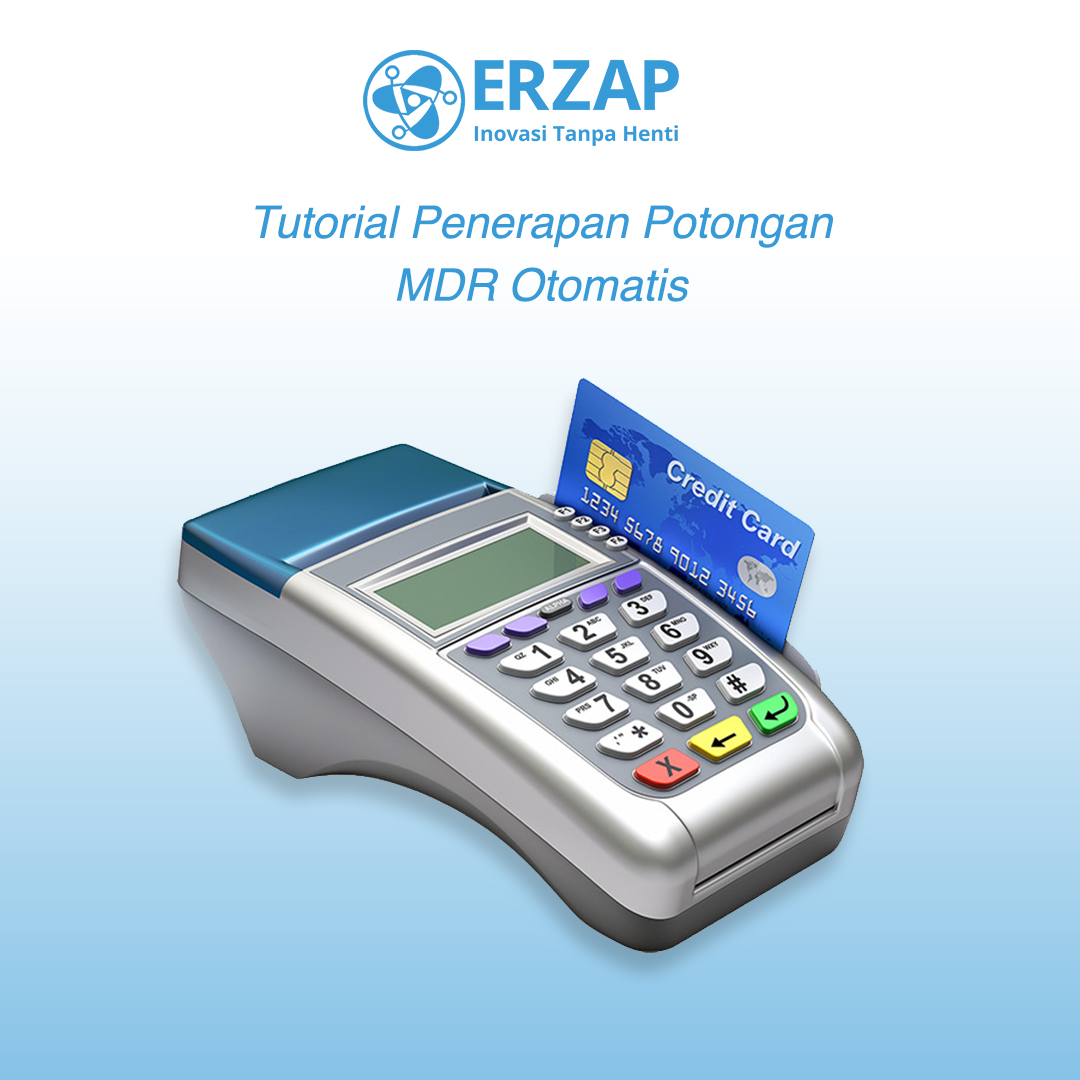
MDR adalah potongan atau fee yang dibebankan kepada pihak merchant atau pemilik outlet terkait dengan kegiatan transaksi pada mesin EDC (Electronic Data Capture).
Definisi EDC
EDC (Electronic Data Capture) adalah mesin yang dipakai sebagai alat gesek kartu kredit maupun debit. Potongan yang dikenakan di setiap transaksi bervariasi, tergantung kesepakatan antara bank dan pemilik outlet (merchant). Biasanya besaran jumlah yang dibebankan pada pihak merchant berkisar antara 1 hingga 2,5%.
Permasalahan dan Solusi Erzap
Tantangan Transaksi EDC
Pembayaran menggunakan EDC memerlukan waktu untuk masuk ke rekening. Waktu yang dibutuhkan bervariasi antar bank, tetapi umumnya tidak lebih dari 2 hari. Hal ini menyebabkan penjualan yang diinputkan sebenarnya adalah Penjualan Piutang (belum uang tunai), sehingga memerlukan backup data yang aman untuk melacak setiap transaksi.
Solusi Erzap: Pencatatan Otomatis dan Backup Terintegrasi
Sistem Erzap dapat mencatat Transaksi EDC menjadi Piutang secara otomatis dan mencatat Beban MDR secara otomatis. Fitur backup dan pencatatan MDR yang terintegrasi memastikan data Anda aman dan terorganisir tanpa perlu input manual. Yup! Otomatis!
Tutorial ini dibagi menjadi 4 tahap. Berikut ringkasan langkah-langkahnya:
- A. Membuat Akun Bank dengan Potongan MDR
- B. Membuat Tipe Penjualan
- C. Membuat Penjualan dengan Potongan MDR
- D. Melihat Laporan Akunting
A. Membuat Akun Bank dengan Potongan MDR
Untuk membuat Erzap menginputkan potongan MDR secara otomatis, Anda wajib membuat data Akun Bank dengan Potongan MDR. Akun ini akan digunakan saat penjualan diinputkan. Backup data akun bank memastikan semua informasi terverifikasi dan aman.
Berikut langkah-langkahnya:
- Akses Akunting > Akun > Buat Akun Bank
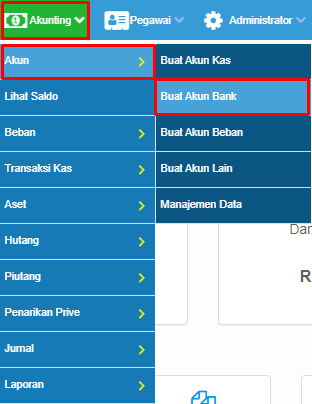
- Laman Pembuatan Akun akan tampil. Isikan informasi pada kolom-kolom yang tersedia terkait Akun Bank tersebut.
Kolom dengan (*) wajib diisi.
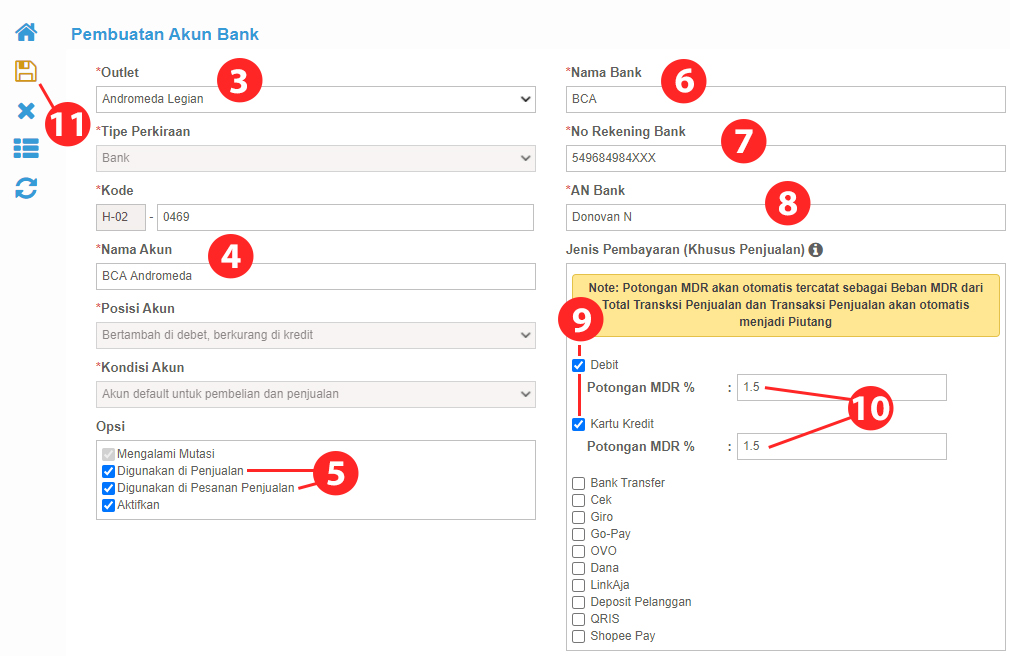
- Pilih Outlet yang menggunakan Akun tersebut
- Inputkan Nama dari Akun Bank tersebut
- Centang Digunakan di Penjualan
Setelah kolom ini dicentang, Kolom Jenis Pembayaran akan muncul
Centang juga Digunakan di Pesanan Penjualan bila diperlukan
- Inputkan Nama dari Bank untuk Akun ini
- Inputkan No. Rekening
- Inputkan Nama untuk Pemilik Bank
- Centang pada Jenis Pembayaran untuk mengaktifkan potongan MDR
- Inputkan Nilai Potongan sesuai nilai potongan MDR yang Anda dan Bank sepakati (dalam persen)
- Klik Ikon Disket untuk menyimpan Data Akun Bank
B. Membuat Tipe Penjualan
Tipe Penjualan dibutuhkan untuk menaikkan harga produk sesuai atau di atas persentase Potongan MDR. Hal ini dilakukan agar Toko tidak mengalami kerugian akibat Potongan MDR tersebut. Tipe Penjualan ini akan selalu digunakan pada tiap-tiap Transaksi yang mengalami Potongan MDR.
Berikut langkah-langkahnya:
- Akses Data Master > Tipe Penjualan > Buat Baru
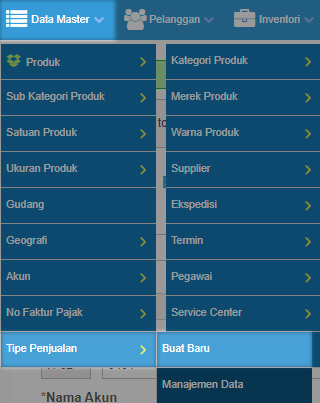
- Laman Pembuatan Tipe Penjualan akan tampil. Isi informasi pada masing-masing kolom.
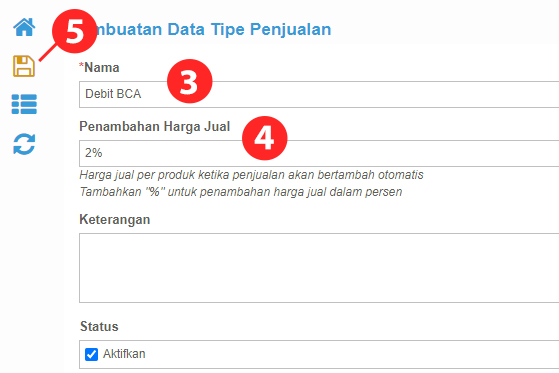
- Inputkan Nama dari Tipe Penjualan
- Inputkan Persentase kenaikan harganya
Inputkan dengan Nominal yang sama atau lebih tinggi dari Potongan MDR.
Gunakan simbol persen (%) di belakang angka.
- Klik Ikon Disket untuk menyimpan Data
C. Membuat Penjualan dengan Potongan MDR
Setelah memiliki Akun Bank dan Tipe Penjualan yang dibutuhkan, Anda sekarang dapat membuat Penjualan dengan Potongan MDR yang akan diproses secara Otomatis oleh Erzap.
Poin Penting Sebelum Memulai
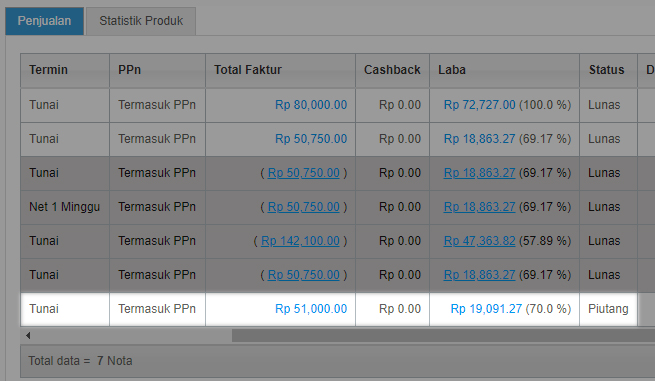
- Penjualan akan menjadi Piutang secara Otomatis karena uang yang ditransfer melalui mesin EDC tidak akan langsung masuk ke Rekening Bank Anda; dibutuhkan waktu sekitar 2 hari agar uang tersebut masuk ke rekening.
- Penjualan ini dapat diinputkan pada Faktur Penjualan, POS Web, dan POS Android
- Pastikan bahwa Anda sudah memilih Tipe Penjualan dan Akun Bank yang tepat
Berikut Langkah-langkahnya:
- Akses Penjualan > Faktur Penjualan > Buat Baru
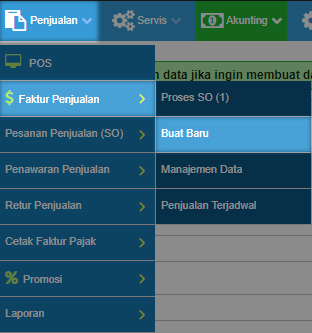
- Laman Input Faktur akan tampil.
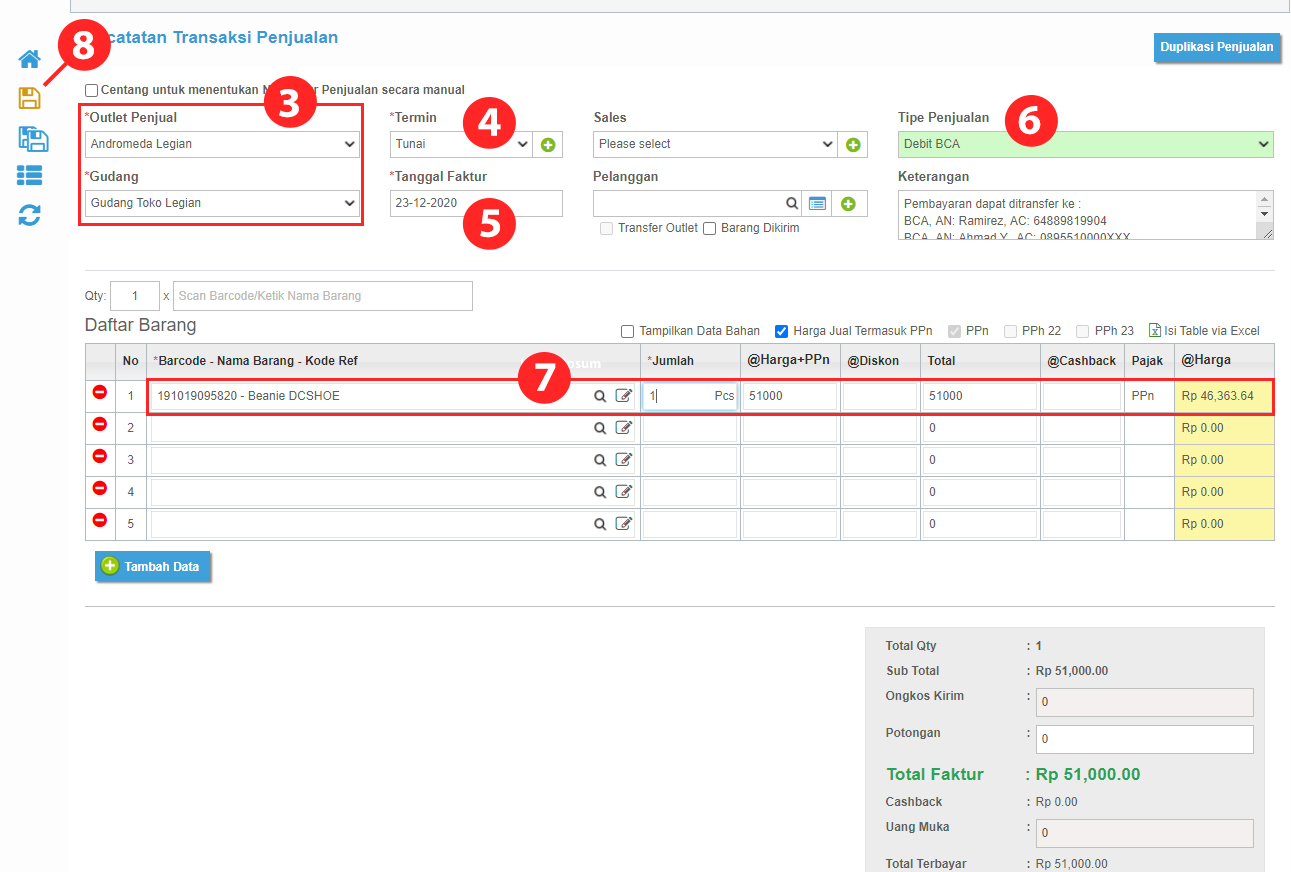
- Inputkan informasi pada tiap-tiap Kolom
- Inputkan Outlet dan Gudang yang melakukan Penjualan
- Inputkan Termin Tunai
- Inputkan Tanggal Faktur
- Pilih Tipe Penjualan yang sudah Anda buat sebelumnya
- Inputkan Produk yang dijual
Produk Anda akan mengalami kenaikan harga sesuai dengan setting pada Tipe Penjualan yang telah Anda lakukan.
Contoh: Produk Beanie DCSHOE mengalami kenaikan harga dari Rp50.000 menjadi Rp51.000 akibat menggunakan Tipe Penjualan Debit BCA. Kenaikannya adalah 2% dari harga asli:
Rp50.000 + 2% = Rp51.000
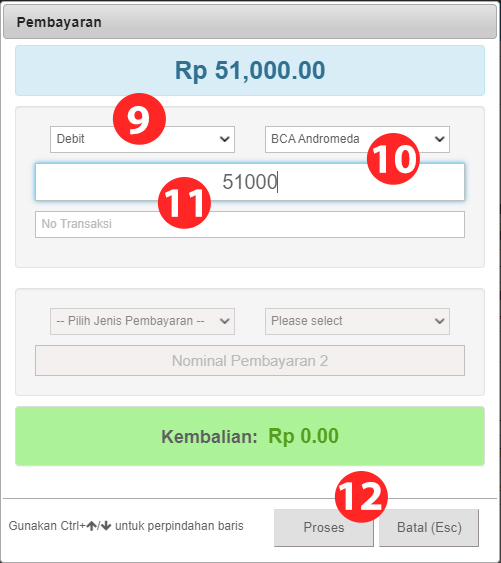
- Klik Ikon Disket untuk masuk ke proses Pembayaran
- Pilih Jenis Pembayaran. Inputkan Jenis Pembayaran yang sudah diatur Potongan MDR-nya
- Pilih Akun Bank yang sudah Anda buat sebelumnya
- Inputkan Nominal pembayaran
- Terakhir, klik Proses untuk menginputkan Penjualan
- Penjualan ini akan otomatis menjadi Piutang setelah berhasil diinputkan.
D. Melihat Laporan Akunting
Setelah Penjualan berhasil diinputkan, Erzap akan otomatis mencatat Jurnal dan Pembukuan atas transaksi tersebut. Yep, Otomatis! Disinilah istimewanya Erzap. Sistem backup otomatis memastikan semua data laporan terarsip dengan rapi.
Berikut adalah Laporan Akunting yang diterbitkan secara otomatis oleh Sistem Erzap dari transaksi yang telah diinputkan:
Jurnal
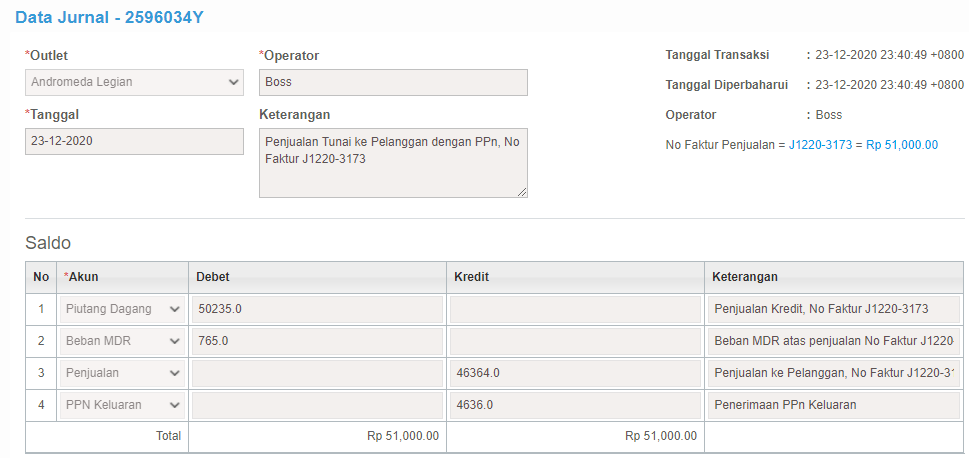
Erzap akan otomatis menerbitkan Jurnal atas transaksi tersebut dengan detail berikut:
- Potongan MDR akan otomatis menjadi Beban MDR
- Beban MDR didapat dari Harga Jual - Persentase MDR
- Contoh: Harga Jual Rp51.000 - 1,5% = Rp765
Laporan Neraca
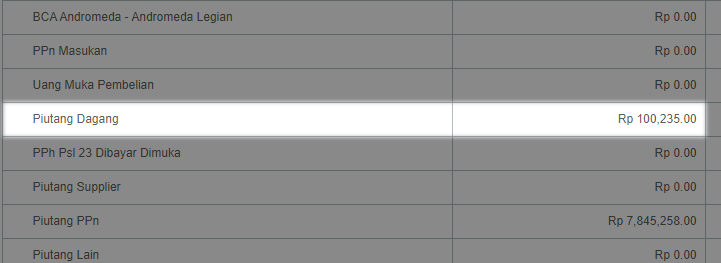
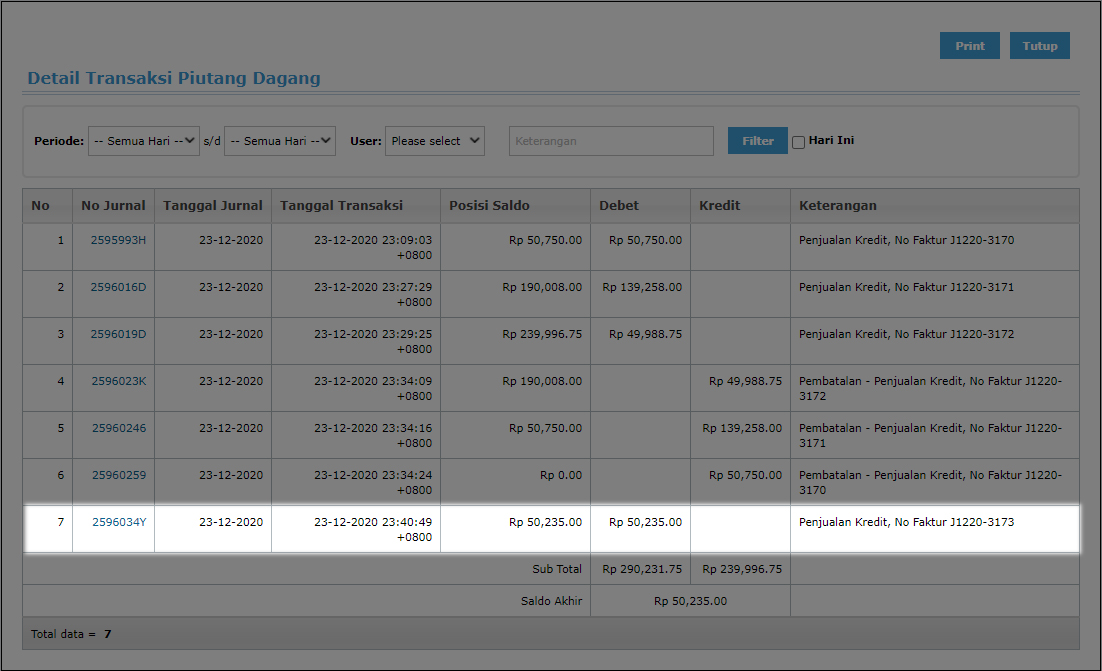
Piutang Dagang akan otomatis bertambah. Klik pada nominal Piutang Dagang untuk melihat detailnya.
Laporan Laba Rugi
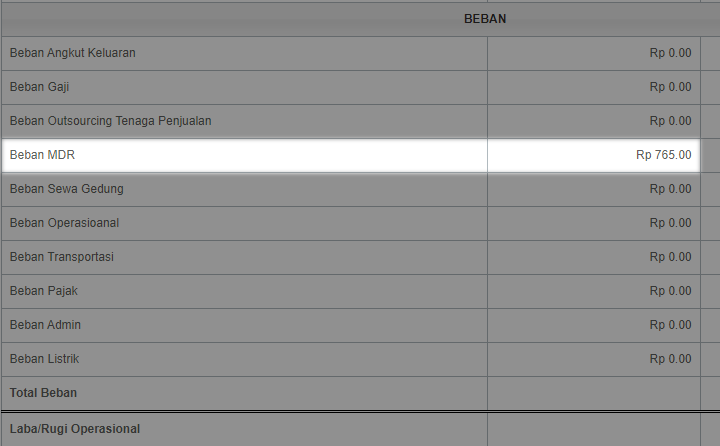
Pada bagan Beban, Erzap akan mengakumulasi semua Beban MDR yang diperoleh.
Tabel Perbandingan: Cara Manual vs Dengan Erzap
| Aspek | Cara Manual | Dengan Erzap |
|---|---|---|
| Pencatatan Piutang | Manual per transaksi | Otomatis saat penjualan diinputkan |
| Pencatatan Beban MDR | Manual, rawan kesalahan hitung | Otomatis berdasarkan persentase yang sudah diatur |
| Jurnal Otomatis | Tidak ada, perlu dibuat manual | Diterbitkan otomatis oleh sistem |
| Backup Data | Manual atau tidak terstruktur | Terintegrasi dan aman dalam sistem |
| Laporan Keuangan | Manual, memakan waktu lama | Real-time, akurat, dan lengkap |
FAQ: Pertanyaan Umum tentang Backup dan Potongan MDR
Apakah saya perlu membuat backup data transaksi MDR secara manual?
Tidak. Erzap secara otomatis melakukan backup dan pencatatan semua transaksi MDR. Sistem terintegrasi memastikan data Anda selalu aman dan terverifikasi.
Berapa lama waktu yang dibutuhkan untuk uang EDC masuk ke rekening bank?
Umumnya membutuhkan waktu 1-2 hari, tergantung kebijakan bank yang mengelola mesin EDC Anda. Ini adalah alasan mengapa Erzap secara otomatis mencatat penjualan EDC sebagai piutang.
Apakah saya perlu membuat Tipe Penjualan untuk setiap akun bank?
Ya, untuk memastikan harga produk dapat disesuaikan dengan persentase potongan MDR masing-masing bank. Tipe Penjualan membantu Anda menghindari kerugian akibat potongan MDR.
Bagaimana cara melihat backup jurnal transaksi yang sudah diinputkan?
Anda dapat melihat jurnal otomatis di bagian Akunting > Jurnal. Semua transaksi dengan potongan MDR akan tercatat dengan detail lengkap dan otomatis.
Apakah potongan MDR akan langsung berkurang dari saldo piutang?
Potongan MDR dicatat sebagai Beban MDR di laporan laba rugi, bukan mengurangi piutang langsung. Piutang akan berkurang saat dana EDC benar-benar masuk ke rekening bank Anda.
Kesimpulan
Sekian Tutorial dari kami, Selamat mencoba! Gunakan fitur backup dan potongan MDR otomatis ini untuk memaksimalkan Efisiensi dan Efektifitas Bisnis Anda!