
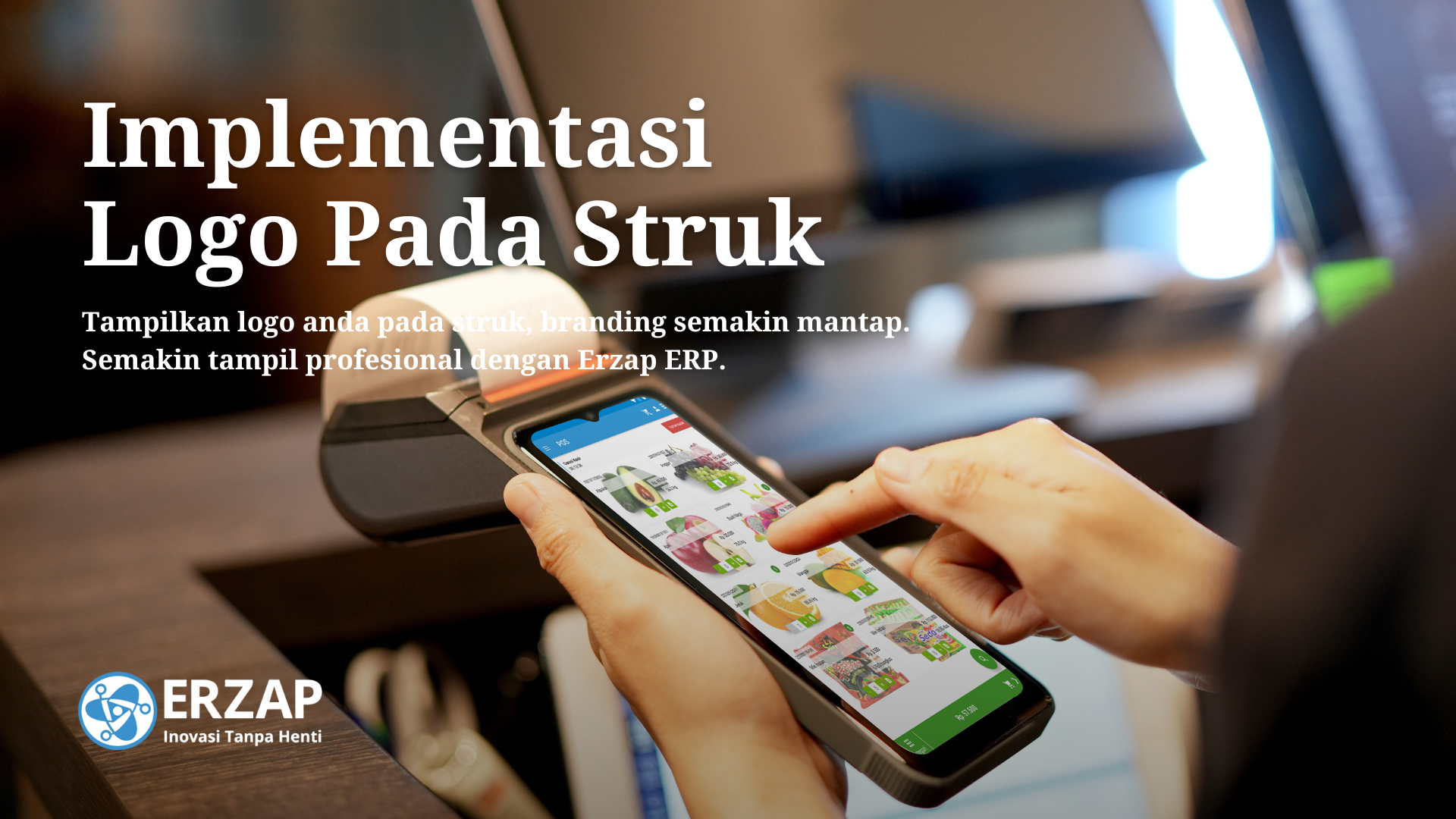
Struk nota adalah dokumen transaksi yang dicetak oleh sistem POS untuk pelanggan. Erzap menyediakan fitur implementasi logo pada struk untuk memperkuat promosi brand Anda sekaligus memberikan tampilan profesional bagi citra bisnis Anda. Menurut data dari Bisnis.com, branding yang konsisten pada setiap touchpoint pelanggan meningkatkan recall brand hingga 80%.
⚠ Catatan Penting: Fitur ini hanya dapat digunakan pada printer Bluetooth dan USB. Printer jenis lain belum mendukung fitur logo pada struk.
Pengaturan Logo pada Back Office Erzap
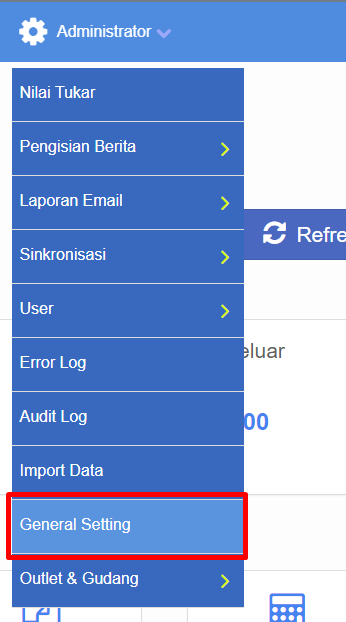
Pengaturan logo pada back office dilakukan melalui menu Administrator, kemudian pilih menu General Setting. Proses ini adalah langkah awal yang harus diselesaikan sebelum mengaktifkan logo di aplikasi POS.
Langkah Unggah Logo
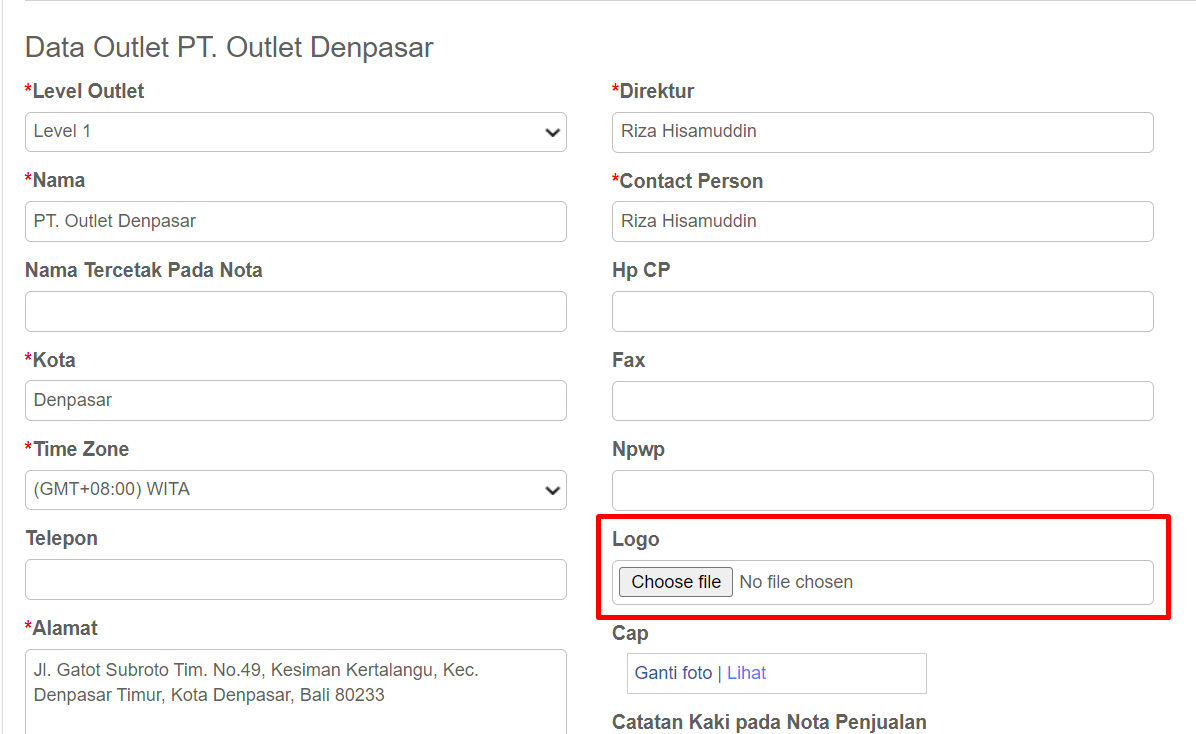
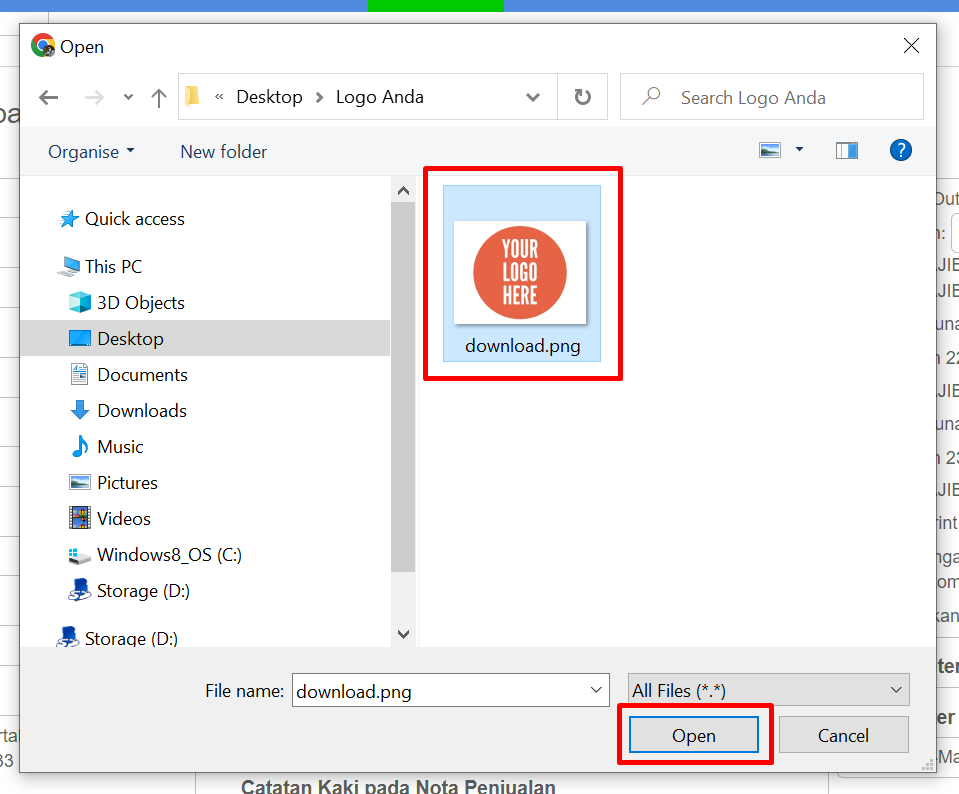
Pengaturan logo terdapat pada level Outlet. Anda dapat mengunggah logo pada kolom yang telah disediakan dengan mengklik tombol Choose File. Pastikan file logo sudah sesuai dengan spesifikasi yang disarankan sebelum diunggah.
Spesifikasi Logo yang Disarankan
Untuk hasil cetak optimal, pastikan logo memenuhi spesifikasi berikut:
- Dimensi: 500 × 500 pixel
- Ukuran file: Maksimal 500 kilobyte (KB)
- Format: PNG, JPG, atau JPEG
- Resolusi: Minimal 72 DPI untuk tampilan digital, 300 DPI untuk hasil cetak optimal
Menyimpan Pengaturan Logo
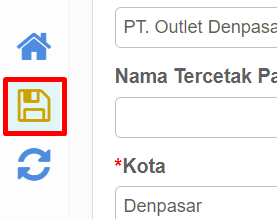
Setelah memilih file logo, klik tombol Simpan yang berada di sebelah kiri untuk menyimpan pengaturan. Tunggu hingga proses upload selesai dan Anda melihat notifikasi berhasil.
Mengelola Logo yang Sudah Diunggah
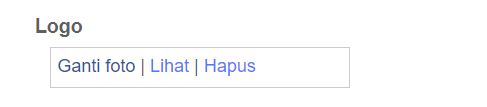
Setelah logo berhasil ditambahkan, Anda dapat melakukan tiga tindakan pada kolom logo:
- Mengganti – Ganti dengan foto/logo yang baru tanpa perlu menghapus yang lama
- Melihat – Tampilkan preview logo yang sudah diunggah untuk memastikan kualitas
- Menghapus – Hapus logo dari sistem jika tidak ingin lagi menampilkannya
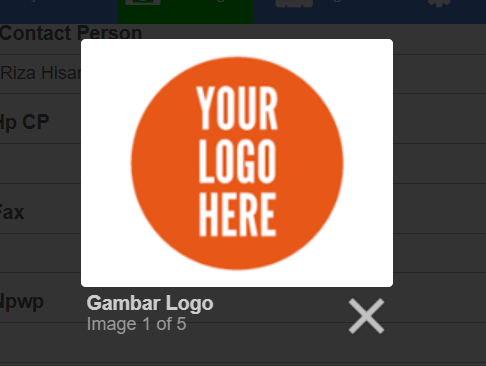
Pengaturan Logo pada Aplikasi Erzap POS
Setelah melakukan pengaturan logo di back office, langkah selanjutnya adalah mengaktifkan fitur logo pada aplikasi Erzap POS Android. Proses ini memastikan logo muncul pada setiap struk transaksi yang dicetak.
Update Aplikasi Erzap POS
Pastikan Anda menggunakan versi terbaru dari Aplikasi Erzap POS sebelum melanjutkan pengaturan. Fitur logo memerlukan versi aplikasi yang kompatibel. Periksa Google Play Store untuk update terbaru jika tersedia.
Membuka Menu Setting Printer
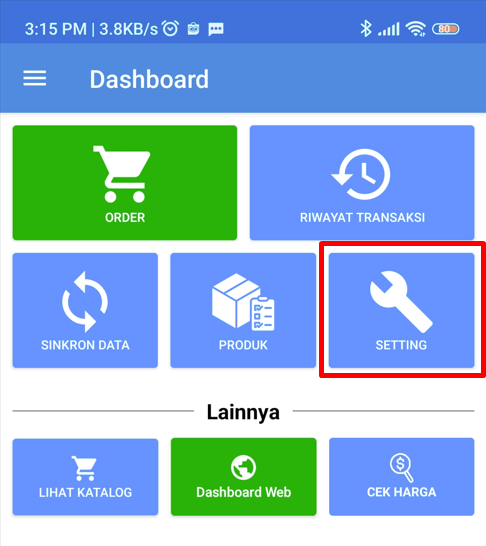
Pada dashboard aplikasi, pilih menu Setting untuk masuk pada pengaturan General Setting. Dari sini Anda dapat mengakses semua pengaturan perangkat terkait.
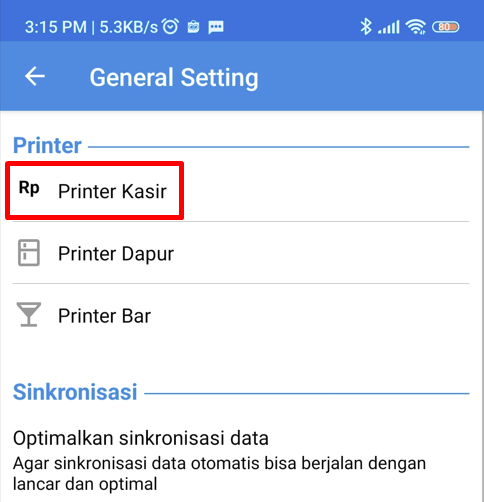
Kemudian pilih menu Printer Kasir untuk melanjutkan ke pengaturan printer.
Menambah Printer Baru
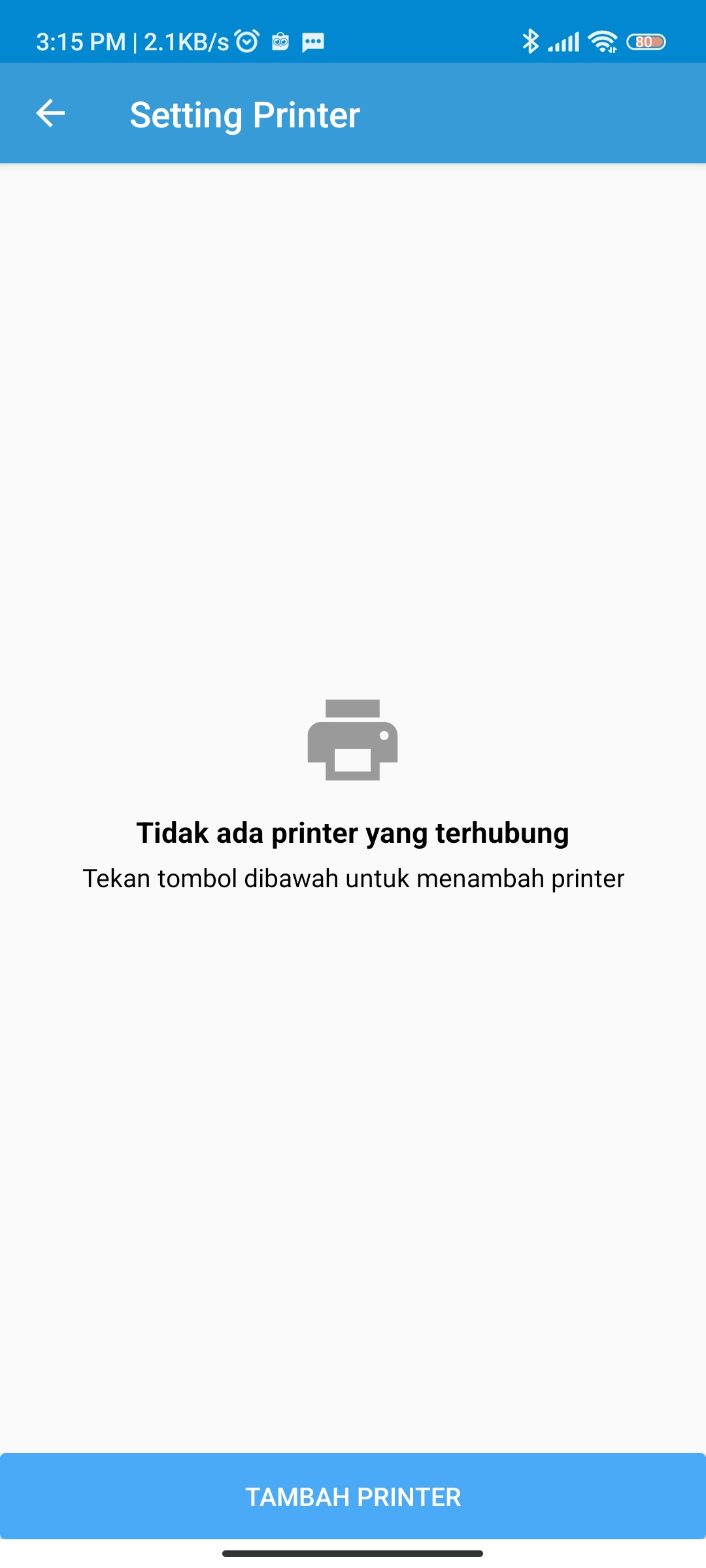
Jika belum ada printer yang terhubung, Anda akan melihat menu Setting Printer kosong. Klik tombol Tambah Printer untuk menambahkan printer baru ke sistem Erzap POS.
Memilih Jenis Printer
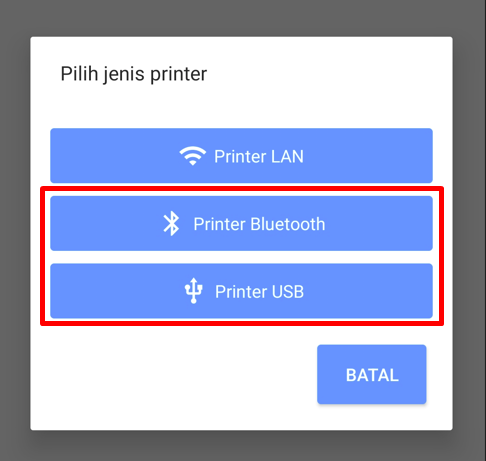
Pilih jenis printer yang akan ditambahkan sesuai dengan perangkat Anda. Pastikan printer yang akan digunakan adalah tipe yang mendukung fitur logo:
- Printer Bluetooth – Untuk printer nirkabel dengan koneksi Bluetooth
- Printer USB – Untuk printer dengan koneksi kabel USB langsung ke perangkat Android
Mengaktifkan Logo pada Struk Nota Penjualan
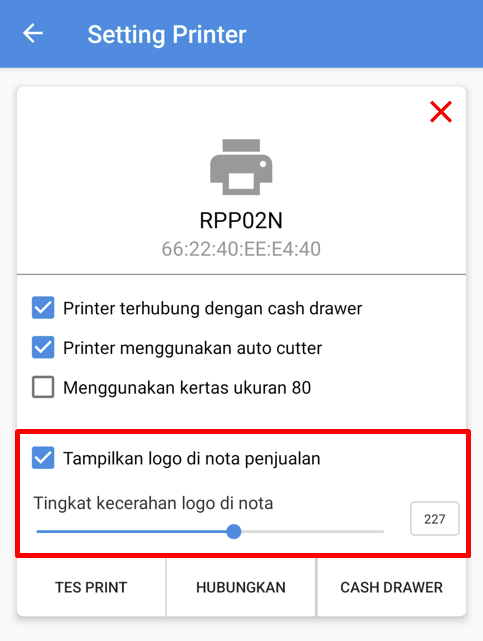
Setelah memilih jenis printer, akan terdapat pilihan tambahan pada menu Setting Printer. Lakukan langkah-langkah berikut untuk mengaktifkan logo:
- Tandai pilihan Tampilkan Logo di Nota Penjualan untuk mengaktifkan fitur logo pada struk
- Sesuaikan tingkat kecerahan logo pada nota dengan menggeser slider ke kiri atau kanan
- Gunakan tingkatan kecerahan yang paling optimal untuk menampilkan logo Anda dengan jelas pada hasil cetakan
- Klik Simpan untuk menyimpan pengaturan
Perbandingan: Cara Manual vs Dengan Erzap
| Aspek | Cara Manual | Dengan Erzap |
|---|---|---|
| Kemudahan Setup | Memerlukan coding atau konfigurasi hardware manual | Cukup unggah logo dan aktifkan di dashboard |
| Waktu Implementasi | 2-3 hari atau lebih | Kurang dari 5 menit |
| Biaya Tambahan | Konsultasi IT, konfigurasi khusus | Tidak ada (sudah termasuk dalam paket) |
| Kontrol Kecerahan | Sulit disesuaikan setelah implementasi | Mudah disesuaikan melalui slider |
| Kompatibilitas Printer | Bergantung pada driver printer | Bluetooth & USB (terstandar) |
| Support & Update | Bergantung pada vendor pihak ketiga | Dukungan penuh dari tim Erzap |
Pertanyaan Umum (FAQ)
Printer apa saja yang mendukung fitur logo pada struk?
Fitur logo pada struk hanya dapat digunakan pada printer Bluetooth dan USB. Printer jenis lain seperti printer jaringan (Network) atau printer cloud belum mendukung fitur ini. Pastikan printer Anda terhubung dengan stabil untuk hasil cetak yang optimal.
Apa spesifikasi ukuran file logo yang optimal?
Ukuran logo yang direkomendasikan adalah dimensi 500 × 500 pixel dengan ukuran file maksimal 500 kilobyte (KB). Format file yang didukung adalah PNG, JPG, atau JPEG. Untuk hasil cetak yang lebih tajam, gunakan resolusi minimal 300 DPI.
Bagaimana jika logo tidak terlihat jelas pada struk?
Jika logo tidak terlihat jelas pada struk hasil cetakan, lakukan hal berikut:
- Sesuaikan tingkat kecerahan logo pada menu Setting Printer di aplikasi Erzap POS menggunakan slider
- Gunakan tingkatan kecerahan yang paling optimal untuk menampilkan logo Anda dengan jelas
- Pastikan logo asli memiliki kontras yang cukup tinggi
- Periksa kondisi tinta atau kertas pada printer
Di mana pengaturan logo dilakukan?
Pengaturan logo dilakukan di dua tempat berbeda:
- Back Office Erzap: Menu Administrator → General Setting → Level Outlet (unggah file logo)
- Aplikasi Erzap POS: Menu Setting → Printer Kasir → Setting Printer → Aktifkan "Tampilkan Logo di Nota Penjualan"
Kedua langkah ini harus diselesaikan agar logo muncul pada struk cetakan.
Bagaimana cara mengganti atau menghapus logo?
Di back office Erzap, pada kolom logo yang telah diunggah:
- Untuk mengganti: Klik tombol "Mengganti" dan pilih file logo baru
- Untuk menghapus: Klik tombol "Menghapus" untuk menghilangkan logo dari sistem
- Setelah perubahan, klik "Simpan" untuk menyimpan pengaturan
Apakah logo akan muncul di semua jenis struk?
Logo akan muncul pada struk nota penjualan setelah Anda mengaktifkan opsi "Tampilkan Logo di Nota Penjualan" di Setting Printer. Pengaturan ini dapat dikustomisasi per printer jika Anda memiliki lebih dari satu printer yang terhubung.
Baca Juga
- Tutorial Setting Printer Kasir Erzap
- Cara Customize Struk Penjualan di Erzap
- Panduan Branding Bisnis dengan Erzap
- Pentingnya Branding untuk Bisnis (Kontan.co.id)
Membutuhkan bantuan lebih lanjut? Hubungi tim dukungan Erzap atau PIC Anda masing-masing untuk informasi lebih detail tentang fitur struk nota dan kustomisasi printer kasir.
Tingkatkan branding bisnis Anda dengan fitur logo pada struk nota Erzap.