[tidak aktif] Tutorial Setting Printer Cetak Invoice Otomatis
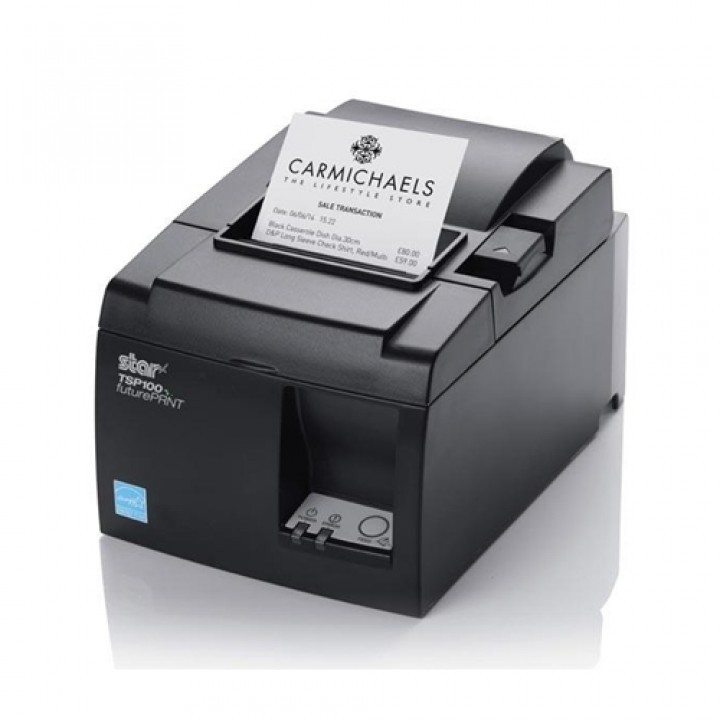
Untuk melakukan proses mencetak menggunakan Printer Kasir dan Dot Matrix pada ERZAP sebelumnya anda harus menggunakan rowser Mozilla Firefox versi 51.0 dan memasang Java pada unit Laptop / Komputer yang anda gunakan yang dimana tujuannya untuk memunculkan Qz Plugin (plugin printer). Qz Plugin akan muncul setiap kali membuka browser dan Qz Plugin harus di jalankan (run) jika tidak maka tampilan dari nota Printer Kasir dan Printer Dot Matrix tidak akan sempurna, dan di tutorial kali ini kami akan membahas bagai mana cara setting Printer di ERZAP.
Berikut adalah langkah - langkah nya :
- Cek Driver Printer
- Pemasangan Firefox dan Java
- Settingan Pada ERZ4P
- Contoh Nota ERZ4P
- Video Tutorial setting printer pada ERZ4P
- Pastikan Printer sudah dalam keadaan siap mencetak.
- Lakukanlah Test Print Page di unit Laptop / Computer anda dengan cara pergi ke
Cotrol Panel > Hardware and Sound > Device and Printer
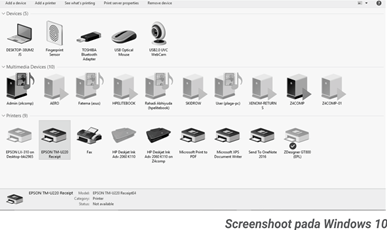
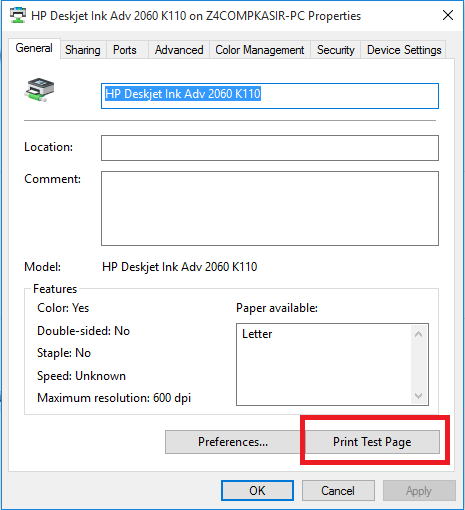
- Klik Kanan pada Printer yangsesuai dengan tipe yang anda gunakan lalupilih opsi Printer Properties > Print Test Page
*Note :
Jika Printer tidak mencetak, pastikan kembali jika printer sudah menyala dan logo printer pada control panel tidak berwarna pudar
- Instal dan buka browser Mozilla Firefox Versi 51.0 (*Dikarenakan hanya mozilla versi 51.0 yang support oleh Java)
*Note : jika belum terinstall silahkan download Firefox versi 51.0 disini
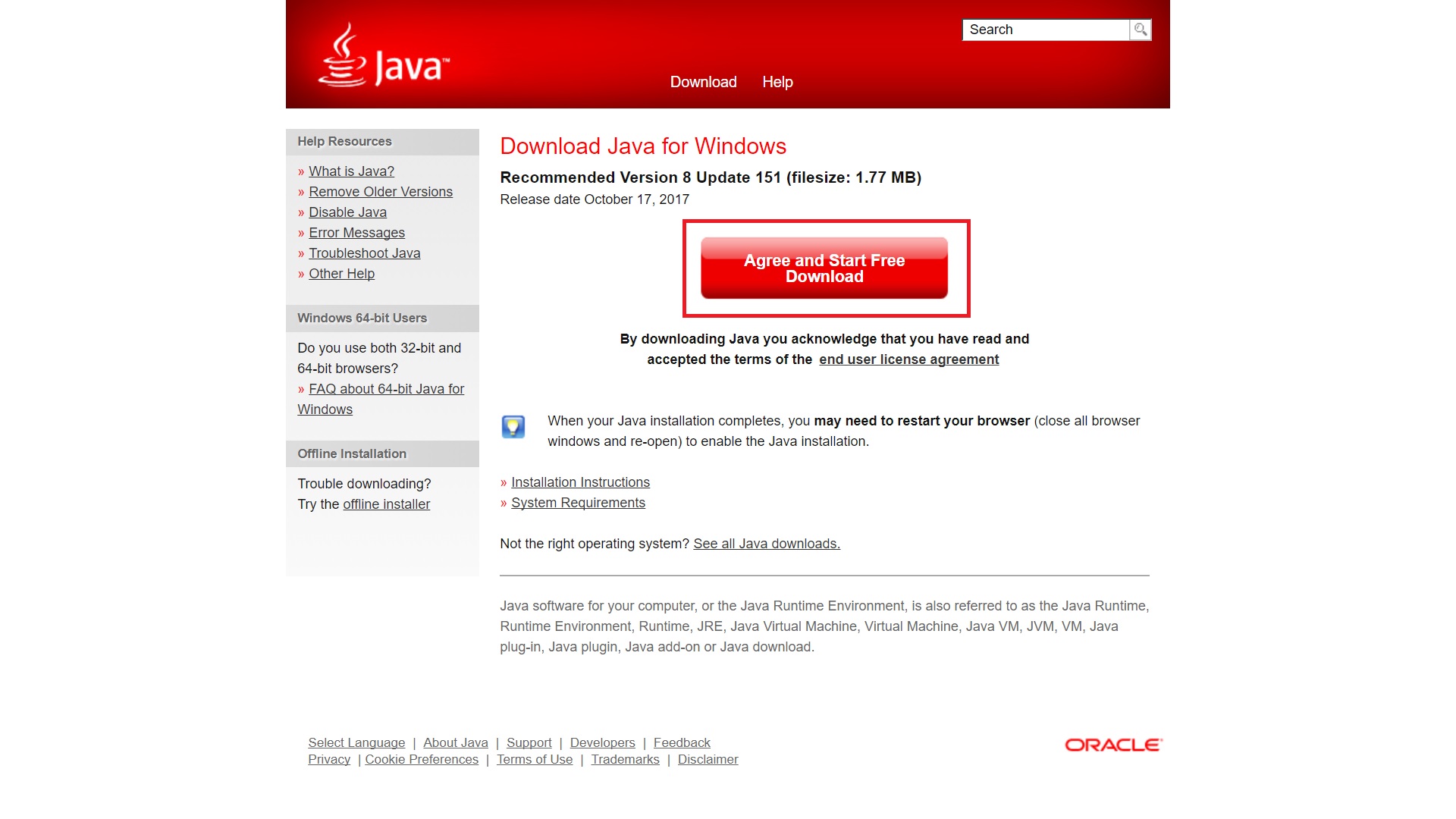
- Jika proses instalasi firefox telah selesai maka tahap selanjutnya adalah menginstal java, pergilah kesini untuk mengunduh / mendownload java, lalu klik 'Free Java Download' setelah itu klik 'Agree and Start Free Download'.
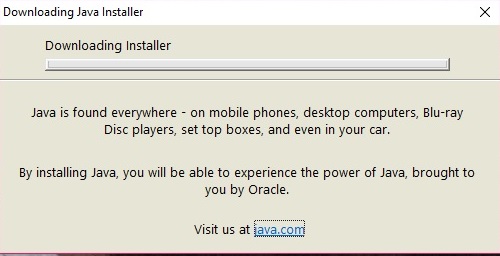
- Bukalah file java yang telah di unduh / download tadi, kemudian install lah java yang di unduh tadi, maka selanjutnya java akan memulai proses pengunduhan sekaligus pemasangan ke komputer anda, tunggulah sampai prosesnya selesai.
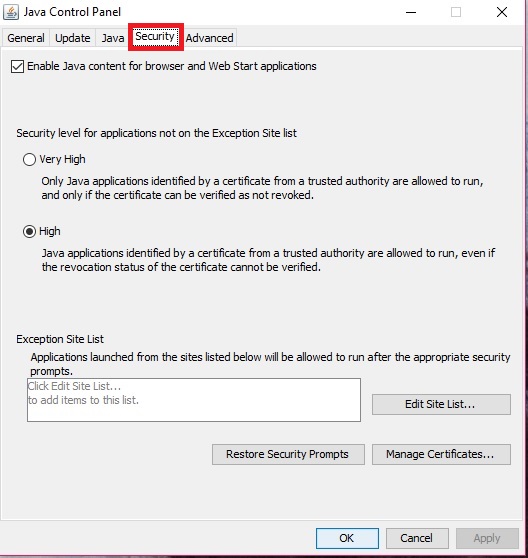
- Ketik dan buka 'Configure Java' pada start menu anda, lalu pergi ke bagian tab 'security'.
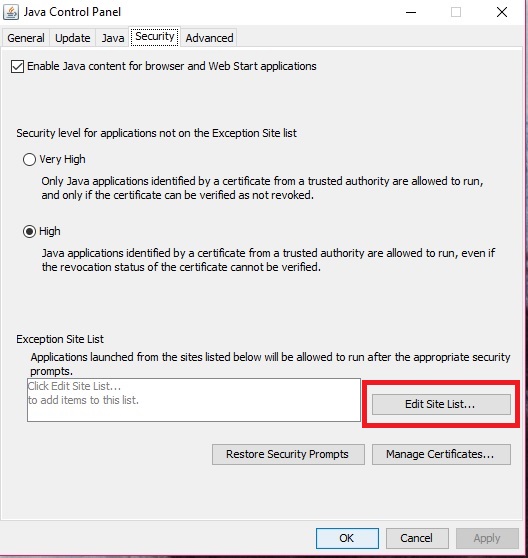
- Klik 'Edit Site List. . .'
kemudian klik 'Add'
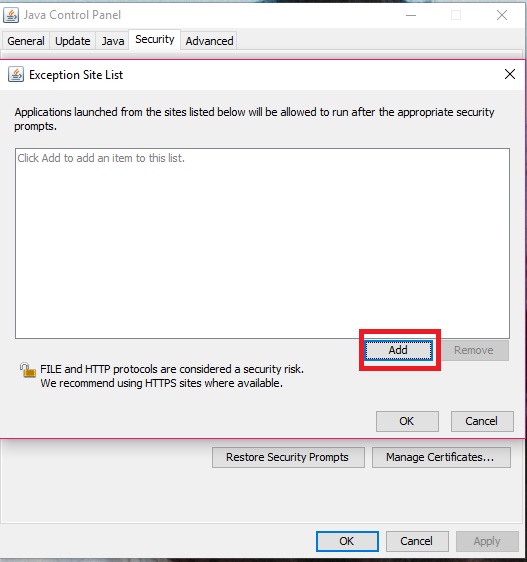
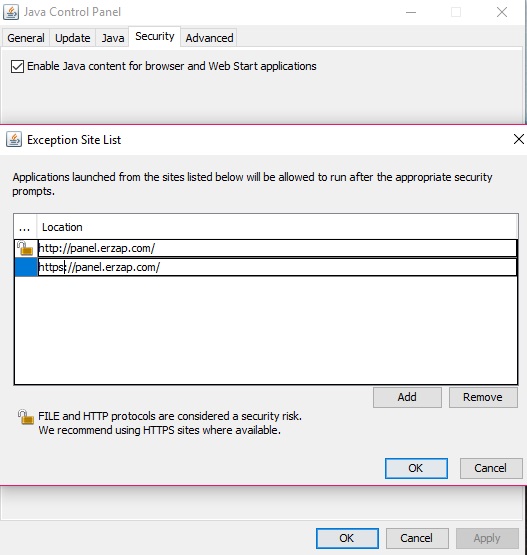
- Lalu tambahkanlah alamat panel erzap disana.
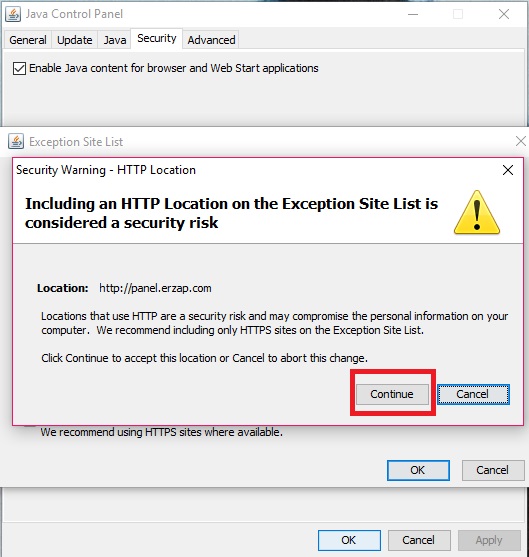
Klik 'Continue' bila notifikasi seperti ini muncul
(*Note : pastikan untuk mengisi informasi tersebut dengan format 'http://panel.alamat_web.com/' dan 'https://alamat _web.com' sebagai contoh kami menggunakan alamat 'http:/panel.erzap.com', bilamana anda menggunakan 'Private Server' maka inputkanlah alamat 'Private Server' anda.
- Loginlah pada halaman ERZ4P anda.
- Akseslah Halaman General Setting yang berada pada menu Administrator > General Setting
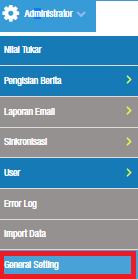
- Pada halaman General Setting centanglah kolom checkbox 'Menggunakan Printer Dot-Matrix Pada Menu Penjualan'
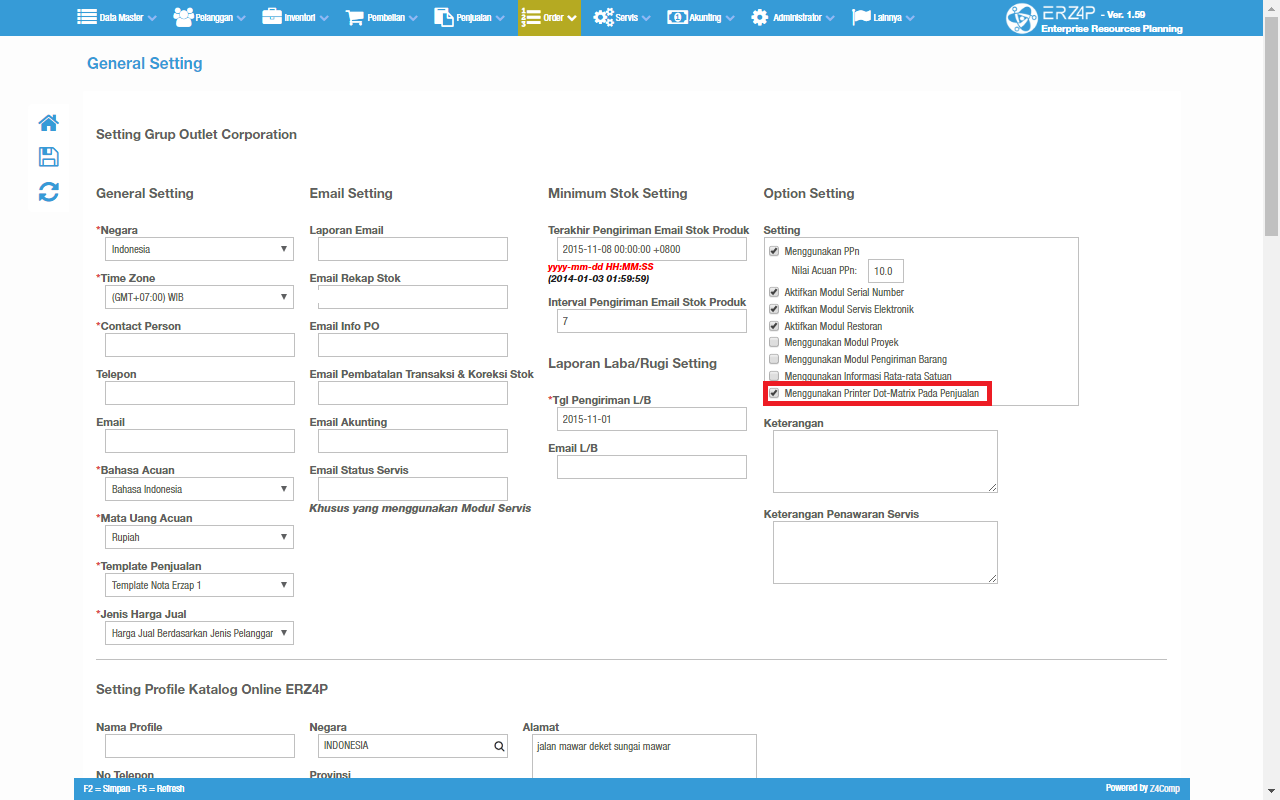
- Setelah Itu pergilah ke bagian 'Data Outlet' isilah kolom nama printer yang sesuai dengan nama printer yang ada di control panel pada Laptop / Komputer anda setelah itu klik simpan dengan klik ikon disket disebelah kiri
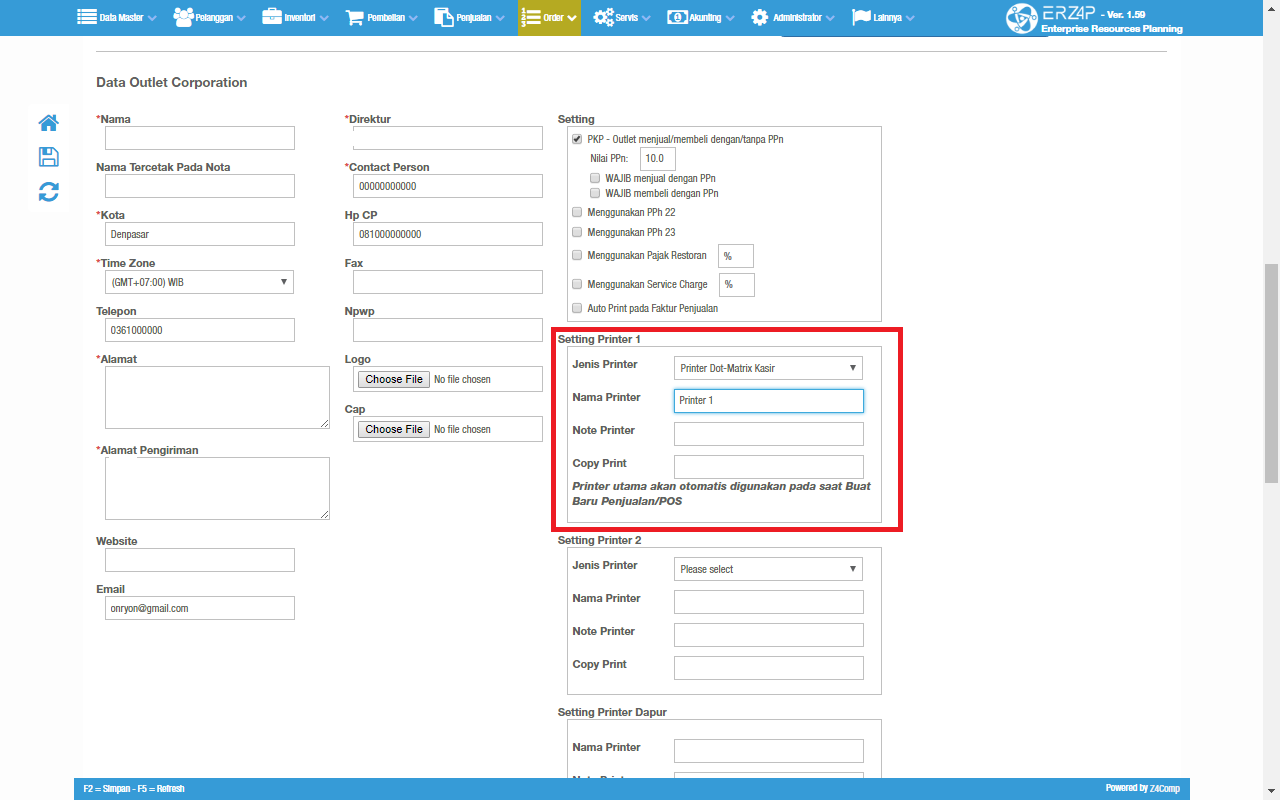
*Note : Untuk mengetahui nama Printer lihatlah pada tutorial Driver Printer langkah No.3 Diatas
- Lalu pergilah ke Menu Penjualan > Faktur Penjualan > Buat Baru di menu penjualan lihatlah notifikasi 'adobe flash' pada bagian atas webpage lalu pilih dan klik allow and remember.
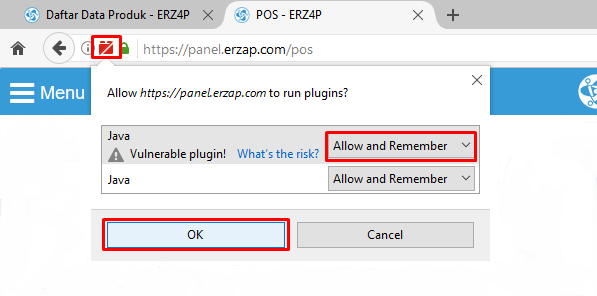
- Maka notifikasi dari QZ Print Plugin akan muncul, Centang “ I Accept the risk and want to run this aplication” lalu Run
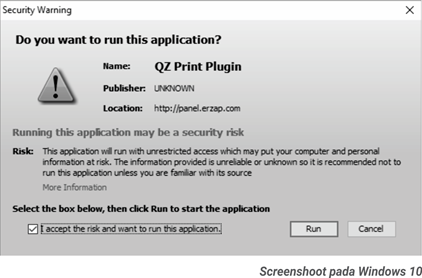
*Note :
Jika QZ Print Plugin ini tidak muncul maka printer tidak
akan bisa dijalankan di ERZ4P
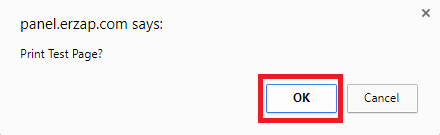
- Lalu setelah itu maka Printer sudah dapat dijalankan, untuk memastikannya tekanlah tombol F10 untuk Test Print Page sekali lagi pada ERZ4P
Contoh Nota ERZ4P
- Contoh hasil cetak menggunakan Printer TM-T82
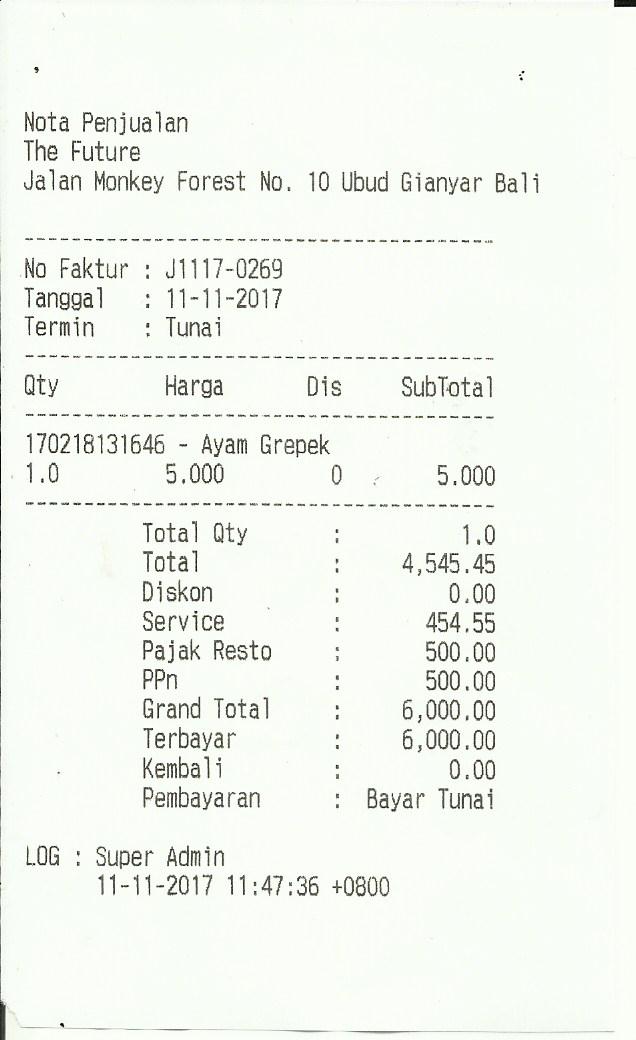
- Contoh hasil cetak menggunakan Printer Lx Series dengan Produk yang menggunakan Serial Number

- Contoh hasil cetak menggunakan Printer Lx Series dengan Produk yang jumlahnya 10

- Contoh hasil cetak menggunakan Printer Lx Series dengan Produk yang jumlahnya lebih dari 10

Video Youtube
Tutorial setting Printer ERZ4P dengan Video di Youtube

Sekian tutorial setting Printer pada ERZ4P dari kami, dan jika dirasa ada pertanyaan lebih lanjut anda bisa langsung menghubungi kami pada kontak yang telah disediakan pada halaman ERZ4P, Terima Kasih.
Belum punya akun ERZ4P ? daftarkan usaha anda sekarang juga.