
Cara Menggunakan Panel Loket Antrean di ERZAP
Meta description: Panduan staf dalam mengelola antrean pelanggan di ERZAP. Pelajari cara memanggil, melayani, menunda, dan menerbitkan tiket antrean secara real-time.
Ringkasan
Panel Loket Antrean adalah pusat kontrol bagi staf atau petugas loket untuk mengelola alur kunjungan pelanggan secara real-time. Melalui fitur ini, staf dapat memanggil nomor antrean, memproses pelayanan, menunda tiket, hingga meneruskan pelanggan ke bagian lain untuk meningkatkan efisiensi operasional di gerai Anda.
Prasyarat
- Modul Antrean telah diaktifkan oleh Tim ERZAP pada sistem Anda.
- Telah melakukan konfigurasi data master di Pelanggan > Antrean > Pengaturan Antrean (Layanan dan Loket).
- Memiliki hak akses untuk membuka Panel Antrean.
- Koneksi internet yang stabil untuk mendukung pembaruan data otomatis (WebSocket).
Langkah-Langkah
1. Mengakses dan Memilih Loket
Sebelum mulai melayani, Anda harus menentukan di loket mana Anda bertugas saat ini.
- Login ke akun ERZAP Anda.
- Klik menu Pelanggan > Antrean > Panel Loket.
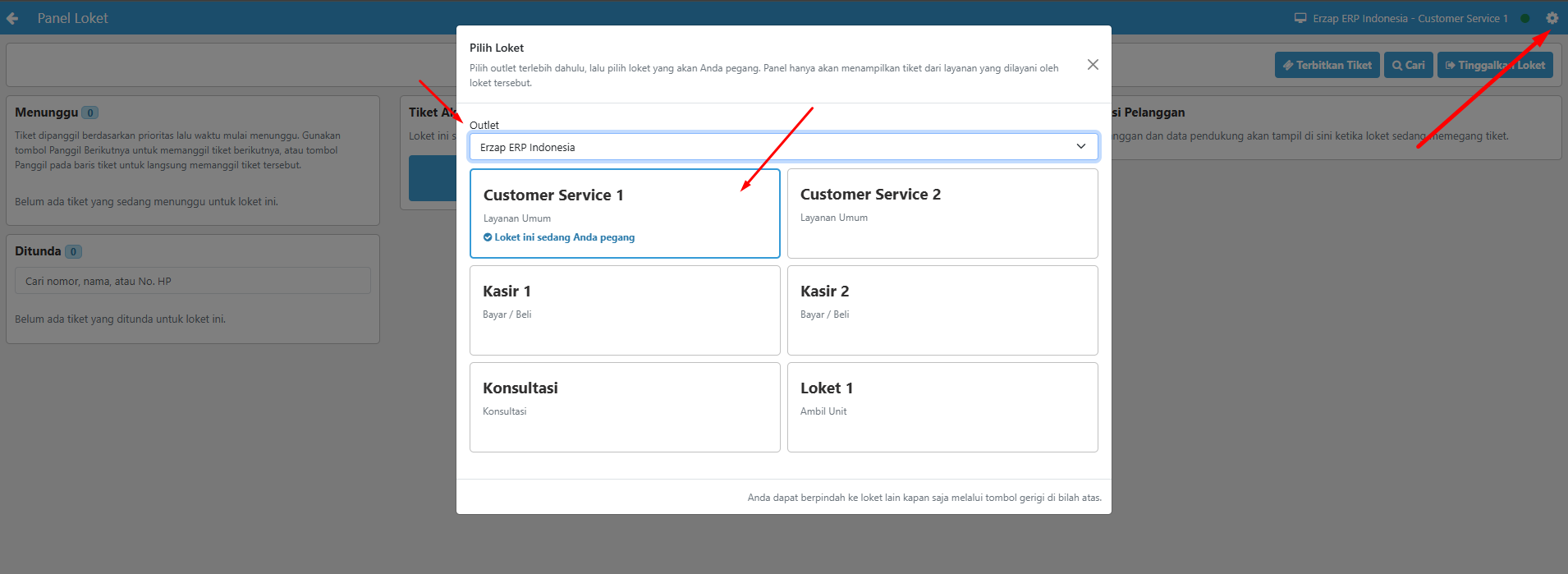
- Jika Anda belum memilih loket, sistem akan menampilkan jendela Pilih Loket Anda.
- Pilih Outlet tempat Anda bertugas pada kolom yang tersedia.
- Klik pada salah satu kartu loket yang berstatus Kosong atau tersedia.
- Setelah terpilih, sistem akan menampilkan antarmuka panel loket secara penuh.
2. Memanggil dan Melayani Pelanggan
Setelah masuk ke panel, Anda dapat mulai memanggil antrean yang menunggu.
- Perhatikan kolom Menunggu di sisi kiri untuk melihat daftar antrean yang tersedia.
- Klik tombol Panggil Berikutnya untuk memanggil nomor antrean paling awal secara otomatis.
- Sistem akan mengeluarkan suara panggilan (jika fitur suara aktif) dan nomor tersebut akan muncul di bagian Tiket Aktif.
- Jika pelanggan sudah berada di depan loket, klik tombol Mulai Melayani.
- Jika proses pelayanan selesai, klik tombol Selesai untuk menutup tiket tersebut dan bersiap memanggil antrean berikutnya.
3. Mengelola Tiket (Tunda, Batal, atau Teruskan)
Terkadang pelanggan tidak hadir saat dipanggil atau perlu pindah ke bagian lain.
- Panggil Ulang: Jika pelanggan belum datang, klik ikon Bullhorn (Panggil) pada tiket aktif untuk memutar kembali suara panggilan.
- Tunda: Klik tombol Tunda jika pelanggan perlu melengkapi berkas atau meninggalkan loket sementara. Pilih alasan penundaan yang sesuai agar staf lain tahu status pelanggan tersebut.
- Batalkan: Klik Batalkan jika pelanggan tidak kunjung datang setelah dipanggil berulang kali.
- Teruskan: Jika pelanggan perlu pelayanan tambahan di bagian lain (misal: dari CS ke Kasir), klik tombol Teruskan lalu pilih Layanan Tujuan.
[ Screenshot: Detail tombol aksi pada tiket aktif | alt: Tombol aksi panel antrean]
4. Menerbitkan Tiket Manual
Gunakan fitur ini jika pelanggan datang langsung ke loket tanpa melalui mesin mandiri (Kiosk).
- Klik tombol Terbitkan Tiket (ikon tiket) di bagian bar atas panel.
- Pilih Layanan yang diinginkan pelanggan.
- Isi Nama dan No. HP pelanggan (opsional, tergantung kebijakan toko).
- Klik Terbitkan. Tiket akan otomatis masuk ke daftar tunggu atau langsung aktif jika tidak ada antrean lain.
5. Mencari Riwayat Tiket
Jika perlu mengecek status tiket pelanggan yang sudah lewat:
- Klik tombol Cari Tiket (ikon pencarian).
- Masukkan nomor tiket atau nama pelanggan pada kolom pencarian.
- Atur Tanggal jika perlu mencari data dari hari sebelumnya.
- Klik Cari untuk menampilkan hasil.
Verifikasi
Untuk memastikan proses berhasil, perhatikan indikator lingkaran di pojok kanan atas panel (di sebelah nama loket). Jika lingkaran berwarna Hijau, berarti panel terhubung sempurna dengan server dan dapat menerima pembaruan antrean secara real-time. Jika Anda menekan Selesai, pastikan nomor antrean tersebut hilang dari Tiket Aktif dan statistik di Laporan Antrean bertambah.
Pertanyaan yang Sering Diajukan
Mengapa lingkaran status di pojok kanan berwarna merah atau abu-abu?
Status tersebut menandakan koneksi real-time (WebSocket) terputus. Hal ini biasanya disebabkan oleh koneksi internet yang tidak stabil. Coba muat ulang (refresh) halaman browser Anda untuk menyambungkan kembali.
Bagaimana cara pindah ke loket lain jika salah pilih?
Klik tombol Keluar/Tinggalkan Loket (ikon pintu keluar) di bagian atas panel, atau klik ikon Gerigi (Pengaturan) untuk memilih kembali outlet dan nomor loket yang benar.
Apakah saya bisa melayani pelanggan yang berstatus 'Ditunda'?
Ya. Anda dapat melihat daftar di kolom Ditunda, klik pada nomor tiket tersebut, lalu pilih Panggil untuk menarik kembali tiket tersebut menjadi tiket aktif di loket Anda.
Mengapa tombol 'Panggil Berikutnya' tidak bisa diklik?
Tombol tersebut akan tidak aktif jika daftar Menunggu kosong atau jika Anda masih memiliki Tiket Aktif yang belum diselesaikan (klik 'Selesai' atau 'Tunda' terlebih dahulu).