
Tutorial Omni Chat Erzap: Hubungkan WhatsApp Bisnis dan Aktifkan AI Sales Assistant
Apa itu Omni Chat?
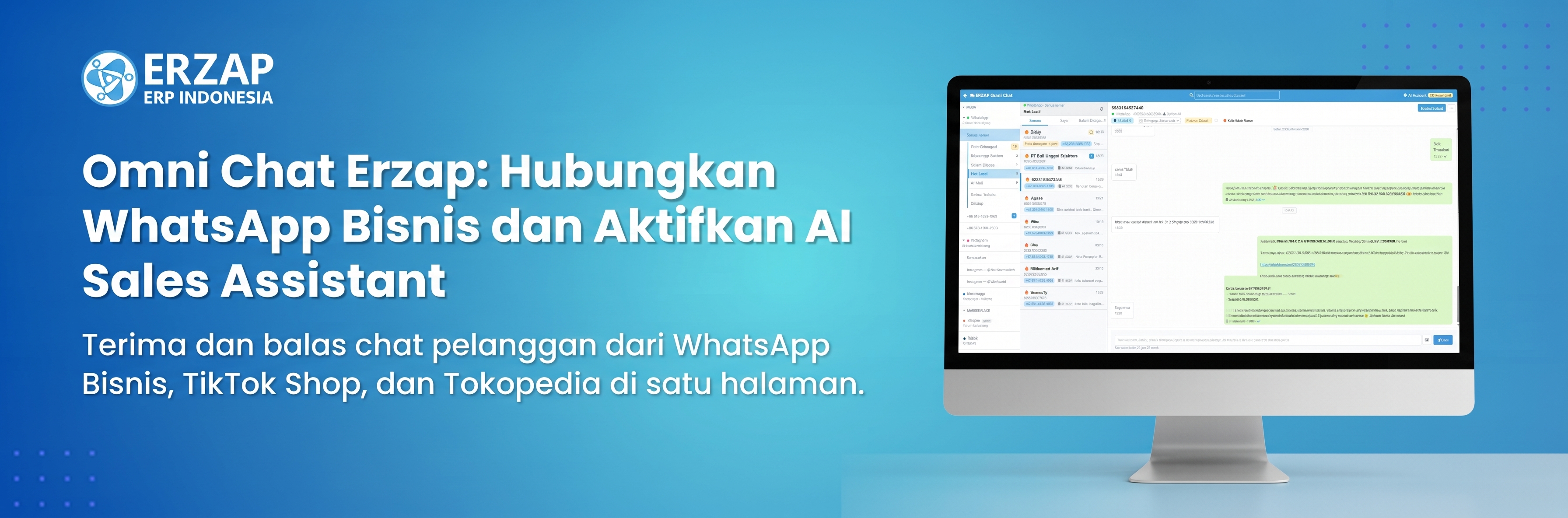
Omni Chat adalah modul Erzap untuk menerima dan membalas chat pelanggan dari WhatsApp Bisnis, TikTok Shop, dan Tokopedia di satu halaman, yaitu Portal Chat. Setiap percakapan terhubung dengan data Erzap, sehingga staf langsung melihat riwayat belanja pelanggan dan dapat membuat pesanan dari chat. AI Sales Assistant dapat membantu menjawab pertanyaan stok dan harga selama 24 jam, lalu meneruskan percakapan ke staf bila diperlukan.
Sebelum memulai, pastikan tiga hal berikut:
- Paket Private Server. Omni Chat hanya tersedia untuk pengguna Erzap Private Server. Di versi cloud, menu Omni Chat akan menampilkan halaman rekomendasi upgrade.
- Nomor WhatsApp Bisnis yang akan dihubungkan ke Erzap.
- Saldo AI, bila ingin memakai AI Sales Assistant. Biaya AI dipotong dari saldo AI Erzap Anda.
Daftar isi:
- Tahap 1: Atur Hak Akses
- Tahap 2: Hubungkan Nomor WhatsApp Bisnis
- Tahap 3: Hubungkan Chat TikTok Shop dan Tokopedia
- Tahap 4: Aktifkan AI Sales Assistant
- Tahap 5: Melayani Pelanggan di Portal Chat
- Tahap 6: Kirim Broadcast WhatsApp
- Tahap 7: Pantau Laporan
- FAQ
Tahap 1: Atur Hak Akses
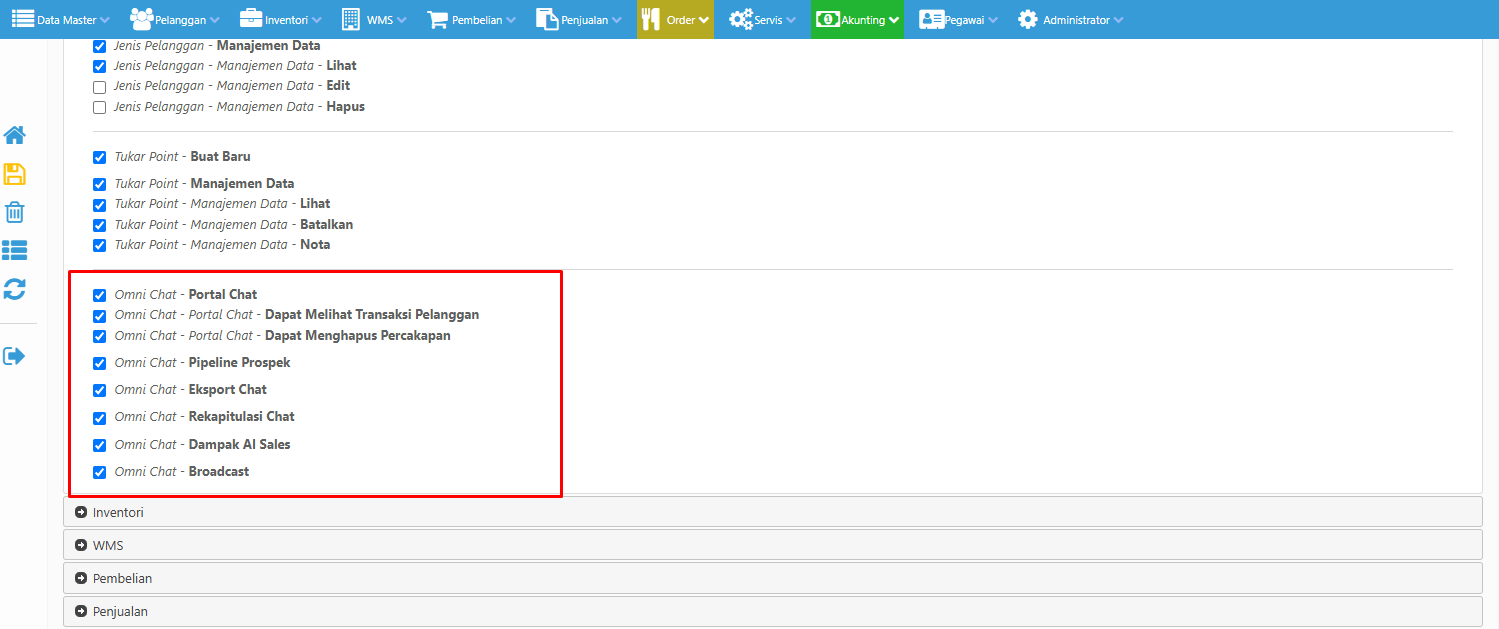
Hak akses Omni Chat diatur per halaman, sama seperti menu Erzap lainnya. Staf yang boleh membuka sebuah halaman boleh memakai seluruh fitur di halaman tersebut.
- Buka Modul Administrator → User → Tipe User
- Klik Edit pada Tipe User yang akan diberi akses
- Buka kelompok Pelanggan, lalu centang halaman Omni Chat yang diperlukan
- Klik Save
Hak akses yang tersedia:
- Pelanggan - Omni Chat - Portal Chat: membuka Portal Chat dan membalas pelanggan
- Pelanggan - Omni Chat - Portal Chat - Dapat Melihat Transaksi Pelanggan: menampilkan belanja, piutang, poin, dan pesanan aktif di panel Profil Pelanggan
- Pelanggan - Omni Chat - Portal Chat - Dapat Menghapus Percakapan: menampilkan menu Hapus Percakapan
- Pelanggan - Omni Chat - Pipeline Prospek, Broadcast, Eksport Chat, Rekapitulasi Chat, dan Dampak AI Sales: membuka halaman masing-masing
Pengaturan Balasan Cepat, Label, dan Pembagian Percakapan berada di General Setting, sehingga hanya user dengan hak Administrator - General Setting yang dapat mengubahnya.
Tahap 2: Hubungkan Nomor WhatsApp Bisnis
Membuka kartu WhatsApp Bisnis
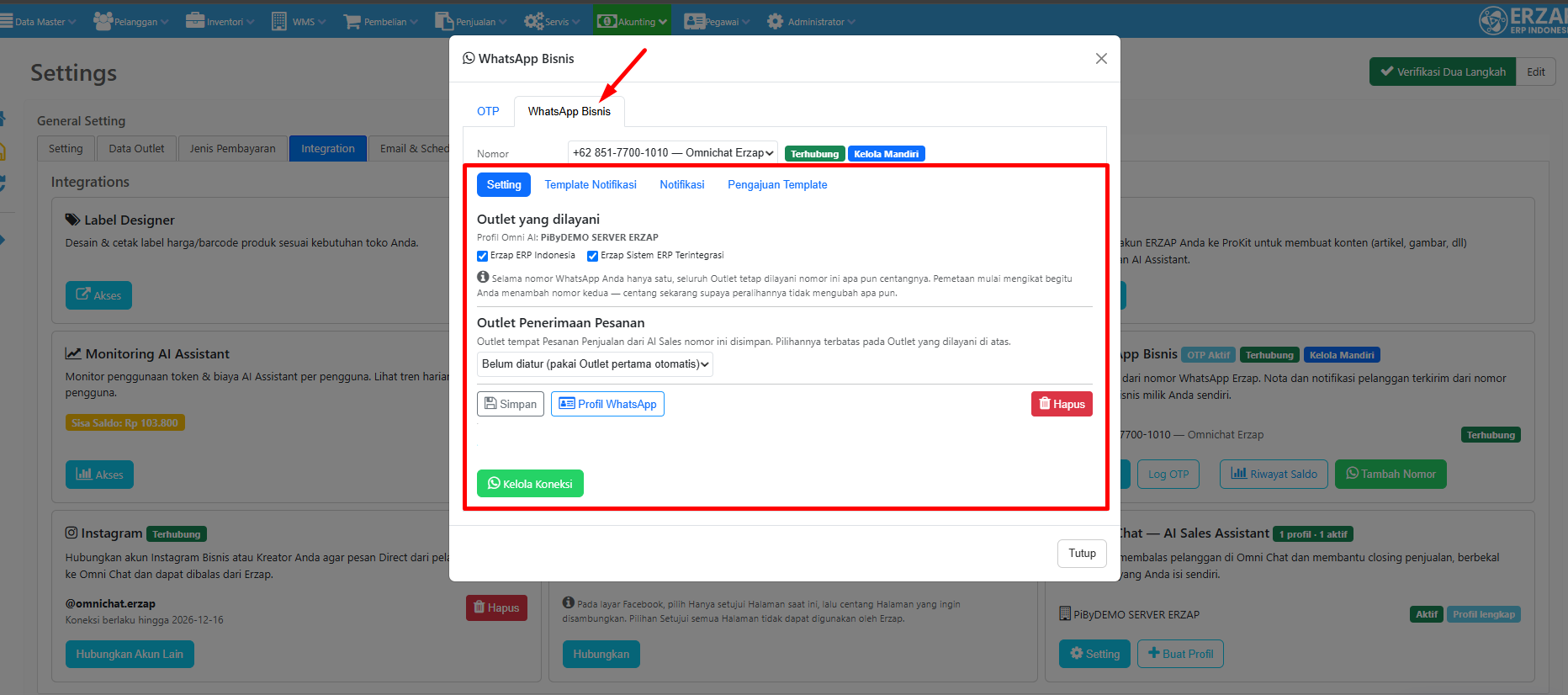
- Buka Modul Administrator → General Setting → tab Integration
- Pada kartu WhatsApp Bisnis, klik Hubungkan Nomor (atau Tambah Nomor bila sudah ada nomor sebelumnya)
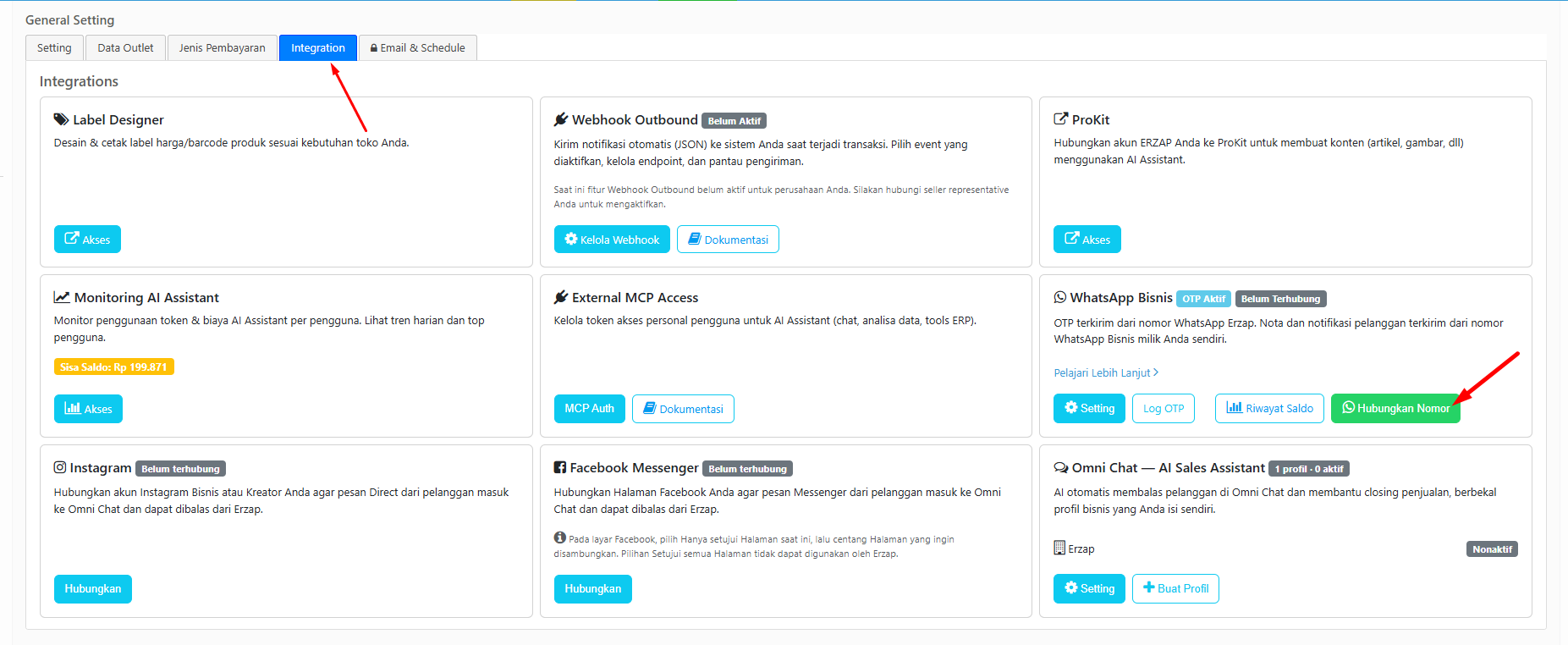
- Pilih salah satu cara pada jendela Pilih Cara Menghubungkan Nomor
Pilihan 1: Dikelola ERZAP
Nomor disiapkan oleh tim Erzap tanpa biaya bulanan, dan biaya setiap pesan dipotong dari saldo WhatsApp. Klik Hubungi Tim Erzap, lalu sampaikan nomor WhatsApp yang ingin dipakai. Pada pilihan ini nomor tidak lagi bisa dipakai dari aplikasi WhatsApp di HP, karena seluruh percakapan dilayani dari Erzap Omni Chat.
Pilihan 2: Kelola Mandiri
Nomor milik Anda disambungkan sendiri lewat akun Facebook bisnis, dengan biaya bulanan yang tertera di kartu, dan tagihan pesan dibayar langsung ke Meta. Nomor tetap bisa dipakai di aplikasi WhatsApp Business di HP (mode Coexistence).
- Klik Hubungkan Sendiri Sekarang. Jendela popup Connect WhatsApp akan terbuka
- Siapkan HP yang memakai nomor tersebut untuk memindai kode QR, dan jangan tutup jendela popup sampai prosesnya selesai
- Klik Login with Facebook, lalu login ke akun Facebook Anda
- Pilih Meta Business Account, lalu pilih atau buat WhatsApp Business Account
- Ikuti instruksi izin akses sampai muncul pesan Nomor WhatsApp berhasil dihubungkan.
- Klik Tutup Sekarang
Mengatur nomor setelah terhubung
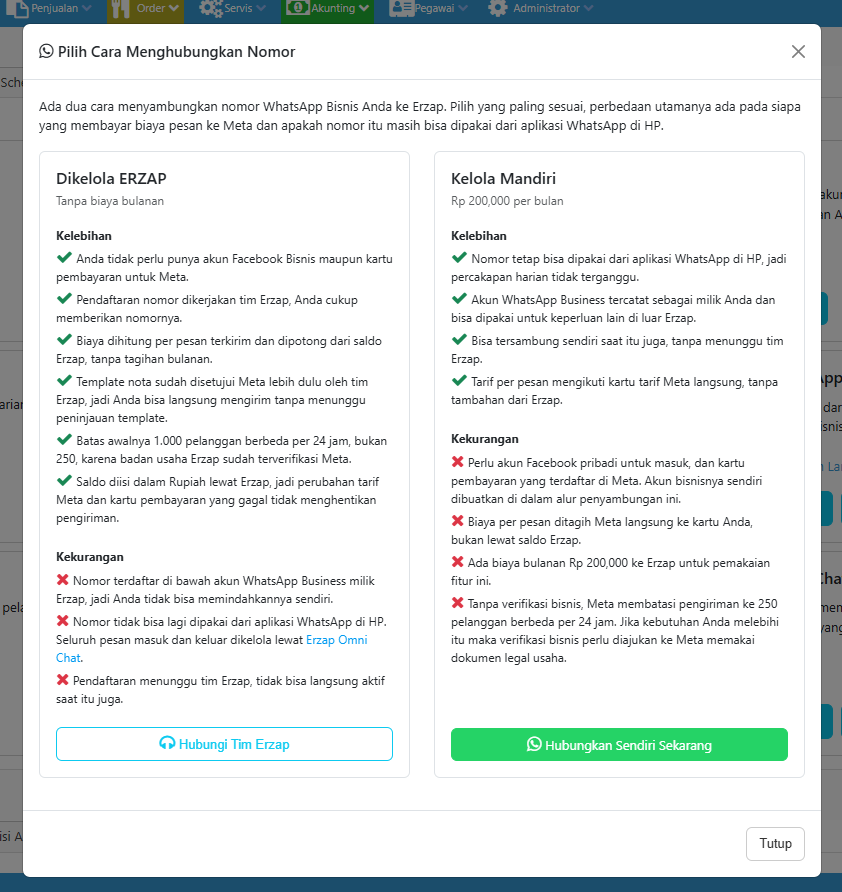
Klik Setting pada kartu WhatsApp Bisnis, buka tab WhatsApp Bisnis, lalu pilih nomor pada isian Nomor.
- Setting → Outlet yang dilayani: centang outlet yang dilayani nomor ini. Pilihan ini menentukan stok dan harga yang dipakai saat menjawab pelanggan. Outlet Penerimaan Pesanan menentukan outlet tujuan pesanan dari chat.
- Notifikasi: aktifkan nota penjualan, pengingat piutang, dan nota servis yang dikirim otomatis lewat nomor ini.
- Template Notifikasi dan Pengajuan Template (khusus Kelola Mandiri): ajukan template di grup Omni Chat (opsional), misalnya Tindak Lanjut Pertanyaan Pelanggan yang dipakai untuk menyapa ulang pelanggan setelah jendela 24 jam tertutup, dan Broadcast Promosi untuk broadcast. Template baru dapat dipakai setelah disetujui Meta.
Tahap 3: Hubungkan Chat TikTok Shop dan Tokopedia
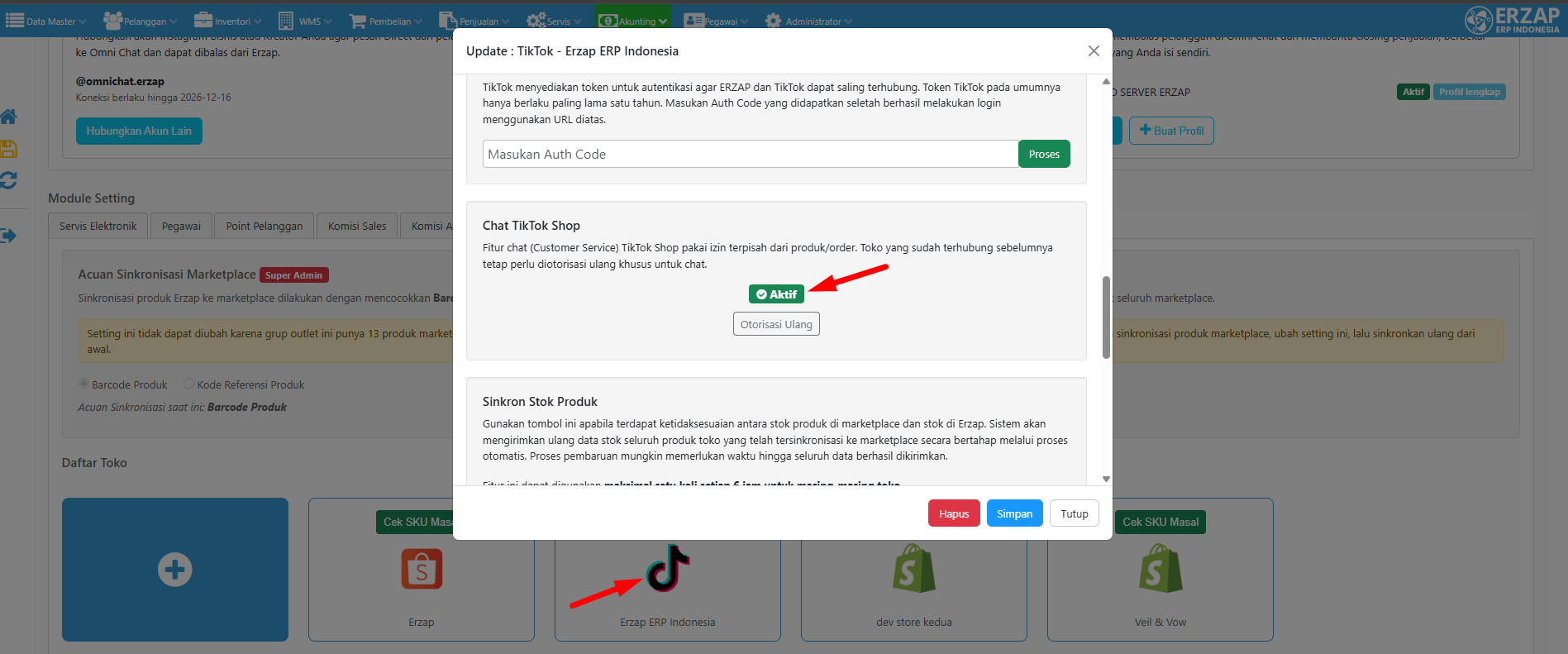
Kanal chat TikTok Shop dan Tokopedia dibuat otomatis dari integrasi marketplace yang sudah tersambung di Erzap. Toko TikTok Shop membutuhkan satu otorisasi tambahan untuk fitur chat:
- Buka Modul Administrator → General Setting → tab Marketplace
- Edit toko TikTok Shop Anda, lalu cari bagian Chat TikTok Shop
- Klik Otorisasi Fitur Chat TikTok dan ikuti prosesnya sampai statusnya berubah menjadi Aktif
Selama otorisasi belum dilakukan, kanal TikTok di Portal Chat akan menampilkan keterangan bahwa chat TikTok Shop belum diotorisasi untuk toko tersebut.
*Instagram Direct, Facebook Messenger, dan chat Shopee akan segera hadir. Kartu Instagram dan Facebook Messenger sudah terlihat di tab Integration dan akan dapat dipakai setelah mendapat persetujuan Meta.
Tahap 4: Aktifkan AI Sales Assistant
Isi saldo AI
AI Sales Assistant memakai saldo AI Erzap. Jika saldo AI kurang dari Rp 1.000, maka AI berhenti membalas dan percakapan yang menunggu otomatis masuk kotak Perlu Ditangani sampai saldo diisi ulang. Hubungi tim Erzap untuk mengisi saldo AI:
Isi Ulang Saldo AI via WhatsApp
Membuat Profil Omni AI
Profil Omni AI mewakili satu badan usaha. Satu akun Erzap dapat memiliki beberapa profil, misalnya untuk toko komputer dan salon yang dikelola terpisah.
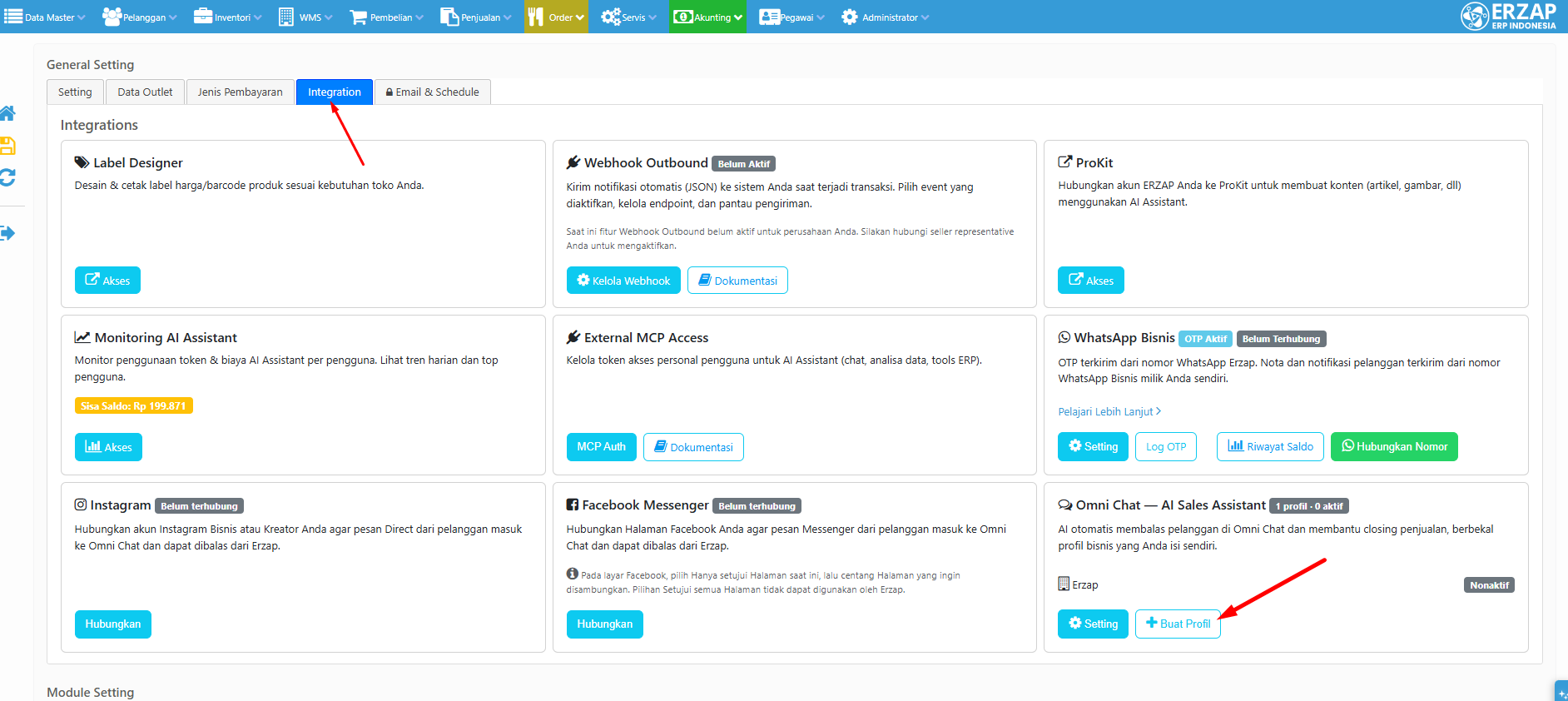
- Buka Modul Administrator → General Setting → tab Integration
- Pada kartu Omni Chat — AI Sales Assistant, klik Buat Profil
- Langkah 1, Nama Profil: isi Nama Profil Omni AI, misalnya nama badan usaha Anda
- Langkah 2, Wawancara AI: jawab pertanyaan AI tentang usaha, kebijakan pembayaran, pengiriman, produk, alur pemesanan, dan gaya bicara. Jawaban ini menjadi bekal AI saat melayani pelanggan
- Langkah 3, Tentukan Kanal: pilih nomor WhatsApp atau toko yang dilayani profil ini lewat + Tautkan Kanal...
- Langkah 4, Setting AI: centang Aktifkan balasan otomatis AI, lalu isi batas balasan dan batas biaya AI per pelanggan per hari
- Klik Selesai
Pengaturan lanjutan
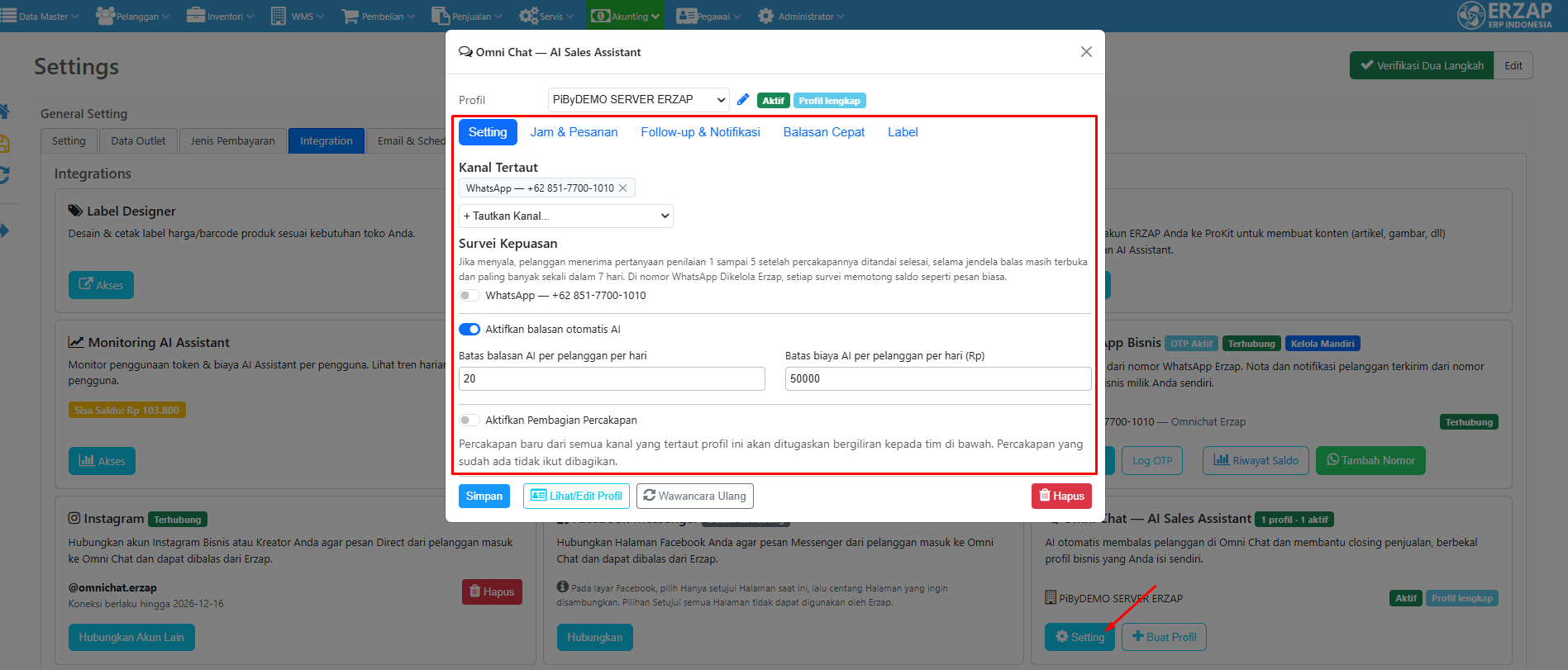
Klik Setting pada kartu Omni Chat — AI Sales Assistant, pilih profilnya, lalu atur tab berikut:
- Setting: kanal yang tertaut, Survei Kepuasan per kanal, saklar Aktifkan balasan otomatis AI, batas harian, dan Aktifkan Pembagian Percakapan untuk membagi percakapan baru ke tim penerima secara otomatis.
- Jam & Pesanan: jam buka, jam tutup, dan hari operasional, serta izin AI untuk membaca gambar dan dokumen pelanggan, membuat Pesanan Penjualan, dan menerima pesanan indent.
- Follow-up & Notifikasi: follow-up otomatis untuk pelanggan yang berminat lalu diam, dan notifikasi WhatsApp ke staf ketika ada percakapan yang ditandai Perlu Ditangani.
- Balasan Cepat: simpan jawaban yang sering dipakai staf.
- Label: buat label percakapan, misalnya VIP atau Komplain.
*Jika akun Anda memiliki lebih dari satu profil, setiap kanal wajib ditautkan ke salah satu profil. Kanal yang belum tertaut tidak akan dibalas AI.
Tahap 5: Melayani Pelanggan di Portal Chat
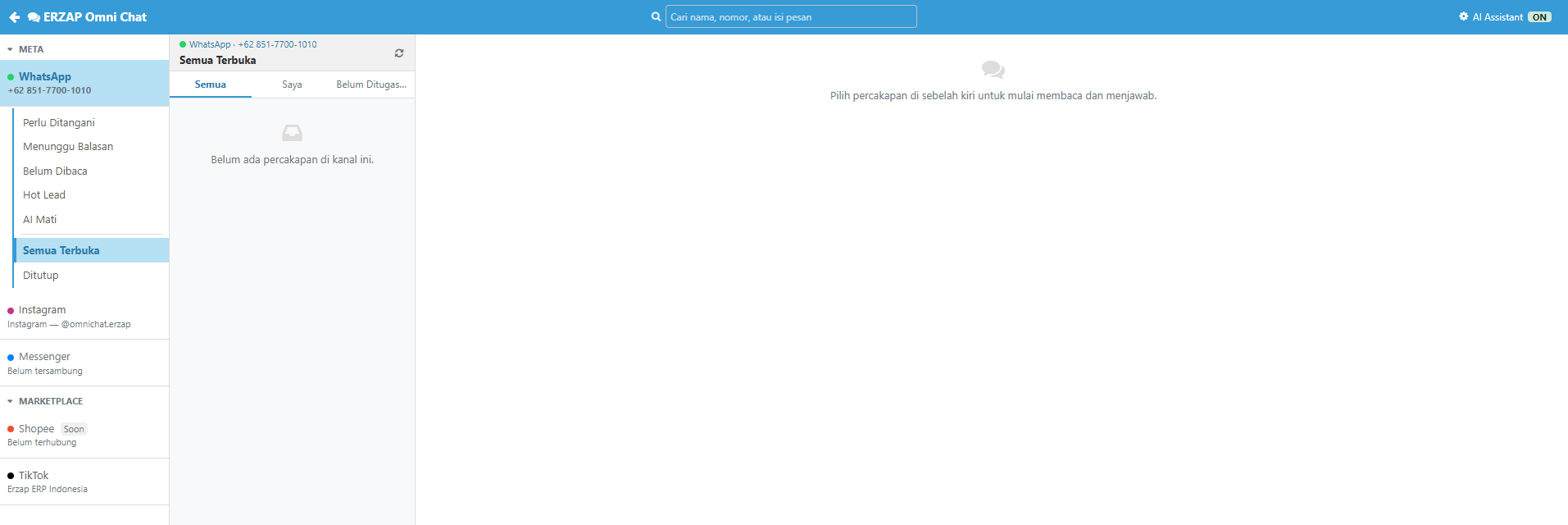
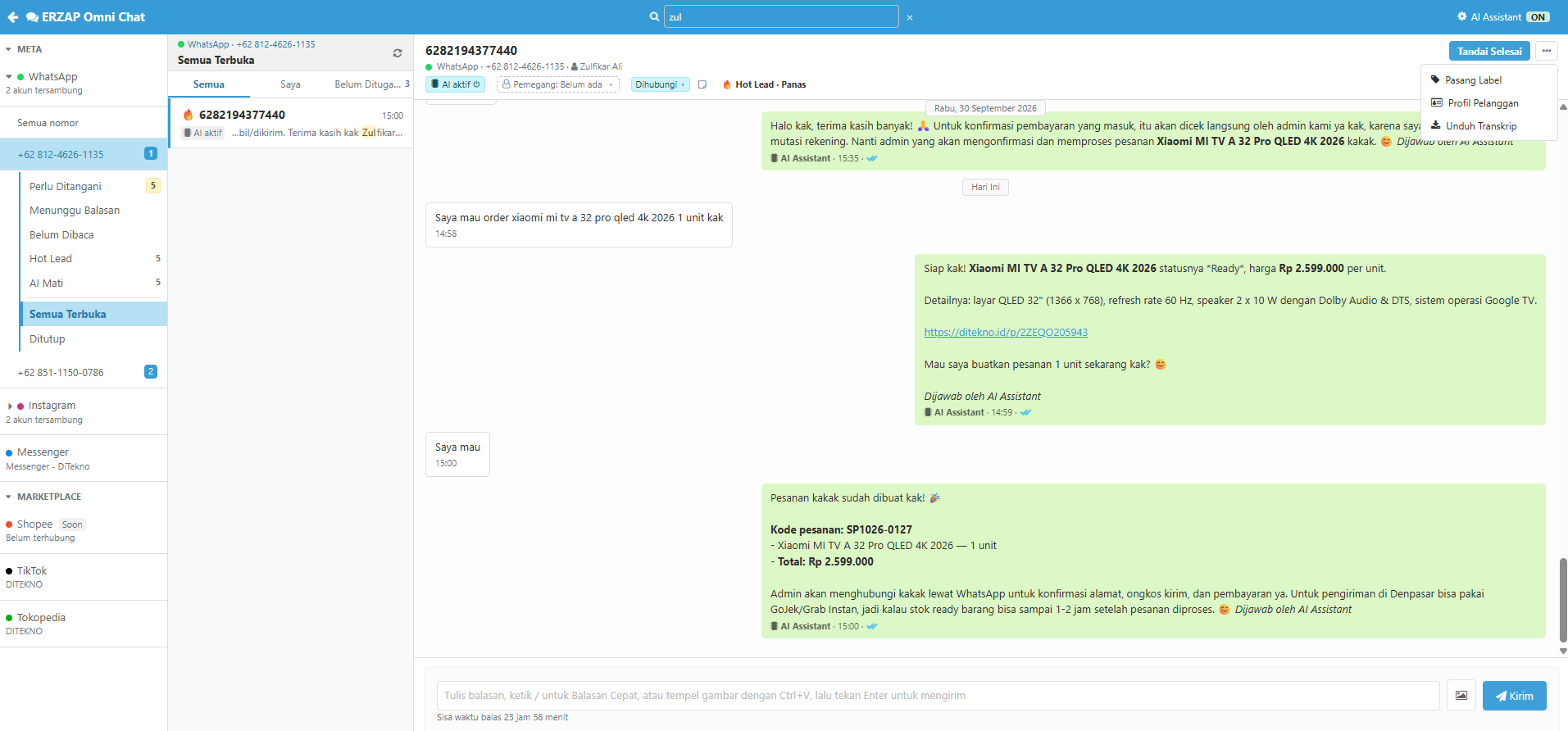
Buka Pelanggan → Omni Chat → Portal Chat, atau klik tombol Omni Chat di dashboard. Portal Chat terdiri dari empat kolom: kanal, daftar percakapan, isi percakapan, dan Profil Pelanggan.
Memilih kanal dan kotak
Kolom kiri berisi kanal yang dikelompokkan ke Meta dan Marketplace. Klik nomor atau toko, lalu pilih kotak di bawahnya:
- Perlu Ditangani: pelanggan yang membutuhkan staf, misalnya meminta bicara dengan admin, pertanyaannya di luar kemampuan AI, atau pesannya belum dibalas siapa pun dalam batas waktu tertentu (paling cepat 30 menit). Penanda ini hilang sendiri begitu staf membalas.
- Menunggu Balasan: pesan baru yang masih menunggu dijawab AI atau staf.
- Belum Dibaca, Hot Lead (calon pembeli dengan suhu Panas, Hangat, atau Dingin), dan AI Mati (pelanggan yang AI-nya dimatikan).
- Semua Terbuka dan Ditutup untuk seluruh percakapan yang belum dan sudah ditandai selesai.
Tab Semua, Saya, dan Belum Ditugaskan di atas daftar memisahkan percakapan berdasarkan staf yang memegangnya. Gunakan kolom Cari nama, nomor, atau isi pesan untuk menemukan percakapan lama.
Membalas pelanggan
- Ketik balasan lalu klik Kirim. Ketik / untuk memakai Balasan Cepat, atau tempel gambar dengan Ctrl+V.
- Di kanal marketplace, gunakan Kirim Produk untuk mengirim kartu produk.
- WhatsApp hanya mengizinkan balasan bebas dalam 24 jam sejak pesan terakhir pelanggan. Setelah lewat, isi bagian Sapa ulang pelanggan dengan template lalu klik Kirim Template.
Mengatur pemegang percakapan dan AI
- Klik chip Pemegang untuk Ambil Alih percakapan, Serahkan ke AI, atau menugaskannya ke staf lain.
- Klik chip AI (AI aktif / AI mati) untuk menyalakan atau mematikan AI khusus untuk pelanggan tersebut.
- Klik chip Tahap untuk memindahkan prospek, misalnya ke Penawaran, Menang, atau Kalah.
Profil pelanggan dan Buat Pesanan
- Bila percakapan belum tertaut, klik Tautkan Pelanggan di panel Profil Pelanggan dan pilih pelanggannya
- Klik Buat Pesanan, cari produk berdasarkan nama, kode, atau barcode, lalu isi jumlahnya
- Isi Alamat pengiriman dan Keterangan (opsional), lalu klik Simpan Pesanan
- Klik Kirim Ringkasan ke Pelanggan supaya pelanggan menerima rincian pesanannya
Pesanan langsung masuk ke menu Pesanan Penjualan Erzap. Panel yang sama juga memuat Label dan Catatan Internal yang hanya terlihat oleh staf.
Menandai percakapan selesai
Klik Tandai Selesai setelah urusan pelanggan beres. Percakapan pindah ke kotak Ditutup, dan akan terbuka kembali sendiri jika pelanggan mengirim pesan baru. Bila Survei Kepuasan aktif di kanal tersebut, pelanggan akan menerima pertanyaan penilaian 1 sampai 5 selama jendela balas masih terbuka, paling banyak sekali dalam 7 hari.
Tahap 6: Kirim Broadcast WhatsApp
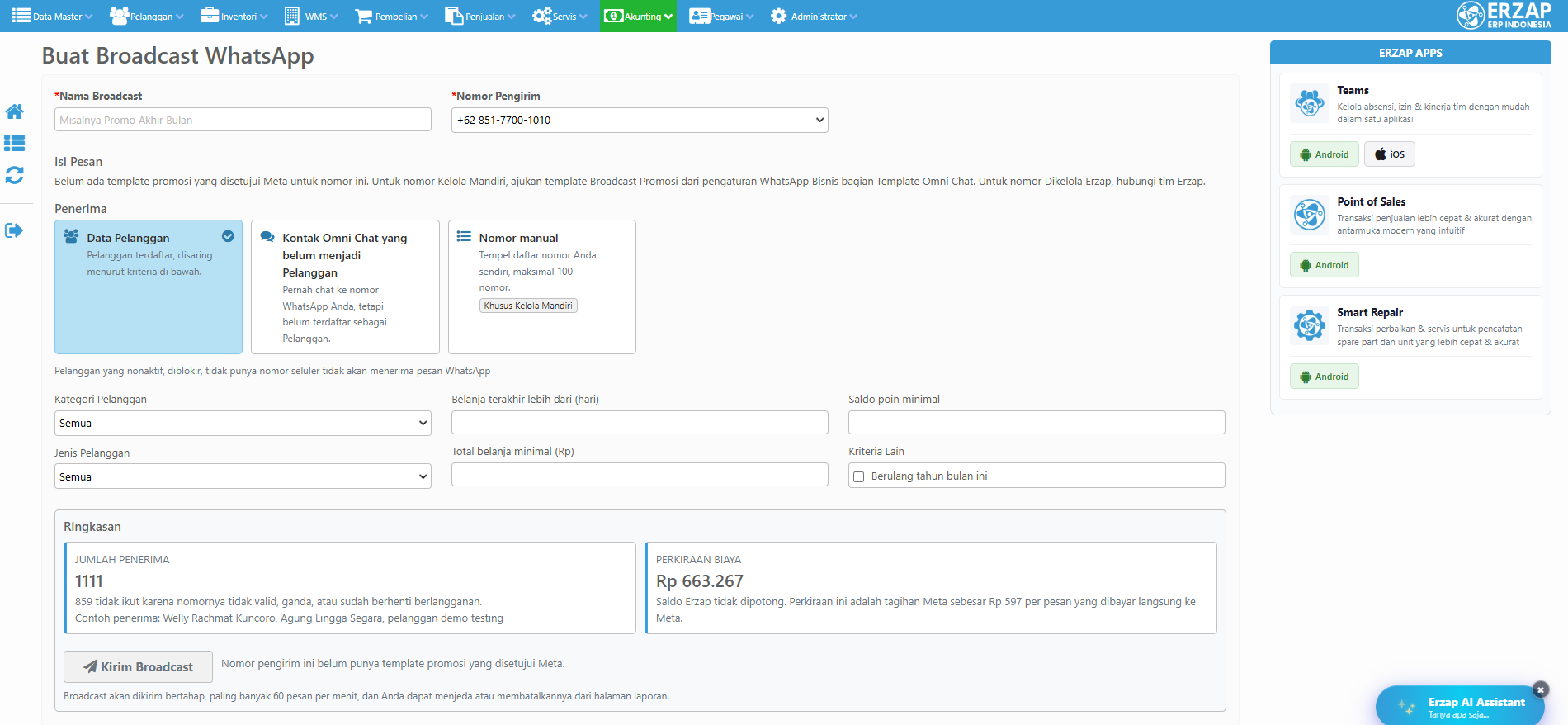
- Buka Pelanggan → Omni Chat → Broadcast WhatsApp, lalu klik Buat Broadcast
- Isi Nama Broadcast, pilih Nomor Pengirim dan Template, lalu lengkapi Isi Pesan
- Pilih sumber Penerima: Data Pelanggan (dengan filter kategori, jenis, belanja, poin, atau ulang tahun), Kontak Omni Chat yang belum menjadi Pelanggan, atau Nomor manual (khusus Kelola Mandiri)
- Periksa Jumlah penerima dan Perkiraan biaya pada bagian Ringkasan
- Klik Kirim Broadcast
Pelanggan yang nonaktif, diblokir, atau tidak punya nomor seluler tidak akan menerima pesan. Hasil pengiriman dapat dilihat lewat Lihat Laporan di daftar broadcast.
Tahap 7: Pantau Laporan
Semua laporan berada di menu Pelanggan → Omni Chat:
- Pipeline Prospek: posisi setiap prospek dari Lead Baru sampai Menang atau Kalah.
- Rekapitulasi Chat: waktu balasan pertama, persentase percakapan yang dibalas dalam 15 menit, beban kerja tiap admin, dan hasil Survei Kepuasan.
- Dampak AI Sales: perbandingan transaksi dari percakapan yang dilayani AI dan yang tidak.
- Eksport Chat: unduh riwayat percakapan untuk arsip.
FAQ: Pertanyaan Umum tentang Omni Chat
Apakah Omni Chat tersedia di Erzap versi cloud?
Jawaban: Belum. Omni Chat hanya tersedia untuk pengguna Erzap Private Server. Hubungi tim Erzap untuk informasi upgrade.
Apakah nomor WhatsApp tetap bisa dipakai di HP?
Jawaban: Bisa, jika nomor dihubungkan dengan pilihan Kelola Mandiri. Pada pilihan Dikelola ERZAP, nomor hanya dipakai dari Erzap Omni Chat.
Berapa biaya Omni Chat?
Jawaban: Biaya AI Sales Assistant dipotong dari saldo AI sesuai pemakaian. Untuk WhatsApp, pilihan Dikelola ERZAP memotong biaya per pesan dari saldo WhatsApp, sedangkan pilihan Kelola Mandiri dikenakan biaya bulanan dari Erzap dan tarif pesan dibayar langsung ke Meta.
Kenapa AI tidak membalas pelanggan?
Jawaban: Periksa hal berikut: AI dimatikan untuk pelanggan tersebut (chip AI mati), kanal belum tertaut ke profil yang aktif, saldo AI habis, staf baru saja membalas sehingga percakapan sedang dipegang staf, pesan pelanggan hanya ucapan penutup seperti "terima kasih", atau batas balasan dan biaya harian per pelanggan sudah tercapai.
Kenapa saya tidak bisa mengetik balasan biasa ke pelanggan WhatsApp?
Jawaban: Jendela balas 24 jam sudah tertutup. WhatsApp hanya menerima template yang sudah disetujui Meta, jadi gunakan Kirim Template untuk menyapa ulang pelanggan.
Kapan Instagram Direct dan Facebook Messenger bisa dipakai?
Jawaban: Kedua kanal sedang menunggu persetujuan Meta. Begitu disetujui, keduanya dapat dihubungkan dari tab Integration di General Setting.
Baca Juga
- Omni Chat Erzap: Balas WhatsApp, TikTok Shop, dan Tokopedia dari Satu Portal
- Integrasi WhatsApp Business ERP: Notifikasi Otomatis Toko
- Template Pesan WhatsApp Business untuk Bisnis: Panduan Lengkap
- Price List WhatsApp Business API
Demikian tutorial Omni Chat Erzap. Untuk pertanyaan lebih lanjut atau jadwal demo, silakan hubungi Tim Support Erzap melalui kontak yang tersedia. Terima kasih!