
Pemindahan Barang & Proses Penerimaan Pemindahan Barang di ERZAP v.2
Fitur Pemindahan Barang di ERZAP digunakan untuk mendistribusikan stok antar gudang atau antar outlet dalam satu manajemen bisnis. Dengan fitur ini, Anda dapat menjaga akurasi inventaris di setiap lokasi dan mencatat mutasi barang secara otomatis, baik secara langsung maupun melalui prosedur pesanan (transit).
Prasyarat
- Memiliki hak akses untuk membuat dokumen Pemindahan Barang.
- Data master Produk, Outlet, dan Gudang sudah terdaftar di sistem.
- Pastikan stok barang tersedia di Gudang Asal sebelum melakukan pemindahan (kecuali fitur stok negatif diaktifkan).
- Koneksi internet yang stabil untuk sinkronisasi data stok real-time.
I. Pemindahan Barang - Langsung Terima
Langkah-Langkah
1. Akses Menu Pemindahan Barang
Login ke akun ERZAP Anda, lalu navigasikan ke WMS > Pemindahan Barang > Kirim Barang.
2. Pilih Metode Pemindahan
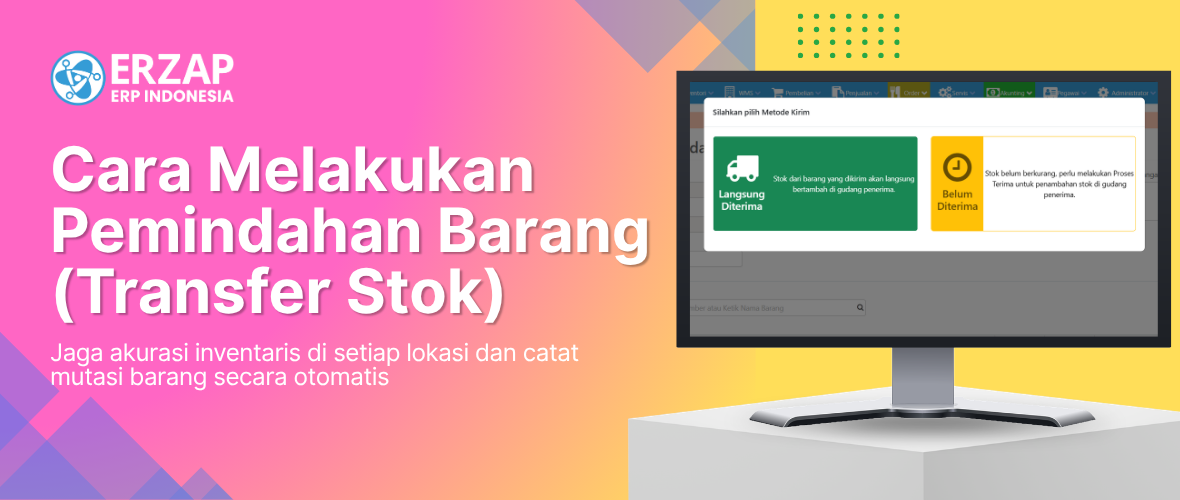
Setelah halaman terbuka, sistem akan menampilkan pilihan metode pemindahan barang:
- Langsung Diterima: Gunakan ini jika barang dikirim dan diterima saat itu juga. Stok di gudang asal akan langsung berkurang dan stok di gudang tujuan akan langsung bertambah.
- Belum Diterima: Gunakan ini jika pengiriman membutuhkan waktu transit. Sistem akan membuat dokumen pesanan terlebih dahulu; stok tidak akan berpindah sampai pihak gudang tujuan melakukan Proses Terima.
3. Isi Informasi Lokasi dan Tanggal
4. Lengkapi data pada bagian header dokumen:
- Outlet & Gudang Asal: Pilih lokasi tempat barang akan diambil.
- Outlet & Gudang Tujuan: Pilih lokasi tujuan pengiriman barang.
- Tanggal Pemindahan: Sistem akan mengisi tanggal hari ini secara otomatis, namun Anda dapat mengubahnya jika perlu.
- Penanggung Jawab: Isi nama orang yang bertanggung jawab atas pengiriman ini.
- Keterangan: Tambahkan catatan tambahan jika diperlukan (misalnya: nomor polisi kendaraan atau alasan pemindahan).
4. Input Produk yang Akan Dipindahkan
Pada tabel daftar barang, masukkan detail produk:
- Produk: Cari produk berdasarkan barcode, kode, atau nama produk.
- Jumlah: Masukkan kuantitas barang yang akan dipindahkan.
- Serial Number (SN): Jika produk Anda menggunakan Serial Number, masukkan nomor SN yang sesuai. Sistem akan memvalidasi apakah SN tersebut tersedia di gudang asal.
5. Simpan Dokumen
Periksa kembali seluruh data. Jika sudah sesuai, klik tombol Simpan. Setelah berhasil disimpan, sistem akan secara otomatis mengarahkan Anda ke halaman Nota Pemindahan Barang.
Verifikasi
Untuk memastikan proses berhasil:
- Metode Langsung: Periksa Log Pemindahan atau cek Stok Produk di gudang asal (berkurang) dan gudang tujuan (bertambah).
- Sistem akan mencatat Jurnal Akuntansi otomatis jika pemindahan dilakukan antar outlet yang berbeda.
Pertanyaan yang Sering Diajukan
Mengapa muncul error stok tidak mencukupi saat menyimpan?
ERZAP melakukan pengecekan stok real-time di Gudang Asal. Jika jumlah yang Anda masukkan lebih besar dari stok tersedia di sistem, pemindahan akan ditolak. Pastikan stok sudah terinput (melalui Pembelian atau Stok Masuk) sebelum melakukan pemindahan.
Apakah saya bisa membatalkan pemindahan barang yang salah?
Ya, pemindahan barang dapat dibatalkan melalui menu Log Pemindahan. Namun, pembatalan biasanya hanya dapat dilakukan pada hari yang sama dengan tanggal transaksi. Jika dokumen tersebut adalah "Pesanan" yang sudah diterima sebagian oleh tujuan, Anda harus membatalkan dokumen penerimaannya terlebih dahulu.
Apa perbedaan "Simpan" dan "Simpan Pesanan"?
Tombol Simpan (pada metode Langsung) akan langsung mengeksekusi perpindahan stok. Tombol Simpan Pesanan hanya akan membuat dokumen rencana kirim yang menunggu konfirmasi penerimaan dari pihak gudang tujuan.
Bagaimana jika produk saya memiliki banyak Serial Number?
Anda dapat memasukkan beberapa Serial Number sekaligus dengan memisahkan setiap nomor menggunakan tanda koma pada kolom SN. Pastikan jumlah nomor yang dimasukkan sama dengan jumlah kuantitas produk yang diinput.
II. Pemindahan Barang - Proses Terima
Fitur Proses Terima di ERZAP digunakan untuk mengonfirmasi kedatangan barang yang dikirim dari gudang atau outlet lain dalam satu perusahaan. Proses ini sangat penting untuk memastikan sinkronisasi stok antara pengirim dan penerima, sehingga data inventori di sistem tetap akurat dan mutasi barang tercatat secara resmi dalam laporan keuangan.
Prasyarat
- Tersedia dokumen Kirim Barang (Pesanan Pemindahan Barang) yang telah dibuat oleh outlet atau gudang asal.
- Pengguna memiliki hak akses untuk mengelola pemindahan barang dan memproses penerimaan.
- Koneksi internet yang stabil untuk sinkronisasi data stok secara real-time.
- Jika produk menggunakan fitur Serial Number (SN), pastikan unit fisik barang tersedia untuk diverifikasi.
Langkah-Langkah
- Navigasi ke Menu Proses Terima
Setelah login ke akun ERZAP Anda, buka menu WMS > Pemindahan Barang > Proses Terima. - Pilih Metode Penerimaan
Pada halaman utama Proses Terima, Anda akan melihat dua pilihan metode:- Metoda Barcode: Gunakan ini jika Anda ingin mencari pesanan dengan memindai kode nota pengiriman.
- Metoda Formulir: Gunakan ini untuk melihat daftar seluruh pesanan yang masih menggantung (belum diterima) dan memilihnya secara manual.
- Mencari Data Pesanan
Jika menggunakan Metoda Barcode, pindai atau ketik Kode Pesanan pada kolom yang tersedia, lalu klik Cari.
Jika menggunakan Metoda Formulir, cari dokumen berdasarkan tanggal atau outlet asal, lalu klik tombol Proses pada baris pesanan yang relevan. - Verifikasi Item Barang
ERZAP akan menampilkan detail barang yang dikirim. Periksa kolom berikut:- Barcode/Nama Produk: Pastikan barang yang datang sesuai dengan data di sistem.
- Jumlah Pesanan: Jumlah yang dikirim dari gudang asal.
- Jumlah Diterima: Masukkan jumlah fisik barang yang Anda terima saat ini.
- Input Serial Number atau No. Batch (Opsional)
Jika produk memiliki Serial Number (SN), klik pada ikon detail atau kolom SN untuk memasukkan nomor seri barang yang diterima. Pastikan jumlah SN yang diinput sama dengan Jumlah Diterima agar data dapat disimpan. - Menyimpan Data Penerimaan
Setelah memastikan semua data benar, klik tombol Simpan.
Sistem akan memproses perpindahan stok secara permanen dari status "Perjalanan" ke "Stok Tersedia" di gudang tujuan. Anda akan diarahkan otomatis ke halaman Surat Pemindahan Barang sebagai bukti penerimaan.
Verifikasi
Untuk memastikan proses berhasil, Anda dapat melakukan langkah berikut:
- Lihat WMS > Pemindahan Barang > Log Pemindahan. Pastikan muncul dokumen baru dengan status Selesai.
- Periksa Laporan > Aktifitas Produk untuk produk terkait. Anda akan melihat mutasi masuk dari gudang asal ke gudang tujuan sesuai jumlah yang baru saja diterima.
Pertanyaan yang Sering Diajukan
Bagaimana jika barang yang diterima kurang dari yang dikirim?
Anda cukup mengisi kolom Jumlah Diterima sesuai fisik yang ada. Sisa barang yang belum diterima akan tetap muncul di daftar Proses Terima sebagai pesanan menggantung hingga Anda memproses sisanya di kemudian hari.
Bagaimana cara menutup pesanan jika sisa barang dipastikan tidak akan datang?
Buka Metoda Formulir, temukan pesanan tersebut, lalu klik tombol Selesaikan Pesanan. Tindakan ini akan mengubah status pesanan menjadi selesai secara paksa sehingga tidak lagi muncul di daftar tugas penerimaan, namun stok sisa tersebut tidak akan masuk ke gudang Anda.
Kenapa muncul error "Jumlah Serial Number tidak sesuai"?
Error ini terjadi karena jumlah nomor seri (SN) yang Anda masukkan di kolom detail tidak sama dengan angka yang Anda ketik di kolom Jumlah Diterima. Pastikan setiap unit barang yang diterima memiliki SN yang terdaftar atau diinput dengan benar.
Apakah penerimaan barang ini otomatis menjurnal secara akuntansi?
Ya, jika pemindahan dilakukan antar outlet yang berbeda, ERZAP akan otomatis membentuk jurnal akuntansi untuk mencatat perpindahan nilai persediaan segera setelah Anda mengeklik Simpan.
Demikian tutorial Pemindahan Barang & Proses Penerimaan Pemindahan Barang di ERZAP v.2. Untuk pertanyaan lebih lanjut, silakan hubungi Tim Support Erzap melalui kontak yang tersedia. Terima kasih!