Alur Packing di Fitur Pick Pack Warehouse Management System Erzap

Pengertian Tahap Packing dalam Warehouse Management System
Tahap Packing adalah proses pengemasan barang setelah tahap picking (pengambilan barang) dianggap selesai. Dalam warehouse management system (WMS) seperti Erzap, tahap ini sangat penting untuk memastikan kualitas dan kecepatan fulfillment pesanan marketplace Anda.
Pada tahap ini, sistem secara otomatis mencatat waktu proses packing dan dokumentasi paket setelah dikemas oleh staf gudang Anda.
Alur Lengkap Proses Packing Menggunakan Fitur Pick Pack Erzap
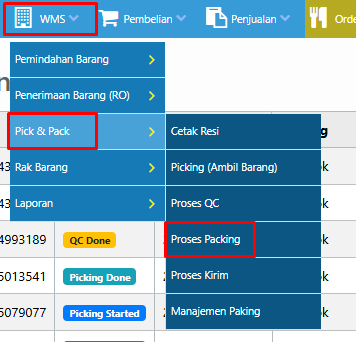
Langkah 1: Buka Modul Proses Packing
Akses menu utama dengan navigasi berikut:
WMS → Pick Pack → Proses Packing
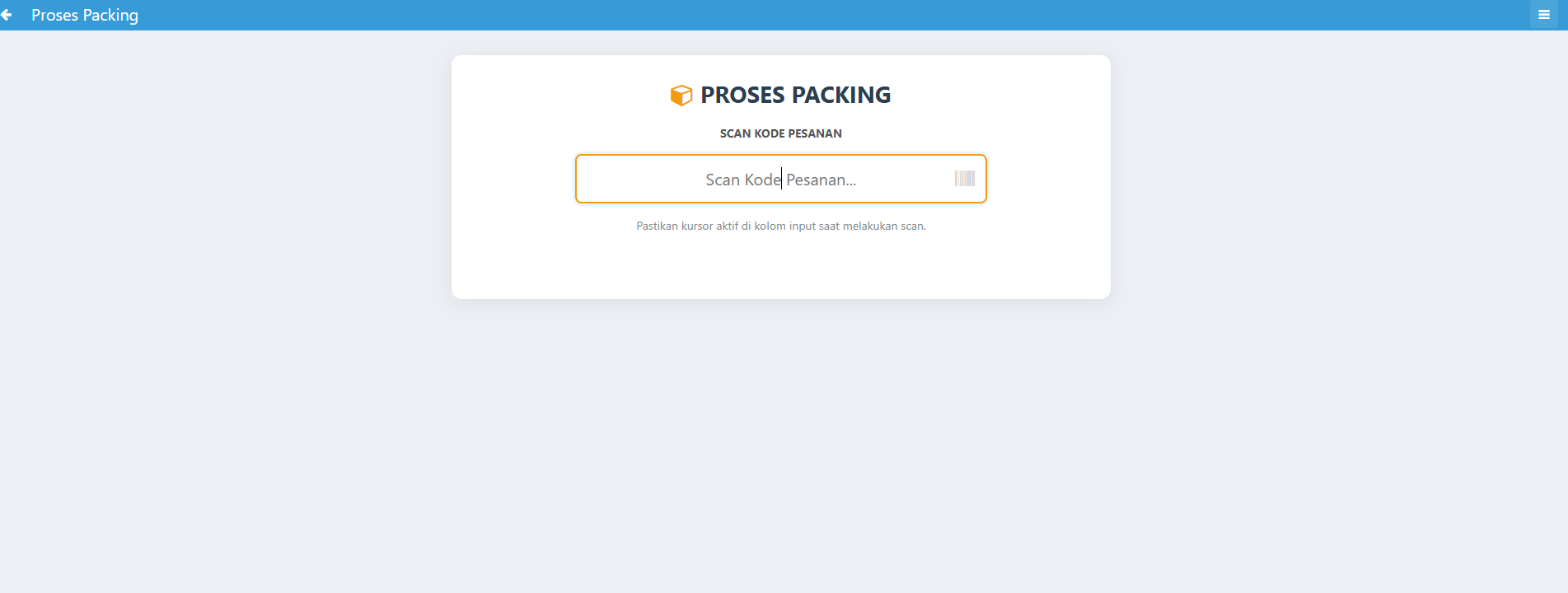
Langkah 2: Scan Kode Pesanan
Saat pertama membuka halaman Proses Packing, Anda akan melihat kolom "Scan Kode Pesanan" dengan border berwarna kuning/oranye.
Pilih salah satu metode berikut untuk memasukkan kode pesanan:
- Scan barcode resi pesanan menggunakan scanner barcode, atau
- Ketik manual nomor kode pesanan, kemudian tekan Enter
Langkah 3: Dokumentasi Foto Paket (Quality Control Visual)
Setelah kode pesanan berhasil di-scan, sistem menampilkan halaman Proses Foto Paket.
Di bagian tengah halaman, kamera akan aktif secara otomatis untuk mengambil foto paket yang sudah dikemas. Ikuti langkah-langkah berikut:
- Arahkan paket ke kamera dan pastikan resi/label pengiriman terlihat jelas dalam frame
- Klik tombol "Ambil Foto" (tombol kuning di pojok kanan bawah) atau tekan Enter
- Jika foto kurang jelas atau blur, klik tombol "Foto Ulang" untuk mengambil ulang
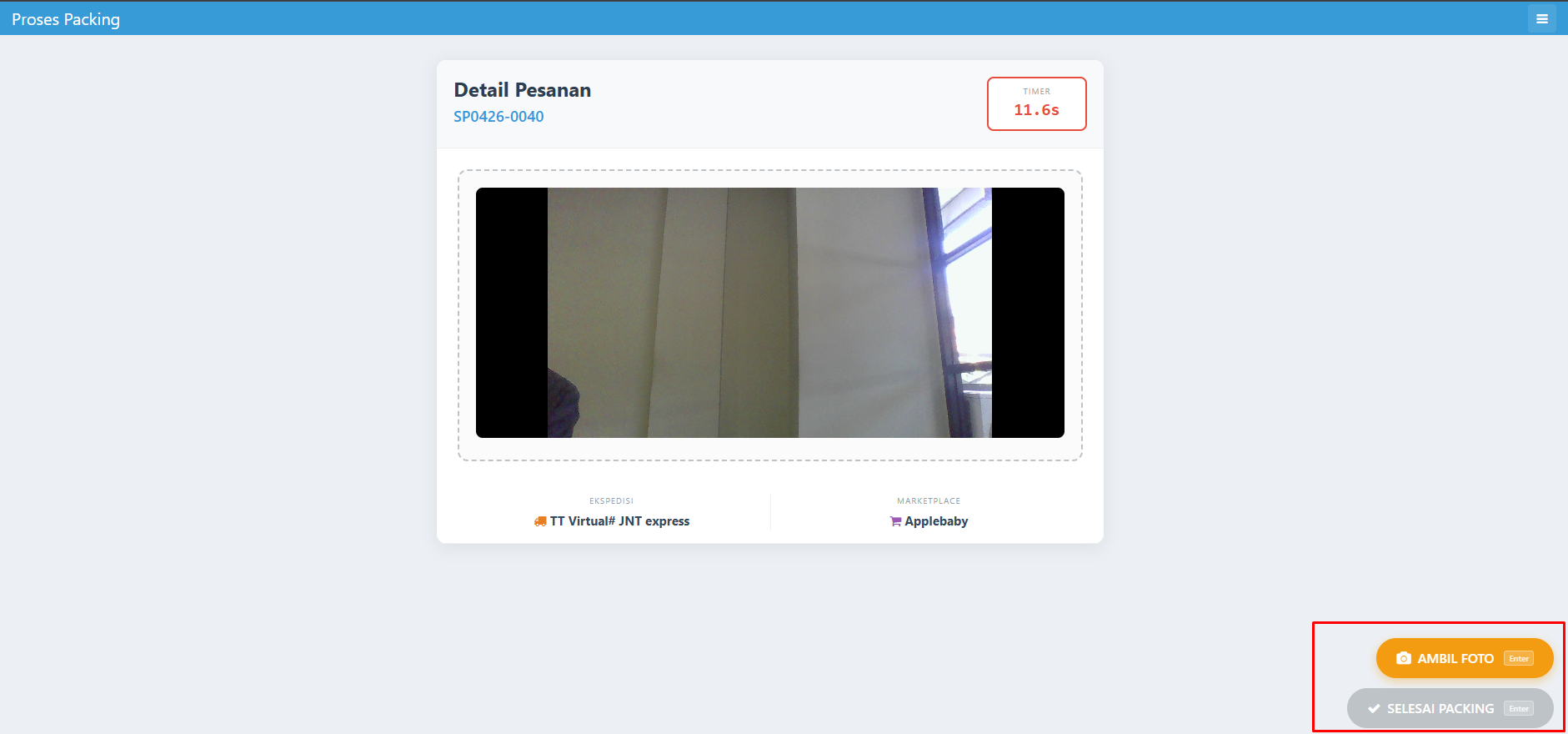
- Setelah foto diambil dengan jelas, klik tombol "Selesai Packing" (tombol hijau di pojok kanan bawah) atau tekan Enter untuk mengkonfirmasi packing selesai
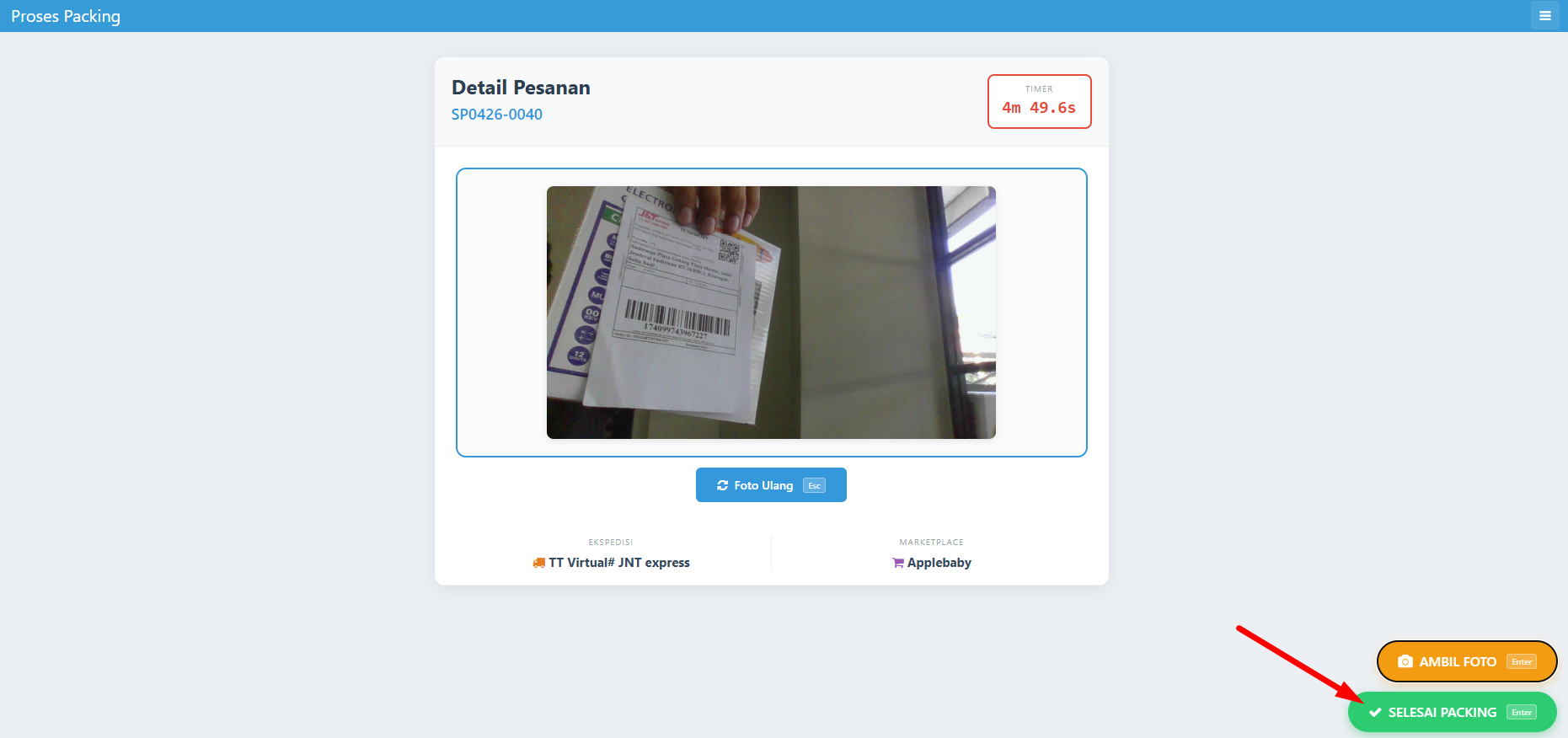
⚠ Catatan Penting: Pastikan label resi dan barcode pada paket terlihat jelas di foto sebagai bukti dokumentasi pengemasan yang valid.
Langkah 4: Konfirmasi Packing Selesai
Setelah tombol "Selesai Packing" diklik, sistem menampilkan notifikasi berhasil:
✅ Packing Selesai! SP0426-0044
Notifikasi berwarna hijau ini menandakan pesanan tersebut sudah selesai dikemas dan terdokumentasi dengan baik.
Sistem juga secara otomatis mencatat Durasi Packing di pojok kanan bawah (contoh: 5m 9.8s). Informasi durasi ini digunakan perusahaan untuk:
- Memantau performa dan produktivitas kerja staf packing
- Mengidentifikasi bottleneck dalam proses fulfillment
- Meningkatkan efisiensi operasional gudang secara keseluruhan
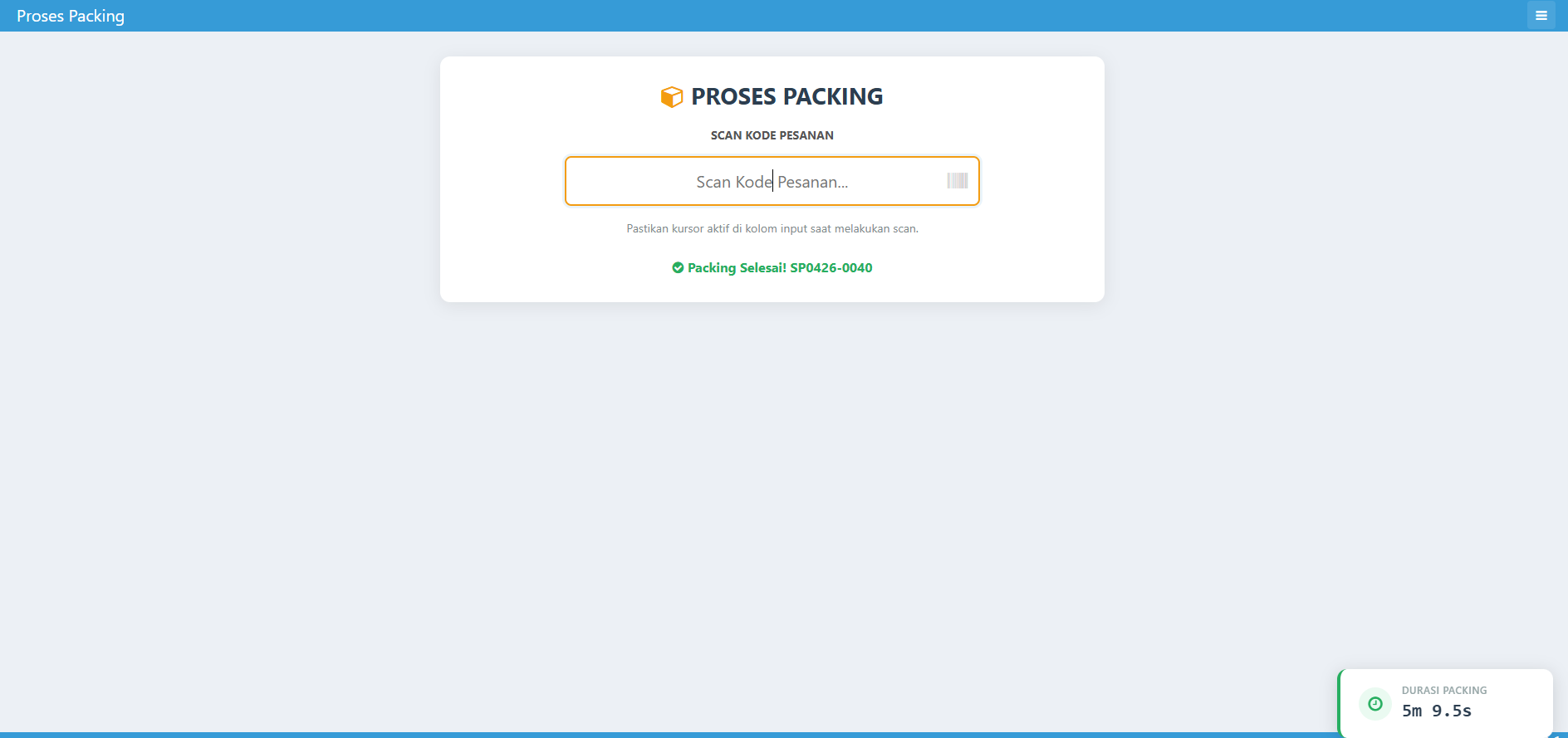
Halaman kemudian akan kembali ke kondisi awal dan siap memproses pesanan berikutnya.
Informasi Tambahan: Melihat Status dan Foto Pesanan
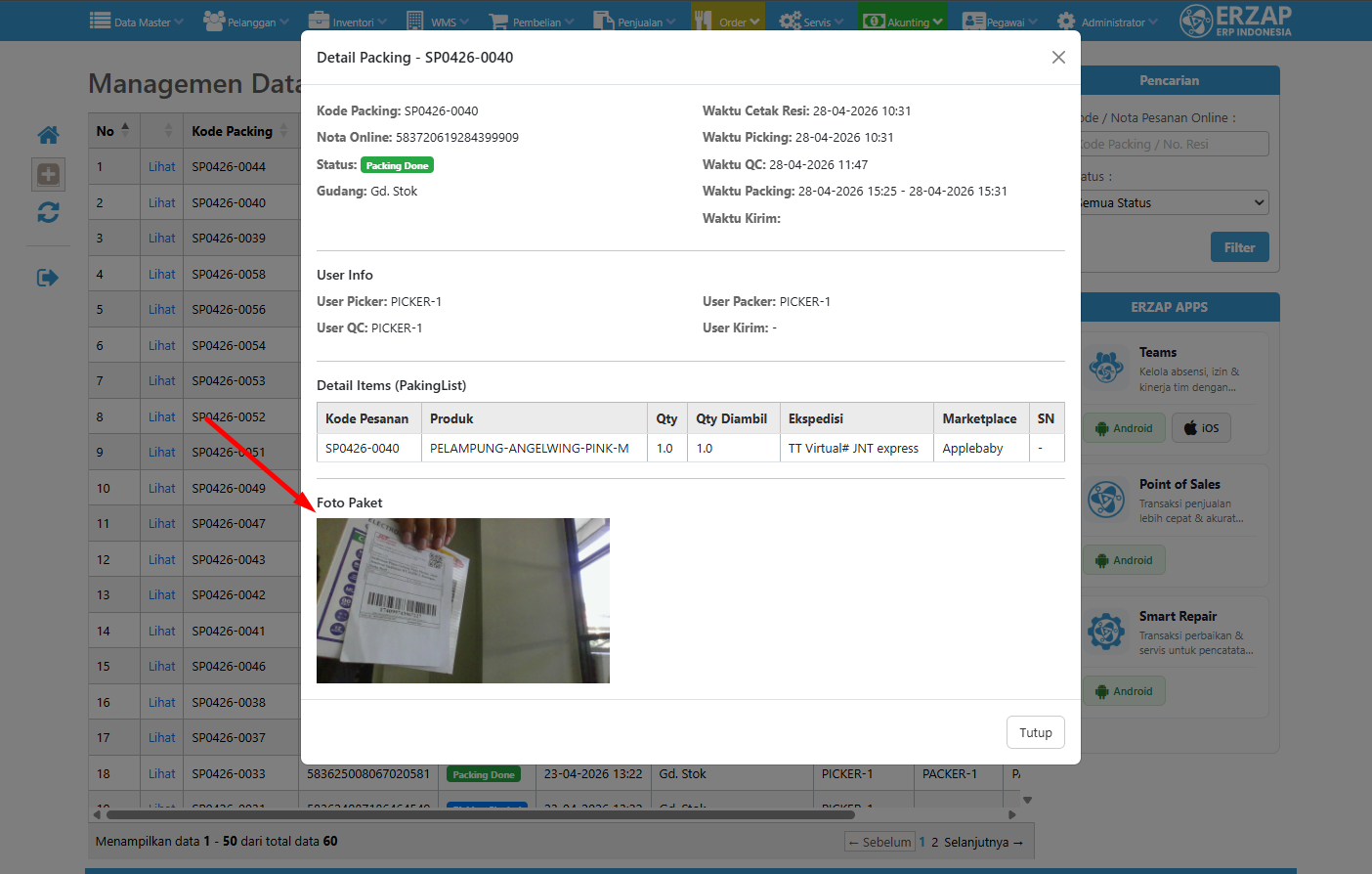
Anda dapat melihat status lengkap serta foto pesanan yang sudah dikemas dengan mengakses menu berikut:
WMS → Pick Pack → Manajemen Packing
Kemudian klik tombol Lihat pada pesanan yang ingin Anda cek untuk melihat detail dokumentasi dan durasi proses packing.
Tabel Perbandingan: Packing Manual vs Dengan Fitur Pick Pack Erzap
| Aspek | Packing Manual | Dengan Fitur Pick Pack Erzap |
|---|---|---|
| Identifikasi Pesanan | Tulis manual atau cari di daftar | Scan barcode atau input otomatis |
| Dokumentasi Paket | Dokumentasi manual atau tidak ada | Foto otomatis dengan kamera terintegrasi |
| Pencatatan Waktu | Tidak tercatat dengan akurat | Durasi packing tercatat otomatis |
| Efisiensi & Akurasi | Rentan kesalahan, lambat | Akurat, cepat, terukur |
| Analisis Performa | Sulit dianalisis | Data real-time dan laporan detail |
Pertanyaan yang Sering Diajukan (FAQ)
Apa itu tahap Packing dalam Pick Pack?
Tahap Packing adalah proses pengemasan barang yang telah dipilih sesuai pesanan pelanggan. Sistem mencatat waktu dan mendokumentasikan paket dengan foto sebagai bukti penyelesaian.
Bagaimana cara scan kode pesanan?
Anda dapat menggunakan scanner barcode untuk langsung memindai resi pesanan, atau mengetik manual nomor kode pesanan kemudian menekan Enter pada kolom "Scan Kode Pesanan".
Apakah foto paket wajib diambil?
Ya, foto paket dengan label resi yang terlihat jelas sangat penting sebagai dokumentasi dan bukti bahwa paket telah dikemas dengan benar sebelum dikirim.
Bagaimana jika foto paket tidak jelas?
Jika foto tidak jelas atau blur, klik tombol "Foto Ulang" untuk mengambil foto ulang. Pastikan label resi dan barcode terlihat jelas sebelum mengklik "Selesai Packing".
Di mana saya bisa melihat riwayat packing pesanan?
Anda dapat melihat status dan foto pesanan di menu WMS → Pick Pack → Manajemen Packing, kemudian klik "Lihat" pada pesanan yang ingin dicek.
Apa kegunaan durasi packing yang dicatat sistem?
Durasi packing digunakan untuk memantau performa staf, mengidentifikasi bottleneck dalam proses, dan meningkatkan efisiensi operasional gudang secara keseluruhan.
Baca Juga
- Alur Kirim di Fitur Pick Pack
- Alur QC di Fitur Pick Pack
- Alur Ambil Batch di Fitur Pick Pack
- Apa itu Warehouse Management System (WMS)?
Kesimpulan
Fitur Pick Pack di Erzap ERP menyediakan alur packing yang terstruktur, efisien, dan terintegrasi untuk meningkatkan kualitas fulfillment pesanan marketplace Anda. Dengan dokumentasi foto otomatis dan pencatatan durasi packing, Anda dapat memantau performa gudang secara real-time dan membuat keputusan bisnis yang lebih baik.
Untuk pertanyaan lebih lanjut atau bantuan teknis terkait fitur Pick Pack, silakan menghubungi tim support Erzap melalui kontak yang tersedia di halaman utama. Kami siap membantu Anda mengoptimalkan proses logistik dengan teknologi warehouse management system terdepan.
Tingkatkan efisiensi fulfillment Anda dengan sistem warehouse management terpadu Erzap hari ini.