Cara Import Data Produk Timbangan Digital Digi SM-100 dengan LabelNet
Sebelum dapat digunakan untuk mencetak label barcode yang dapat dibaca oleh sistem Erzap ERP, data produk harus di-import terlebih dahulu ke mesin timbangan digital. Tutorial ini memandu Anda melalui proses import data produk pada timbangan digital Digi SM-100 dengan menggunakan program LabelNet.
Catatan Penting: Pastikan timbangan sudah terhubung dengan komputer sebelum mengikuti langkah-langkah di bawah.
Langkah-Langkah Import Data Produk
1. Download dan Install Program LabelNet
- Download program LabelNet untuk import data produk di sini.
- Extract file Digi LabelNet v2.zip, kemudian install program seperti biasa.
- Setelah proses install selesai, buka program LabelNet.
2. Konfigurasi Dept Properties
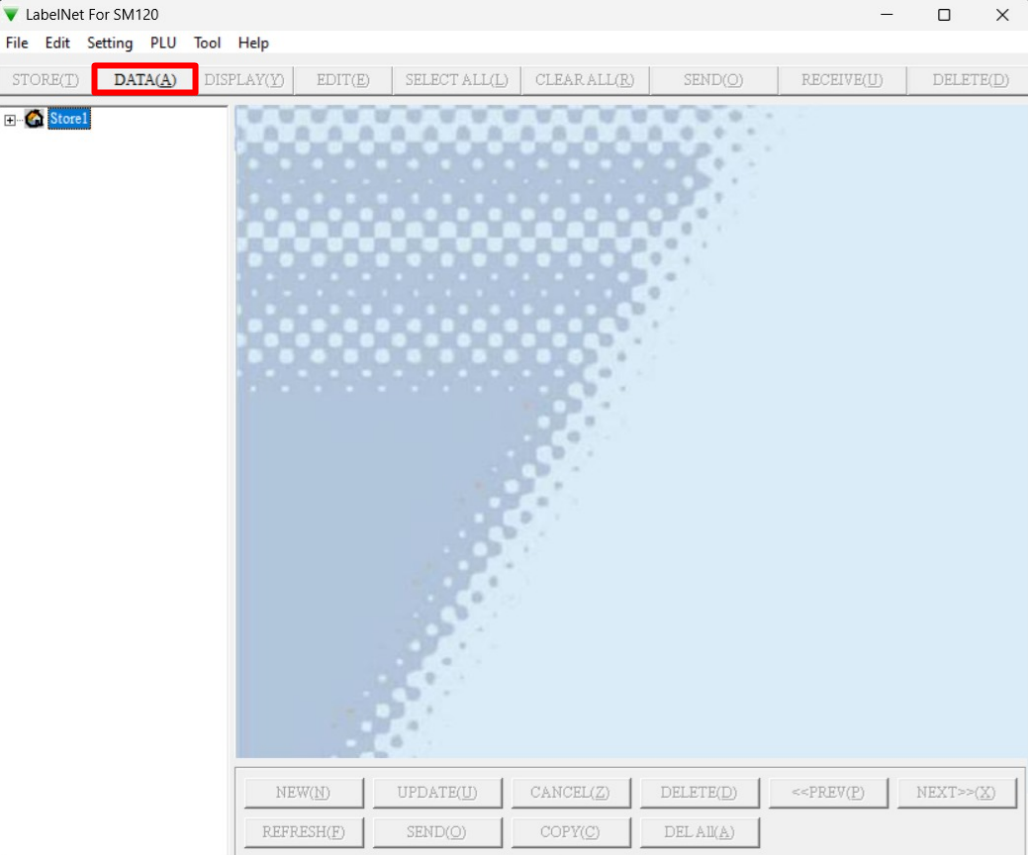
- Pada tampilan awal, klik tab DATA.
- Klik Kanan pada Dept, lalu pilih Properties
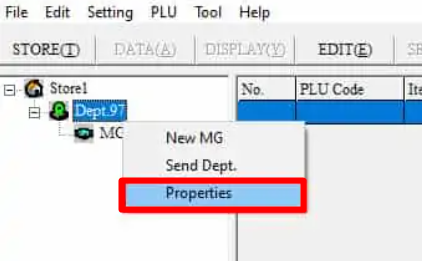
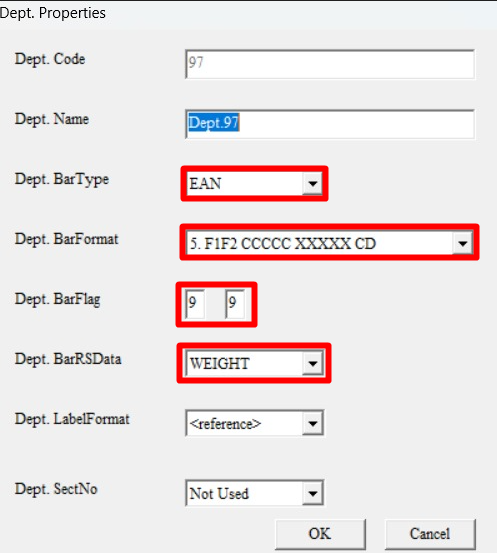
- Sesuaikan Dept Properties sesuai pengaturan berikut. Tahap ini sangat penting karena jika salah, barcode tidak akan dapat dibaca oleh sistem Erzap ERP.
- Dept BarType: EAN (untuk tipe barcode)
- Dept BarFormat: 5. F1F2 CCCCC XXXXX CD
- Dept BarFlag: 9 9
- Dept BarRSData: WEIGHT
3. Konfigurasi MG Properties
- Klik Kanan pada MG dan pilih Properties.
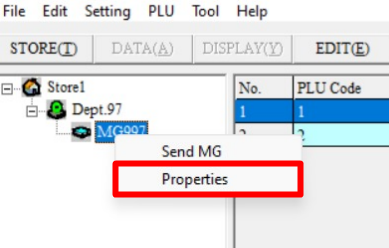
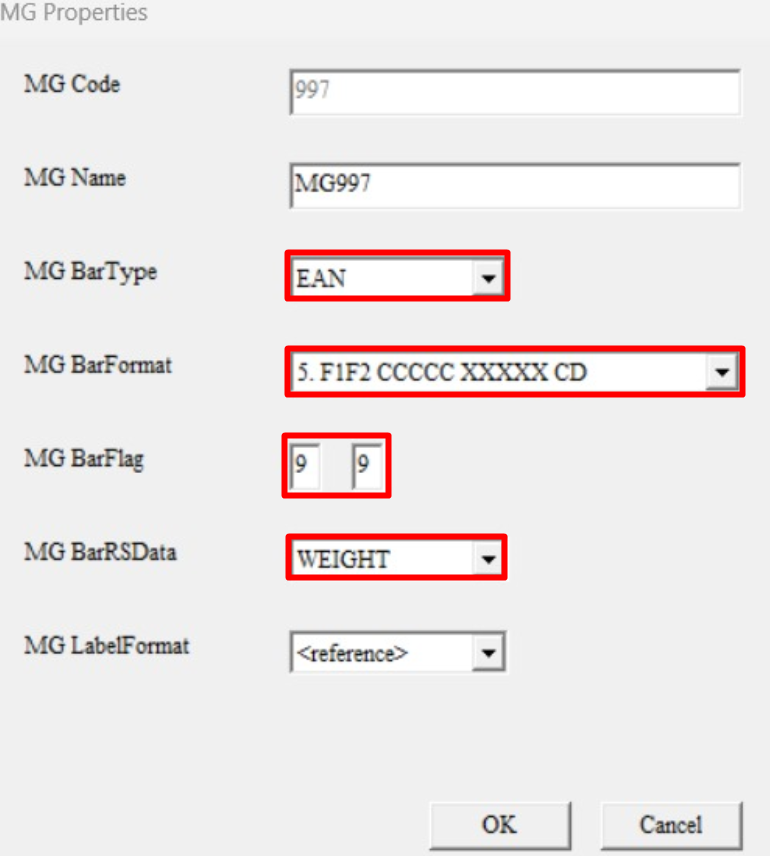
- Sesuaikan MG Properties dengan pengaturan berikut:
- MG BarType: EAN (untuk tipe barcode)
- MG BarFormat: 5. F1F2 CCCCC XXXXX CD
- MG BarFlag: 9 9
- MG BarRSData: WEIGHT
4. Export Data dari LabelNet
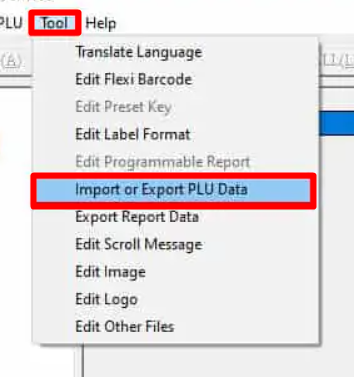
- Klik menu Tools, kemudian pilih Import or Eksport PLU Data.
- Pada Data Type pilih Export DataBase, lalu pindahkan data dari ListItem ke SelectItem sesuai gambar berikut, kemudian klik Export.
Field Keterangan PLU_No Nomor urut pada mesin timbangan PLU_EANItemCode Kode item/kode barang (harus sesuai dengan kode item pada Erzap ERP — wajib menggunakan 5 karakter) PLU_CommLine1 Nama Produk PLU_CommFontLine1 Ukuran font Nama Produk pada barcode PLU_UPrice Harga Produk 
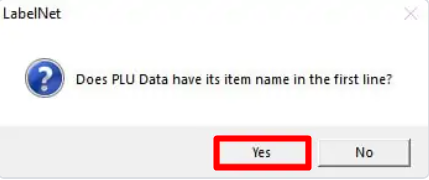
- Klik Yes jika muncul pesan konfirmasi.
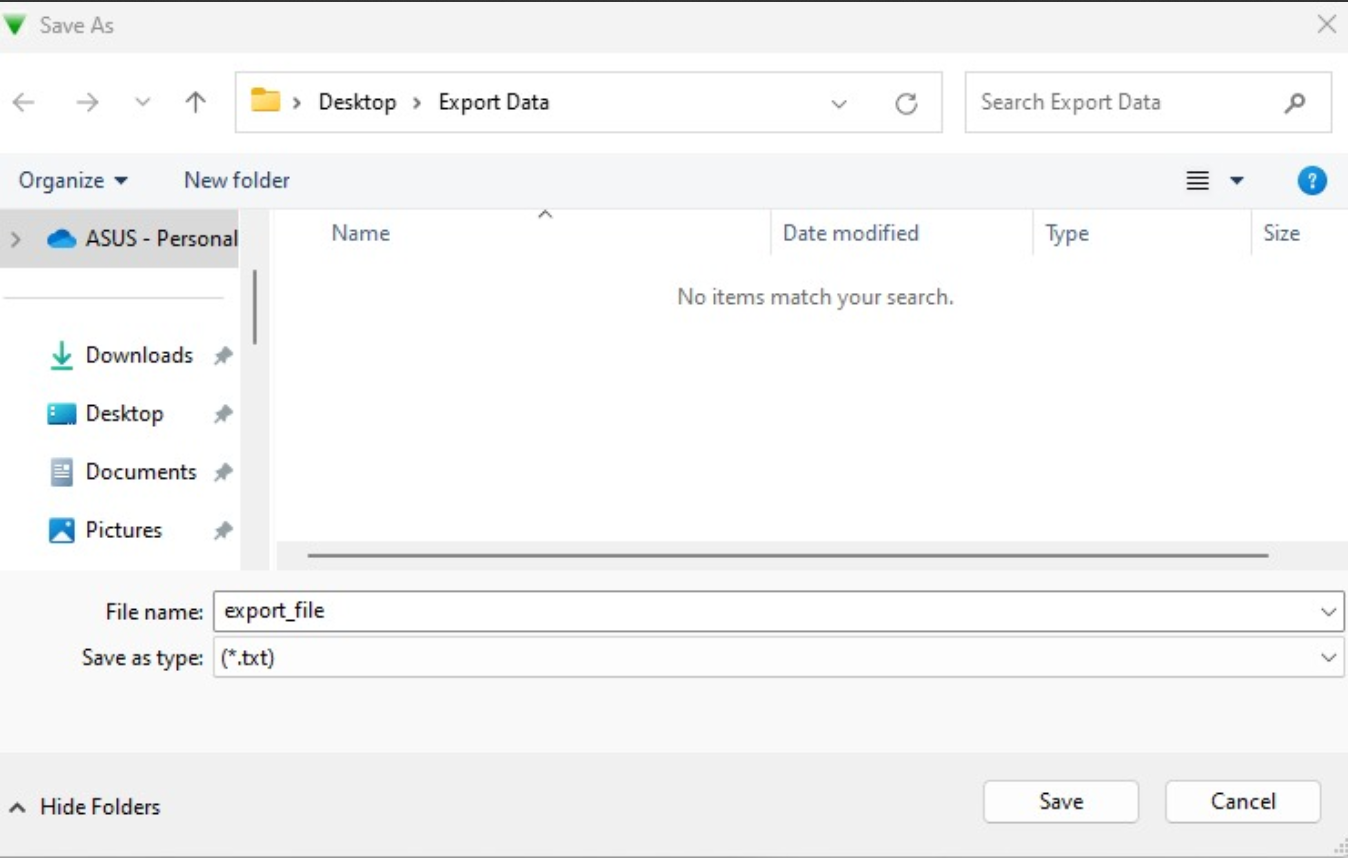
- Tentukan folder penyimpanan hasil export, kemudian klik Save. Perhatikan: format file masih *.txt.
5. Konversi File ke Format Excel
- Ubah file extension dari *.txt menjadi *.xls dengan cara:
- Buka file tersebut
- Pilih menu File → Save As
- Tambahkan extension .xls pada nama file
- Pada Save as type pilih All Files
- Klik Save untuk menyimpan file dalam bentuk Excel
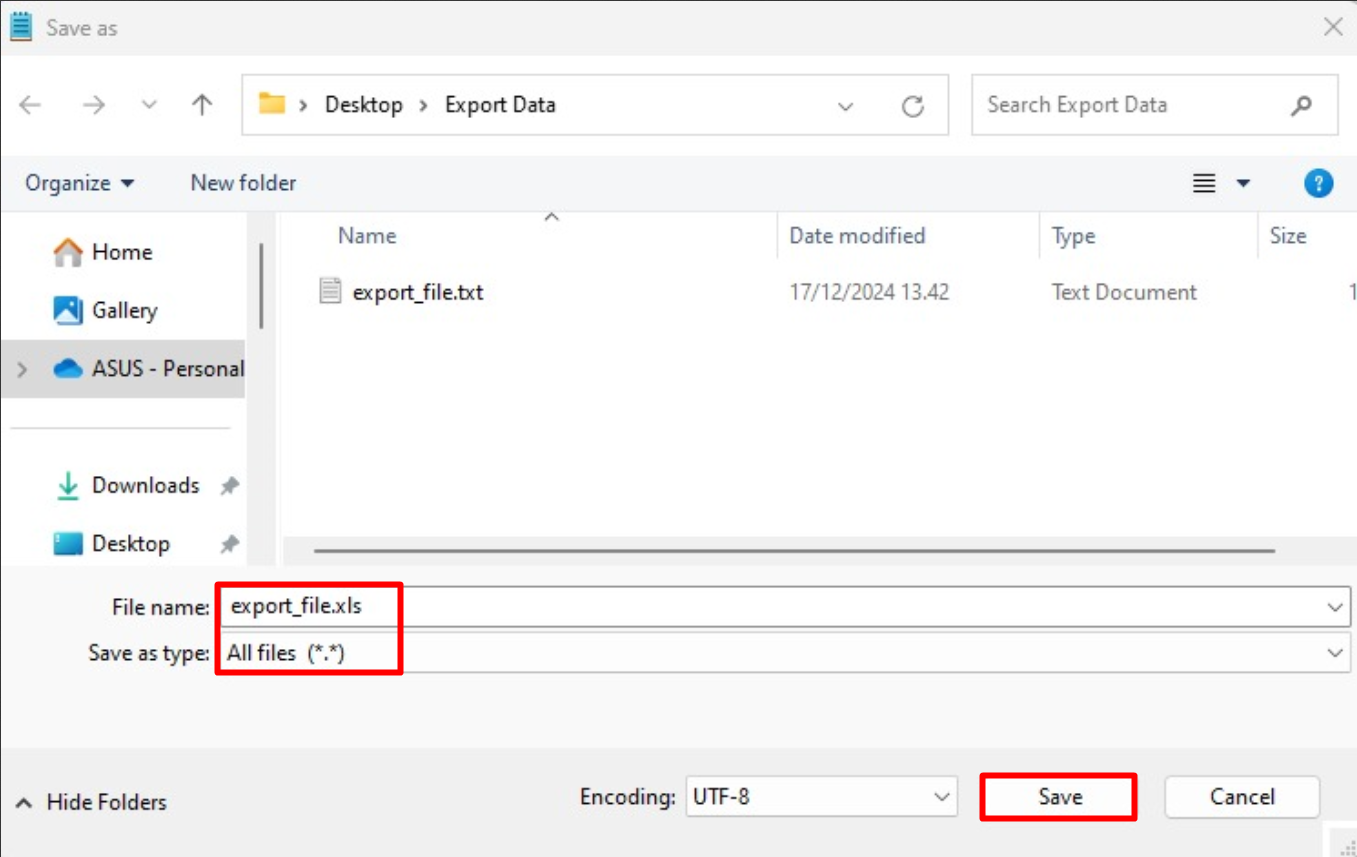
- Berikut adalah tampilan file Excel yang baru saja disimpan.

6. Menambahkan Data Produk di Excel
- Buka file Excel tersebut dan tambahkan produk-produk yang ingin di-import.
 Catatan Penting:
Anda hanya dapat MENAMBAHKAN DATA BARU menggunakan file Excel ini. Anda TIDAK DAPAT MENGUBAH atau UPDATE DATA YANG SUDAH ADA. Jika ingin mengubah data, hapus atau Clear All data terlebih dahulu, kemudian lakukan Import Ulang dengan data baru (data yang sudah diubah).
- Setelah selesai menambahkan data, Save As file menjadi Text (Tab delimited)(*.txt). Ganti nama file menjadi "Import" untuk memudahkan membedakan file Export dan Import.

7. Import Data ke Timbangan
- Kembali ke program LabelNet, klik menu Tools → Import or Eksport PLU Data. Ubah Data Type menjadi Import DataBase, sesuaikan SelectItem sesuai tabel data Anda, lalu klik Import.

- Pilih file Import_file.txt dan klik Open.
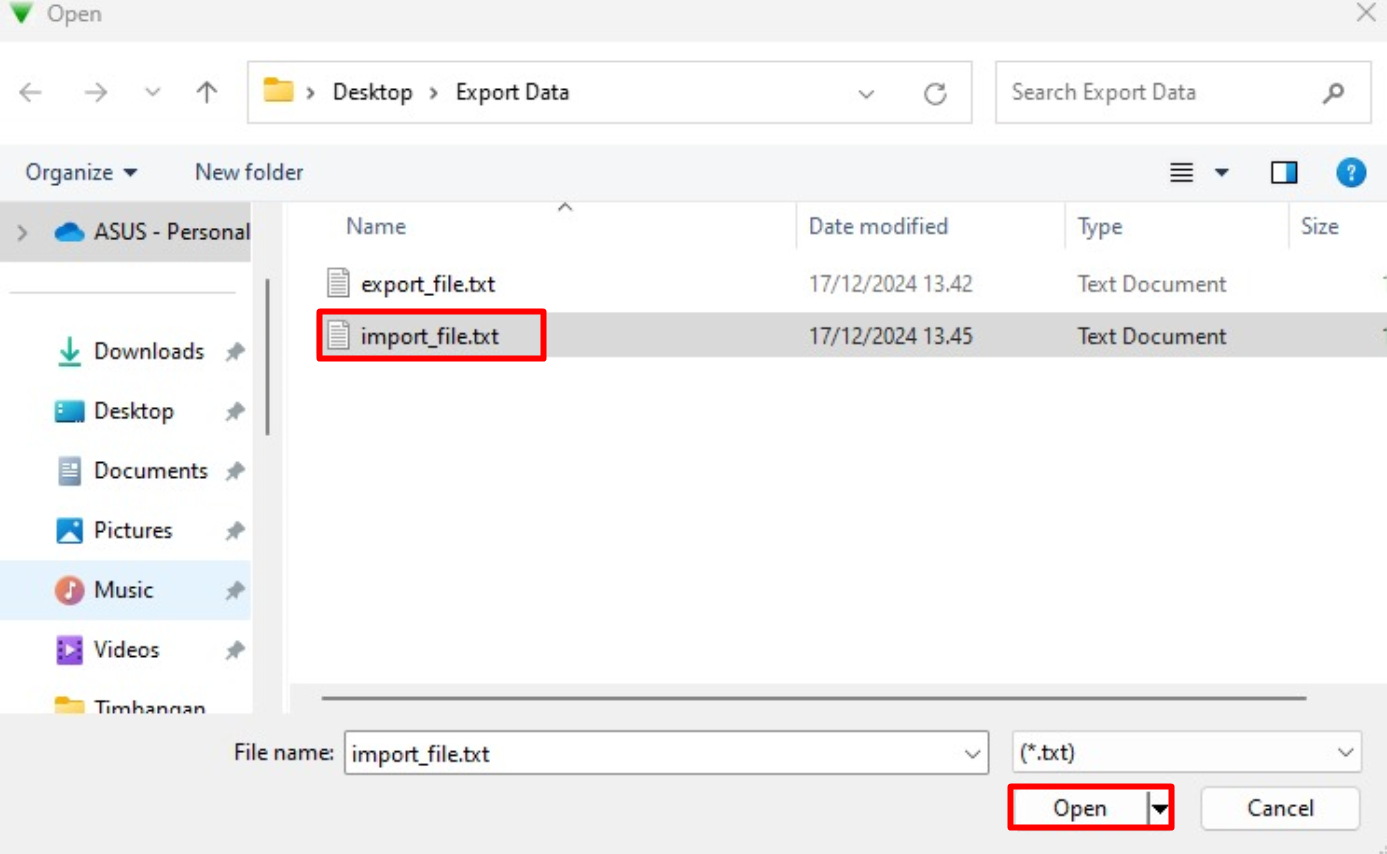
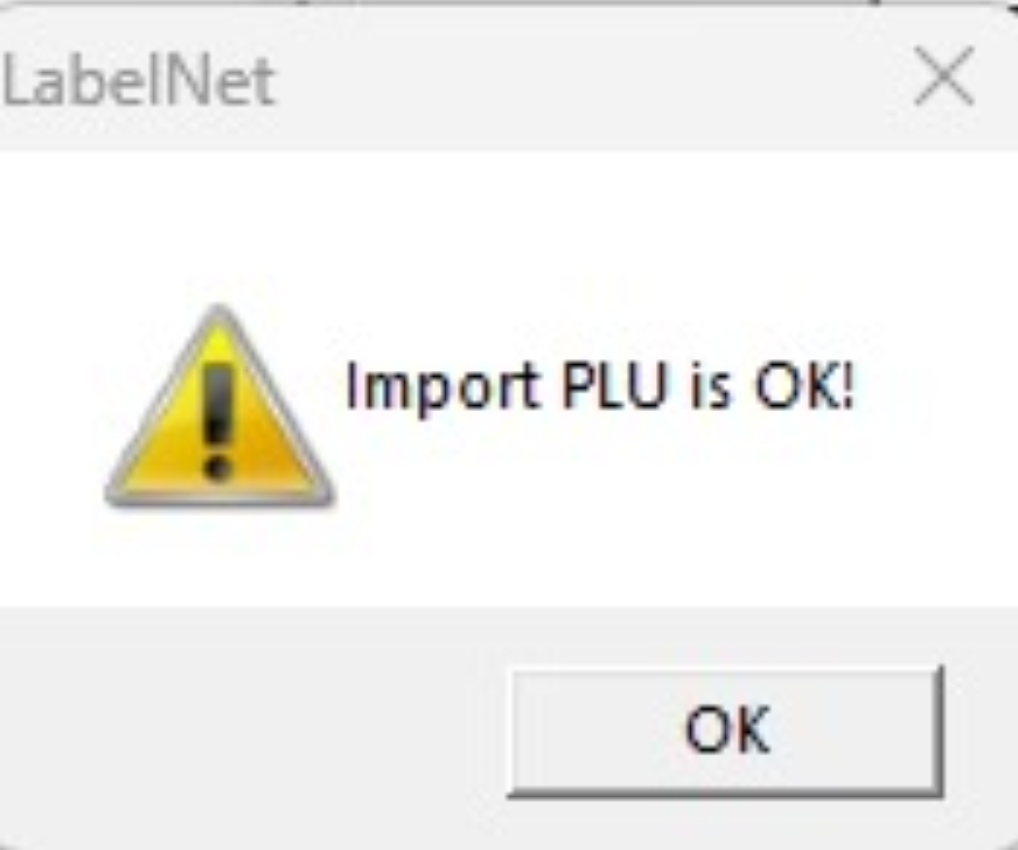
- Jika import berhasil, akan muncul pesan konfirmasi seperti berikut.
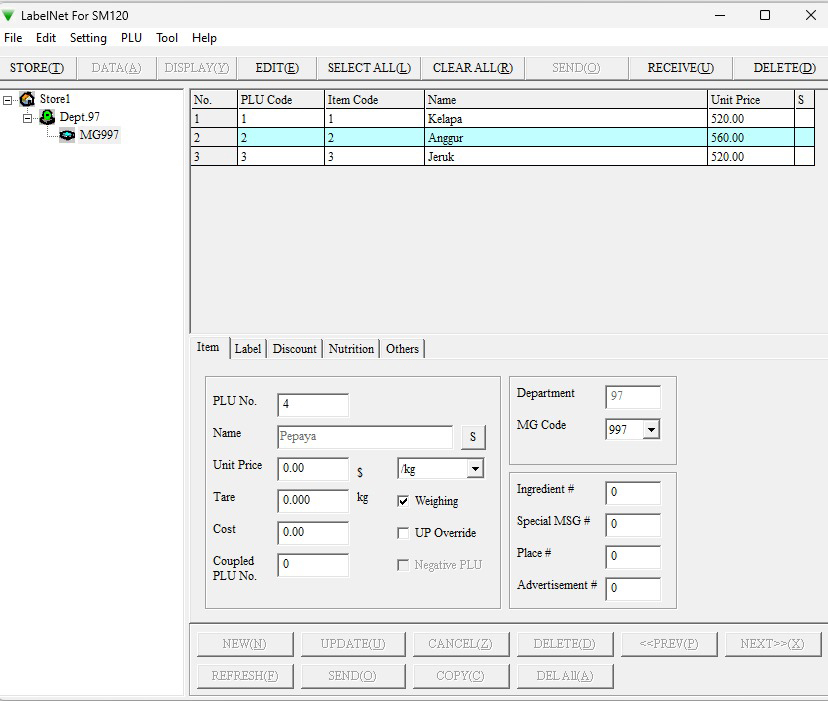
- Berikut adalah tampilan data produk yang sudah berhasil di-import pada program LabelNet.
FAQ
Apa yang harus dilakukan jika barcode tidak dapat dibaca oleh Erzap ERP?
Pastikan konfigurasi Dept Properties dan MG Properties sudah sesuai dengan langkah 6 dan 7 tutorial ini. Pengaturan yang salah adalah penyebab utama barcode tidak terbaca. Setiap field harus diisi dengan nilai yang tepat, terutama BarType (EAN), BarFormat, BarFlag, dan BarRSData (WEIGHT).
Apakah saya bisa mengubah data produk yang sudah di-import?
Tidak secara langsung. Anda hanya dapat menambahkan data baru. Untuk mengubah data yang sudah ada, Anda harus menghapus semua data terlebih dahulu (Clear All), kemudian melakukan Import Ulang dengan data baru yang sudah diperbarui.
Apa format kode item yang benar untuk Erzap ERP?
Kode item (PLU_EANItemCode) wajib menggunakan 5 karakter dan harus sesuai dengan kode item yang terdaftar pada sistem Erzap ERP. Pastikan konsistensi format ini saat menambahkan data di Excel.
Bagaimana cara mengetahui import data berhasil?
Setelah proses import selesai, sistem akan menampilkan pesan konfirmasi. Anda juga dapat melihat daftar produk yang sudah di-import langsung pada tampilan program LabelNet untuk memverifikasi data produk Anda.
Apakah timbangan harus tetap terhubung saat melakukan import?
Ya, pastikan timbangan digital Digi SM-100 tetap terhubung dengan komputer selama proses import data berlangsung untuk memastikan transfer data berjalan dengan lancar.
Sekian tutorial Cara Import Data Produk pada Timbangan Digital Digi SM-100 dengan LabelNet. Untuk pertanyaan lebih lanjut, silakan menghubungi tim support kami melalui kontak yang tersedia di halaman utama Erzap. Terima kasih.
Siap mengintegrasikan timbangan digital dengan Erzap ERP? Daftar sekarang dan nikmati gratis 14 hari tanpa perlu kartu kredit.