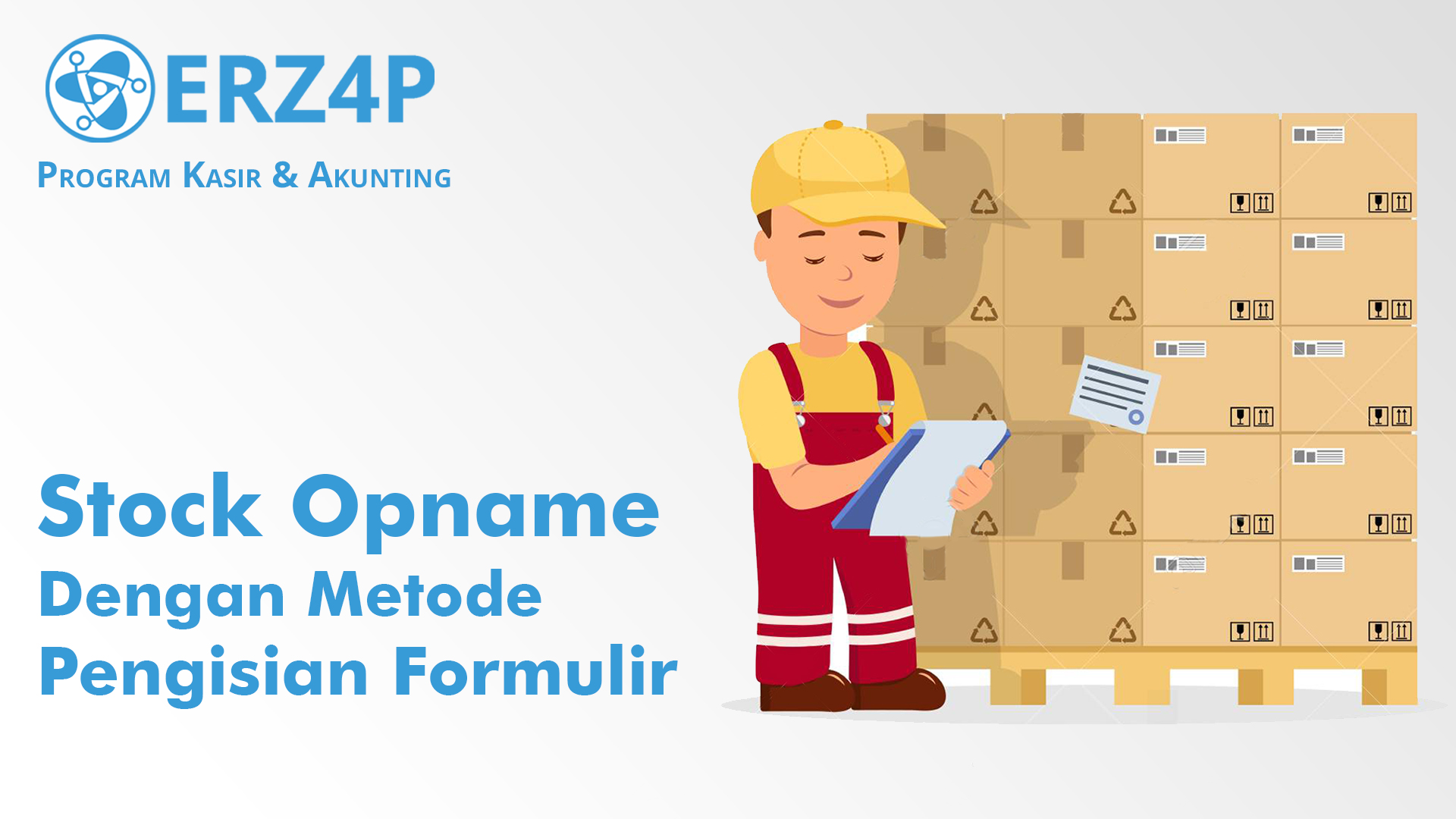

Tutorial Fitur Agen Pariwisata Erzap ERP
Pengertian Agen Pariwisata dan Fitur Erzap
Agen pariwisata adalah mitra bisnis dalam industri pariwisata yang memfasilitasi perjalanan dan kunjungan wisatawan. Fitur Agen Erzap ERP merupakan solusi khusus dirancang untuk membantu penggiat usaha retail, F&B, maupun objek wisata yang terkait dengan bidang pariwisata mengelola agen-agen mereka secara profesional.
Dengan fitur agen, pelaku usaha akan memiliki manajemen data yang baik untuk mengelola agen-agen yang telah terdaftar sehingga dapat bekerja sama dengan optimal. Pencatatan komisi agen dapat dilakukan dengan mudah dan otomatis, nilai komisi agen juga dapat dilihat oleh agen/guide secara real-time dengan melakukan scan QR Code kupon pendaftaran tamu. Fitur Agen Erzap ERP diharapkan dapat membantu meningkatkan peforma bisnis dan mengembangkan destinasi wisata sebagai objek wisata berkualitas internasional.
Siapa Saja yang Membutuhkan Fitur Agen Erzap?
Fitur ini ditujukan kepada:
- Bisnis Retail & Toko Oleh-Oleh: Membantu perhitungan komisi untuk Guide, Driver, dan Travel Agent ketika tamu berbelanja.
- Restaurant & Rumah Makan: Menggunakan fitur komisi agen setiap kali Agen membawa tamu.
- Wahana Wisata & Objek Wisata: Menghitung komisi setiap tamu yang melakukan pembelian tiket.
Tujuan Fitur Agen Erzap
Fitur Agen Erzap memiliki beberapa tujuan utama:
- Mendata Agen yang bekerjasama dengan perusahaan.
- Membantu proses pemberian komisi kepada agen secara transparan dan akurat.
- Melihat rekap transaksi komisi agen secara real-time.
- Melihat rekap pencairan komisi agen untuk audit dan laporan keuangan.
Daftar Isi Tutorial
1. Mengaktifkan Fitur Agen Erzap
Mengaktifkan Fitur Agen Erzap dapat dilakukan melalui menu Administrator, kemudian klik menu General Setting.
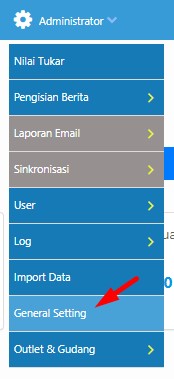
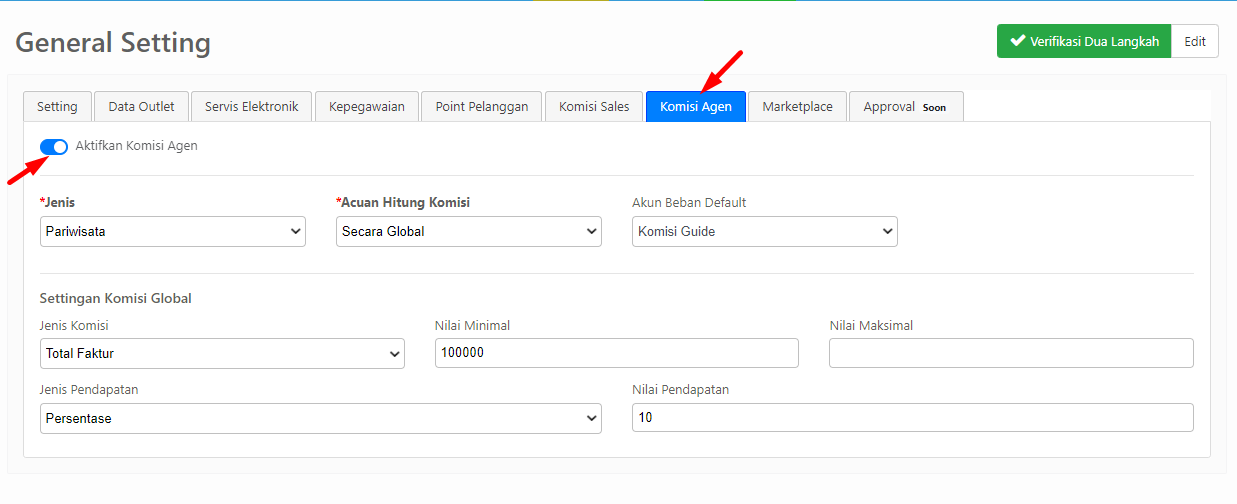
Pilih tab Komisi Agen pada halaman General Setting, kemudian klik menu Aktifkan Komisi Agen untuk mengaktifkan fitur Komisi Agen pada sistem Erzap ERP.
Pilih Jenis Komisi Agen
Anda dapat mengatur Jenis Komisi Agen yang digunakan sesuai dengan model bisnis Anda.
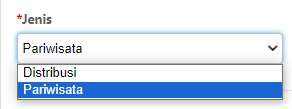
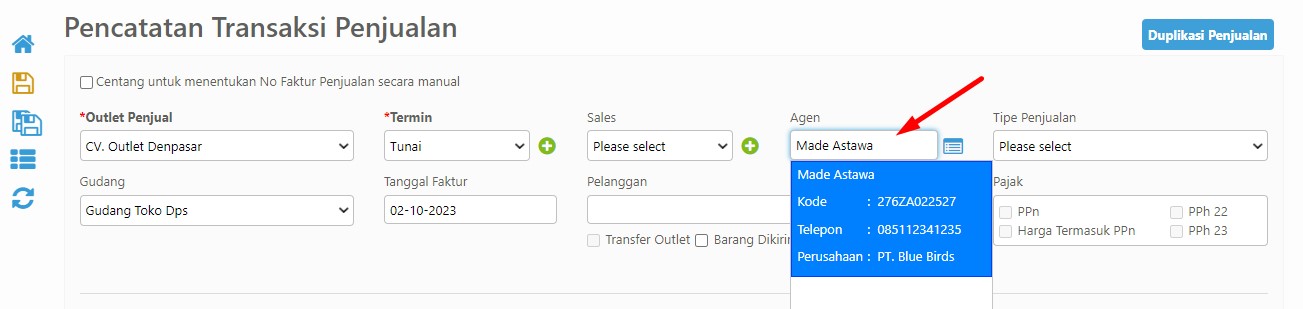
- Distribusi: Jika Anda memilih jenis komisi Distribusi, maka kolom agen pada POS Android, POS Web, dan Faktur Penjualan akan diisi dengan Nama Agen.
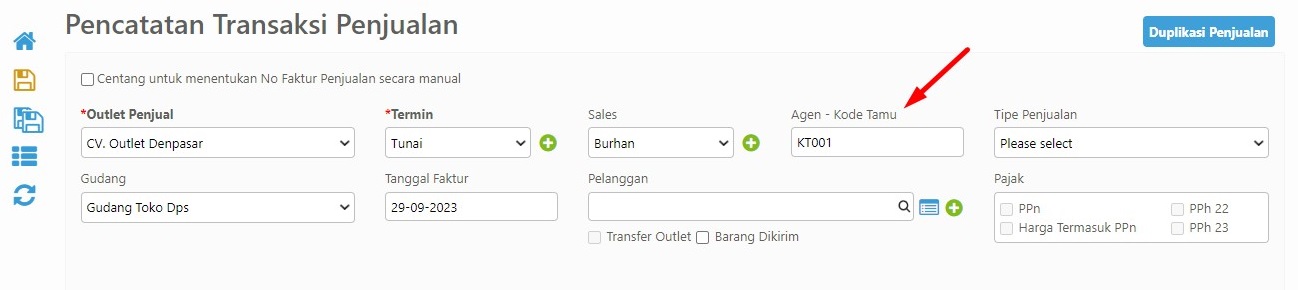
- Pariwisata: Jika Anda memilih jenis komisi Pariwisata, maka kolom agen pada POS Android, POS Web, dan Faktur Penjualan akan diisi dengan Kode Tamu.
Tentukan Acuan Hitung Komisi
Kemudian Anda dapat memilih Acuan Hitung Komisi berdasarkan pilihan di bawah ini.
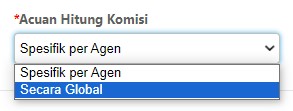
- Spesifik per Agen: Pengaturan perhitungan komisi akan dilakukan pada saat membuat data agen individual.
- Secara Global: Pengaturan komisi akan dilakukan secara terpusat pada Settingan Komisi Global.
Pengaturan Komisi Secara Global
Berikut adalah contoh pengaturan komisi secara Global melalui halaman General Setting pada bagian Settingan Komisi Global.
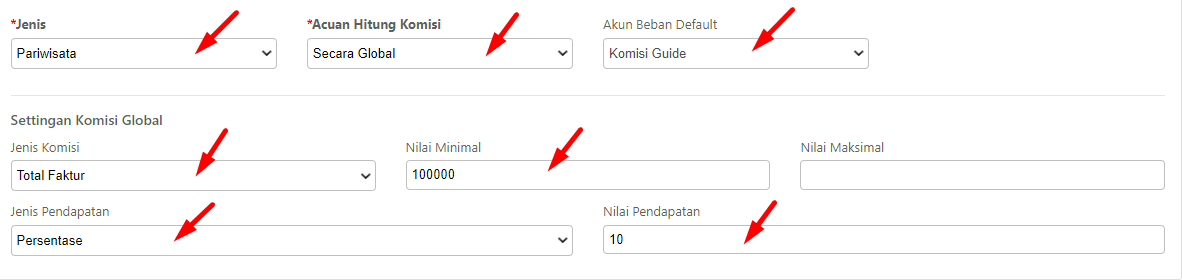
⚠️ Catatan Penting:
Pengaturan Acuan Hitung Komisi secara Global akan meniadakan Setting Komisi data Agen individual karena sudah diseragamkan secara global, serta menghilangkan menu Check In pada menu Agen.
Parameter Pengaturan Komisi Global
- Jenis Komisi: Pengaturan jenis komisi berdasarkan Total Faktur atau Total Laba.
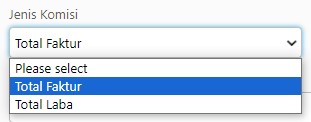
- Nilai Minimal: Untuk memberikan nilai minimal agar agen dapat menerima komisi.
- Nilai Maksimal: Untuk memberikan batas maksimal komisi agen.
- Jenis Pendapatan: Pengaturan jenis pendapatan berdasarkan Nilai Tetap atau Persentase.
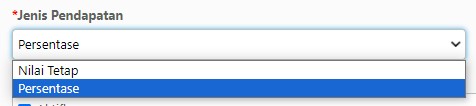
- Nilai Pendapatan: Dapat diisi sesuai dengan Jenis Pendapatan yang dipilih.
⚠️ Catatan Penting:
Akun Beban Default dapat dipilih untuk menentukan Akun Beban untuk proses pencairan komisi. Jika Akun Beban Default tidak ditentukan, maka pada saat pencairan komisi, Anda WAJIB memilih Akun Beban setiap melakukan proses pencairan komisi.
2. Pemberian Hak Akses
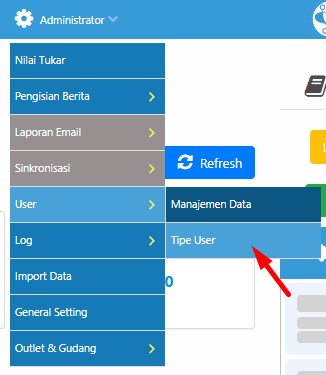
Pemberian Hak Akses untuk fitur Agen dapat dilakukan melalui menu Administrator, lalu pilih menu User, kemudian klik Tipe User.
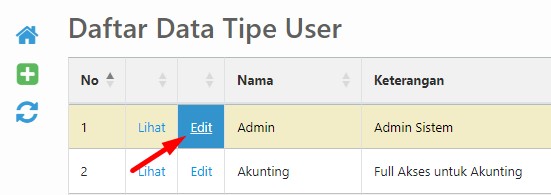
Pilih User yang akan diberikan hak akses, kemudian klik Edit pada halaman Daftar Data Tipe User.
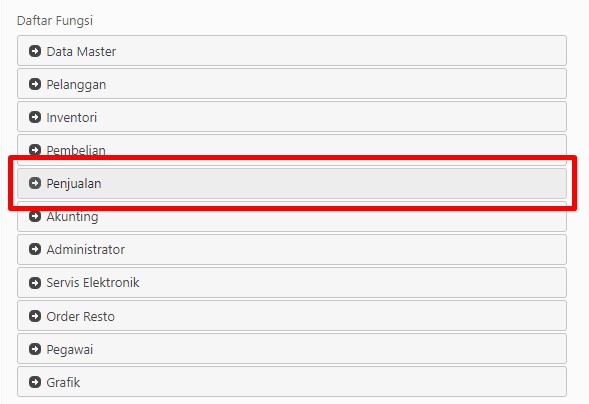
Pilih daftar fungsi Penjualan pada halaman Perubahan Data Tipe User.
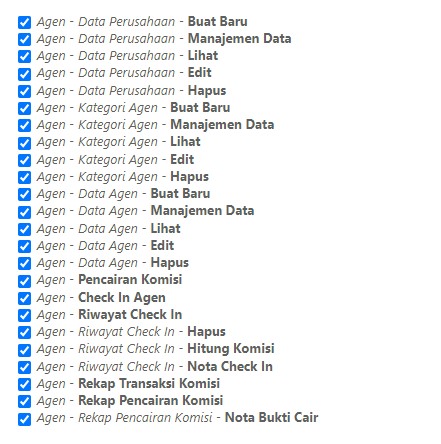
Kemudian temukan daftar fungsi hak akses fitur Agen. Anda dapat menentukan apa saja yang dapat dilakukan/diakses oleh user tersebut.
Klik tombol Simpan untuk menyimpan pengaturan.

3. Membuat Kategori Agen
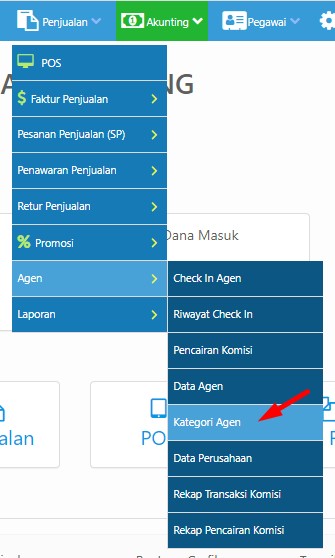
Membuat Kategori Agen dapat dilakukan melalui menu Penjualan, kemudian pilih menu Agen, lalu klik Kategori Agen.
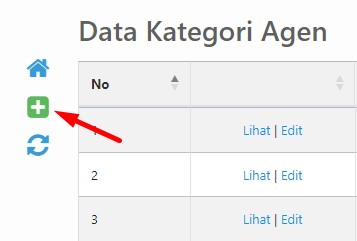
Klik tombol Buat Baru untuk membuat data kategori baru.
Lengkapi form Pembuatan Data Kategori Agen dengan informasi berikut:
- Nama: Nama kategori agen yang akan dibuat.
- Keterangan: Deskripsi singkat untuk kategori tersebut.
- Status Aktif: Tandai untuk mengaktifkan kategori ini dalam sistem.
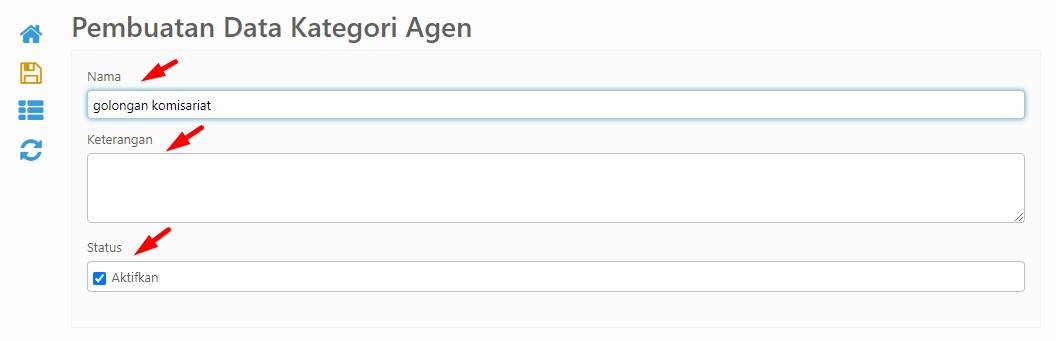
Jika sudah selesai, klik menu Simpan untuk menyimpan kategori agen baru tersebut.

Melalui halaman Data Kategori Agen, Anda juga dapat melihat data kategori dengan klik menu Lihat, atau mengedit data kategori dengan klik menu Edit.

4. Membuat Data Perusahaan
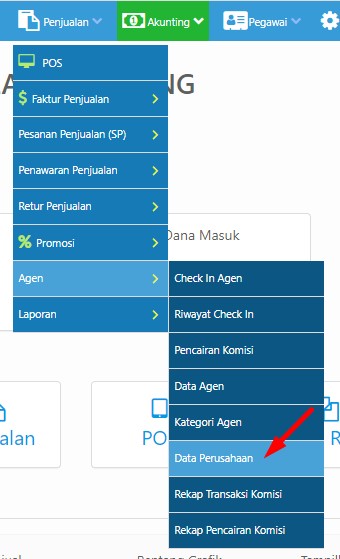
Berikutnya Anda dapat membuat Data Perusahaan melalui menu Penjualan, pilih menu Agen, lalu klik Data Perusahaan.
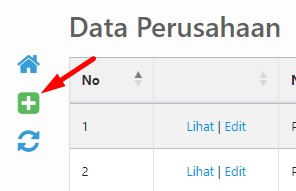
Klik menu Buat Baru untuk membuat Data Perusahaan baru.
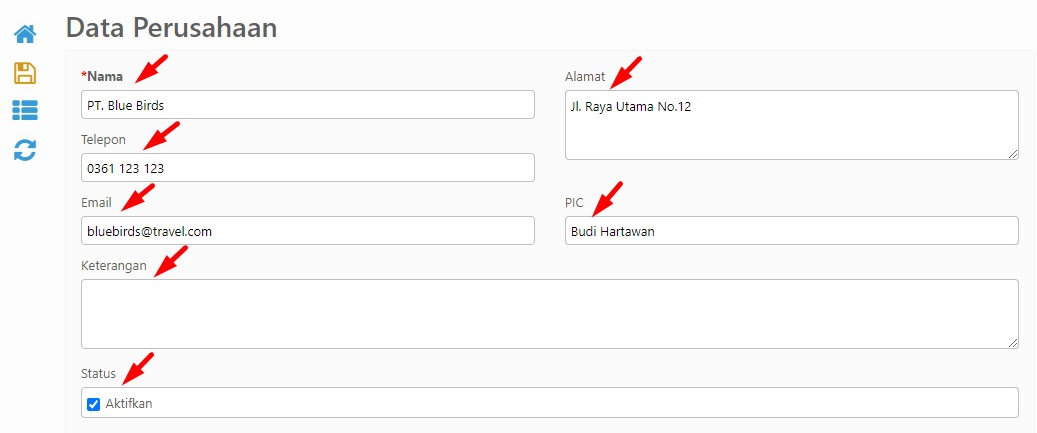
Lengkapi form Data Perusahaan dengan informasi perusahaan yang akan dijadikan mitra agen.
Klik Simpan untuk menyimpan data yang baru dibuat.
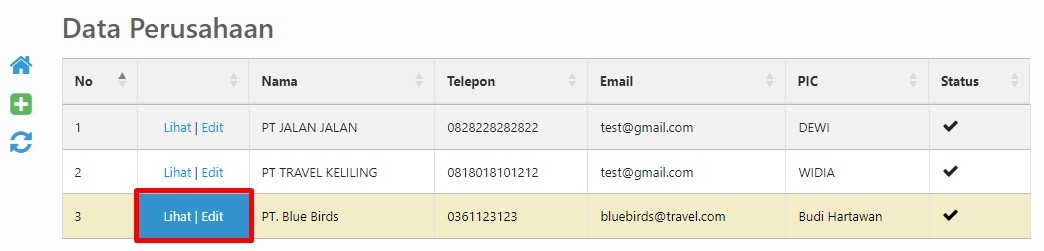
Melalui halaman Data Perusahaan, Anda dapat melihat data dengan klik menu Lihat, atau mengedit data dengan klik menu Edit.
5. Pendaftaran Agen
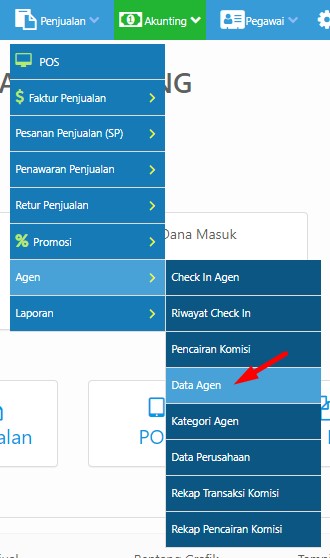
Membuat data Agen Baru dapat dilakukan melalui menu Penjualan, pilih menu Agen, lalu klik menu Data Agen.
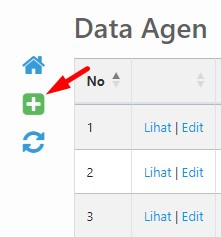
Klik menu Buat Baru untuk membuat Data Agen baru.
Anda akan masuk ke halaman Pembuatan Data Agen. Halaman ini terbagi menjadi dua bagian utama yang harus dilengkapi.
A. Data Agen
Lengkapi formulir Pembuatan Data Agen dengan informasi berikut:
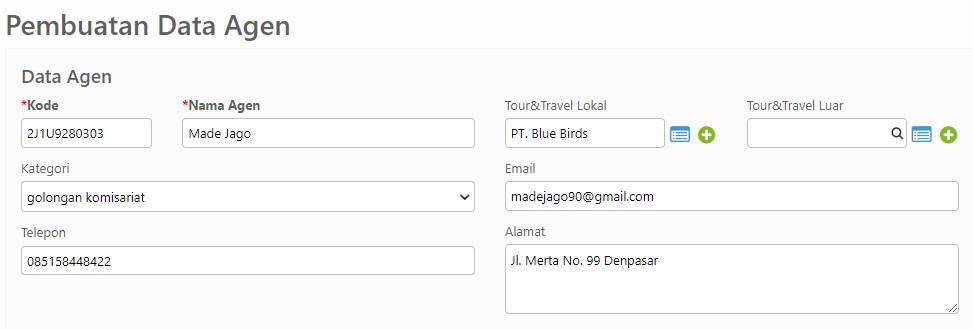
- Kode: Kode akan terisi secara otomatis oleh sistem, namun Anda dapat mengisi kode sesuai keinginan. Pastikan tidak ada kode agen yang sama.
- Nama Agen: Untuk mengisi informasi nama dari agen.
- Tour & Travel Lokal: Dapat diisi jika agen tersebut berasal dari perusahaan tour & travel lokal.
- Tour & Travel Luar: Dapat diisi jika agen tersebut berasal dari perusahaan tour & travel luar.
- Kategori: Pilih berdasarkan data kategori yang sudah dibuat sebelumnya.
- Email: Untuk mengisi informasi email dari agen.
- Telepon: Untuk mengisi informasi telepon dari agen.
- Alamat: Untuk mengisi informasi alamat dari agen.
B. Settingan Komisi
Lengkapi pengaturan komisi agen dengan detail berikut:
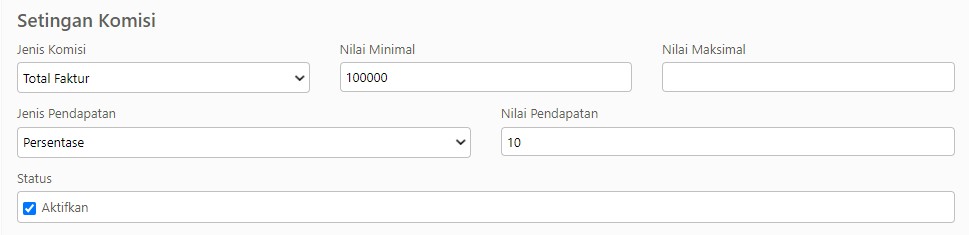
- Jenis Komisi: Pengaturan jenis komisi berdasarkan Total Faktur atau Total Laba.
- Nilai Minimal: Untuk memberikan nilai minimal agar agen dapat menerima komisi.
- Nilai Maksimal: Untuk memberikan