Tutorial Pendaftaran Pelanggan
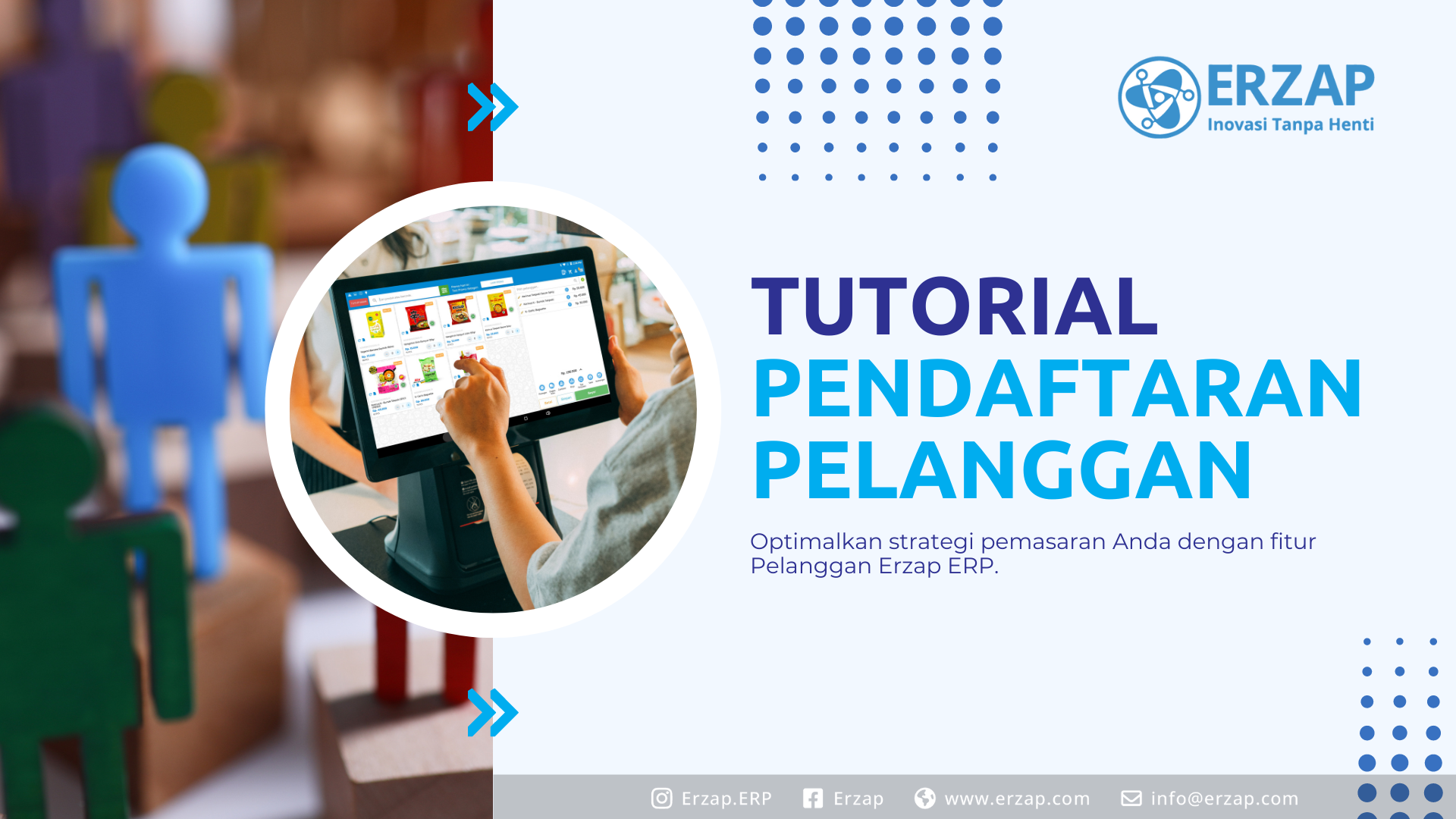
Pendaftaran pelanggan merupakan langkah penting dalam mengintegrasikan pelanggan ke dalam Erzap. Dalam artikel ini, kami akan membahas langkah-langkah yang diperlukan untuk mendaftarkan pelanggan pada Erzap. Mulai dari pendaftaran pelanggan, manajemen data pelanggan, hingga menentukan kategori serta jenis pelanggan.
Dengan mengikuti tutorial ini, Anda akan dapat memiliki pemahaman yang mendalam tentang cara mengoptimalkan data pelanggan pada Erzap, yang akan membantu meningkatkan efisiensi dalam bisnis Anda.
Daftar Isi
1. Pendaftaran Pelanggan
Pendaftaran pelanggan di Erzap terdapat 2 metode cara mendaftarkan pelanggan Anda yaitu melalui menu Pelanggan pada backoffice Erzap atau melalui Faktur Penjualan maupun aplikasi Point of Sales (POS).
1.1 Pendaftaran Pelanggan via Backoffice Erzap
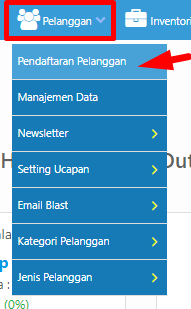
Pendaftaran pelanggan melalui menu Pelanggan pada backoffice, akses menu Pelanggan dan klik Pendaftaran Pelanggan.
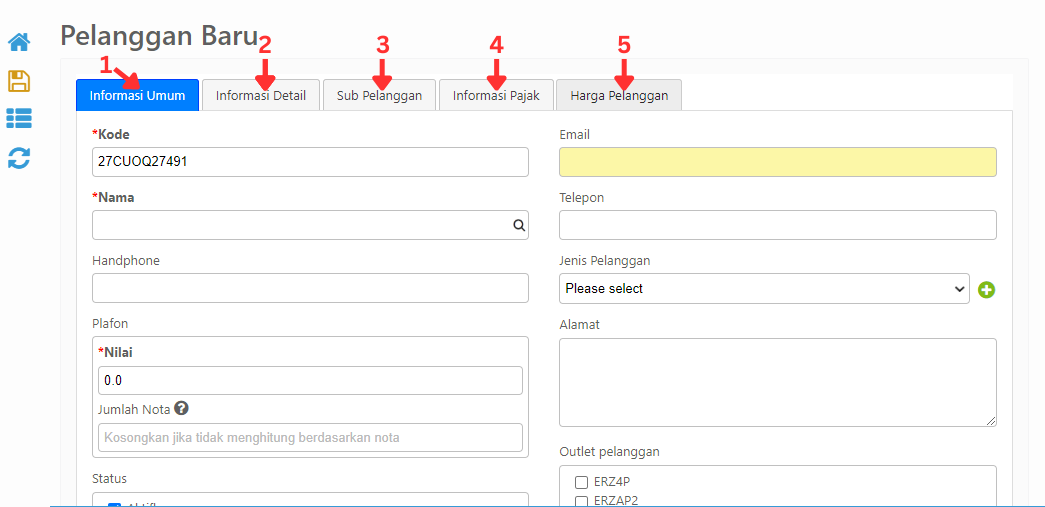
Anda akan masuk ke halaman Pendaftaran Pelanggan Baru seperti gambar di atas. Di halaman tersebut terdapat beberapa sub menu berikut:
Informasi Umum
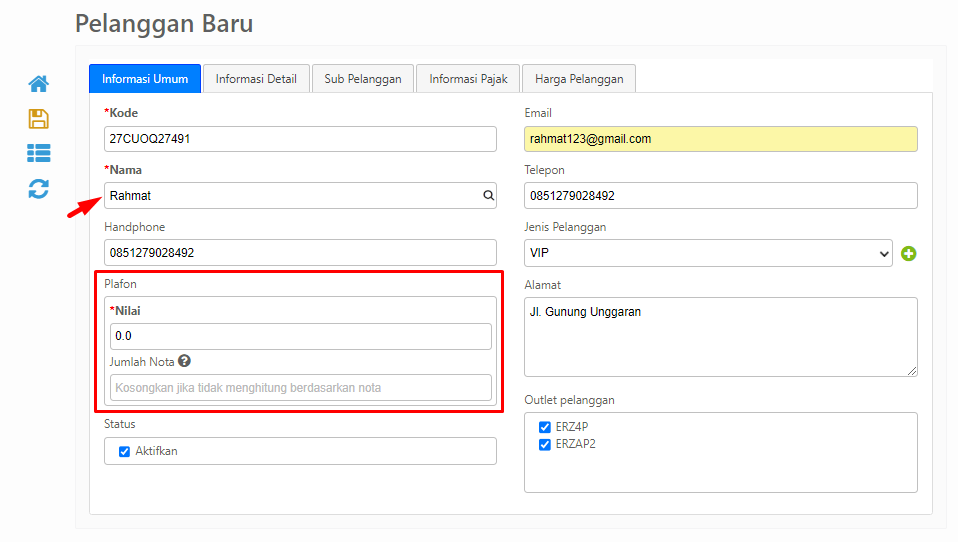
Berisi informasi-informasi umum dari pelanggan seperti Nama Pelanggan, Email, Nomor Telepon, Nomor Handphone, Jenis Pelanggan, Plafon Piutang Pelanggan, Alamat, dan lain-lain.
Catatan:
Kolom Plafon dapat diisi dengan nilai 0 jika pelanggan tersebut tidak memiliki batas maksimum jumlah piutang. Untuk plafon piutang berdasarkan jumlah nota juga bisa dikosongkan jika tidak ingin menghitung berdasarkan nota.
Informasi Detail
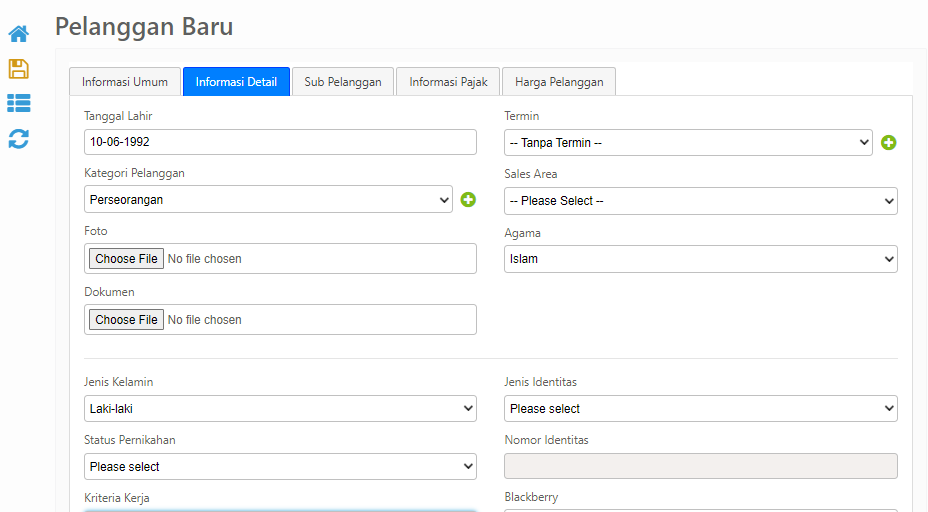
Berisi informasi secara detail dari pelanggan seperti tanggal lahir, kategori pelanggan, jenis kelamin, dan lainnya.
Catatan:
Pada sub menu Informasi Detail, semua kolom bersifat opsional untuk diisikan.
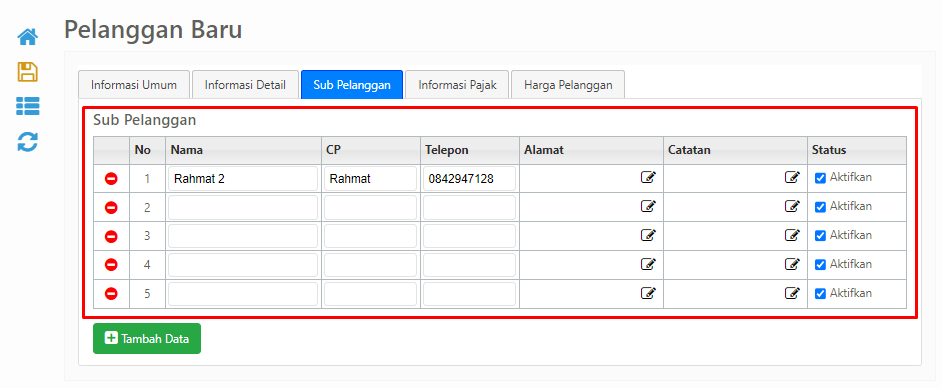
Sub Pelanggan
Dikategorikan juga sebagai anak pelanggan, ditujukan kepada pelanggan yang memiliki beberapa usaha atau cabang tetapi semua penjualannya tetap terhitung oleh induk pelanggan atau pelanggan utama. Untuk sub pelanggan dapat diinput Nama, CP, Nomor Telepon, Alamat, dan Catatan Keterangan.
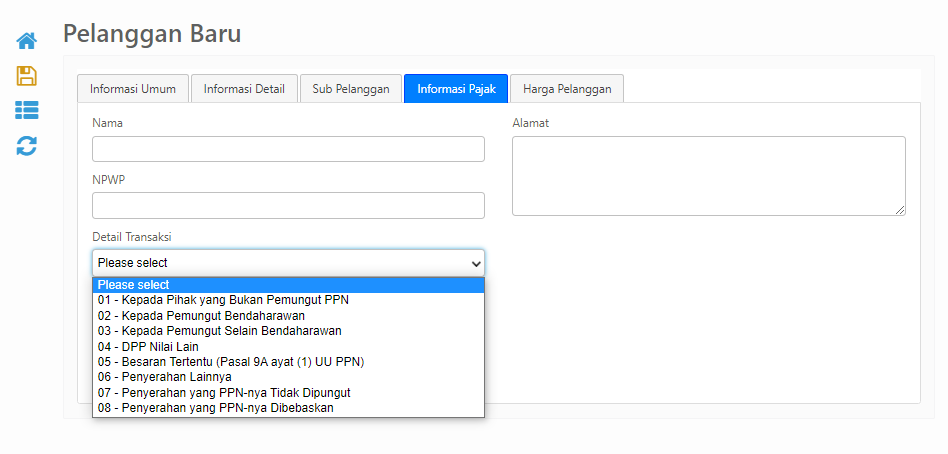
Informasi Pajak
Berisi informasi perpajakan dari pelanggan seperti NPWP dan Detail Transaksi.
Harga Pelanggan
Jika ada harga khusus untuk suatu produk tertentu dari pelanggan tersebut, Anda dapat menginputkan di sub menu ini harga jual per pelanggan serta harga diskon.
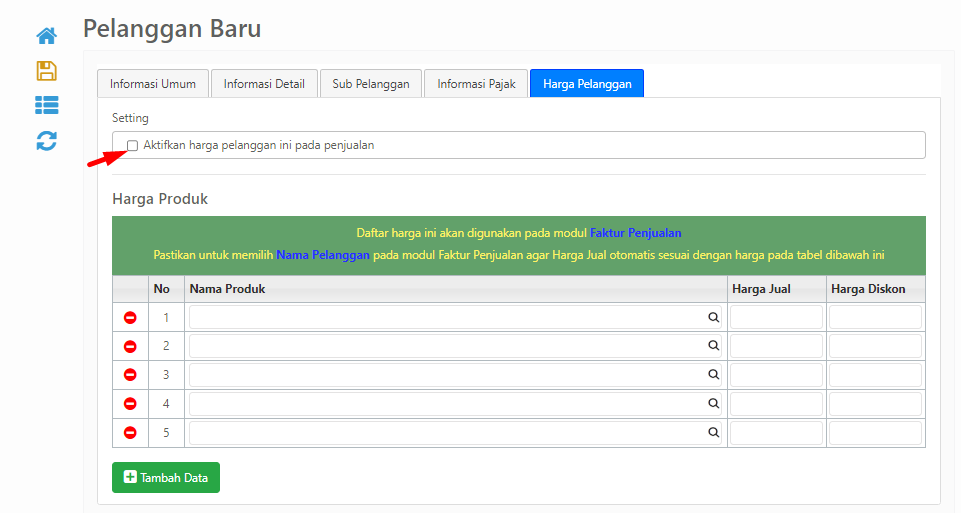
Catatan:
Tandai pada setting "Aktifkan harga pelanggan ini pada penjualan" untuk mengaktifkan harga pelanggan tersebut agar harga jual otomatis sesuai dengan harga pada Harga Pelanggan tersebut.
Ketika sudah menginputkan informasi-informasi yang dibutuhkan, klik icon Simpan.
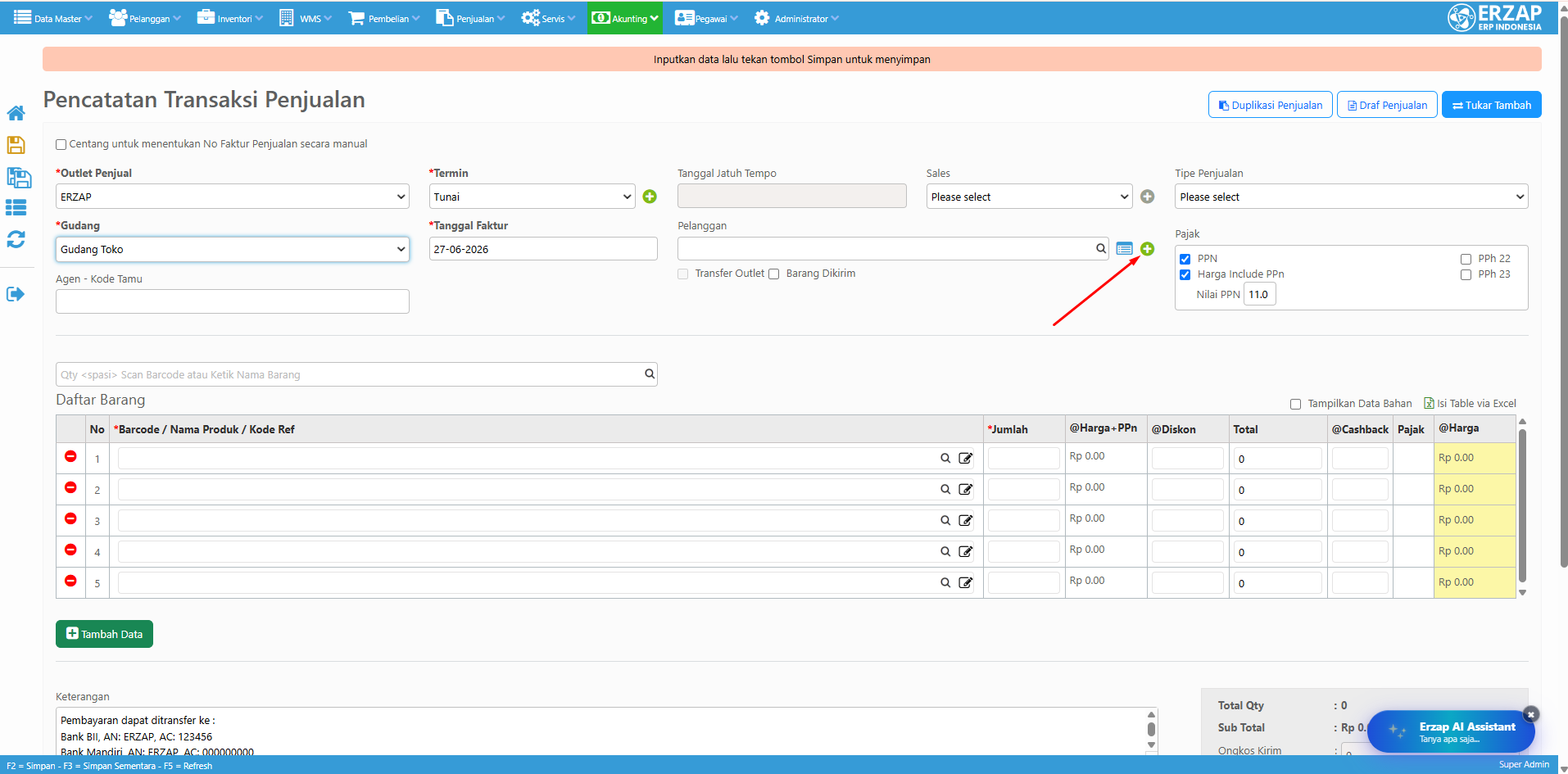
Berikut tampilan menambahkan Pelanggan dari Faktur Penjualan, anda bisa Klik Icon Tambah
1.2 Pendaftaran Pelanggan via ERZAP POS Android
Catatan:
Pastikan Anda sudah menginstall aplikasi "ERZAP POS" pada device Android Anda dan sudah ter-update ke versi terbaru.
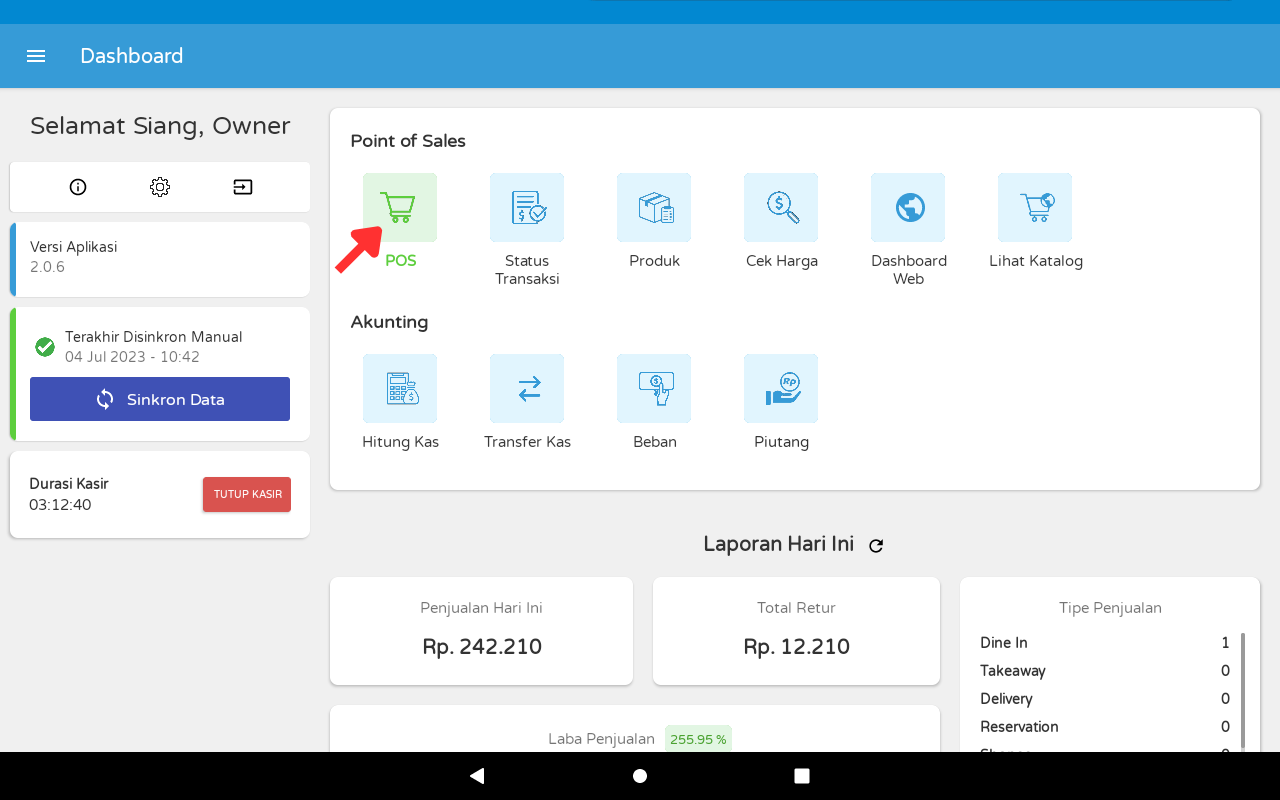
Setelah Anda login pada aplikasi ERZAP POS di device Anda, tunggu sampai sinkron data selesai dan tekan POS.
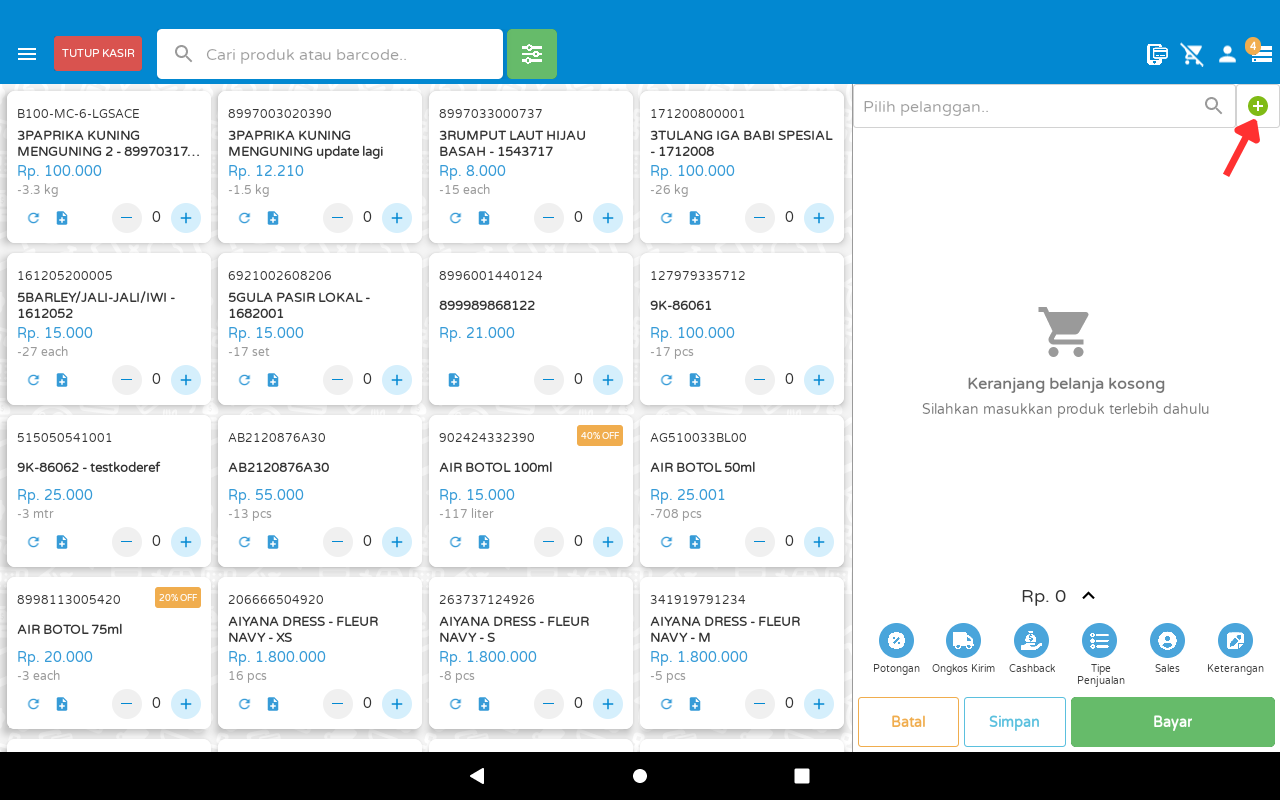
Anda akan masuk ke halaman POS dan Anda akan memilih Outlet dan Gudang asal dari penjual. Untuk mendaftarkan pelanggan, Anda dapat tekan tombol Tambah sesuai dengan anak panah berikut.
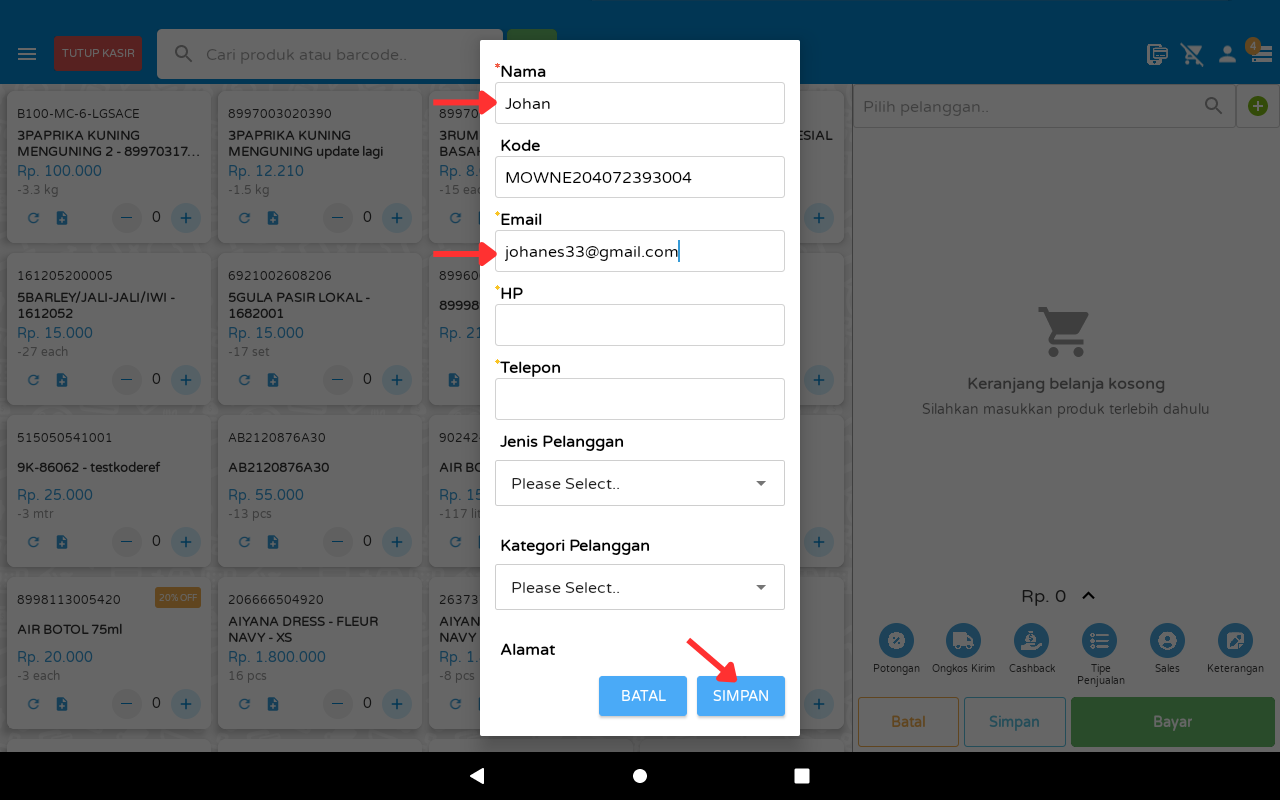
Akan muncul pop-up seperti gambar berikut. Anda dapat mengisi data-data pelanggan seperti Nama Pelanggan, Email Pelanggan, Nomor HP, Nomor Telepon, Jenis Pelanggan, Kategori Pelanggan, dan Alamat dari pelanggan tersebut. Ketika sudah mengisikan data-data pelanggan, tekan Simpan.
Catatan:
Kolom yang WAJIB diisikan adalah yang bertanda bintang (*). Untuk kolom yang bertanda berlian (♦) isikan salah satu saja.
Ketika mendaftarkan pelanggan, maka dalam daftar pelanggan langsung tertera nama pelanggan yang sudah terdaftarkan.
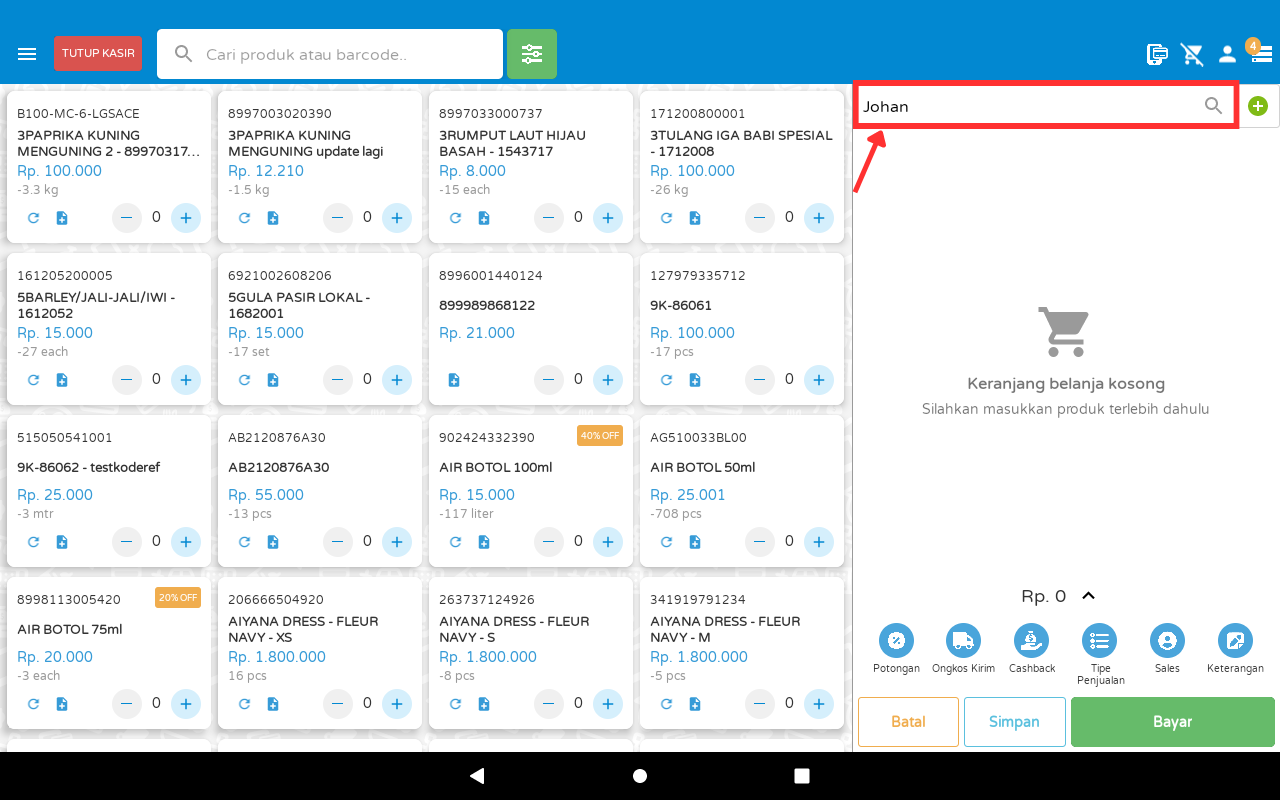
1.3 Memilih Pelanggan saat Transaksi pada ERZAP POS Android
Untuk memilih pelanggan yang sudah terdaftar, Anda dapat tekan icon Pilih Pelanggan, atau juga tekan Pencarian Pelanggan.
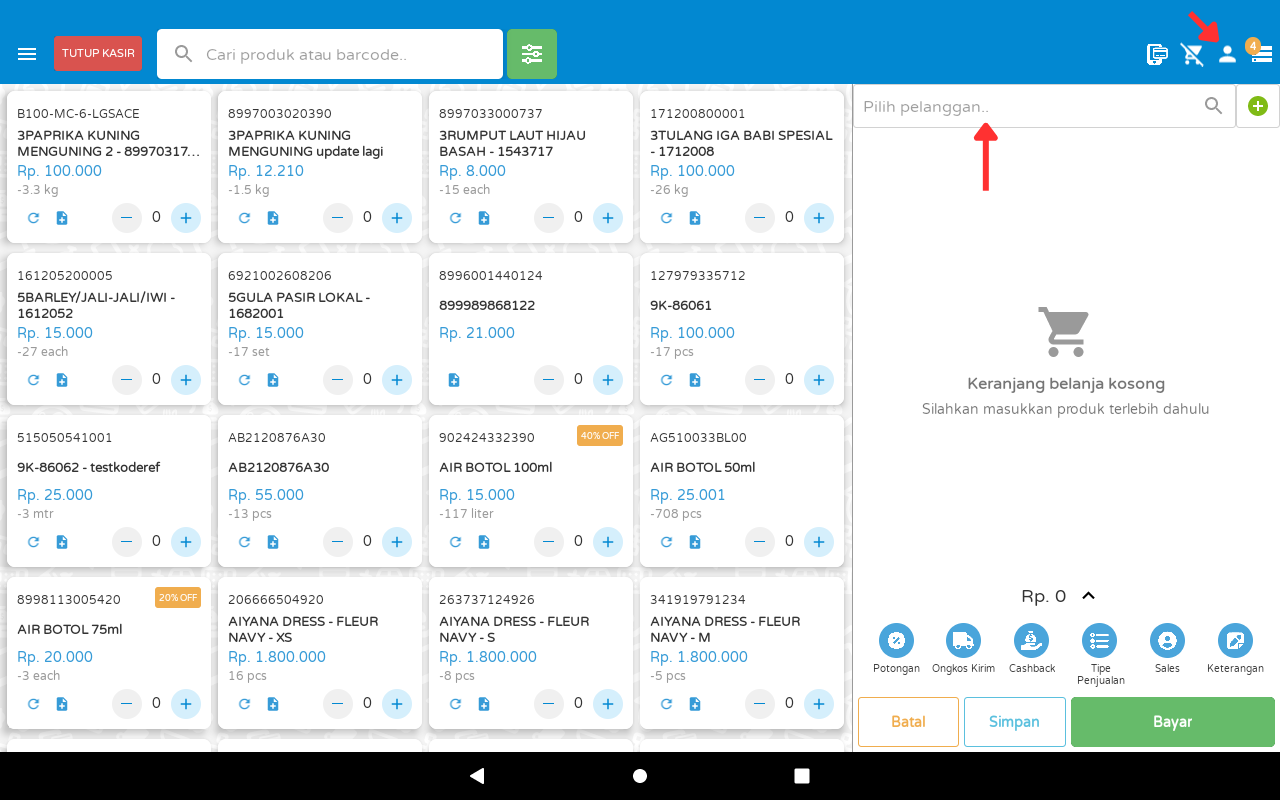
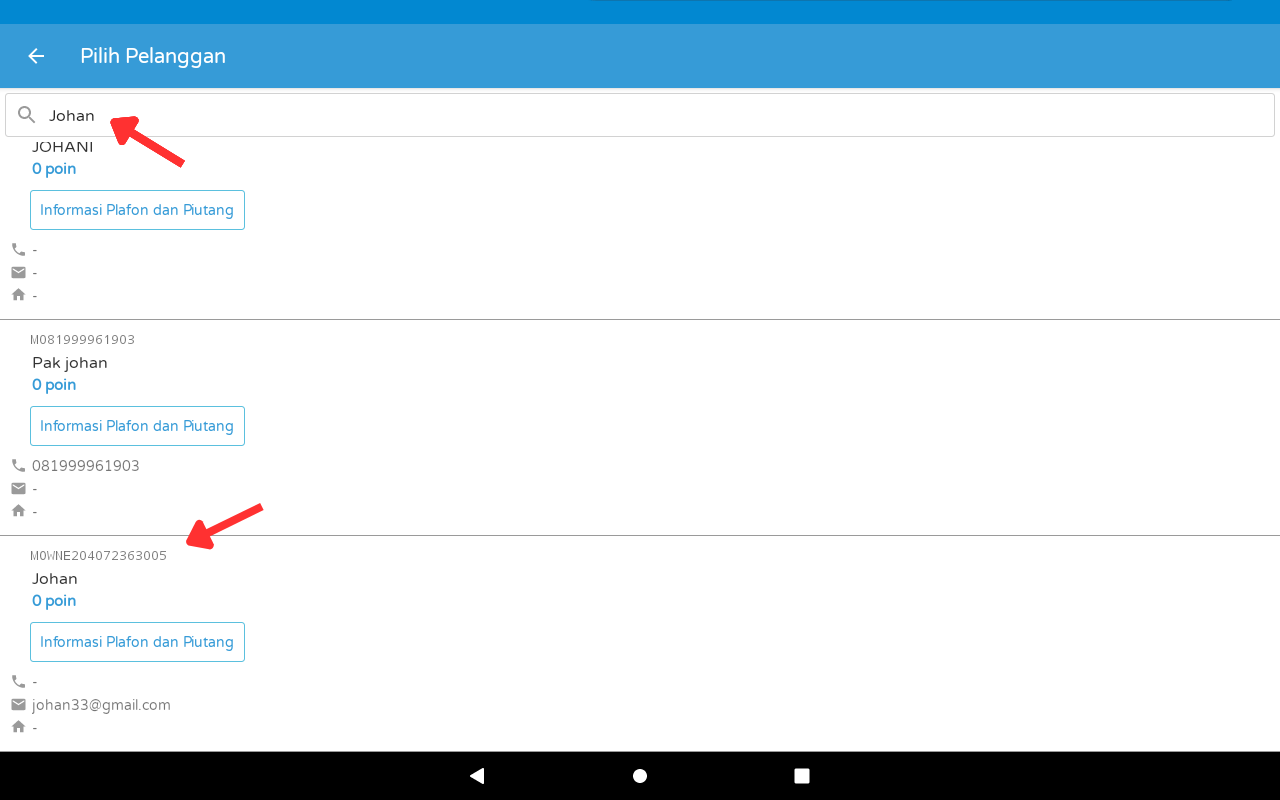
Anda akan masuk ke halaman Pilih Pelanggan. Anda bisa cari Nama/Kode Pelanggan yang sudah terdaftar pada kolom Pencarian lalu tekan pada Pelanggan tersebut.
2. Manajemen Data Pelanggan
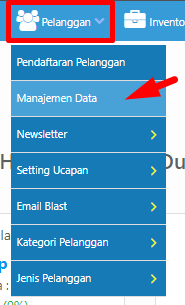
Anda dapat mengakses menu Pelanggan dan klik Manajemen Data untuk mengelola data pelanggan yang sudah terdaftar.
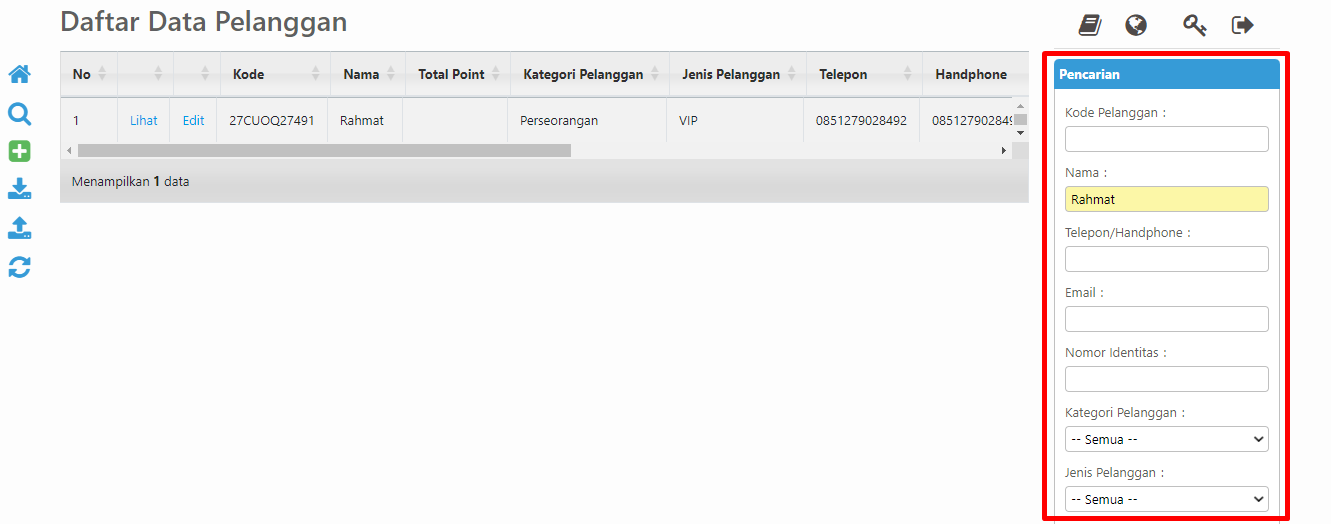
Anda akan masuk ke halaman Daftar Data Pelanggan. Di halaman ini Anda dapat mencari pelanggan dengan menggunakan filter pencarian di bagian kanan halaman.
2.1 Edit Data Pelanggan
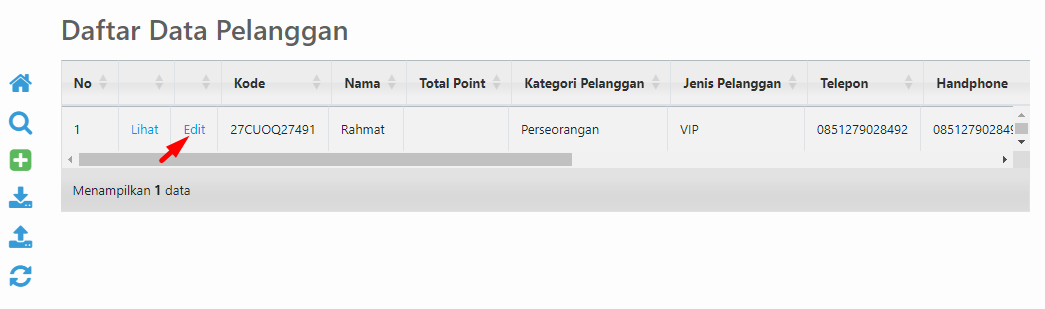
Pada halaman Daftar Data Pelanggan, klik Edit pada pelanggan yang ingin dilakukan perubahan.
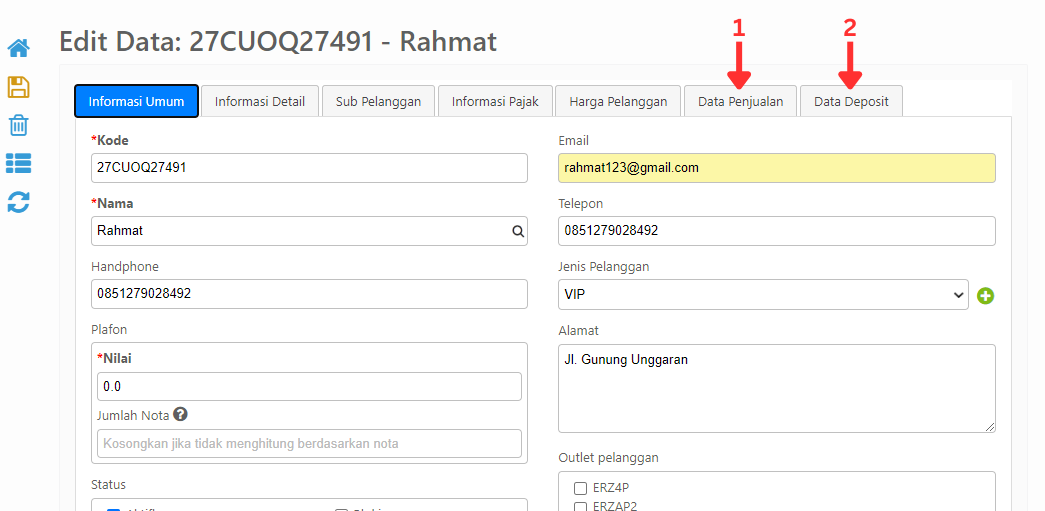
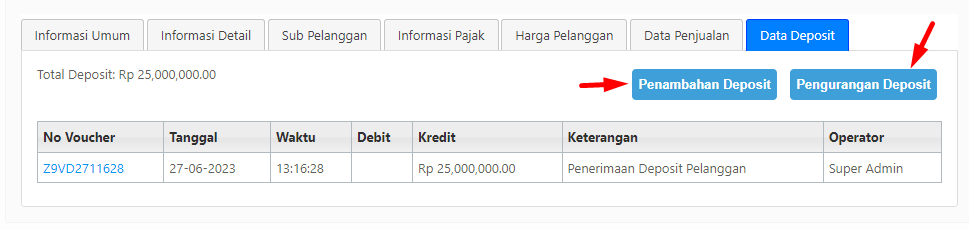
Anda akan diarahkan ke halaman Edit Data Pelanggan. Anda dapat mengubah informasi-informasi pada pelanggan tersebut. Pada halaman ini ada 2 sub menu baru yaitu Data Penjualan dan Data Deposit.
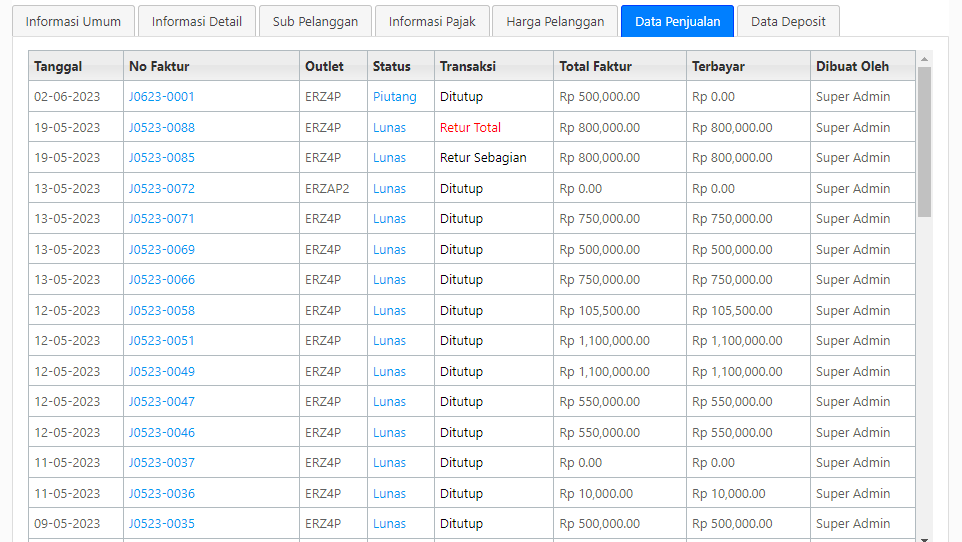
Data Penjualan
Menampilkan data-data transaksi penjualan dari pelanggan tersebut.
Data Deposit
Menampilkan data deposit dari pelanggan tersebut. Anda bisa menambahkan maupun mengurangi deposit dengan klik tombol Penambahan Deposit atau Pengurangan Deposit.
2.2 Hapus Data Pelanggan
Untuk menghapus data pelanggan, pada halaman Daftar Data Pelanggan, klik Edit.
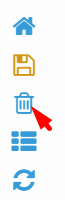
Anda akan diarahkan ke halaman Edit Data Pelanggan, dan pada bagian kiri halaman klik icon Hapus.
2.3 Blokir Data Pelanggan
Jika ingin memblokir Pelanggan, pada halaman Edit Data Pelanggan, pada bagian status centang "Blokir".
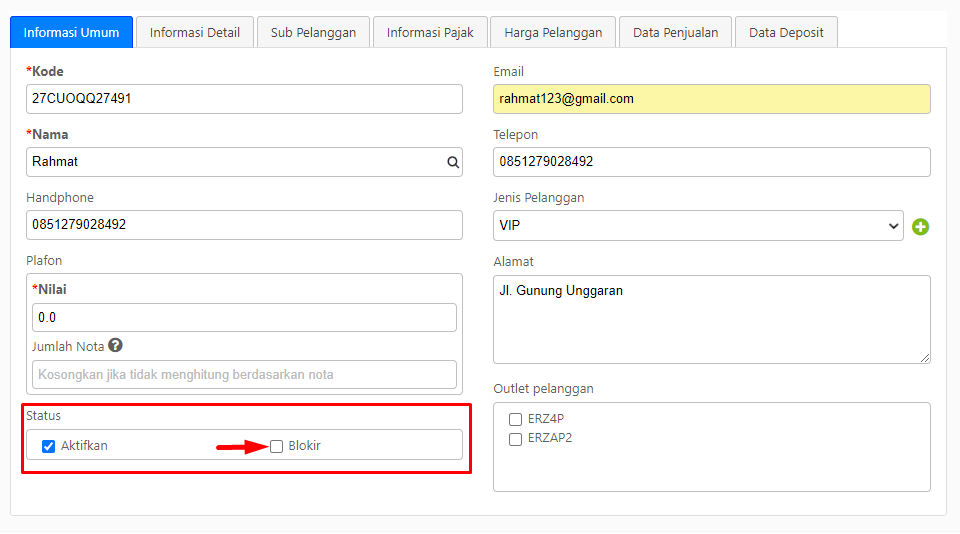
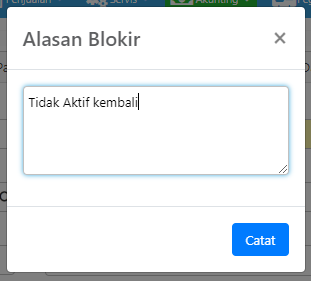
Ketika mencentang status Blokir, maka akan muncul pop-up Alasan Blokir. Isikan alasan pemblokiran lalu klik Catat.
Klik icon Simpan untuk menyimpan data pelanggan tersebut.
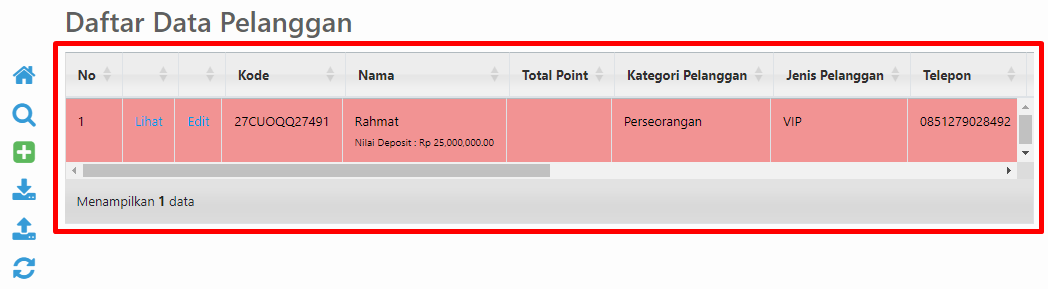
Pada halaman Daftar Data Pelanggan, pelanggan yang terblokir diwarnai dengan warna MERAH.
3. Kategori Pelanggan
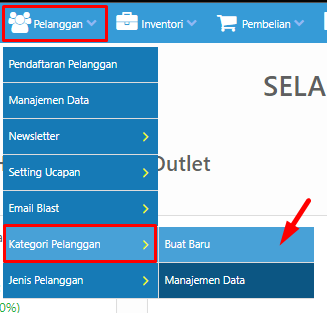
Untuk membuat kategori pelanggan, Anda dapat mengakses menu Pelanggan, pilih Kategori Pelanggan, klik Buat Baru.
Anda akan masuk ke halaman Pembuatan Data Kategori Pelanggan. Di halaman ini Anda dapat membuat kategori pelanggan dengan menginputkan Nama Kategori Pelanggan dan juga Keterangan Pelanggan.
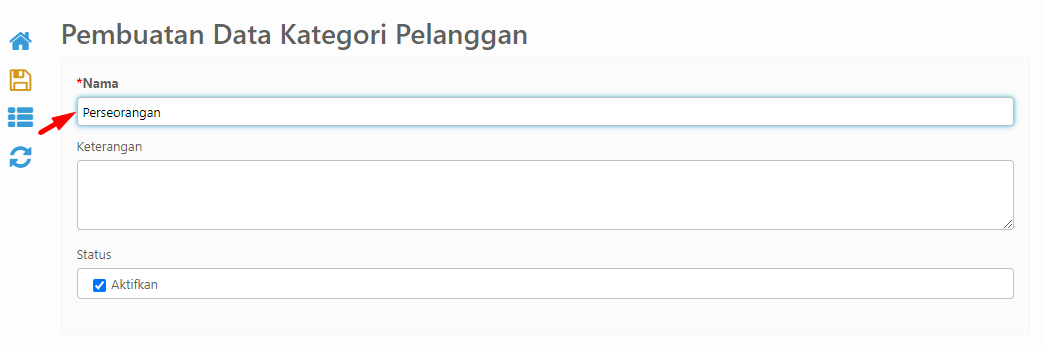
Ketika sudah menginput Nama atau Keterangan, klik icon Simpan.
3.1 Manajemen Data Kategori Pelanggan
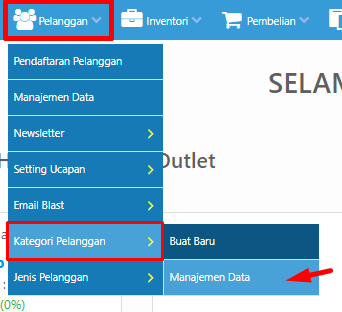
Anda bisa mengakses menu Pelanggan, pilih Kategori Pelanggan, dan klik Manajemen Data untuk melihat data-data dari kategori pelanggan yang sudah dibuat.
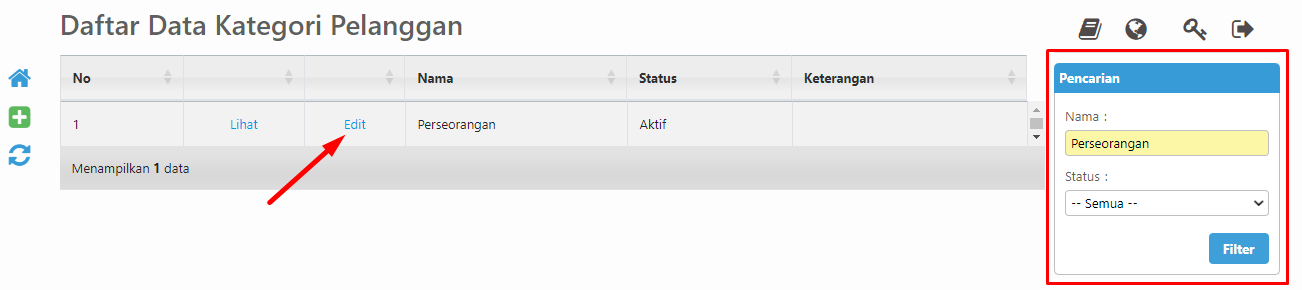
Anda akan masuk ke halaman Daftar Data Kategori Pelanggan. Di halaman ini Anda dapat melihat data kategori pelanggan Anda. Anda juga dapat mencari data kategori pelanggan dengan menggunakan filter pencarian di bagian kanan halaman. Anda juga dapat mengubah Nama atau Keterangan dari kategori pelanggan tersebut dengan klik Edit.
4. Jenis Pelanggan
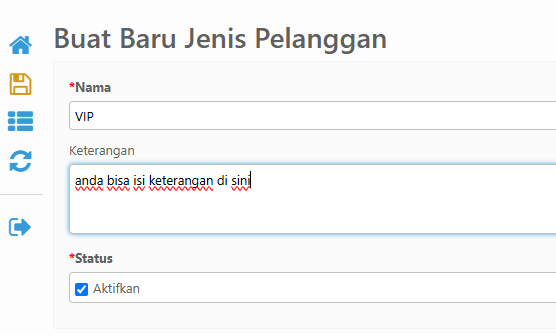
Untuk membuat jenis pelanggan, Anda dapat mengakses menu Pelanggan, pilih Jenis Pelanggan, dan klik Buat Baru.
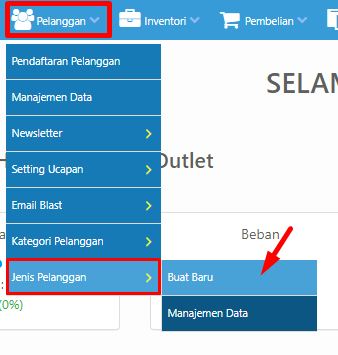
Anda akan masuk ke halaman Buat Baru Jenis Pelanggan. Di halaman ini Anda dapat membuat jenis pelanggan dengan menginputkan Nama Jenis Pelanggan dan juga Keterangan Jenis Pelanggan. Klik Simpan untuk menyelesaikan proses buat jenis pelanggan baru.
4.1 Manajemen Data Jenis Pelanggan
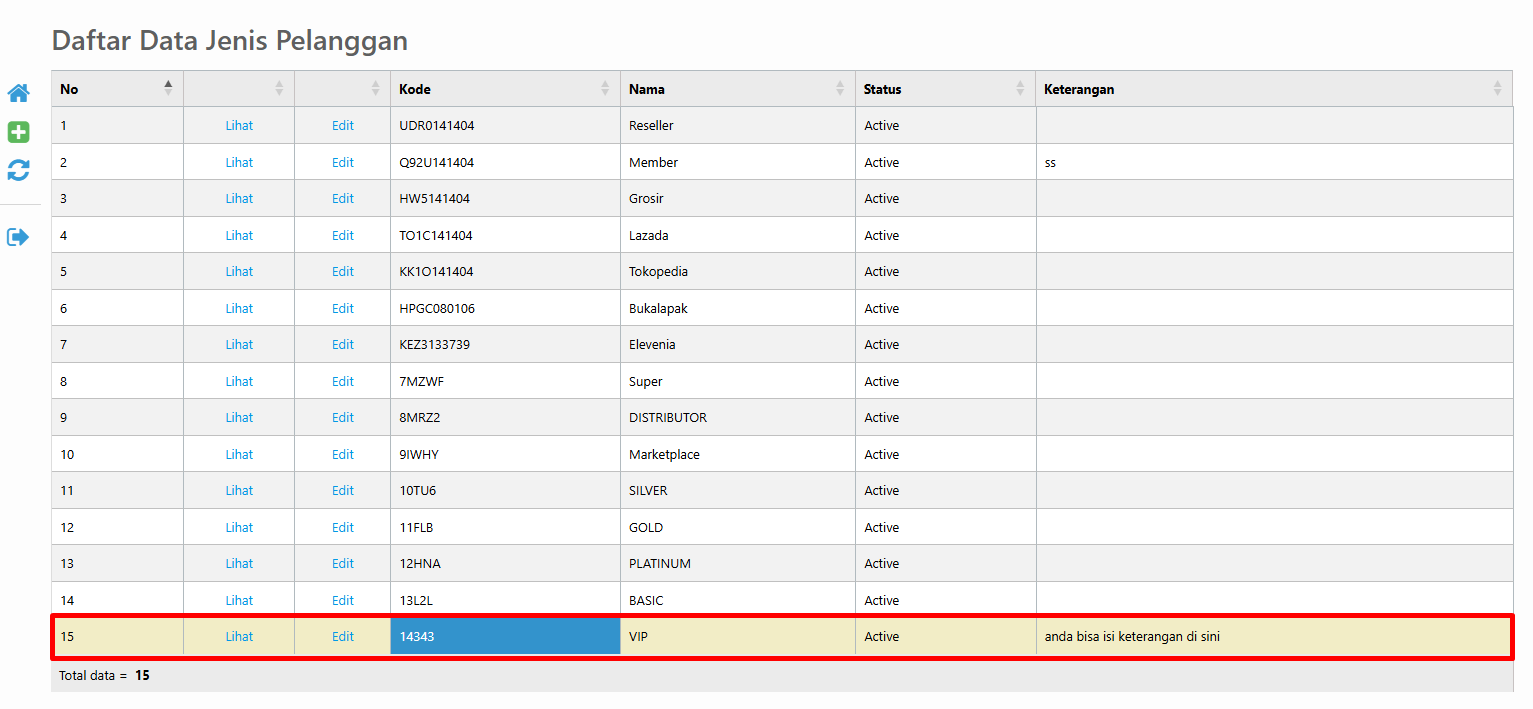
Anda bisa mengakses menu Manajemen Data untuk melihat data-data dari jenis pelanggan yang sudah dibuat.
FAQ
Apa perbedaan antara kategori pelanggan dan jenis pelanggan di Erzap?
Kategori Pelanggan bertujuan untuk mengkategorikan pelanggan seperti pelanggan sekolah, pelanggan kantor, dan lainnya
sedangkan Jenis Pelanggan untuk memisahkan antara Pelanggan Member, Reseller dan VIP dimana masing-masing Jenis Pelanggan ini memiliki Harga Jual yang berbeda, dengan membuat Jenis Pelanggan maka kasir cukup mengetikkan nama Pelanggan tersebut dan Harga Jualnya akan otomatis mengikuti Harga Jual Jenis Pelanggan yang sudah di setting
Apakah plafon piutang wajib diisi?
Tidak wajib. Jika dikosongkan (atau diisi 0), sistem menganggap pelanggan tidak memiliki batas piutang (unlimited), kecuali Anda mengatur kebijakan global pada General Setting.
Bagaimana cara memblokir pelanggan di Erzap dan apa warna yang ditampilkan?
Pada halaman Edit Data Pelanggan, centang status "Blokir", kemudian isi alasan pemblokiran di pop-up yang muncul dan klik "Catat". Simpan datanya dengan klik icon Simpan. Pelanggan yang terblokir akan ditampilkan dengan warna MERAH pada halaman Daftar Data Pelanggan.
Apa itu sub pelanggan dan bagaimana cara menambahkannya?
Sub pelanggan dikategorikan sebagai anak pelanggan, ditujukan untuk pelanggan yang memiliki beberapa usaha atau cabang tetapi semua penjualannya terhitung oleh induk pelanggan. Anda dapat menginput Nama, CP, Nomor Telepon, Alamat, dan Catatan Keterangan pada sub menu Sub Pelanggan saat pendaftaran.
Bagaimana cara mengaktifkan harga khusus pelanggan agar otomatis diterapkan saat penjualan?
Setelah menginput harga jual per pelanggan dan harga diskon di sub menu Harga Pelanggan, tandai (centang) pada setting "Aktifkan harga pelanggan ini pada penjualan" agar harga jual otomatis sesuai dengan harga yang telah ditetapkan.
Bagaimana cara mengatur agar pelanggan hanya bisa berbelanja di outlet tertentu?
Jika fitur Pelanggan per Outlet aktif pada pengaturan General Setting Anda, akan muncul bagian Daftar Outlet pada formulir. Anda dapat mencentang outlet mana saja yang diizinkan untuk melayani pelanggan tersebut.
Sekian penjelasan terkait Tutorial Pendaftaran Pelanggan. Untuk pertanyaan lebih lanjut, silakan menghubungi kami melalui kontak yang tersedia di halaman ERZAP. Terima kasih.
Siap mengelola produksi dengan lebih efisien? Mulai sekarang dengan ERZAP ERP.
Coba Gratis 14 Hari