Tutorial Pengiriman Pesanan Penjualan Erzap ERP
Pengenalan Pengiriman Pesanan Penjualan
Mencatat pengiriman pesanan penjualan adalah proses penting yang harus dilakukan oleh setiap bisnis yang melakukan penjualan produk atau jasa. Proses ini melibatkan pencatatan dan pemantauan pengiriman pesanan dari pihak penjual ke pihak pembeli. Mencatat pengiriman pesanan penjualan secara akurat dan tepat waktu memiliki banyak manfaat penting bagi keberhasilan bisnis.
Manfaat Pengiriman Pesanan Penjualan
Salah satu manfaat utama dari mencatat pengiriman pesanan penjualan adalah memastikan bahwa produk yang dipesan telah diterima dengan benar oleh pelanggan. Dalam proses ini, pemilik bisnis harus memastikan bahwa produk yang dikirim sesuai dengan pesanan, jumlah barang yang dipesan, dan kualitas produk yang diharapkan oleh pelanggan. Dengan mencatat pengiriman pesanan penjualan, pemilik bisnis dapat memantau status pengiriman barang dan memastikan bahwa produk yang dikirimkan tepat waktu.
Selain itu, mencatat pengiriman pesanan penjualan juga membantu meminimalkan kesalahan pengiriman dan meningkatkan kepercayaan pelanggan. Dalam bisnis, kesalahan pengiriman dapat mengakibatkan kerugian finansial, kehilangan pelanggan, dan citra buruk bagi bisnis Anda. Dengan mencatat pengiriman pesanan penjualan secara rapi dan akurat, Anda dapat memastikan bahwa barang yang dikirim tepat waktu dan sesuai dengan pesanan pelanggan. Hal ini dapat meningkatkan kepuasan pelanggan dan memperkuat citra positif bisnis Anda.
Siapa yang Memerlukan Fitur Pengiriman Pesanan Penjualan?
- Perusahaan yang melakukan transaksi ke Pemerintahan. Pada umumnya dalam pelaksanaan proyek, barang pesanan dikirim terlebih dahulu, kemudian satu invoice penjualan dibentuk berdasarkan satu kontrak kerja, setelah terjadi beberapa kali pengiriman barang.
- Perusahaan yang melakukan tax planning PPN keluaran. Dengan menggunakan fitur pengiriman, perusahaan tetap dapat mengirim barang ke pelanggan sesuai dengan perjanjian atas surat pesanan (SP) dan menerbitkan invoice penjualan dalam periode waktu yang lain.
- Perusahaan dengan lokasi gudang dan kantor yang berjauhan. Orang gudang mengirim barang berdasarkan surat pesan dari sales, dan orang kantor (akunting) menerbitkan invoice berdasarkan pengiriman barang (DO) dari Gudang. Alur pekerjaan akan menjadi sangat praktis dan cepat.
Daftar Isi Tutorial
1. Membuat Pesanan Penjualan (SP)
2. Proses Pengiriman Barang (DO)
3. Proses Faktur Penjualan
4. Laporan dan Stok
5. Studi Kasus - Pembatalan Pengiriman Barang
6. Studi Kasus - Proses Banyak Pesanan Sekaligus
Pengaturan Awal Alur Penjualan
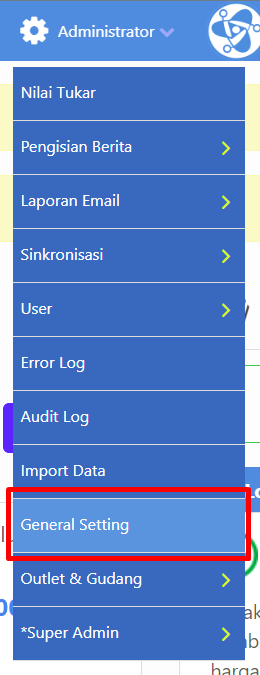
Sebelumnya lakukan pengaturan pada menu Administrator, lalu klik menu General Setting.
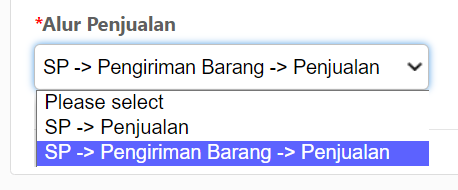
Kemudian cari pengaturan Alur Penjualan seperti gambar berikut, pilih pengaturan SP → Pengiriman Barang → Penjualan.
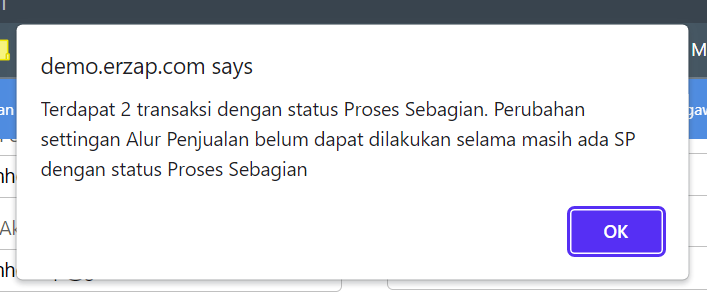
Perlu diperhatikan bahwa jika terdapat transaksi yang masih belum selesai diproses atau masih terproses sebagian, maka penggantian alur penjualan tidak dapat dilakukan. Akan muncul pesan seperti gambar berikut.
1. Membuat Pesanan Penjualan (SP)
Tutorial akan dimulai dari membuat pesanan penjualan (SP), pesanan diperlukan untuk mendapatkan data pengiriman seperti waktu pemesanan, pelanggan, jenis produk yang dipesan, jasa ekspedisi yang digunakan, hingga perkiraan waktu pengiriman.
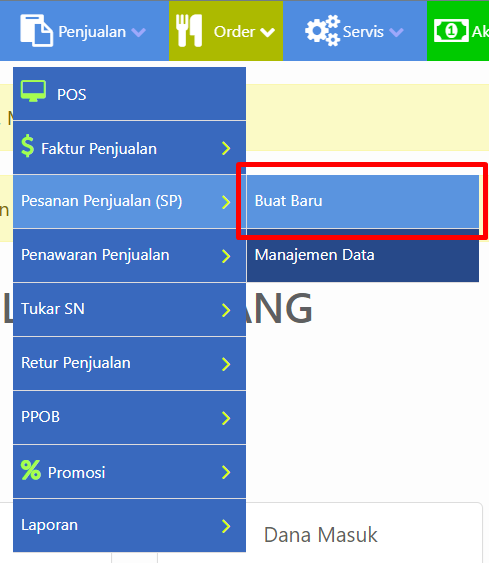
Pesanan penjualan dapat dibuat melalui menu Penjualan, kemudian pilih Pesanan Penjualan (SP), lalu klik Buat Baru.
Mengisi Data Pesanan Penjualan
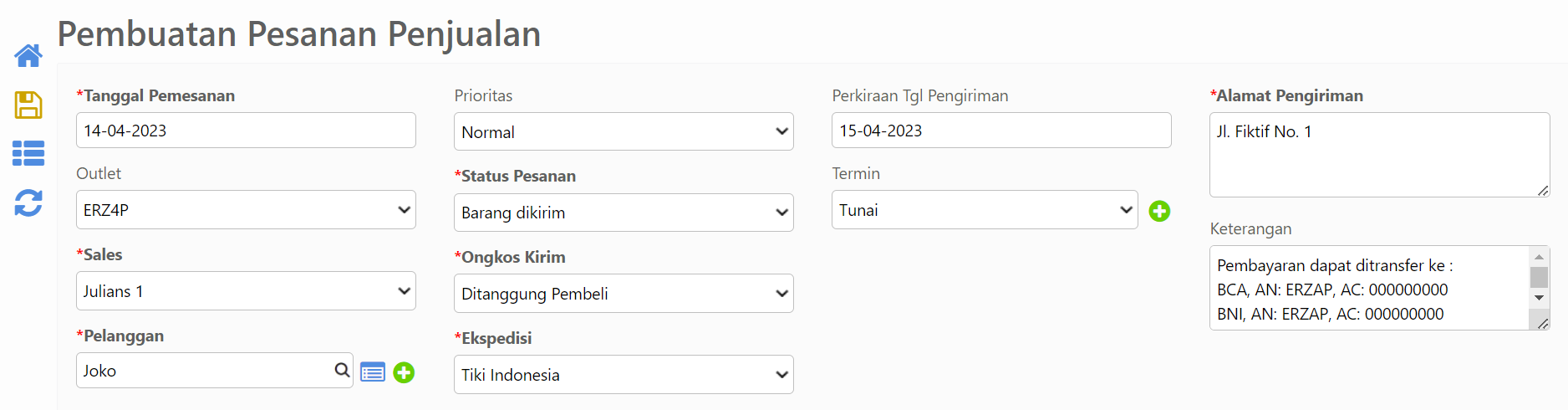
Anda akan masuk ke halaman Pembuatan Pesanan Penjualan, pada halaman ini Anda diminta untuk mengisi data pesanan seperti berikut.
- Tanggal Pemesanan: Keterangan kapan pesanan ini dibuat.
- Outlet: Pemesanan dilakukan di outlet mana.
- Sales: Sales saat pesanan ini dibuat.
- Pelanggan: Nama pelanggan. Klik tombol (+) untuk mendaftarkan pelanggan baru.
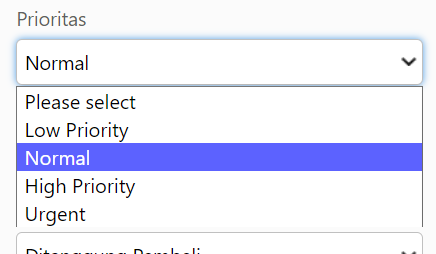
- Prioritas: Keterangan mengenai prioritas pengiriman.
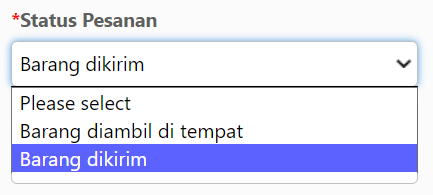
- Status Pesanan: Apakah "Barang diambil di tempat" atau "Barang dikirim"
- Ongkos Kirim: Apakah "Ditanggung Pembeli" atau "Tanpa Ongkir"
- Ekspedisi: Ekspedisi yang dipilih oleh pembeli.
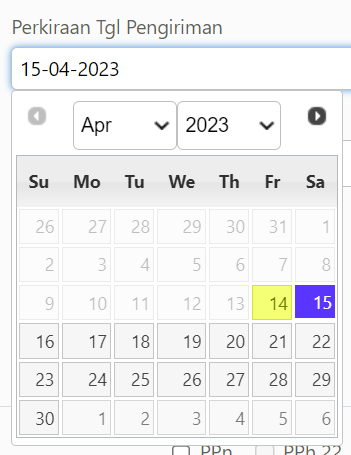
- Perkiraan Tanggal Pengiriman: Tanggal pengiriman oleh penjual.
- Alamat Pengiriman: Alamat dari pembeli/pelanggan.
Contoh Pemilihan Opsi Pesanan
Berikut adalah contoh saat memilih prioritas pengiriman:
Berikut adalah contoh saat memilih status pesanan:
Berikut adalah contoh pemilihan tanggal perkiraan pengiriman:
Mengisi Daftar Barang dan Detail Harga
Tahap berikutnya adalah mengisi tabel daftar barang seperti gambar berikut. Ketikan Barcode, Nama Barang, atau Kode Referensi untuk mengisi kolom barang. Kemudian masukkan jumlah sesuai pesanan. Perhatikan total harga jual dan jumlah stok di gudang.
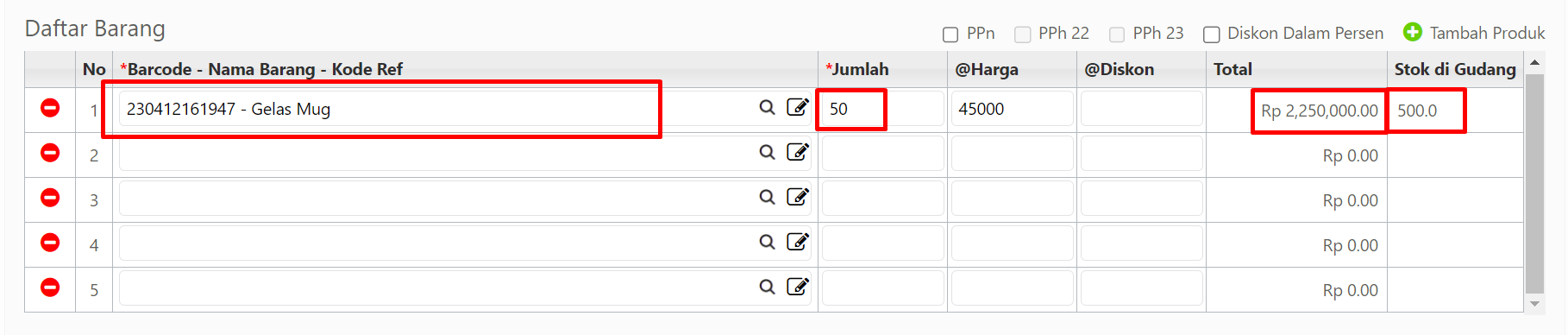
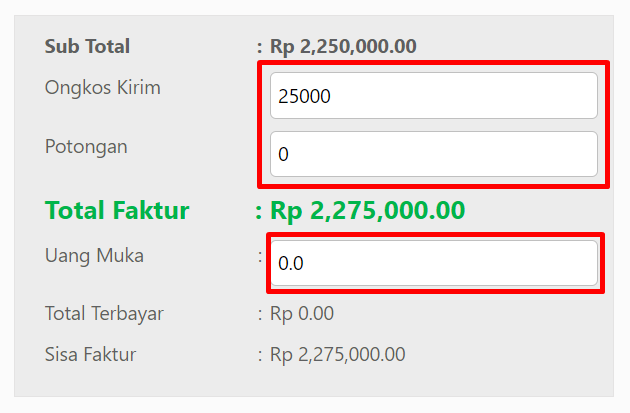
Setelah tabel daftar barang terisi, lanjutkan dengan mengisi kolom keterangan harga seperti berikut. Anda dapat mengisikan Ongkos Kirim, Potongan, dan Uang Muka jika ada, pada bagian ini.
Menyimpan Pesanan Penjualan
Setelah selesai, tekan tombol Simpan untuk membuat Nota Pesanan Penjualan.
Berikut adalah tampilan Nota Pesanan Penjualan. Anda dapat mencetak nota tersebut, menyimpannya sebagai file PDF, maupun mengirimkan nota tersebut dalam bentuk email dengan tombol kontrol di sebelah kiri.
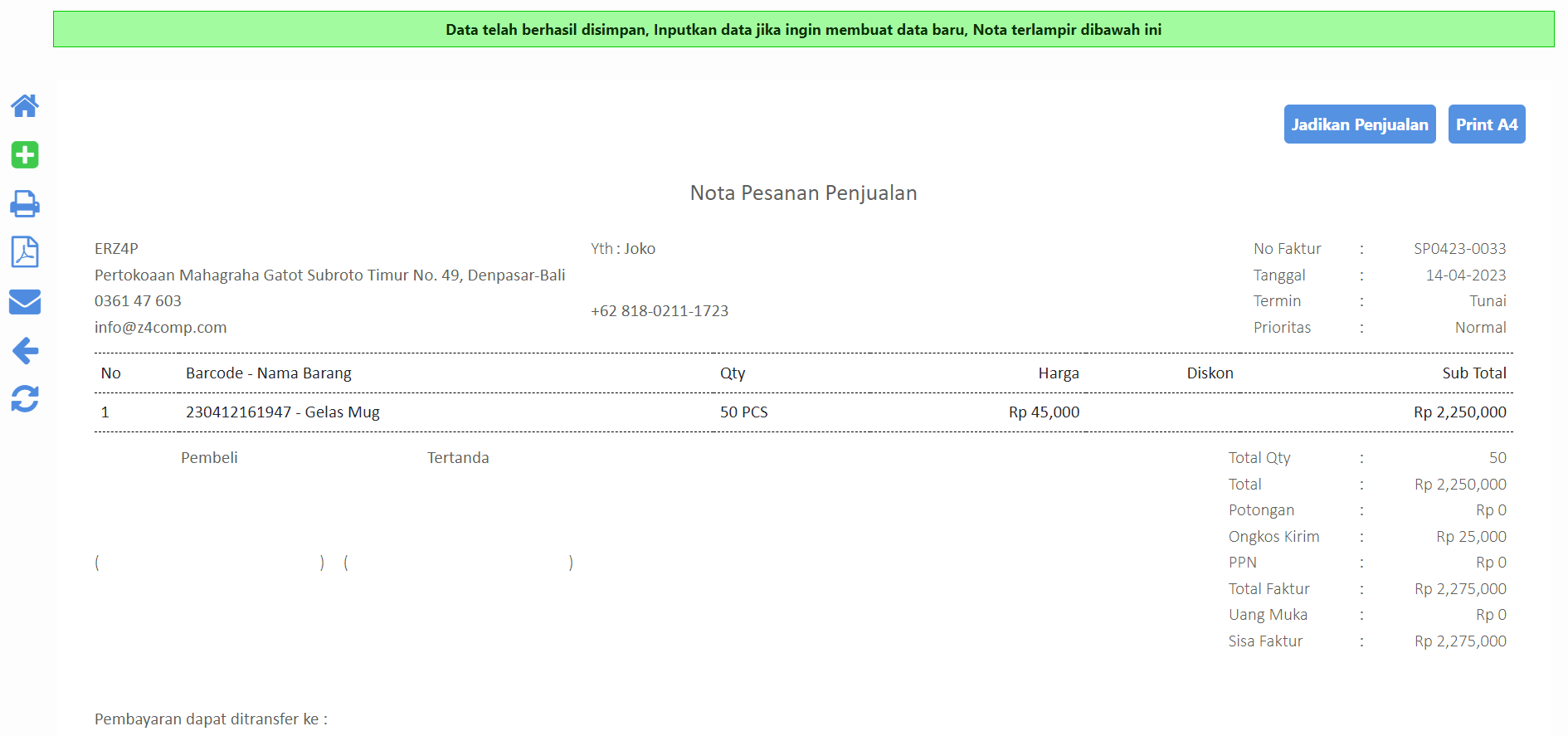
Demikian pesanan penjualan (SP) sudah berhasil dibuat dan menghasilkan Nota Pesanan Penjualan yang berisikan informasi seperti identitas perusahaan, nama pelanggan, nomor faktur, tanggal, dan detail barang pesanan.
2. Proses Pengiriman Barang (DO)
Langkah kedua adalah dengan memproses pengiriman barang (DO) yang nantinya akan menghasilkan Surat Jalan atau Delivery Order.
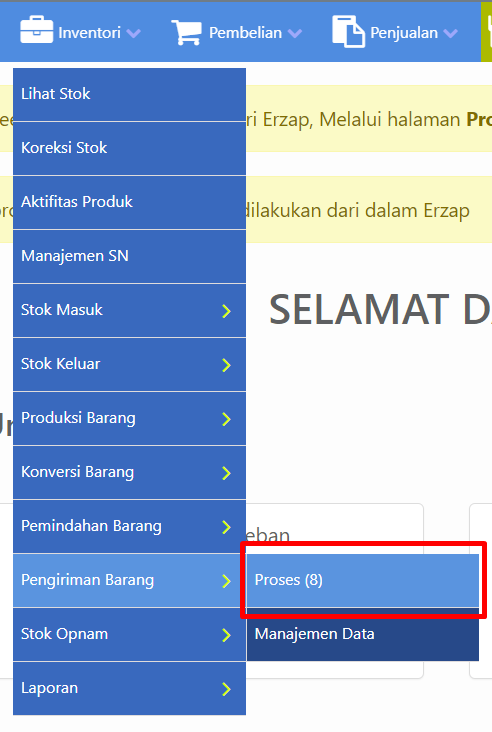
Delivery Order dapat dibuat melalui menu Inventori, kemudian Pengiriman, lalu pilih Proses. Menu Proses akan menampilkan angka sesuai dengan jumlah SP yang masuk.
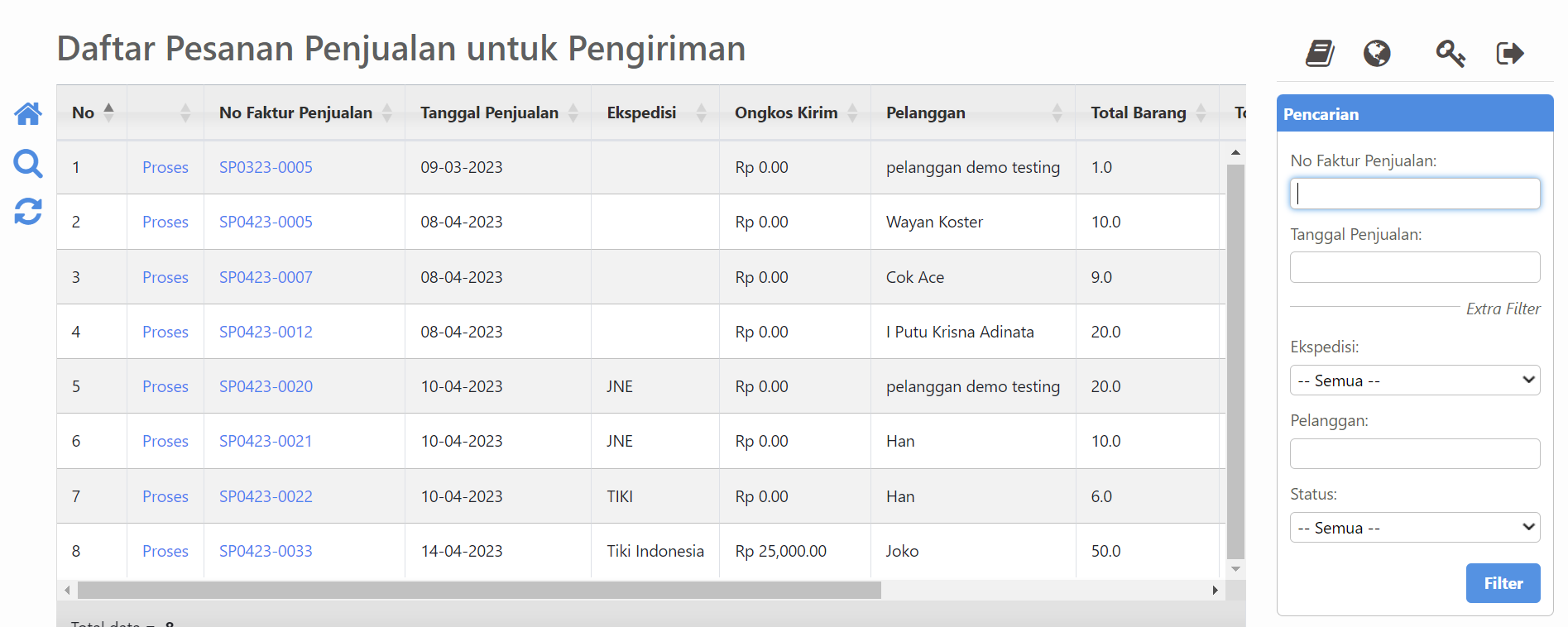
Daftar Pesanan Penjualan untuk Pengiriman
Berikutnya, Anda akan masuk pada halaman Daftar Pesanan Penjualan untuk Pengiriman.
Menggunakan Filter Pencarian
Gunakan menu filter Pencarian di sebelah kanan untuk mempermudah pencarian SP. Seperti pada contoh, pencarian SP menggunakan Nomor Faktur Penjualan. Pencarian dapat berdasarkan Tanggal Penjualan, Ekspedisi yang digunakan, Nama Pelanggan, serta Status Pengiriman. Kemudian tekan Enter atau klik tombol Filter untuk mencari data SP yang sudah sesuai dengan filter Pencarian tersebut.
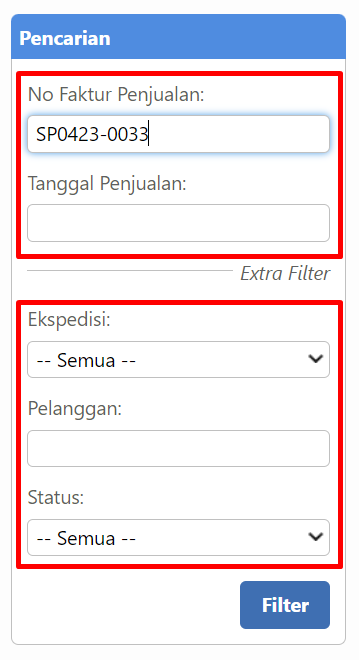
Berikut adalah hasil pencarian data SP. Perhatikan Nomor Faktur Penjualan pada tabel dan pada filter pencarian.

Memproses Pesanan Penjualan
Untuk memproses SP, klik tombol Proses seperti gambar berikut.

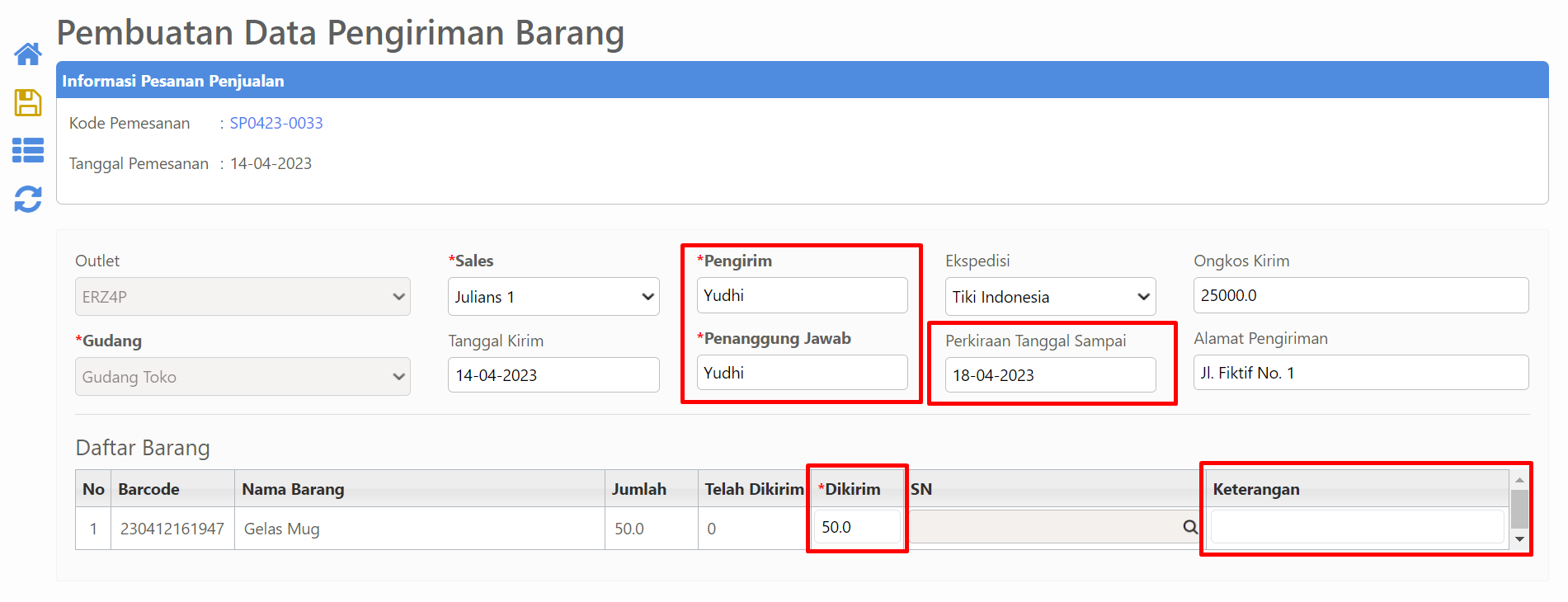
Anda akan masuk pada halaman Pembuatan Data Pengiriman Barang. Lengkapi informasi yang diminta seperti:
- Pengirim: Orang yang bertanggung jawab membawa paket ke jasa ekspedisi.
- Penanggung Jawab: Orang yang bertanggung jawab atas Pesanan Penjualan.
- Perkiraan Tanggal Sampai: Prediksi kapan barang tersebut akan sampai ke tangan pembeli.
- Jumlah: Barang yang dikirim.
- Keterangan: Jika ada.
Menyimpan Delivery Order
Setelah informasi data pengiriman barang selesai dilengkapi, tekan tombol simpan untuk membuat Surat Jalan atau Delivery Order.

Berikut adalah tampilan dari Surat Jalan yang sudah berhasil dibuat. Anda dapat mencetak Surat Jalan tersebut, menyimpannya sebagai file PDF, maupun mengirimnya dalam bentuk email dengan tombol kontrol di sebelah kiri.
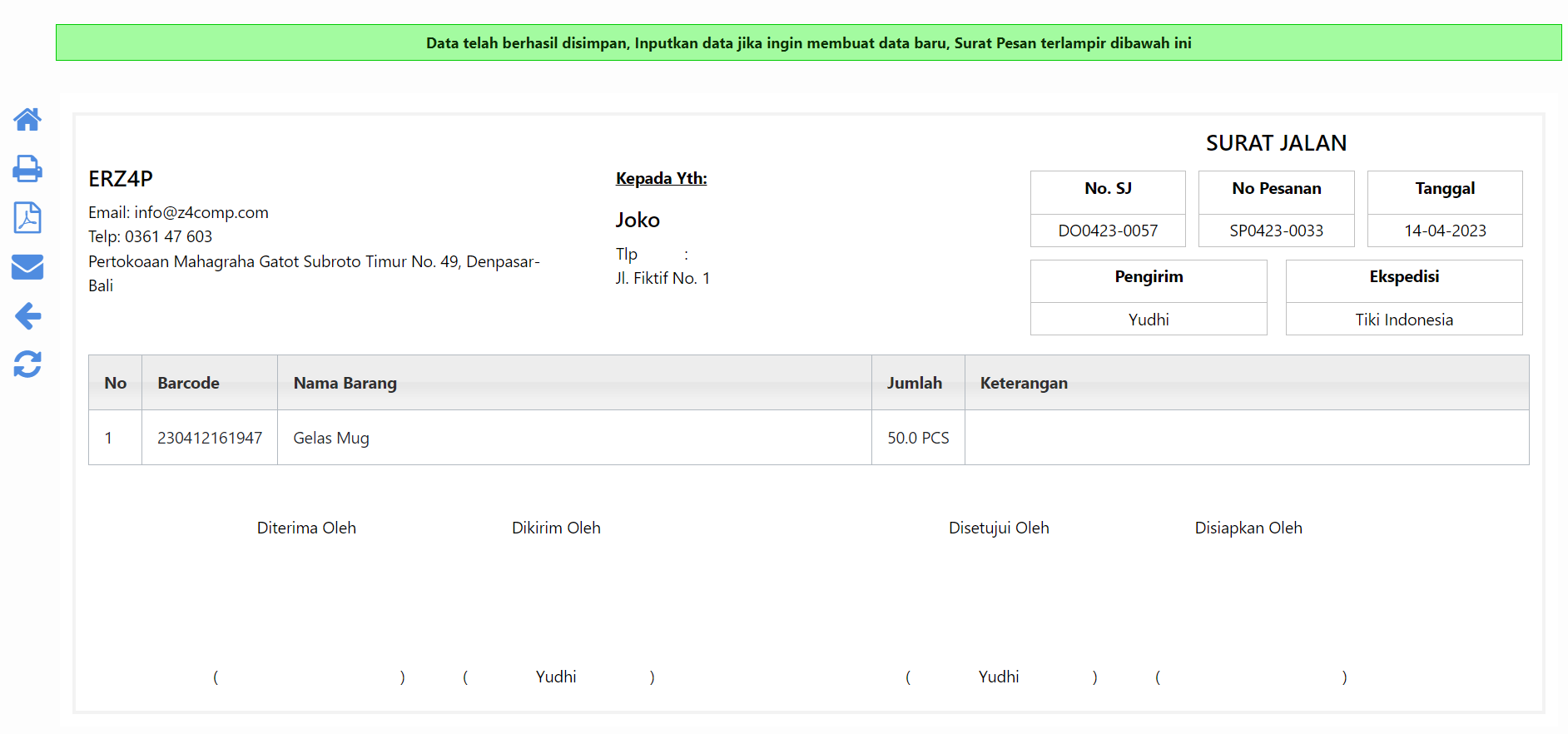
Sampai pada tahap ini akan menghasilkan surat jalan, serta stok barang akan berkurang sesuai pesanan. Surat jalan atau DO dapat dibuat lebih dari satu kali, sesuai dengan pesanan pada SP. Lihat cara membuat beberapa DO dan diproses menjadi nota di sini.
3. Proses Faktur Penjualan
Langkah ketiga adalah untuk memproses faktur penjualan. Proses ini akan menghasilkan Faktur Penjualan dan akan mengurangi stok sesuai dengan pengiriman pesanan.
Faktur Penjualan dapat dibuat dari menu Penjualan, kemudian Faktur Penjualan, lalu klik Proses Pengiriman.
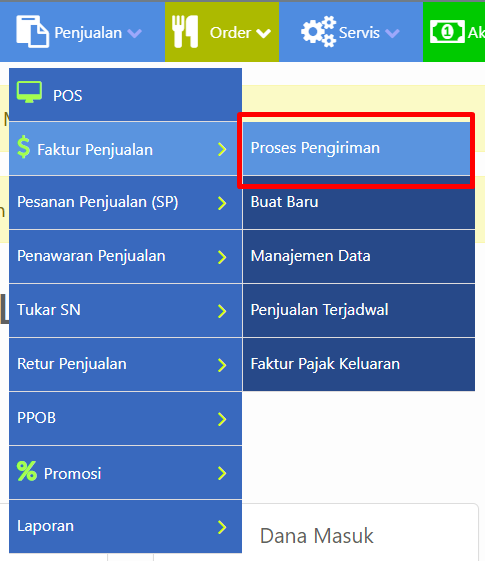
Daftar Barang yang Telah Dikirim
Anda akan masuk ke halaman Daftar Barang yang Telah Dikirim seperti gambar berikut.
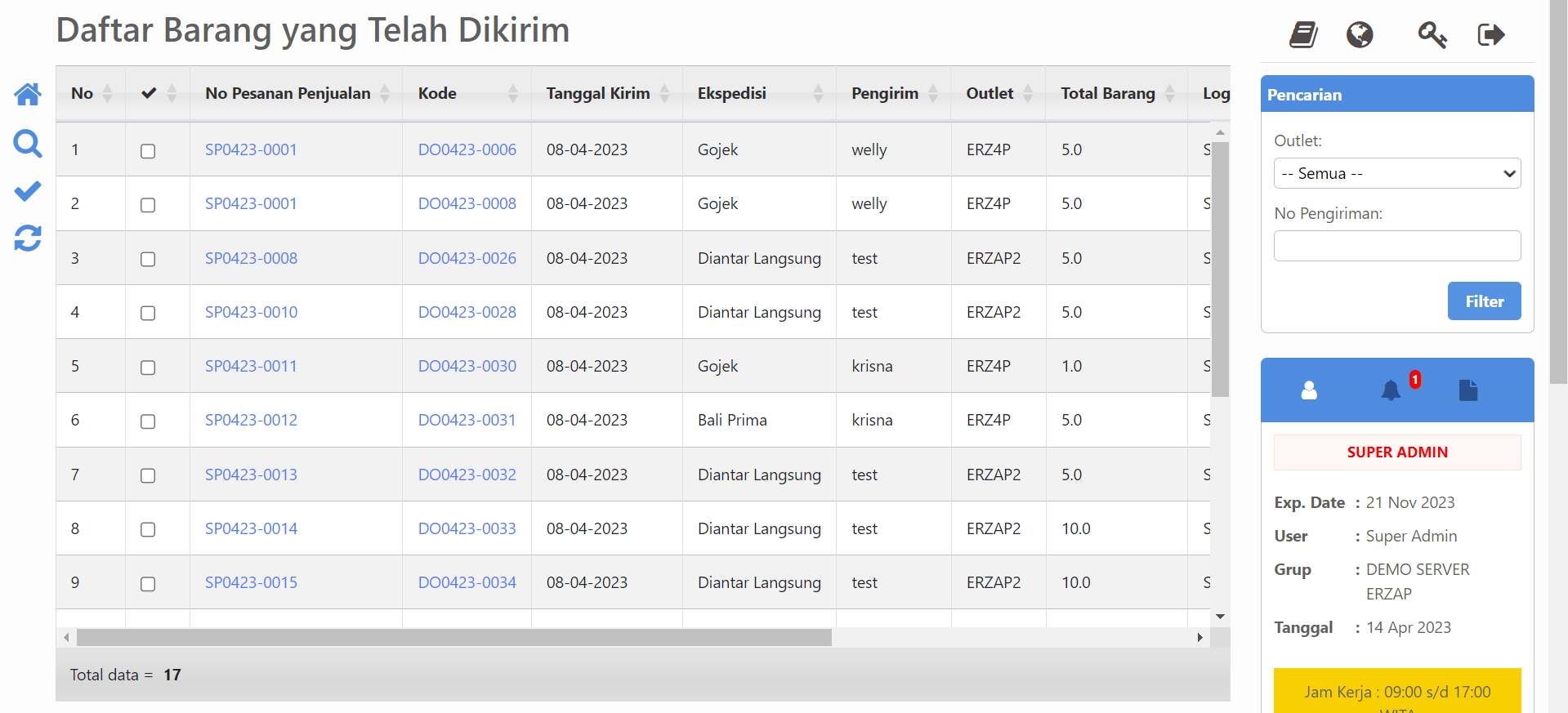
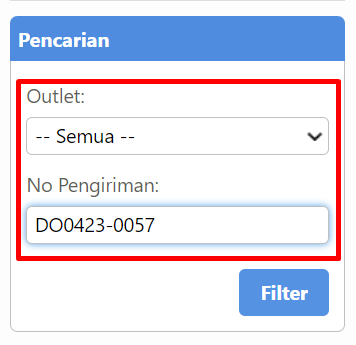
Menggunakan Filter Pencarian Faktur
Gunakan filter Pencarian pada sebelah Kanan untuk membantu pencarian data. Seperti pada contoh, pencarian dilakukan dengan menggunakan kode pengiriman.
Berikut adalah contoh hasil dari pencarian data berdasarkan kode pengiriman.
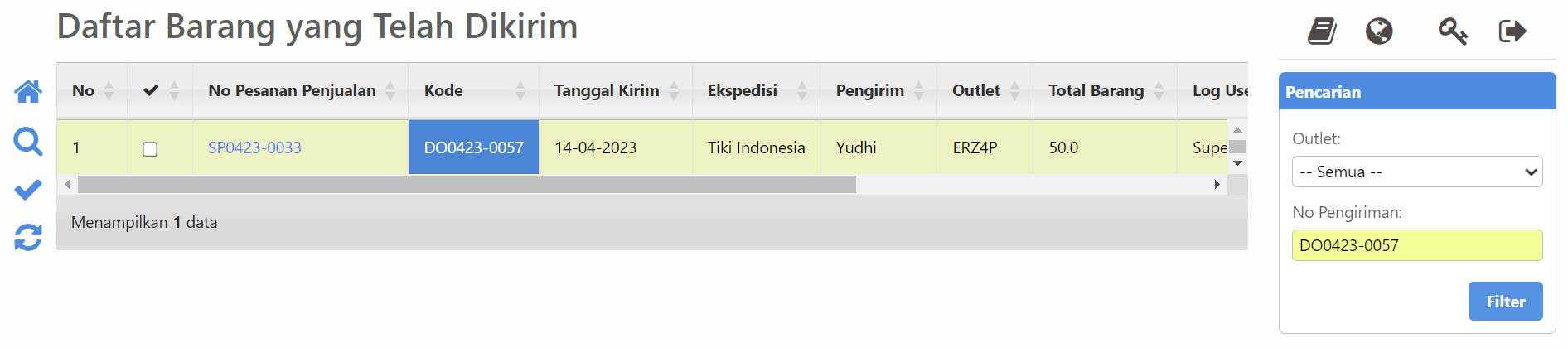
Menandai Data untuk Diproses
Tandai data barang yang ingin diproses dengan memberikan tanda centang seperti pada gambar berikut.
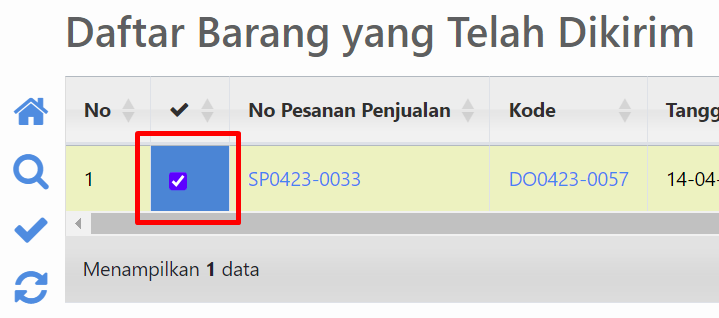
Kemudian klik menu checkbox di sebelah kiri untuk mulai memproses pesanan penjualan.
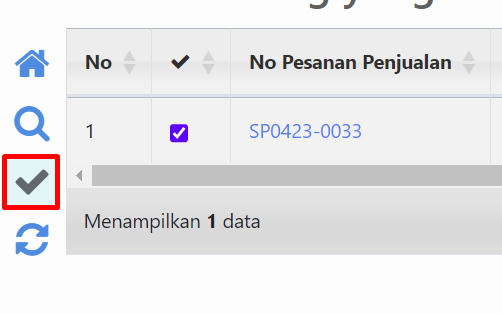
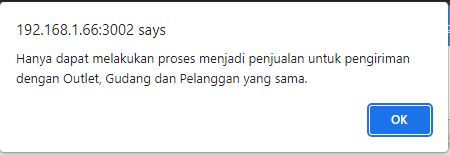
Anda dapat memproses BEBERAPA SP (Surat Pesanan), yang memiliki BEBERAPA DO (Delivery Order) dalam SATU FAKTUR PENJUALAN. Dengan ketentuan PENJUALAN tersebut untuk PENGIRIMAN dengan OUTLET, GUDANG, dan PELANGGAN yang SAMA.
Pengaturan Multi SP - Multi DO - Satu Faktur dapat Anda lakukan melalui General Setting.
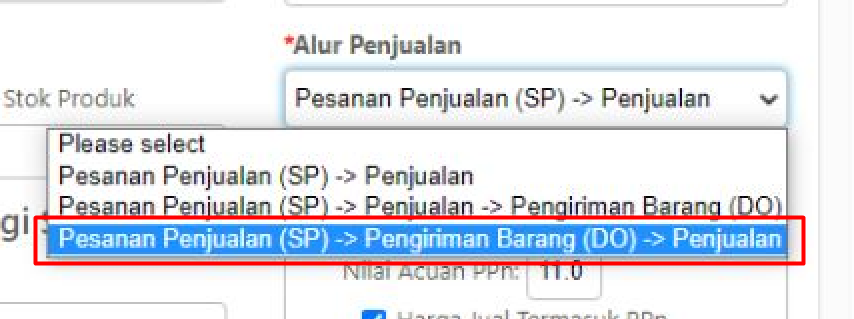
Jika Anda memproses beberapa SP di luar ketentuan yang disebut di atas, maka akan terjadi pencegahan seperti notifikasi berikut:
Proses Pesanan Penju
FAQ
Bagaimana cara membuat pesanan penjualan (SP) di Erzap ERP?
Akses menu Penjualan, pilih Pesanan Penjualan (SP), lalu klik Buat Baru. Isi data seperti tanggal pemesanan, outlet, sales, pelanggan, prioritas, status pesanan, ongkos kirim, ekspedisi, perkiraan tanggal pengiriman, dan alamat pengiriman. Kemudian masukkan daftar barang dengan barcode/nama barang dan jumlah, lalu tekan Simpan.
Di mana menu untuk membuat Delivery Order (DO) atau Surat Jalan?
Akses menu Inventori, pilih Pengiriman, lalu klik Proses. Sistem akan menampilkan daftar SP yang masuk. Pilih SP yang ingin diproses, lengkapi informasi pengirim, penanggung jawab, perkiraan tanggal sampai, dan jumlah barang, kemudian simpan untuk membuat DO.
Apa langkah pertama sebelum membuat pesanan penjualan di Erzap ERP?
Lakukan pengaturan pada menu Administrator, klik General Setting, cari pengaturan Alur Penjualan, dan pilih urutan SP → Pengiriman Barang → Penjualan. Pastikan tidak ada transaksi yang masih terproses sebagian sebelum mengubah alur.
Bagaimana cara membuat Faktur Penjualan dari pengiriman barang?
Akses menu Penjualan, pilih Faktur Penjualan, lalu klik Proses Pengiriman. Cari data pengiriman menggunakan filter, tandai data barang yang ingin diproses dengan checkbox, kemudian klik menu checkbox di sebelah kiri untuk memproses.